

 Magyarmagyar
Amazon End User Messaging összekötése
Az Amazon End User Messaging (korábban Amazon SNS SMS) összekötése: IAM-felhasználó, hozzáférési kulcsok, feladószám és a FluentCRM beállításai.
Az Amazon End User Messaging (korábbi nevén Amazon SNS az SMS-hez) az Amazon Web Services (AWS) üzenetküldő szolgáltatása, amellyel nagy mennyiségben, megbízhatóan küldhetsz SMS-t. A FluentCRM-mel összekötve SMS-kampányokhoz és automatikus üzenetekhez használhatod.
Az összekötés négy részből áll:
- dedikált IAM-felhasználó létrehozása az AWS-ben;
- hozzáférési kulcsok létrehozása ehhez a felhasználóhoz;
- telefonszám (feladó) beszerzése az AWS End User Messaging szolgáltatásban;
- az adatok megadása a FluentCRM-ben.
1. lépés: dedikált IAM-felhasználó létrehozása
Szekció neve “1. lépés: dedikált IAM-felhasználó létrehozása”Ne a root AWS-fiókod adatait használd, hanem külön, korlátozott jogosultságú IAM-felhasználót. Ha a kulcsok mégis kiszivárognának, a kár így szűkebb marad.
- Jelentkezz be az AWS Management Console-ba, a felső keresőmezőbe írd be: IAM, és válaszd az IAM szolgáltatást. Az IAM Dashboard a fiókod biztonsági áttekintését mutatja.
- A bal oldali sávban az Access Management alatt kattints az IAM users pontra.
- A jobb felső sarokban kattints a Create user gombra.
- A Specify user details oldalon adj a felhasználónak beszédes nevet, például
aws_send_sms. A Provide user access to the AWS Management Console jelölőnégyzetet hagyd üresen: a felhasználónak csak programozott hozzáférés kell. Kattints a Next gombra. - A Set permissions lépésben csatold az AmazonSNSFullAccess szabályzatot, vagy egy saját, minimális jogú szabályzatot, amely az
sms-voice:*jogosultságra szól. - Fejezd be a további lépéseket, és kattints a Create user gombra. Zöld sáv jelzi, hogy a felhasználó létrejött, és az IAM users lista tetején megjelenik.
2. lépés: hozzáférési kulcsok létrehozása
Szekció neve “2. lépés: hozzáférési kulcsok létrehozása”A hozzáférési kulcsokkal azonosítja magát a FluentCRM az AWS felé. Az új IAM-felhasználó adatlapján hozod létre őket.
- A felhasználó adatlapján nyisd meg a Security credentials lapot, és kattints a Create access key gombra.
- Az AWS megkérdezi a használati esetet. Válaszd a Third-party service lehetőséget, pipáld be a megerősítést („I understand the above recommendation and want to proceed to create an access key”), és kattints a Next gombra. Ez a helyes választás, ha külső alkalmazásnak (itt a FluentCRM-nek) adsz hozzáférést.
- Az opcionális leírás-címke lépés után az AWS megmutatja a Retrieve access keys képernyőt. A titkos hozzáférési kulcs csak itt látszik teljes egészében.
- Másold ki az Access key oszlopban látható Access Key ID-t.
- A Secret access key mellett kattints a Show gombra, majd másold ki a kulcsot, vagy a Download .csv file gombbal mentsd el mindkét kulcsot.
- Kattints a Done gombra.
Fontos: tárold biztonságos helyen a titkos hozzáférési kulcsot. Ha elveszted, nem kérheted vissza, új hozzáférési kulcsot kell létrehoznod.
3. lépés: telefonszám beszerzése az AWS End User Messagingben
Szekció neve “3. lépés: telefonszám beszerzése az AWS End User Messagingben”A FluentCRM csak akkor tud SMS-t küldeni, ha az AWS End User Messagingben legalább egy feladó (telefonszám vagy Sender ID) be van jegyezve.
Meglévő szám ellenőrzése
Szekció neve “Meglévő szám ellenőrzése”- Az AWS konzolon keresd meg az End User Messaging szolgáltatást, vagy nyisd meg az AWS End User Messaging → SMS → Phone numbers oldalt.
- Ellenőrizd, hogy a konzol jobb felső sarkában az a régió van-e kiválasztva, ahonnan küldeni akarsz (például Asia Pacific (Singapore)).
- Ha már van szám a listában, kattints rá. A Number status legyen Active, a Capabilities között pedig szerepeljen az SMS.
- A Keywords lapon láthatod a szám alapértelmezett leiratkozási (STOP) és súgó (HELP) kulcsszavait, amelyeket az AWS automatikusan beállít.
Új feladó kérése
Szekció neve “Új feladó kérése”Ha nincs szám a listában, kattints a Request originator gombra. A varázsló négy lépésből áll:
- Select country: válaszd ki azt az országot, ahová az üzeneteidet küldeni fogod (például United States (US)), majd Next.
- Define use case: add meg a felhasználási esetet.
- Estimated monthly message volume: a várt havi üzenetmennyiség (például More than 5000).
- Company headquarters: Local, ha a cégednek az üzenetek célországában van a székhelye, különben International.
- Two-way SMS messaging: Yes, ha válaszokat is fogadni akarsz, különben No.
- International sending: Yes, ha több országba is küldesz, különben No.
- Select originator type: nagy mennyiségű küldéshez az AWS a Short code típust ajánlja (SMS-t és MMS-t is támogat, regisztráció kell hozzá). Válaszd a Short code - Recommended lehetőséget, és nézd át a jobb oldali Number details panelt.
- Review and request: nézd át az országot, a felhasználási esetet és a feladótípust, majd kattints a Request gombra.
Megjegyzés: a short code regisztrációját az AWS és a mobilszolgáltatók jóváhagyása előzi meg. Teszteléshez használhatod a Simulator telefonszám-típust, amely azonnal elérhető.
Sender ID (nem kötelező)
Szekció neve “Sender ID (nem kötelező)”Egyes országokban használhatsz alfanumerikus feladóazonosítót (Sender ID), például MyBrand. Ez a címzett postaládájában a telefonszám helyett jelenik meg. A kezeléséhez nyisd meg az AWS End User Messaging → SMS → Sender IDs oldalt. Ha még nincs regisztrált azonosító, az oldal a „No Sender Id found” üzenetet mutatja. A Request originator gombbal kérhetsz egyet a támogatott országokra.
A Sender ID támogatása és a regisztrációs feltételek országonként eltérnek, ezért kérés előtt nézd meg az AWS leírását a célországodról.
4. lépés: a FluentCRM beállítása
Szekció neve “4. lépés: a FluentCRM beállítása”- Nyisd meg a FluentCRM Pro → Beállítások → Üzenetküldés oldalt.
- Az SMS lapon kapcsold be az SMS-modul bekapcsolása kapcsolót.
- Az SMS-szolgáltató szakaszban a Válaszd ki az SMS-szolgáltatót listából válaszd az Amazon End User Messaging értéket.
- Töltsd ki a megjelenő mezőket.
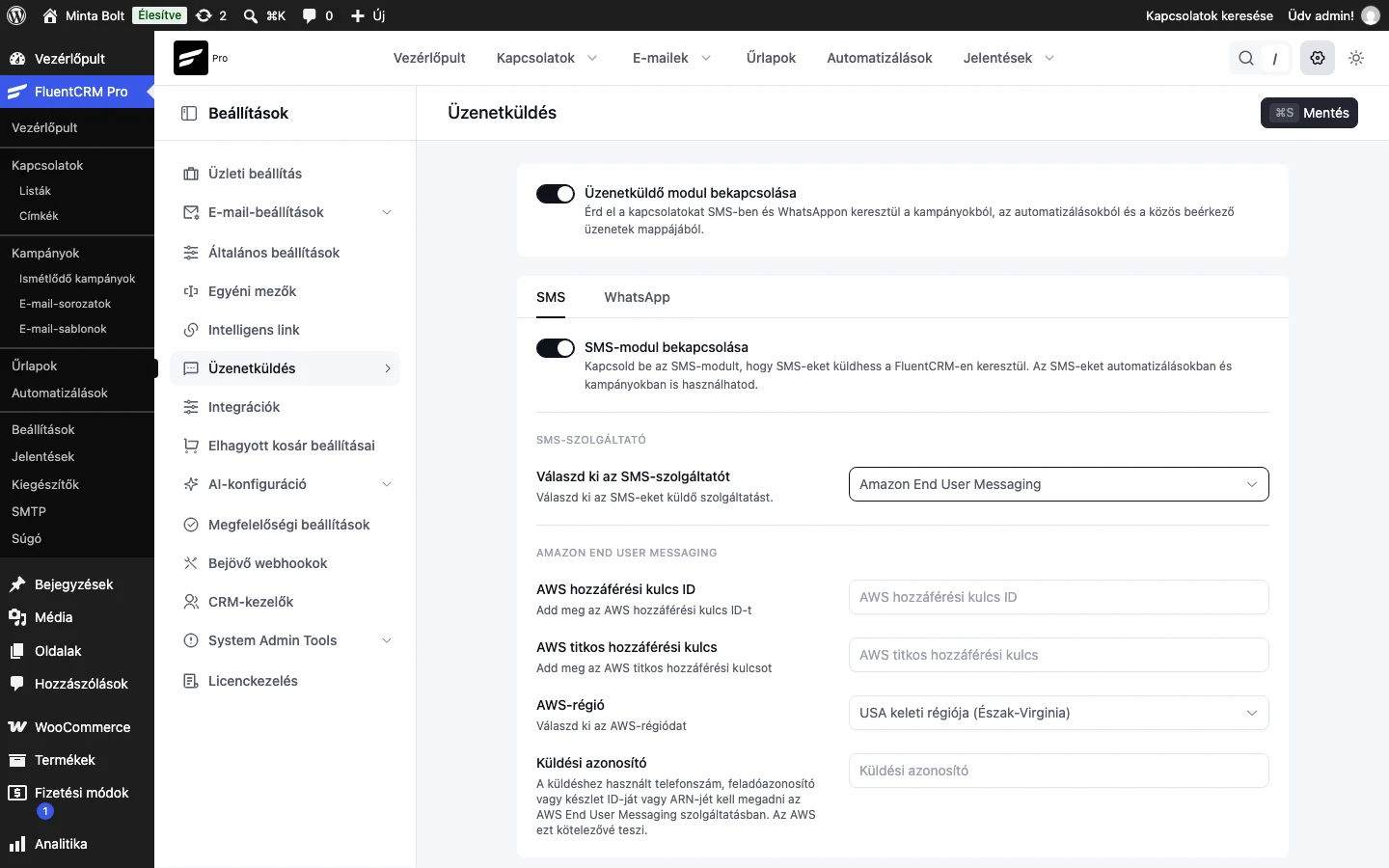
A képen a négy mező látszik: két kulcs, a régió választólistája és a Küldési azonosító.
| Mező | Mit írj bele |
|---|---|
| AWS hozzáférési kulcs ID | A 2. lépésben kimásolt Access Key ID |
| AWS titkos hozzáférési kulcs | A 2. lépésben kimásolt Secret Access Key |
| AWS-régió | Az a régió, ahol az End User Messaging telefonszámod be van állítva, például Asia Pacific (Singapore). A listából választasz, az alapérték az USA keleti régiója (Észak-Virginia). |
| Küldési azonosító | A küldéshez használt telefonszám, feladóazonosító vagy készlet (pool) ID-ja vagy ARN-je az AWS End User Messagingből. Az AWS ezt kötelezővé teszi. |
Figyelem: az AWS-régió pontosan egyezzen azzal a régióval, ahol a telefonszámod aktív az AWS End User Messagingben. Ha eltér, az üzenetek kézbesítése sikertelen lesz.
- Kattints a jobb felső sarokban a Mentés gombra.
Bejövő SMS-webhook
Szekció neve “Bejövő SMS-webhook”Mentés után a FluentCRM egyedi Bejövő SMS-webhook címet hoz létre az oldal alján. Ezt add meg az AWS End User Messaging beállításaiban, ha kézbesítési visszaigazolásokat vagy bejövő üzeneteket is fogadni szeretnél.
Ezzel az összekötés kész. Nagy mennyiségű SMS-kampányokhoz és automatizálásokhoz használhatod az AWS-t: lásd SMS-kampányok, SMS küldése automatizálásból és SMS-kampány jelentése.
Készült: