

 Magyarmagyar
WhatsApp-kampány
WhatsApp-kampány összeállítása három lépésben: üzenet, címzettek, áttekintés és küldés, a Meta küldési korlátjaival.
A WhatsApp-kampány ugyanazt az üzenetet küldi el egyszerre egy egész csoportnak: egy akcióról, egy rendelés állapotáról vagy egy közelgő eseményről szóló értesítést. Az összeállítás három lépés: megírod az üzenetet, kiválasztod a címzetteket, majd átnézed és elküldöd.
Mielőtt nekilátsz, legyen beállítva a WhatsApp-modul, és legyen legalább egy jóváhagyott sablon.
A kampányok listája
Szekció neve “A kampányok listája”Nyisd meg az Üzenetküldés menüt, és válaszd a WhatsApp lapot. A lista minden kampányt mutat: az üzenet szövegét, az állapotot, a csatornát, a feliratokat, a létrehozás és a kiküldés idejét és a címzettek számát. Kereshetsz, szűrhetsz, a További műveletek gombbal pedig tömeges műveleteket végezhetsz.
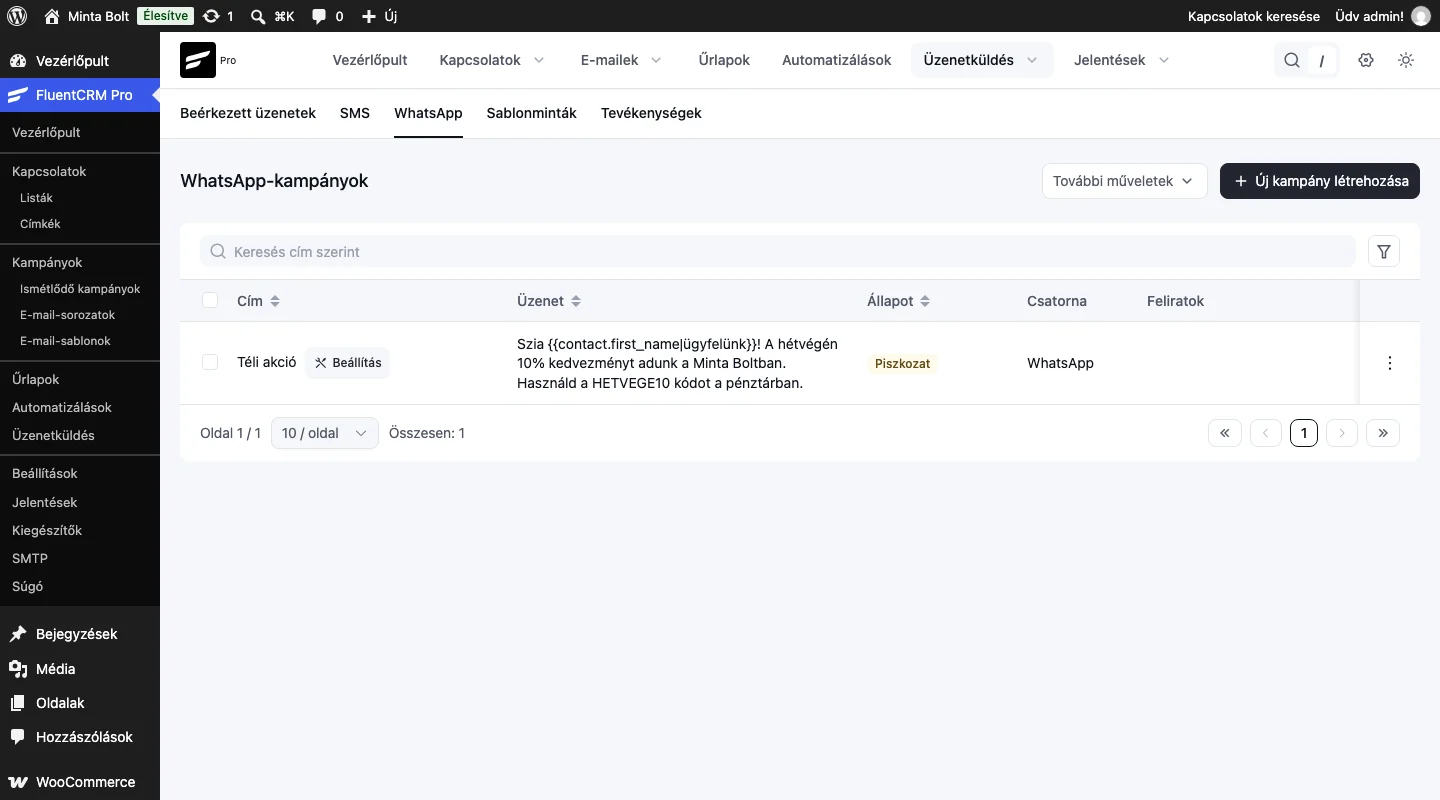
A képen egy még el nem küldött kampány látszik Piszkozat állapotban.
Az Új kampány létrehozása gombbal kezdhetsz újat.
1. lépés: az üzenet megírása
Szekció neve “1. lépés: az üzenet megírása”A Nevezd el a kampányt mezőbe írj egy belső nevet. Ezt csak te látod.
Az Üzenet típusa alatt két lehetőség közül választasz:
- Jóváhagyott sablonminta (ajánlott): olyan sablon, amelyet a szolgáltatód már jóváhagyott. Mindenkit elér.
- Kötetlen szöveg: itt írt egyszerű szöveg. Csak azokhoz jut el, akik az elmúlt 24 órában írtak neked, mindenki másnál sikertelen lesz.
A kötetlen szöveg kampányhoz szinte soha nem jó: a listád tagjainak többsége ma nem írt neked, ezért a kötetlen körüzenet szinte mindenkinél sikertelen.
A Jóváhagyott sablonminta választásakor a Sablon listában csak az aktuális szolgáltatódnál jóváhagyott sablonok jelennek meg. Ha még nincs ilyen, a felület jelzi, hogy előbb szinkronizálnod vagy be kell küldened a sablonokat, és a Sablonminták kezelése hivatkozás odavisz. A sablon kiválasztása után a Változók hozzárendelése alatt megjelennek a változói.
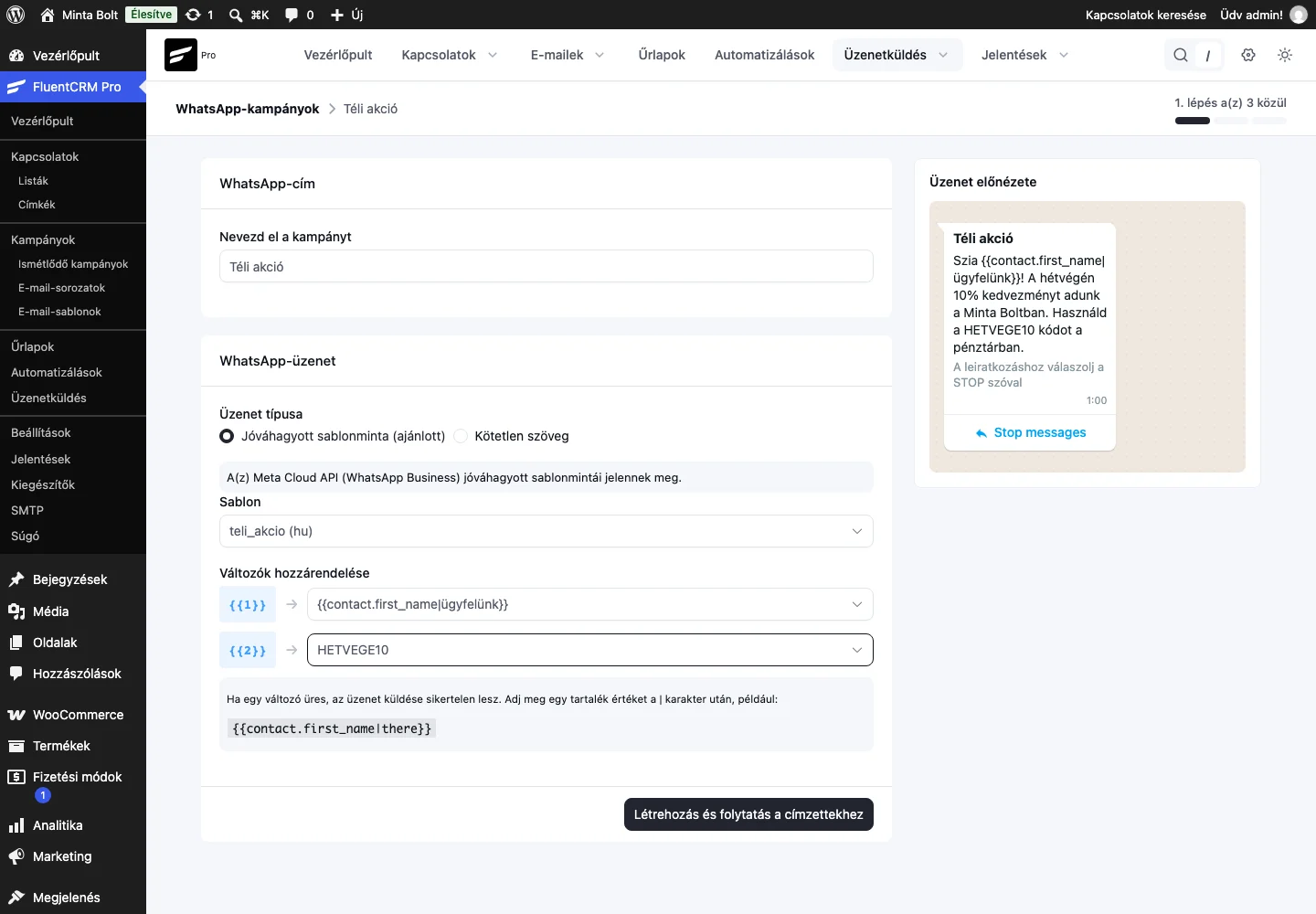
A képen a teli_akcio sablon van kiválasztva. Az első változóhoz tartalék értéket tartalmazó smartkód, a másodikhoz fix érték van rendelve, jobbra pedig az Üzenet előnézete látszik.
A változók hozzárendelése
Szekció neve “A változók hozzárendelése”A sablon minden számozott helyőrzőjéhez ({{1}}, {{2}}) értéket kell rendelned. Választhatsz kapcsolattartói mezőt, például Keresztnév, vagy beírhatsz egy fix értéket, amely mindenkinél ugyanaz, illetve egy smartkódot.
Figyelem: ha egy változó üresen jelenik meg, az üzenet küldése sikertelen lesz annál a kapcsolattartónál. Adj meg tartalék értéket a
|jellel, például{{contact.first_name|ügyfelünk}}: így akinek nincs keresztneve, az „ügyfelünk” szót kapja, és nem sikertelen üzenetet. A mezőlistában a Keresztnév (ha nincs megadva, a „there” jelenik meg) elem ugyanezt teszi angol tartalék szóval.
Az Üzenet előnézete a jobb oldalon élőben mutatja az elkészült üzenetet.
Kattints a Létrehozás és folytatás a címzettekhez gombra.
2. lépés: a címzettek kiválasztása
Szekció neve “2. lépés: a címzettek kiválasztása”Kétféle közönség közül választhatsz: FluentCRM-kapcsolatok vagy Egyszeri címzettek.
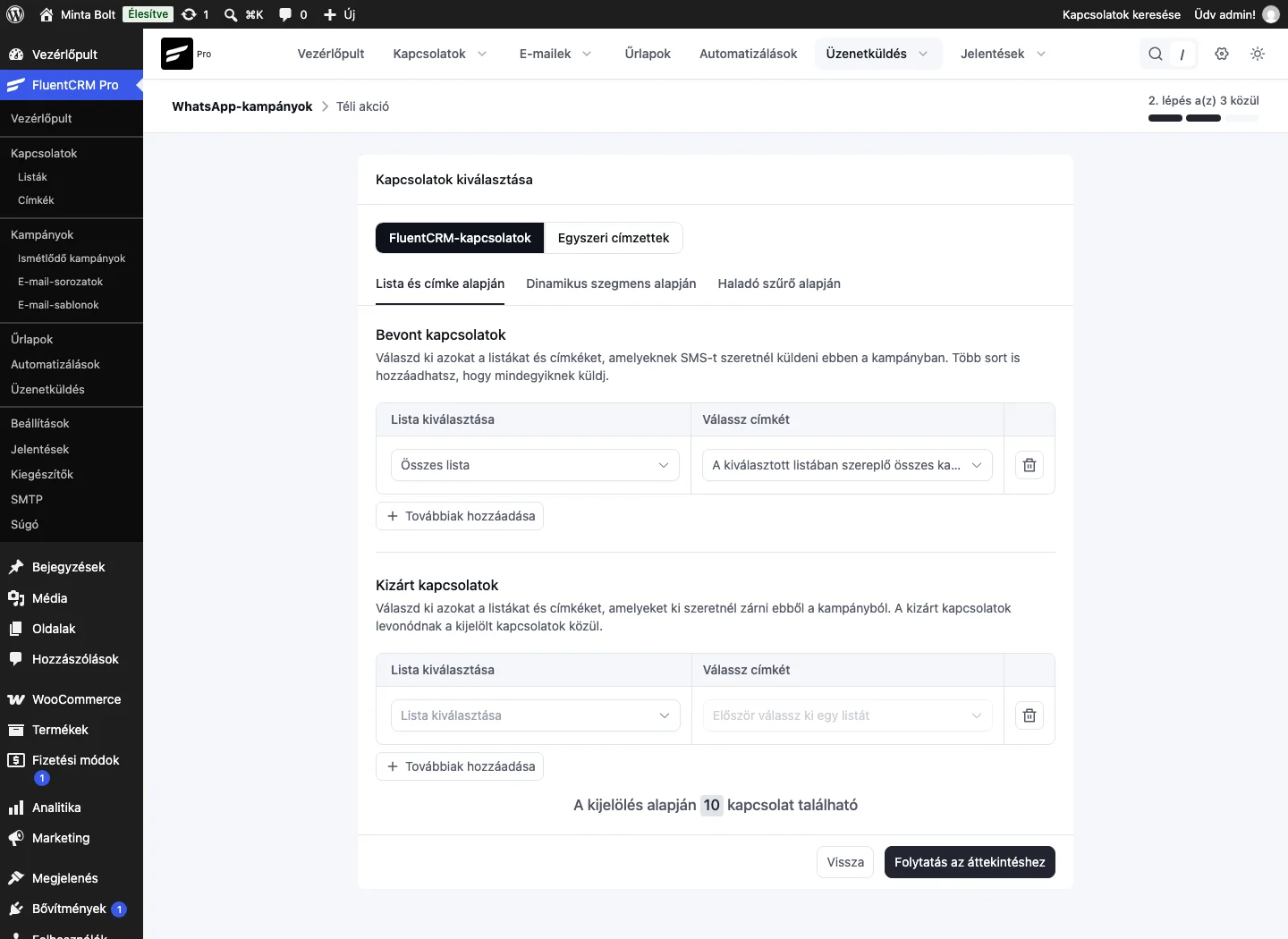
A képen a FluentCRM-kapcsolatok nézet látszik. Alul a A kijelölés alapján 10 kapcsolat található sor mutatja a találatok számát.
FluentCRM-kapcsolatok
Szekció neve “FluentCRM-kapcsolatok”A CRM-ben már meglévő emberekhez küldesz. Háromféleképpen választhatod ki őket:
- Lista és címke alapján: válassz listákat és címkéket a Bevont kapcsolatok alatt. A Továbbiak hozzáadása gombbal több sort is felvehetsz, és így kombinálhatod őket.
- Dinamikus szegmens alapján: egy mentett szegmenst használsz.
- Haladó szűrő alapján: részletes feltételrendszert állítasz össze.
A Kizárt kapcsolatok ugyanígy működik, csak fordítva: aki megfelel nekik, azt levonja a kijelölésből. Hasznos, ha vissza akarod tartani azokat, akik épp most kaptak tőled üzenetet.
A kijelölt kapcsolatok száma folyamatosan látszik az oldal alján.
Megjegyzés: a szám becslés. Azokat, akik nem iratkoztak fel a WhatsAppra, a küldéskor kihagyja a rendszer, ezért a ténylegesen kézbesített szám kisebb lehet.
Egyszeri címzettek
Szekció neve “Egyszeri címzettek”Olyan telefonszámokra küldhetsz, amelyek nincsenek a CRM-ben, és nem is kell, hogy legyenek: például egy esemény résztvevőinek szóló egyszeri értesítésre.
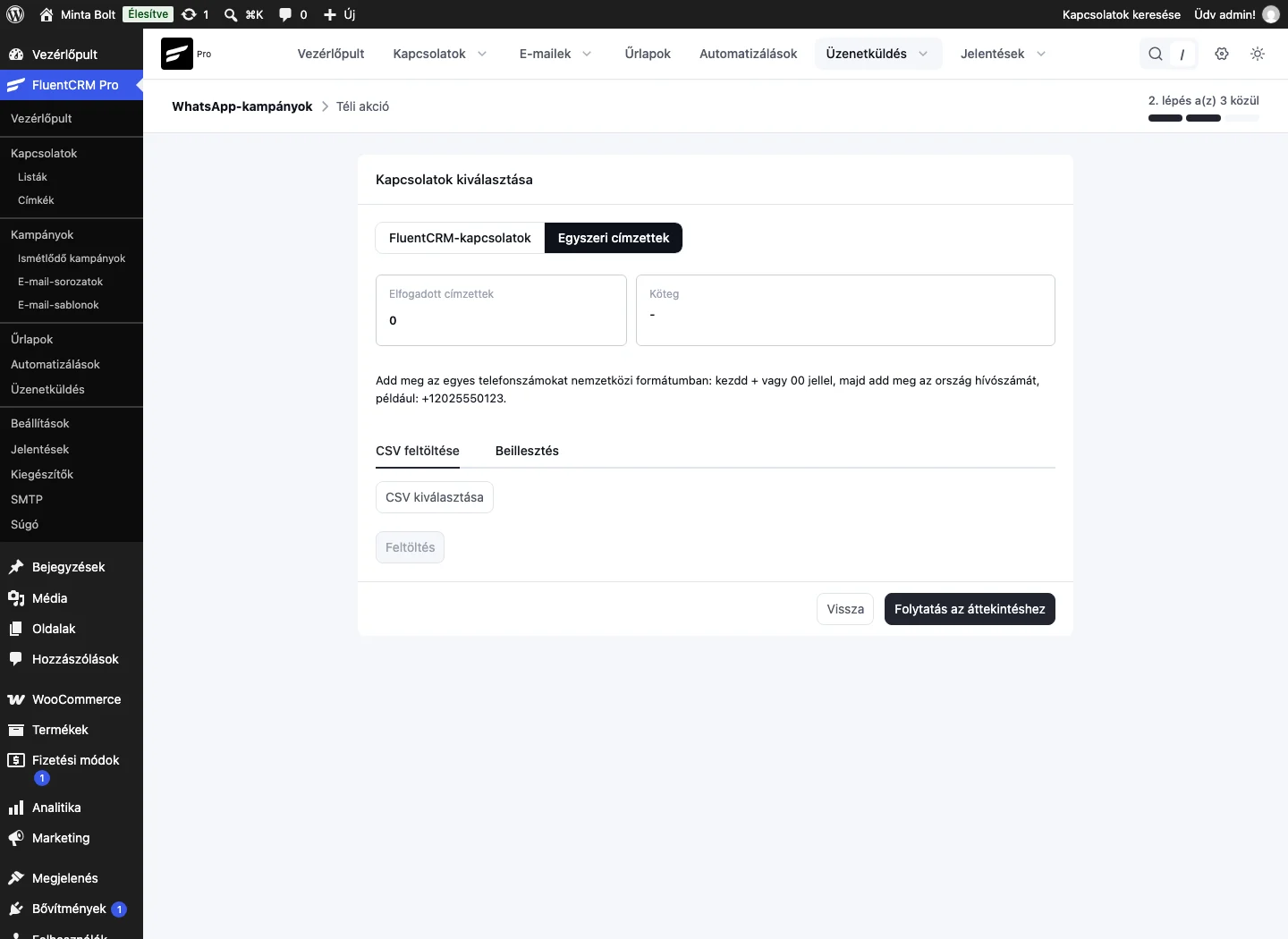
A számokat nemzetközi formában kell megadni: + vagy 00 jellel kezdd, utána az ország hívószáma következik, például +12025550123. A hívószám nélkül megadott számokra az alapértelmezett országot alkalmazza a rendszer, ezért azt add meg elsőként.
A számokat kétféleképpen viheted be:
- CSV feltöltése: kattints a CSV kiválasztása gombra, válaszd ki a fájlt, majd kattints a Feltöltés gombra.
- Beillesztés: illeszd be a számokat a mezőbe, és mentsd a beillesztett címzetteket.
Ezután a FluentCRM kiírja, mit kezdett a listáddal: hányat dolgozott fel, és hány a duplikált, érvénytelen, a kapcsolattartói leiratkozások miatt kihagyott és a beszélgetés leiratkozása miatt kihagyott szám. Az utolsó négy kategóriába esők a küldés előtt kiesnek. A leiratkozott számokat tehát automatikusan kihagyja.
A folytatáshoz be kell jelölnöd azt a megerősítést, hogy a címzettek hozzájárultak az üzenetek fogadásához ezen a csatornán. Nélküle nem tudsz továbblépni.
Megjegyzés: ezt a módot olyan számokhoz használd, amelyek még nincsenek a CRM-ben. Ha egy szám már egy kapcsolattartóhoz tartozik, az üzenet így is kimegy, de ez az út kihagyja a szokásos lista- és címkeszűrést, ezért az illető könnyen kétszer kaphatja meg. A meglévő kapcsolattartókat a FluentCRM-kapcsolatokon keresztül érd el.
Figyelem: a feltöltött fájl ideiglenes: a FluentCRM a címzetteket őrzi meg, a fájlt nem. Ha később is kell, tartsd meg a saját példányodat.
A Folytatás az áttekintéshez gombbal lépsz tovább.
3. lépés: áttekintés és küldés
Szekció neve “3. lépés: áttekintés és küldés”Az áttekintő oldal mutatja a címzettek számát (Összeg), a WhatsApp üzenettörzse szakaszt és egy telefonszerű előnézetet. A Címzettek szerkesztése és a Törzs szerkesztése visszavisz, ha valamit javítani kell.
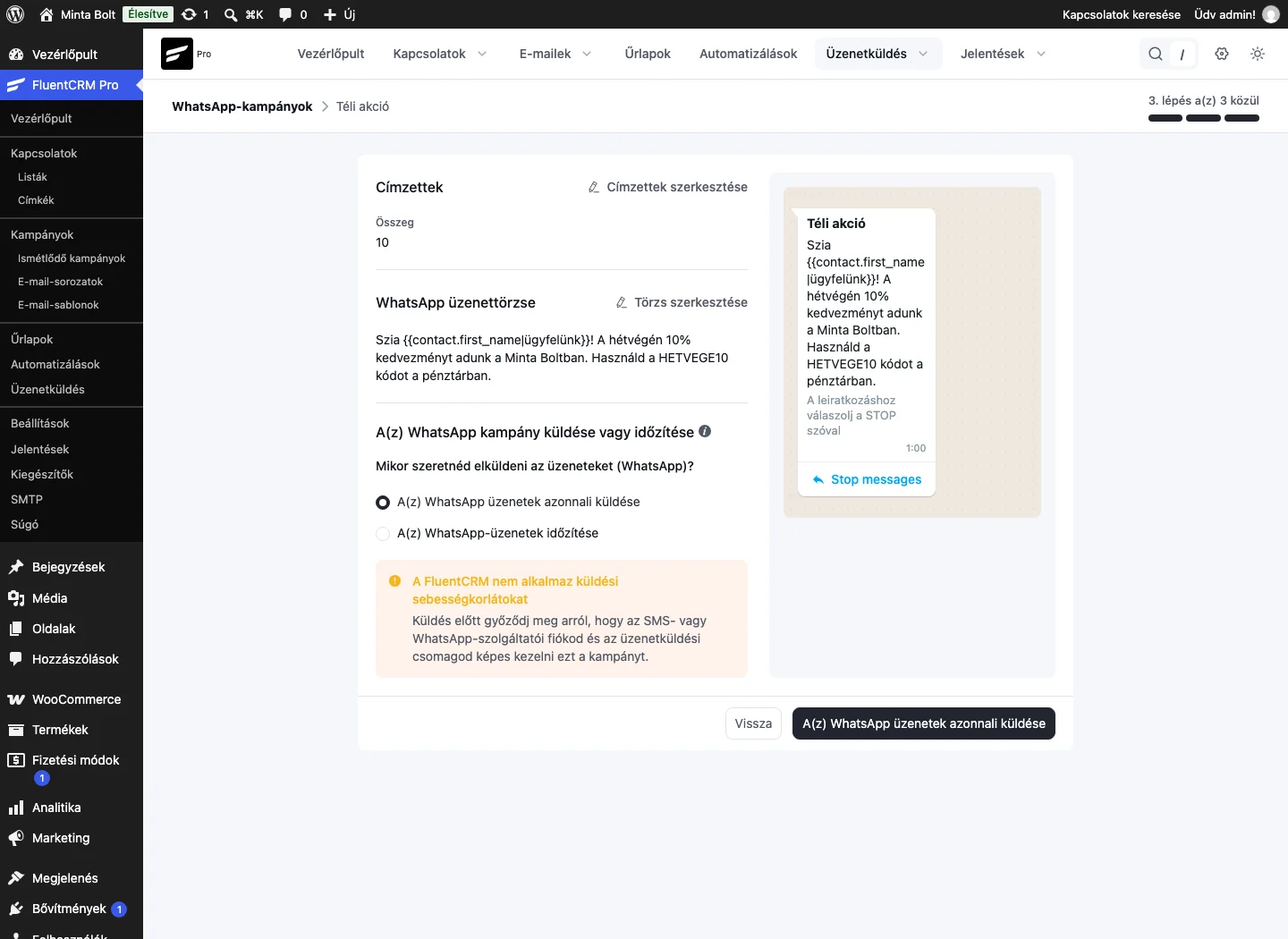
A A(z) WhatsApp kampány küldése vagy időzítése alatt választod ki, mikor menjen ki:
- A(z) WhatsApp üzenetek azonnali küldése: azonnal elindul.
- A(z) WhatsApp-üzenetek időzítése: megadsz egy dátumot és időpontot.
Figyelem: nagy küldés előtt ellenőrizd a WhatsApp-küldési korlátodat. A FluentCRM maga nem alkalmaz sebességkorlátot, de a Meta korlátozza, hogy 24 órás gördülő időszakban hány egyedi kapcsolattartónak írhatsz: új üzleti portfólióval 250, az üzleti ellenőrzés után 2000, onnan a Meta fokozatosan emeli 10 000-re, 100 000-re, végül korlátlanra. A korlát a portfólió összes telefonszámán közös, és a kapcsolattartó 24 órás ablakán belüli válaszok nem számítanak bele. Ami a korláton túl van, sikertelen lesz, ezért a nagy listát oszd el több napra. A korlát a Metáé, a FluentCRM nem tudja emelni; a pontos számokat és a feljebb lépés módját a Meta oldalán nézheted meg.
A kampány elindításához kattints a A(z) WhatsApp üzenetek azonnali küldése gombra (időzítés esetén a gomb felirata más).
Tipp: zárd a reklámüzeneteidet egy olyan sorral, mint „A leiratkozáshoz bármikor válaszolj a STOP szóval.” A FluentCRM ezt a választ magától felismeri, és leiratkoztatja a kapcsolattartót. A részleteket a WhatsApp-tevékenységek fejezet írja le. Ha az emberek egyértelmű kiutat kapnak, nem tiltják le helyette a számodat.
A küldés követése
Szekció neve “A küldés követése”Indulás után a kampány állapotoldalt kap: látszik a kampány állapota, az ütemezett időpont és a becsült kapcsolatok száma, alatta az elküldésre kerülő üzenet előnézete. Az ütemezés megszakítására szolgáló gombbal leállíthatsz egy még be nem fejezett kampányt.
A kapcsolattartónkénti kézbesítési eredményeket az Üzenetküldés → Tevékenységek oldalon találod. Lásd: WhatsApp-tevékenységek.
A kampány állapotai
Szekció neve “A kampány állapotai”| Állapot | Jelentése |
|---|---|
| Piszkozat | Még készül. |
| Ütemezett | Várja a küldés időpontját. |
| Feldolgozás alatt | Éppen küldi. |
| Archivált | Befejeződött, és kikerült az aktív listából. |
Következő lépések
Szekció neve “Következő lépések”Készült: