

 Magyarmagyar
SMS-kampányok
SMS-kampány létrehozása három lépésben: szöveg, címzettek (kapcsolattartók vagy egyszeri számok), áttekintés, küldés vagy időzítés.
Az SMS-kampányok oldalán tudsz célzott SMS-t küldeni a kapcsolattartók egy csoportjának: időérzékeny információt, különleges ajánlatot vagy fontos értesítést. A kampány három lépésből áll: Kezdés (cím és szöveg), Címzettek és Áttekintés. Mielőtt belekezdesz, kapcsold be az SMS-modult és kösd össze valamelyik szolgáltatóval.
A kampánylista
Szekció neve “A kampánylista”Nyisd meg a felső menüben az Üzenetküldés pontot, és válaszd az SMS lapot (a Beérkezett üzenetek, Sablonminták és Tevékenységek lapok mellett). Az SMS-kampányok oldal listázza az összes piszkozat, ütemezett és lezárult kampányodat.
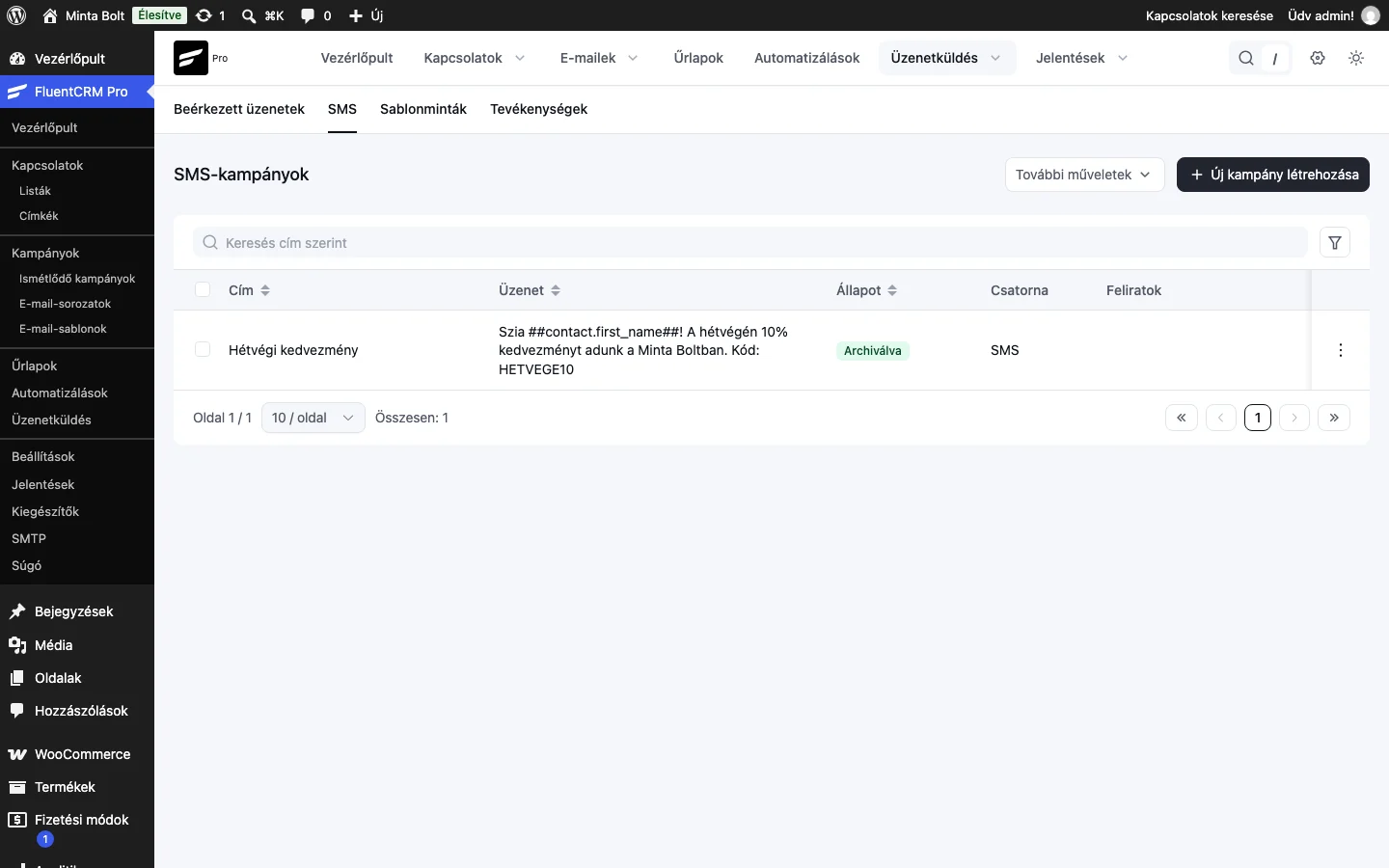
A képen a kampánylista látszik egy archivált kampánnyal, a keresővel és az Új kampány létrehozása gombbal.
A lista oszlopai:
| Oszlop | Tartalma |
|---|---|
| Cím | A kampány belső neve. Ha még hiányzik egy kötelező adat, a cím mellett egy „Beállítás” jelzés áll. |
| Üzenet | Az üzenet szövegének rövid részlete |
| Állapot | A kampány állapota: piszkozat, Függőben, ütemezve, feldolgozás alatt vagy Archiválva |
| Csatorna | A küldés csatornája: SMS, vagy WhatsApp, ha azt is bekapcsoltad |
| Feliratok | A kampányra tett szervezési címkék |
A sor végén a három pontos (⋮) menü négy műveletet kínál: Jelentések, Exportálás, Duplikálás és Törlés.
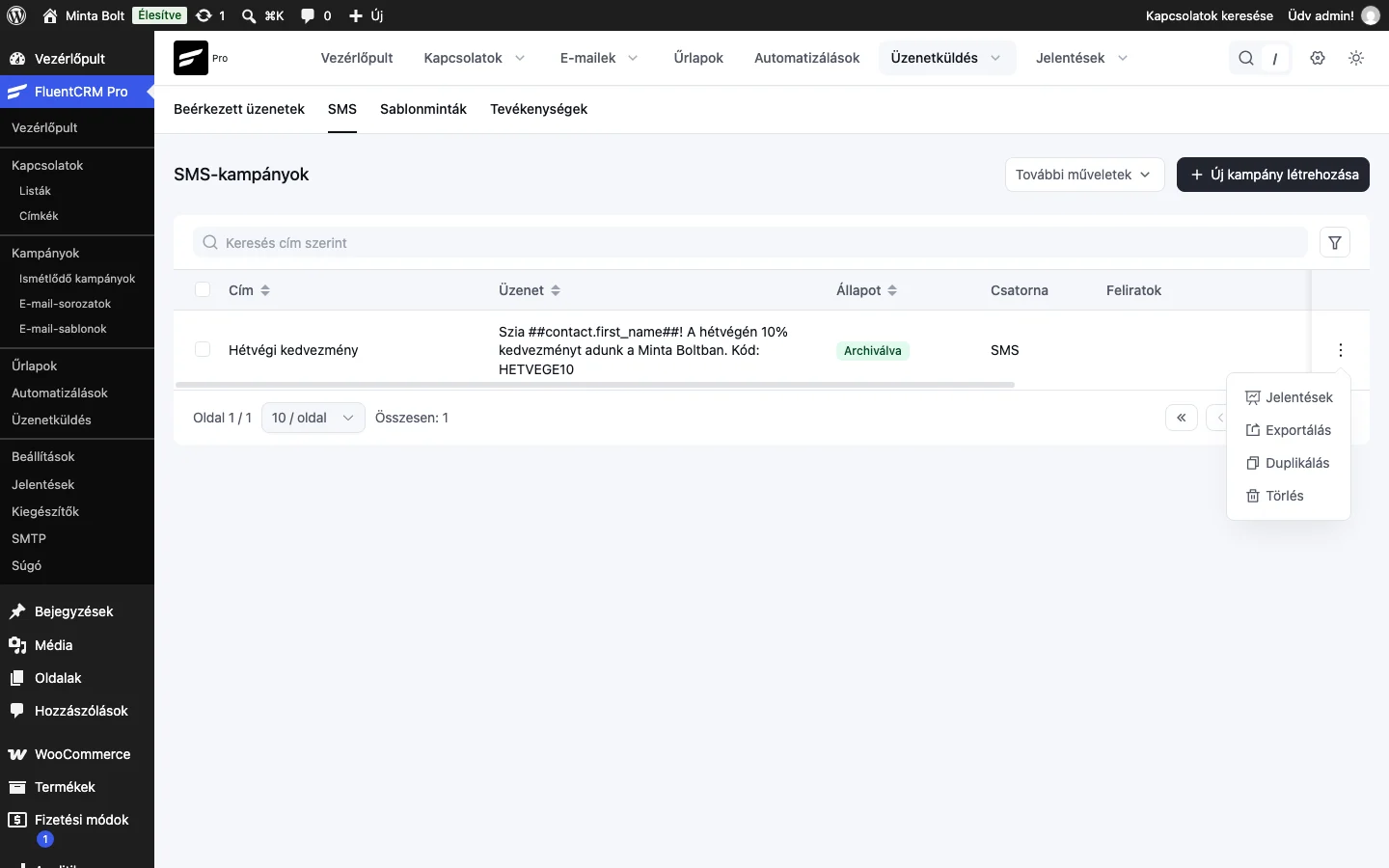
A képen a megnyitott menü látszik. A műveletek leírása az SMS-kampány jelentése fejezetben van.
Új kampány létrehozása
Szekció neve “Új kampány létrehozása”Kattints az Új kampány létrehozása gombra. A varázsló tetején egy folyamatjelző mutatja, hol tartasz (például „1. lépés a(z) 3 közül”).
1. lépés: cím és szöveg
Szekció neve “1. lépés: cím és szöveg”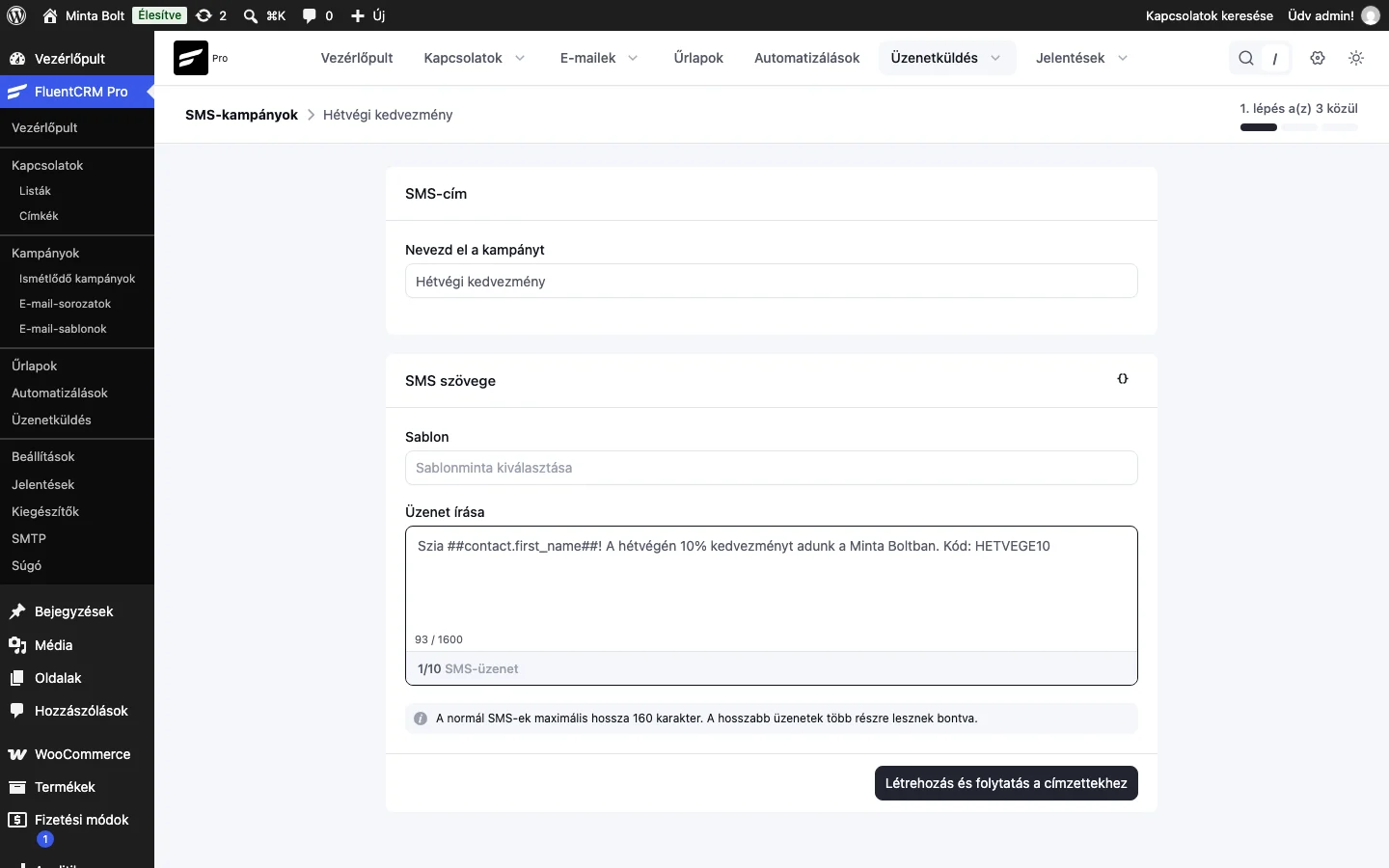
A képen az SMS-cím és az SMS szövege blokk látszik kitöltve, alul a karakter- és üzenetszámlálóval.
- Az SMS-cím blokk Nevezd el a kampányt mezőjébe írd a kampány belső nevét, például „Hétvégi kedvezmény”. Ezt csak te látod a kampánylistán, a címzettek nem kapják meg.
- Az SMS szövege blokkban, ha korábban mentettél újrahasználható üzenetet, a Sablon listából kiválaszthatod, hogy előtöltse a szöveget. Ha nincs sablon, hagyd üresen, és írd meg az üzenetet.
- Az Üzenet írása mezőbe írd az SMS szövegét. A blokk fejlécében lévő { } ikonnal személyre szabó intelligens kódokat illeszthetsz be, például a
##contact.first_name##kódot. - Írás közben két számláló segít: a karakterszám (például
93 / 1600) és az SMS-egységek száma (például1/10 SMS-üzenet). Ebből látod, hány SMS-nek számít a kiküldés. Egy normál SMS legfeljebb 160 karakter hosszú, a hosszabb üzenetet a rendszer magától több részre bontja. - Kattints a Létrehozás és folytatás a címzettekhez gombra.
2. lépés: címzettek
Szekció neve “2. lépés: címzettek”A Kapcsolatok kiválasztása kártyán két lap közül választasz: FluentCRM-kapcsolatok és Egyszeri címzettek.
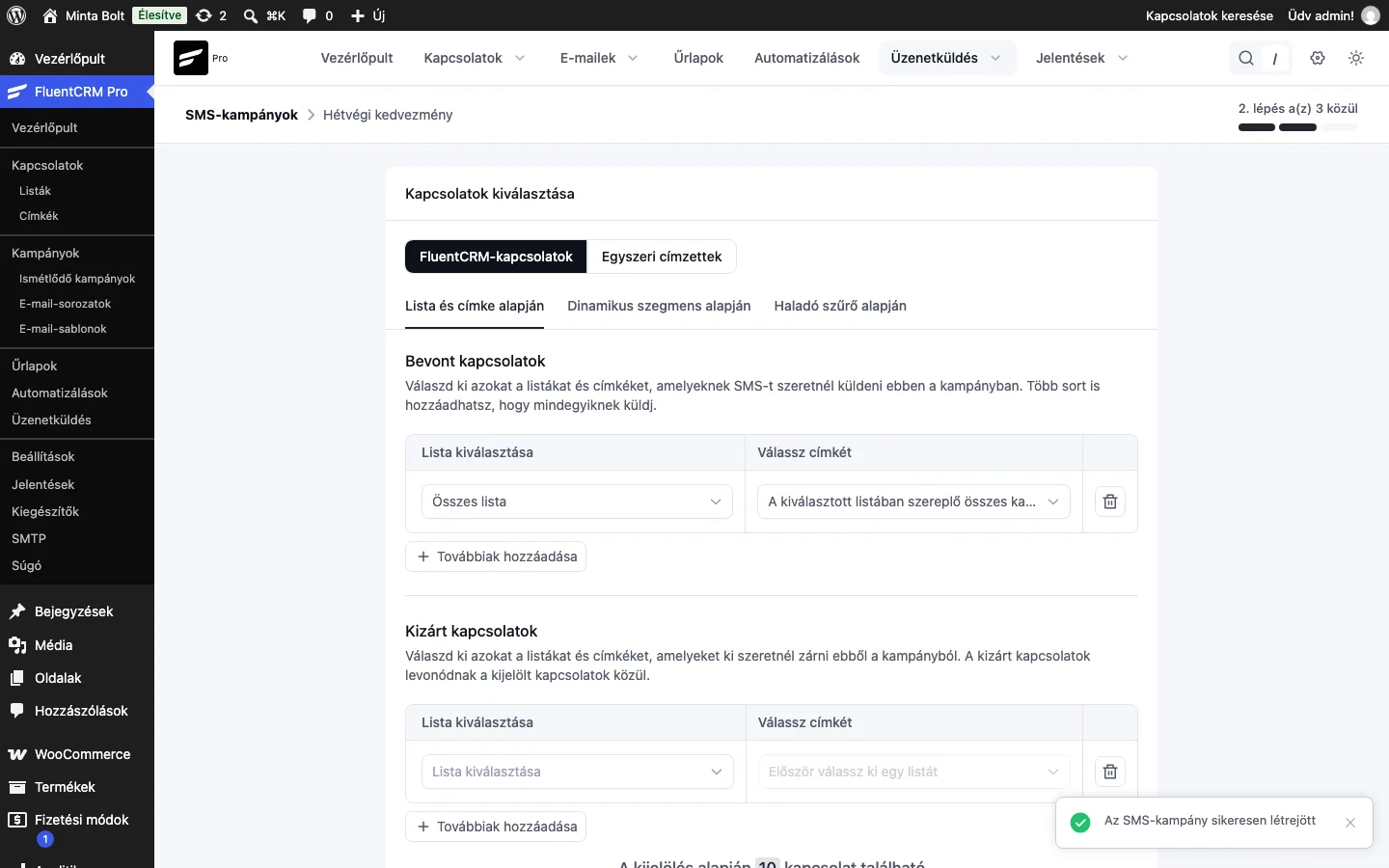
A képen a Lista és címke alapján választó látszik a bevont és a kizárt kapcsolatok soraival.
FluentCRM-kapcsolatok
Szekció neve “FluentCRM-kapcsolatok”A már a rendszerben lévő kapcsolattartókat három módon célozhatod:
- Lista és címke alapján: a Bevont kapcsolatok szakaszban listát és címkét választasz, így azoknak megy az SMS, akik a kijelölésnek megfelelnek. A Továbbiak hozzáadása gombbal újabb sort veszel fel, hogy több csoportnak is küldj. A Kizárt kapcsolatok szakaszban megadott listák és címkék kapcsolattartóit levonja a kijelöltekből.
- Dinamikus szegmens alapján: a legördülő listából egy előre elkészített dinamikus szegmenst választasz. Az a kapcsolattartó kapja az SMS-t, aki küldéskor megfelel a szegmens feltételeinek.
- Haladó szűrő alapján: a + Hozzáadás gombbal feltételeket építesz kapcsolattartói adatokból, szegmensből, tevékenységekből, a FluentCommunity vagy a FluentAffiliate adataiból. A szűrő alkalmazása és törlése külön gombbal megy.
Ahogy módosítod a feltételeket, az oldal alján egy élő szám mutatja, hány kapcsolattartó felel meg a kijelölésnek (például „A kijelölés alapján 10 kapcsolat található”).
Egyszeri címzettek
Szekció neve “Egyszeri címzettek”Ezzel a lappal olyan telefonszámoknak is küldhetsz, akik nincsenek a FluentCRM-ben. Hasznos, ha egy partnertől, egy rendezvényről vagy más forrásból kaptál számlistát.
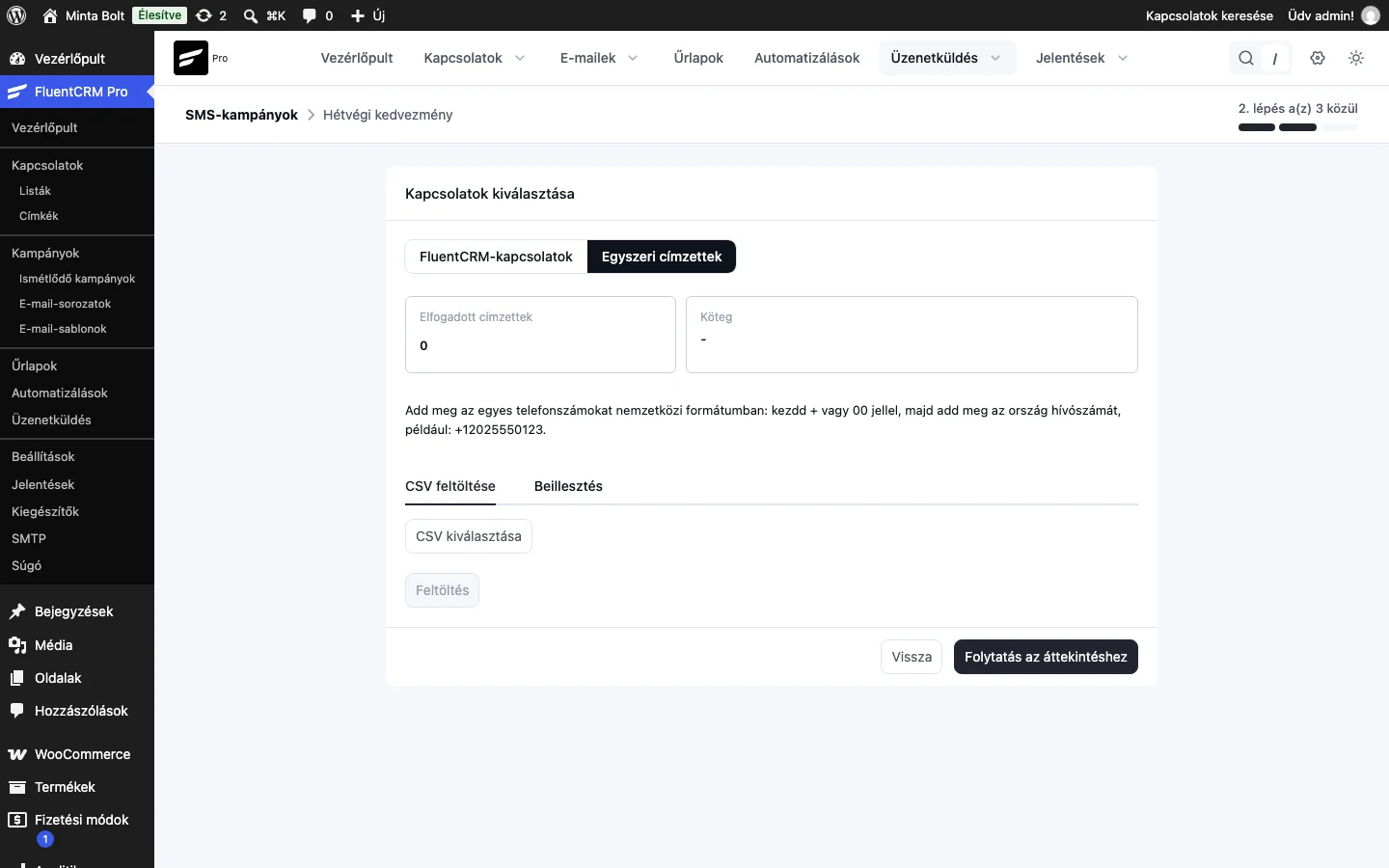
A képen az Elfogadott címzettek és a Köteg számláló, a nemzetközi formátumra figyelmeztető szöveg és a CSV feltöltése és Beillesztés lap látszik.
- Válaszd ki az alapértelmezett országot, hogy a FluentCRM az országhívószám nélkül megadott számokat is egységes alakra hozza.
- Add meg a számokat. Nemzetközi formában kell őket írni:
+vagy00jellel kezdve, majd az országhívószámmal, például+12025550123. Két módon viheted be:- a CSV feltöltése lapon a CSV kiválasztása gombbal választasz fájlt, majd a Feltöltés gombra kattintasz;
- a Beillesztés lapon soronként egy számot illesztesz a szövegmezőbe.
- A számok feldolgozása után a FluentCRM kiírja, hány számot dolgozott fel, mennyi a duplikált és az érvénytelen, hányan iratkoztak le kapcsolattartóként vagy beszélgetésként, mennyi az Elfogadott címzettek száma, és mi a köteg azonosítója. A címzetteket egyenként is megtekintheted.
- Pipáld be a megerősítést arról, hogy ezek a címzettek hozzájárultak az üzenetek fogadásához ezen a csatornán. Ez kötelező a folytatáshoz, mert az egyszeri címzettek kívül esnek a FluentCRM megszokott feliratkozási listáin.
Aki leiratkozott, azt a rendszer magától kihagyja, és a leiratkozási számlálókban számolja.
Megjegyzés: az egyszeri címzettek csak olyan számokhoz valók, amelyek még nincsenek a FluentCRM-ben. Ha egy szám már egy kapcsolattartóé, az üzenet akkor is kimegy, de ez az útvonal kihagyja a megszokott lista- és címkeszűrést, ezért ugyanaz az ember könnyen kétszer kaphatja meg. A meglévő kapcsolattartókat a FluentCRM-kapcsolatok lapon keresztül érd el.
Figyelem: csak olyan egyszeri címzettet vegyél fel, aki valóban belegyezett, hogy üzenetet kapjon tőled. Az SMS-szabályozások (például az amerikai TCPA) szerint a hozzájárulásért te vagy a felelős, bármilyen forrásból is származik a szám.
Ha elégedett vagy a kijelöléssel, kattints a Folytatás az áttekintéshez gombra.
3. lépés: áttekintés és küldés
Szekció neve “3. lépés: áttekintés és küldés”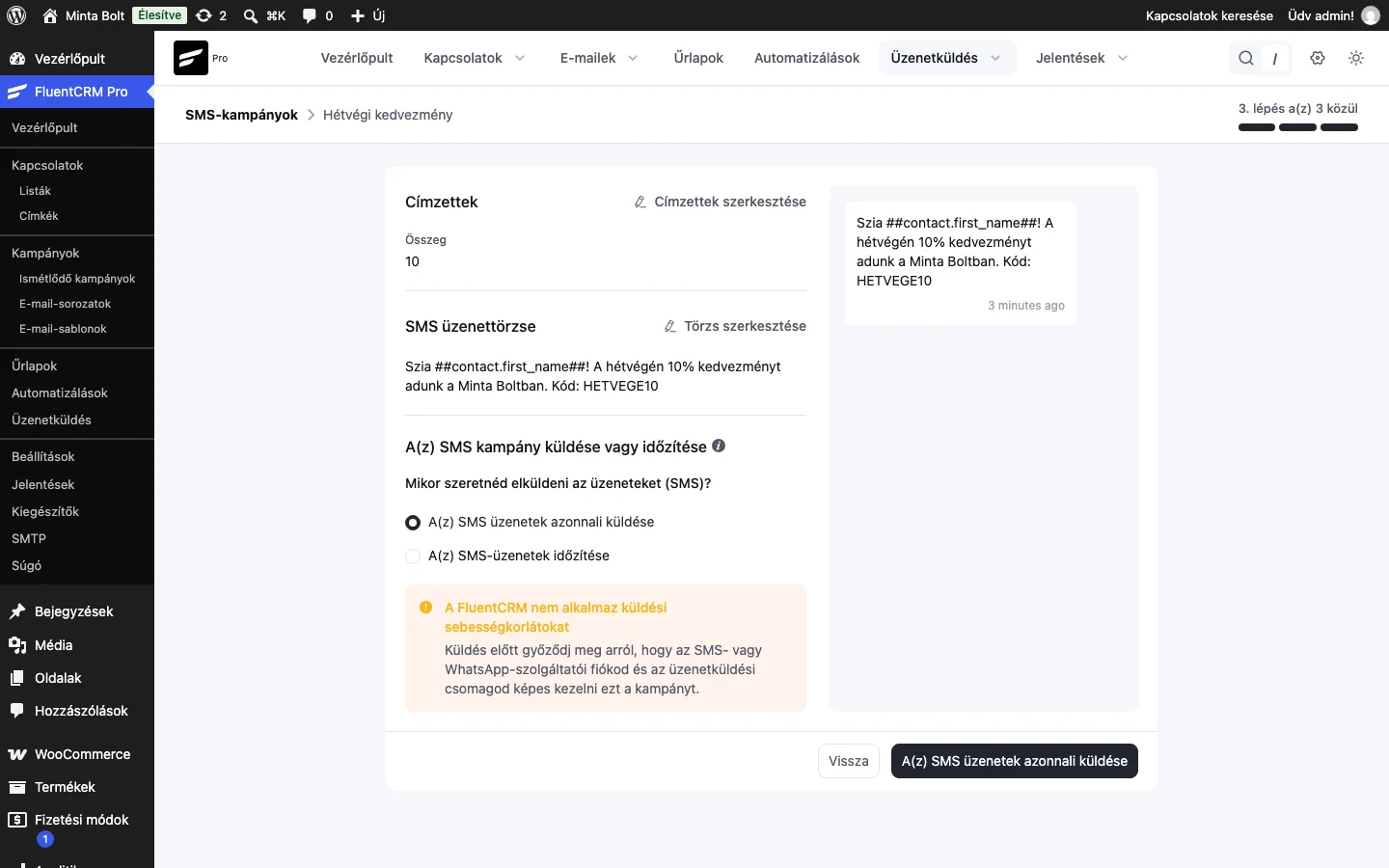
A képen balra az összegzés és az időzítés, jobbra az SMS előnézete látszik.
Az Áttekintés összesíti a Címzettek számát és az SMS üzenettörzse mezőt. Egyszeri címzetteknél azt is kiírja, hogy a hozzájárulás meg van-e erősítve. A Címzettek szerkesztése és a Törzs szerkesztése hivatkozással visszaugorhatsz módosítani. A jobb oldali előnézet pontosan azt mutatja, amit a kapcsolattartó látni fog.
Az A(z) SMS kampány küldése vagy időzítése szakaszban választod ki, mikor menjen ki az üzenet:
- A(z) SMS üzenetek azonnali küldése: a megerősítés után azonnal elindul a küldés.
- A(z) SMS-üzenetek időzítése: egy dátumot és időpontot adsz meg, és a kampány akkor megy ki.
Figyelem: a FluentCRM nem alkalmaz küldési sebességkorlátot. Küldés előtt győződj meg róla, hogy az SMS-szolgáltatói fiókod és az üzenetküldési csomagod elbírja a kampány mennyiségét. A szolgáltatói korlát túllépése miatt az üzenetek lelassulhatnak, a fiókodat pedig megjelölhetik.
Ha kiválasztottad az időzítést és ellenőrizted a címzetteket és a szöveget, kattints az A(z) SMS üzenetek azonnali küldése vagy az időzítésnél a kampány ütemezése gombra. A gomb megerősítést kér („Biztosan folytatod?”), és csak az Igen gombra indul el a kampány.
Ütemezett kampány lemondása
Szekció neve “Ütemezett kampány lemondása”Ha már ütemezted a kampányt, és újra megnyitod, egy állapotoldal fogad: a Kampány állapota, az Időzítve időpont, a Becsült kapcsolatok és az SMS előnézete. Ha el akarod kerülni a kiküldést, az indulás előtt kattints az Időzítés lemondása gombra.
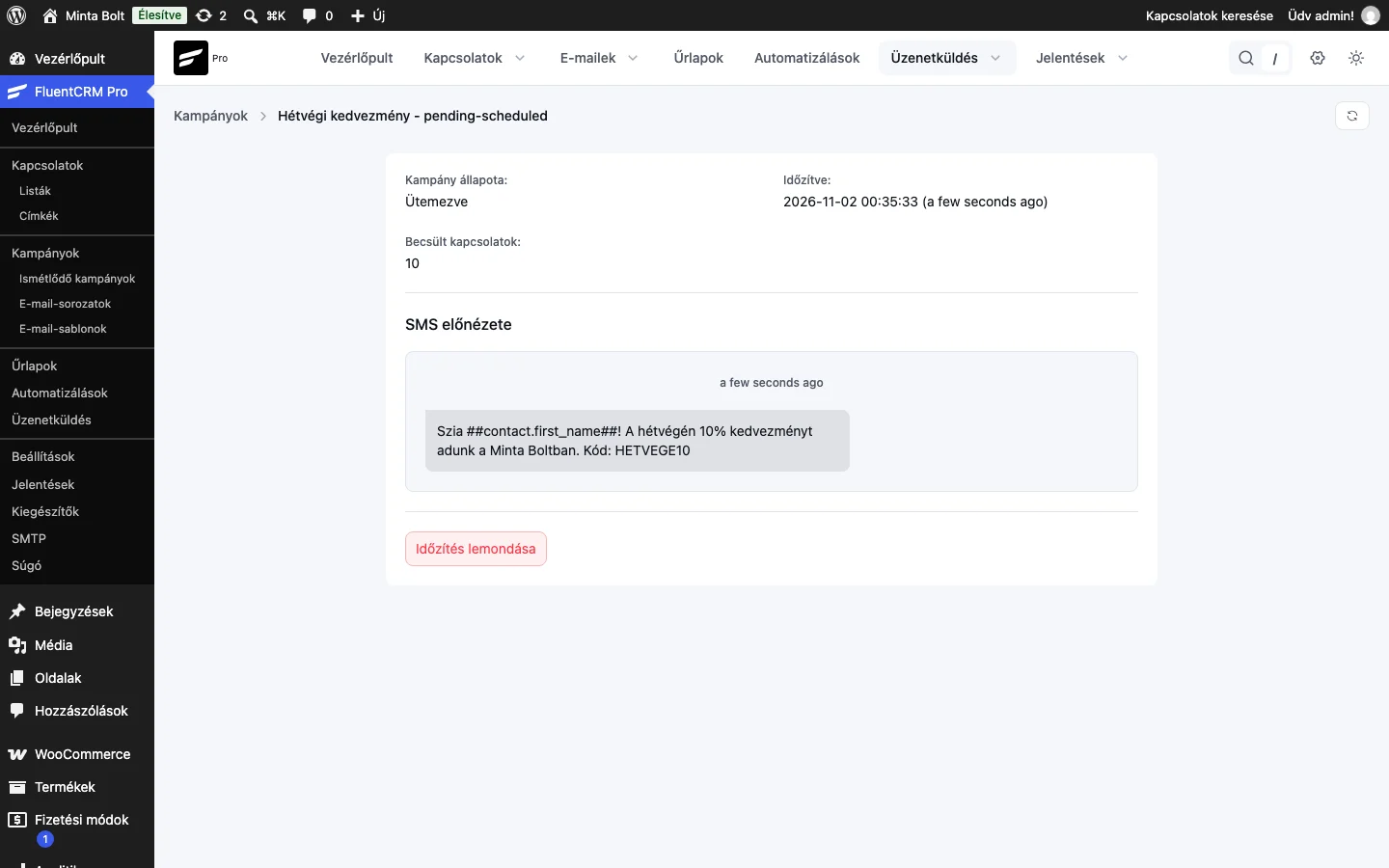
A képen az ütemezett kampány állapotoldala látszik az Időzítés lemondása gombbal.
A kiküldött kampány eredményét az SMS-kampány jelentése, az egyes üzenetek sorsát a Tevékenységek lista mutatja.
Készült: