

 Magyarmagyar
A WhatsApp-modul beállítása
A WhatsApp-modul bekapcsolása, a szolgáltató kiválasztása, a hitelesítő adatok megadása és a webhook összekötése.
A WhatsApp-modul bekapcsolása után használhatod a WhatsApp-kampányokat, a jóváhagyott üzenetsablonokat (a felületen Sablonminták), a WhatsApp-beszélgetéseket a közös beérkező mappában és a WhatsApp-műveleteket az automatizálásokban. A modul a Pro része: az ingyenes FluentCRM nem tud WhatsApp-üzenetet küldeni.
A beállítás három dologból áll: bekapcsolod a modult, összekötöd a szolgáltatót, és a szolgáltatónál megadod a FluentCRM webhook-címét. Ez a fejezet a FluentCRM oldalát írja le. A szolgáltatói fiók előkészítése külön fejezetben van: Meta Cloud API összekötése vagy Twilio WhatsApp összekötése.
1. lépés: az üzenetküldő modul bekapcsolása
Szekció neve “1. lépés: az üzenetküldő modul bekapcsolása”- Nyisd meg a FluentCRM Pro → Beállítások → Üzenetküldés oldalt.
- Kapcsold be az Üzenetküldő modul bekapcsolása kapcsolót.
A WhatsApp az SMS-sel közös üzenetküldő modulban él, ezért ez a főkapcsoló az első: amíg nincs bekapcsolva, semmi WhatsApp-specifikus nem jelenik meg.
Ugyanez a kapcsoló a Kiegészítők oldalon is megvan, a Haladó funkciók között: az üzenetküldő modul Beállítások gombját megnyomva ott is bekapcsolhatod. Ez ugyanaz az egy beállítás, bárhol kapcsolod be.
2. lépés: a WhatsApp bekapcsolása
Szekció neve “2. lépés: a WhatsApp bekapcsolása”Nyisd meg a WhatsApp lapot, és kapcsold be a WhatsApp-modul bekapcsolása kapcsolót.
Az SMS lap külön csatorna, külön kapcsolóval. A WhatsApp bekapcsolása nem kapcsolja be az SMS-t, és a WhatsApphoz nem kell SMS.
3. lépés: a szolgáltató kiválasztása
Szekció neve “3. lépés: a szolgáltató kiválasztása”A FluentCRM nem közvetlenül a WhatsApphoz csatlakozik: köztes üzleti platform kell hozzá. A Válaszd ki a WhatsApp-szolgáltatót listából két közül választhatsz:
| Szolgáltató | Jellemzője |
|---|---|
| Meta Cloud API (WhatsApp Business) | A WhatsApp hivatalos platformja, a Meta üzemelteti. Több az előkészület, nagyobb volumennél olcsóbb. |
| Twilio WhatsApp | A Meta felé az ügyintézést a Twilio végzi. Gyorsabban beállítható, főleg ha az SMS-eket is a Twilión küldöd. |
Mindkettő ugyanazokat az üzeneteket kézbesíti, ezért a beállítás nehézsége és az árazás alapján válassz, nem a funkciók szerint. A lista alatti mezők a választástól függően változnak.
A Meta Cloud API mezői
Szekció neve “A Meta Cloud API mezői”| Mező | Mit kell beírni |
|---|---|
| WhatsApp Business-fiók ID | Az üzenetsablonokat birtokló fiók azonosítója. A Meta Business Settings → WhatsApp Accounts oldalon találod. |
| Telefonszám ID | Számjegyekből álló azonosító, nem maga a telefonszám. A Meta for Developers → WhatsApp → API Setup oldalon találod. |
| Állandó hozzáférési token | A Meta rendszerfelhasználójával létrehozott token. A Meta által elsőként felkínált ideiglenes token lejár, és vele együtt megszakad a kapcsolat. |
| Alkalmazás titkos kulcsa | Ezzel ellenőrzi a FluentCRM, hogy a bejövő webhookot tényleg a Meta küldte. |
| Webhook-ellenőrző token | Bármilyen titkos karakterlánc, amit te választasz. Jegyezd fel, mert a Meta oldalán a webhook létrehozásakor pontosan ugyanezt kell megadnod. |
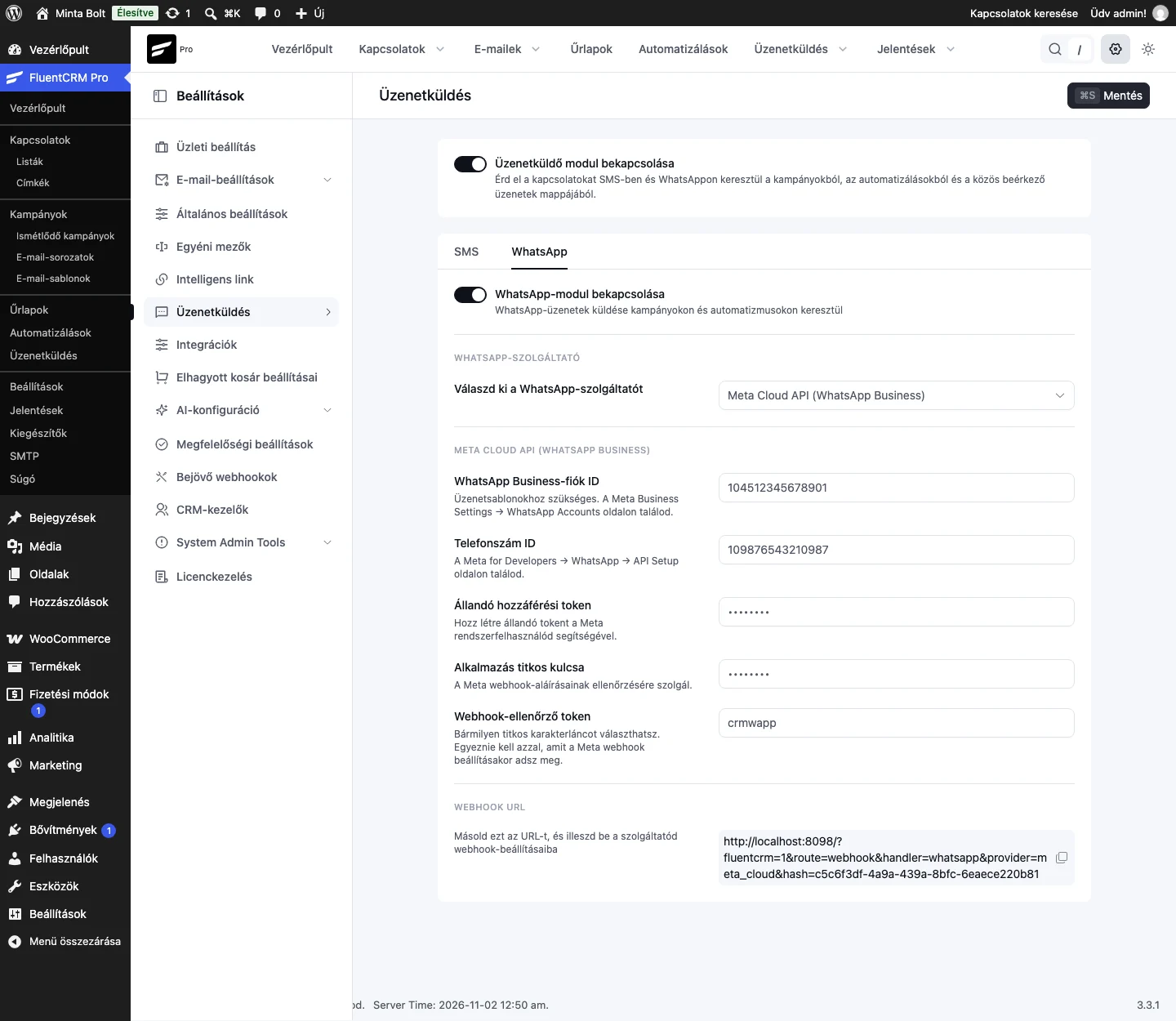
A képen a Meta Cloud API (WhatsApp Business) szolgáltató mezői látszanak. A titkos értékek mentés után pontokkal vannak elfedve.
Az egyes értékek beszerzését a Meta Cloud API összekötése fejezet lépésenként leírja.
A Twilio WhatsApp mezői
Szekció neve “A Twilio WhatsApp mezői”| Mező | Mit kell beírni |
|---|---|
| Twilio Account SID | A Twilio-fiókod Account SID-je. |
| Twilio Auth Token | A Twilio-fiókod Auth Tokenje. |
| WhatsApp-küldő telefonszám | A jóváhagyott Twilio WhatsApp-feladó száma teljes nemzetközi formában, például +14155238886. |
| Üzenetküldési szolgáltatás SID-je | Nem kötelező. Sablonüzenetek küldéséhez használhatod a Messaging Service küldői készletét. |
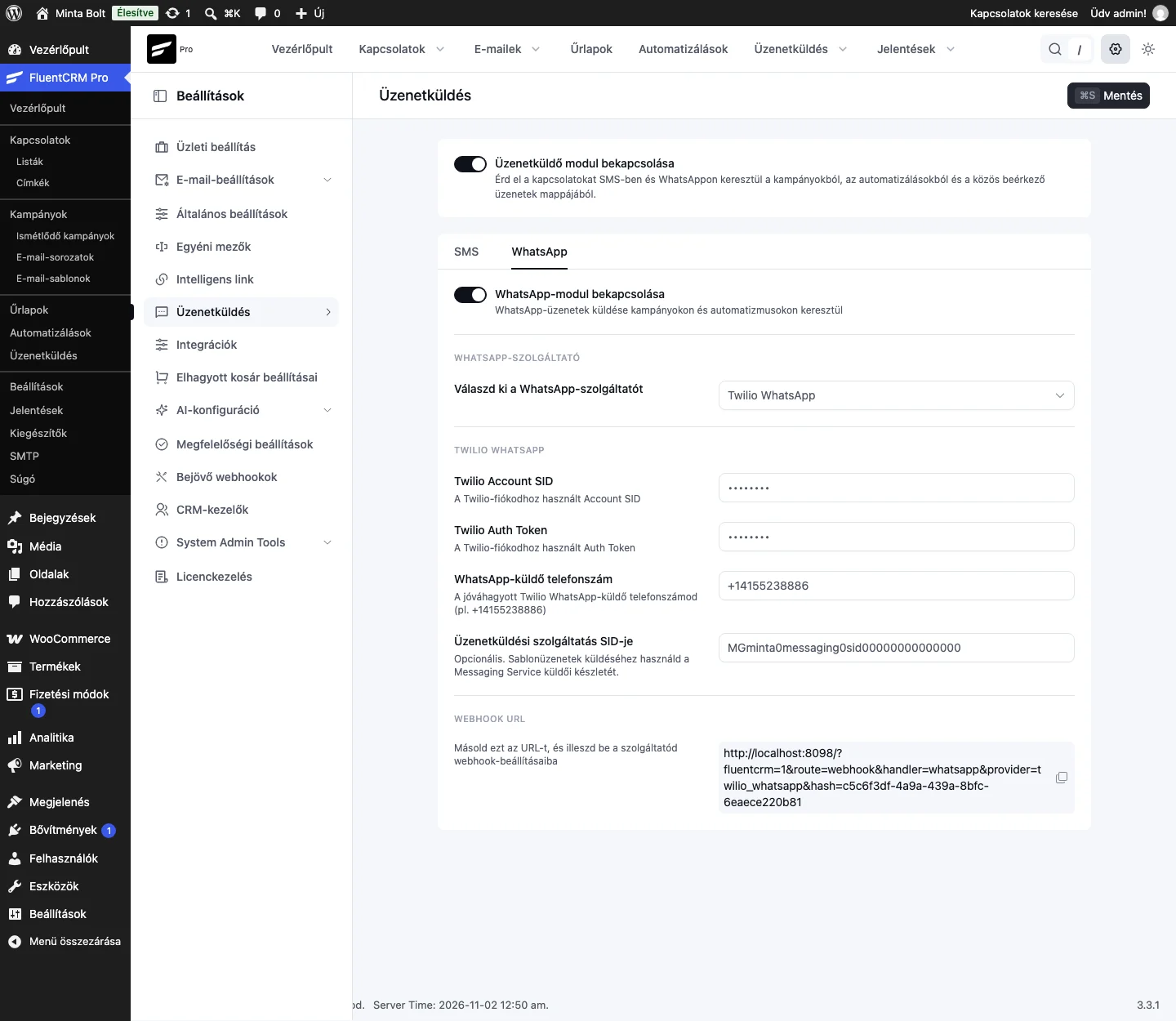
A képen a Twilio WhatsApp szolgáltató mezői látszanak. A hitelesítő adatok megszerzését a Twilio WhatsApp összekötése fejezet írja le.
Ha megadtad az adatokat, kattints a Mentés gombra.
4. lépés: a webhook összekötése
Szekció neve “4. lépés: a webhook összekötése”Mentés után a FluentCRM létrehoz egy Webhook URL-t, és az oldal alján mutatja. Másold ki, és illeszd be a szolgáltatód webhook-beállításai közé. Hogy hova pontosan, azt a két szolgáltatói fejezet írja le.
Ezt a lépést könnyű kihagyni, és drága kihagyni: webhook nélkül az üzenetek ugyan kimennek, de semmi nem jön vissza. Nem látod a kézbesítési állapotokat, a válaszok nem jelennek meg a beérkező mappában, és az sem rögzül, ha valaki a STOP szót küldi leiratkozásként.
Figyelem: a webhook-cím egy, az oldaladra egyedi azonosítót tartalmaz. Kezeld jelszóként, és ne oszd meg nyilvánosan.
A szolgáltatótól függően a cím más: a Meta és a Twilio saját útvonalat kap, ezért ha szolgáltatót váltasz, a másik szolgáltatónál az újonnan mentett címet add meg.
Következő lépések
Szekció neve “Következő lépések”Készült: