

 Magyarmagyar
Cron-feladat: alapok, cPanel és VPS
Miért kell a WordPress cronját szerveroldali cronra cserélni, melyek az ajánlott futási időközök, és hogyan állítsd be cPanelben vagy VPS-en.
A FluentCRM az ütemezett feladatokat percenként dolgozza fel, mint minden e-mail-marketing alkalmazás. A megbízható levélküldés megbízható cron-feladaton múlik. A cron-feladatok időzített parancsokat futtatnak, például levélküldést, értesítést vagy adatfrissítést, így a visszatérő feladatokhoz nem kell kézi beavatkozás.
A cron-feladatok állapota
Szekció neve “A cron-feladatok állapota”A FluentCRM Pro → Beállítások → System Admin Tools → Cron-feladatok képernyője oldalon látod a FluentCRM ütemezett feladatait, a következő futás idejét, és a Kézi futtatás gombbal azonnal el is indíthatod őket.
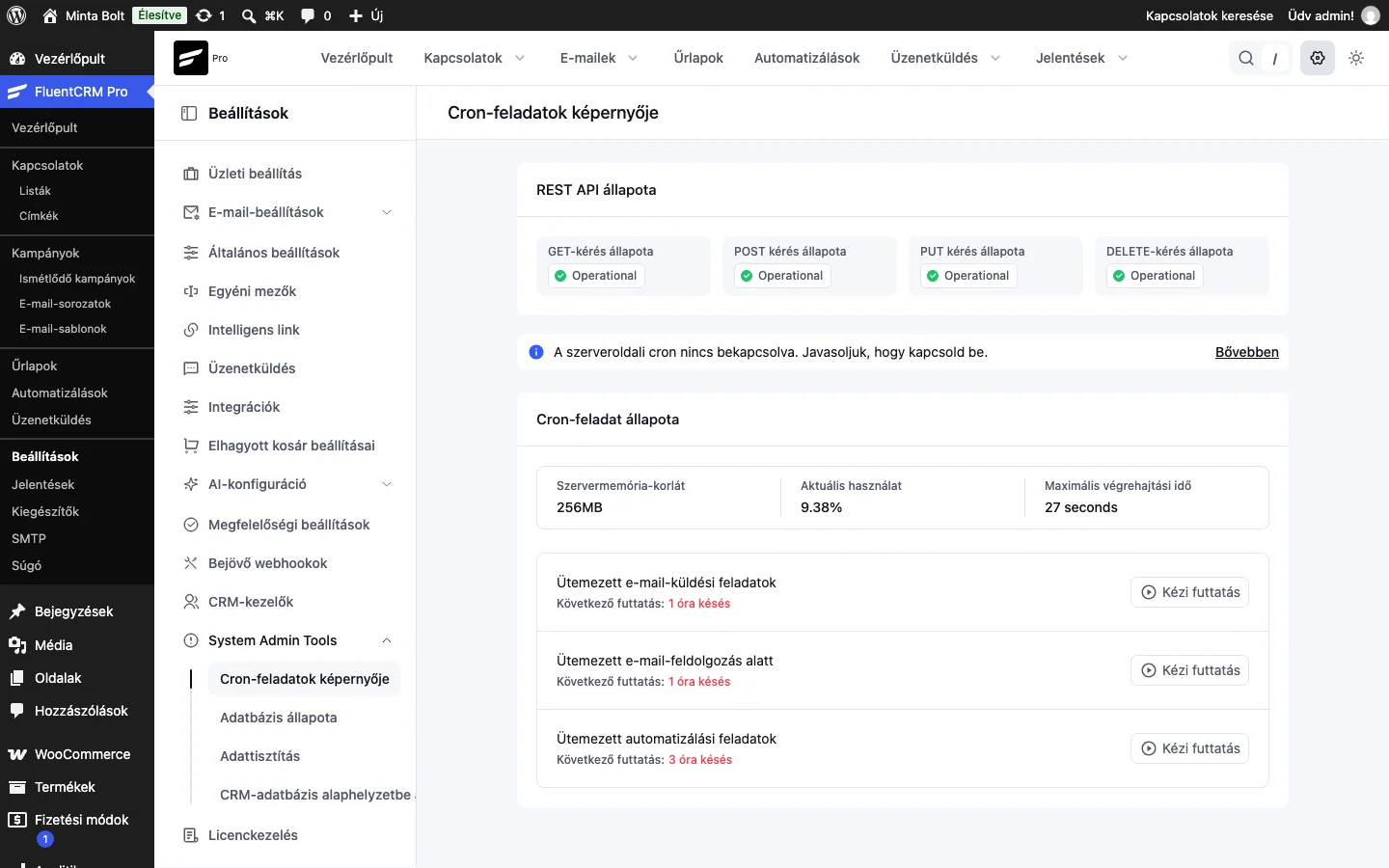
A képen figyeld a „Következő futtatás” sorokat: ha piros „késés” áll mellettük, a cron nem fut időben.
Az ajánlott időközök:
| Feladat | Ajánlott időköz |
|---|---|
| Ütemezett e-mail-küldési feladatok | 1 másodperc és 60 másodperc (1 perc) között |
| Ütemezett e-mail-feldolgozás | 1 és 5 perc között |
| Ütemezett automatizálási feladatok | 1 perc és 60 perc (1 óra) között |
A WordPress alapértelmezett cronjának cseréje
Szekció neve “A WordPress alapértelmezett cronjának cseréje”A WordPress alapból csak akkor futtatja az ütemezett feladatokat, ha valaki meglátogatja az oldalt. Kis forgalmú oldalon emiatt a levélküldés és az automatizálások késnek vagy leállnak. A megoldás két lépés: kikapcsolod a WordPress cronját, majd helyette valódi, szerveroldali cront állítasz be, amely percenként fut.
1. lépés: a WordPress cronjának kikapcsolása
Szekció neve “1. lépés: a WordPress cronjának kikapcsolása”- Nyisd meg a
wp-config.phpfájlt. - Keresd meg ezt a két sort:
/* Add any custom values between this line and the "stop editing" line. */és/* That's all, stop editing! Happy publishing. */. - A kettő közé írd be:
define('DISABLE_WP_CRON', true);2. lépés: valódi cron-feladat felvétele
Szekció neve “2. lépés: valódi cron-feladat felvétele”Válaszd a tárhelyednek megfelelő módszert: cPanel és VPS az alábbi két részben, a többi (Cloudways, xCloud, Cron-job.org, EasyCron) a Cron-feladat tárhelyszolgáltatókkal és külső szolgáltatásokkal fejezetben. Az ellenőrzéshez a beállítás után térj vissza a Cron-feladatok képernyője oldalra, és nézd meg, hogy az időközök megfelelnek-e az ajánlottaknak.
Cron-feladat cPanelben
Szekció neve “Cron-feladat cPanelben”A cPanel az egyik legelterjedtebb tárhelyvezérlő.
- A cPanelben nyisd meg a Cron Jobs (cron-feladatok) részt.
- Az időzítő mezőkbe mindenhová
*kerüljön. Az öt csillag azt jelenti: minden percben, minden órában, minden napon, minden hónapban, a hét minden napján. A legtöbb esetben a percenkénti futás az ajánlott. - A parancs mezőbe ezt írd (a
yoursite.comhelyére a saját domainedet):
wget -q -O - https://yoursite.com/wp-cron.php?doing_wp_cron > /dev/null 2>&1A teljes sor az időzítéssel együtt:
* * * * * wget -q -O - https://yoursite.com/wp-cron.php?doing_wp_cron > /dev/null 2>&1Cron-feladat VPS-en (SSH és crontab)
Szekció neve “Cron-feladat VPS-en (SSH és crontab)”Ha vezérlőpult nélküli VPS-en vagy dedikált szerveren futtatod a FluentCRM-et, a cront parancssorból, a crontab-bal állítod be. Ez a legmegbízhatóbb módszer: fix ütemben fut, az oldal forgalmától függetlenül, WP-CLI-vel pedig HTTP-elérés sem kell hozzá.
Előbb kapcsold ki a WordPress cronját (lásd fent), és legyen kéznél:
- SSH-hozzáférés a szerverhez,
- a WordPress telepítési útvonala (például
/var/www/html), - a WordPress-fájlok tulajdonosa, gyakran
www-data(Ubuntu, Debian) vagynginx/apache.
A. módszer: indítás HTTP-n keresztül (mindenhol működik)
Szekció neve “A. módszer: indítás HTTP-n keresztül (mindenhol működik)”Úgy hívja meg a wp-cron.php fájlt, mint egy látogató, csak fix ütemben. Csak wget vagy curl kell hozzá.
- Csatlakozz SSH-n a szerverhez.
- Nyisd meg a crontabot a WordPress-fájlok tulajdonosaként, hogy a jogosultságok rendben maradjanak:
sudo -u www-data crontab -e- Add hozzá ezt a sort a saját URL-edre cserélve:
* * * * * wget -q -O - https://yoursite.com/wp-cron.php?doing_wp_cron >/dev/null 2>&1curl-lel ugyanez:
* * * * * curl -s https://yoursite.com/wp-cron.php?doing_wp_cron >/dev/null 2>&1- Mentsd és lépj ki.
B. módszer: futtatás WP-CLI-vel (ajánlott)
Szekció neve “B. módszer: futtatás WP-CLI-vel (ajánlott)”A WP-CLI közvetlenül a szerveren futtatja a WordPresst, HTTP-kérés nélkül. Ez segít azokon a szervereken, ahol az oldal nem éri el saját magát (loopback-korlátozás, belső DNS, önaláírt tanúsítvány).
- Ellenőrizd, hogy telepítve van-e a WP-CLI:
wp --info- Nyisd meg a crontabot a WordPress-fájlok tulajdonosaként:
sudo -u www-data crontab -e- Add hozzá ezt a sort, az útvonalat és a
wphelyét a sajátodra cserélve:
* * * * * cd /var/www/html && /usr/local/bin/wp cron event run --due-now >/dev/null 2>&1- Mentsd és lépj ki.
A WordPress-mappa és a wp futtatható fájl teljes útvonalát add meg. A cron minimális környezetben fut, ezért egy parancs, amely a shellben működik, cronból csak abszolút útvonalakkal fut le. A wp helyét a which wp parancs mutatja.
Az időzítés értelmezése
Szekció neve “Az időzítés értelmezése”A * * * * * mezői sorban: perc, óra, hónap napja, hónap, hét napja. Öt csillag = minden perc, ami a FluentCRM időben történő levélfeldolgozásához kell.
Ellenőrzés
Szekció neve “Ellenőrzés”Várj pár percet, majd:
- a FluentCRM-ben a Beállítások → System Admin Tools → Cron-feladatok képernyője oldalon nézd meg, megfelelnek-e az időközök az ajánlottaknak;
- WP-CLI-vel listázd az ütemezett eseményeket és a következő futás idejüket:
cd /var/www/html && wp cron event listHa az idők percenként előrelépnek, a cron működik.
Ha a levelek mégsem mennek, a két leggyakoribb ok a nem abszolút útvonal és a rossz felhasználóként létrehozott crontab. Győződj meg róla, hogy a WordPress-fájlok tulajdonosaként szerkesztetted a crontabot, és a parancs minden útvonala teljes.
Készült: