

 Magyarmagyar
SMS-kampány jelentése
Az SMS-kampány jelentésének fülei: részletek, kézbesítés kapcsolattartónként, utólagos címkézés, a kijelölés ellenőrzése, valamint exportálás, duplikálás és törlés.
A kiküldött SMS-kampányokhoz részletes jelentés tartozik. Ebből látod a kézbesítés eredményét, a címzettek szintű adatokat, és a kampány eredménye alapján címkézheted a kapcsolattartókat, hogy a listád tiszta és aktív maradjon.
A jelentés megnyitása
Szekció neve “A jelentés megnyitása”- A felső menüben nyisd meg az Üzenetküldés pontot, és válaszd az SMS lapot.
- Keresd meg a kampányt az SMS-kampányok listán.
- Kattints a sor végén lévő három pontra (⋮).
- A menüből válaszd a Jelentések pontot.
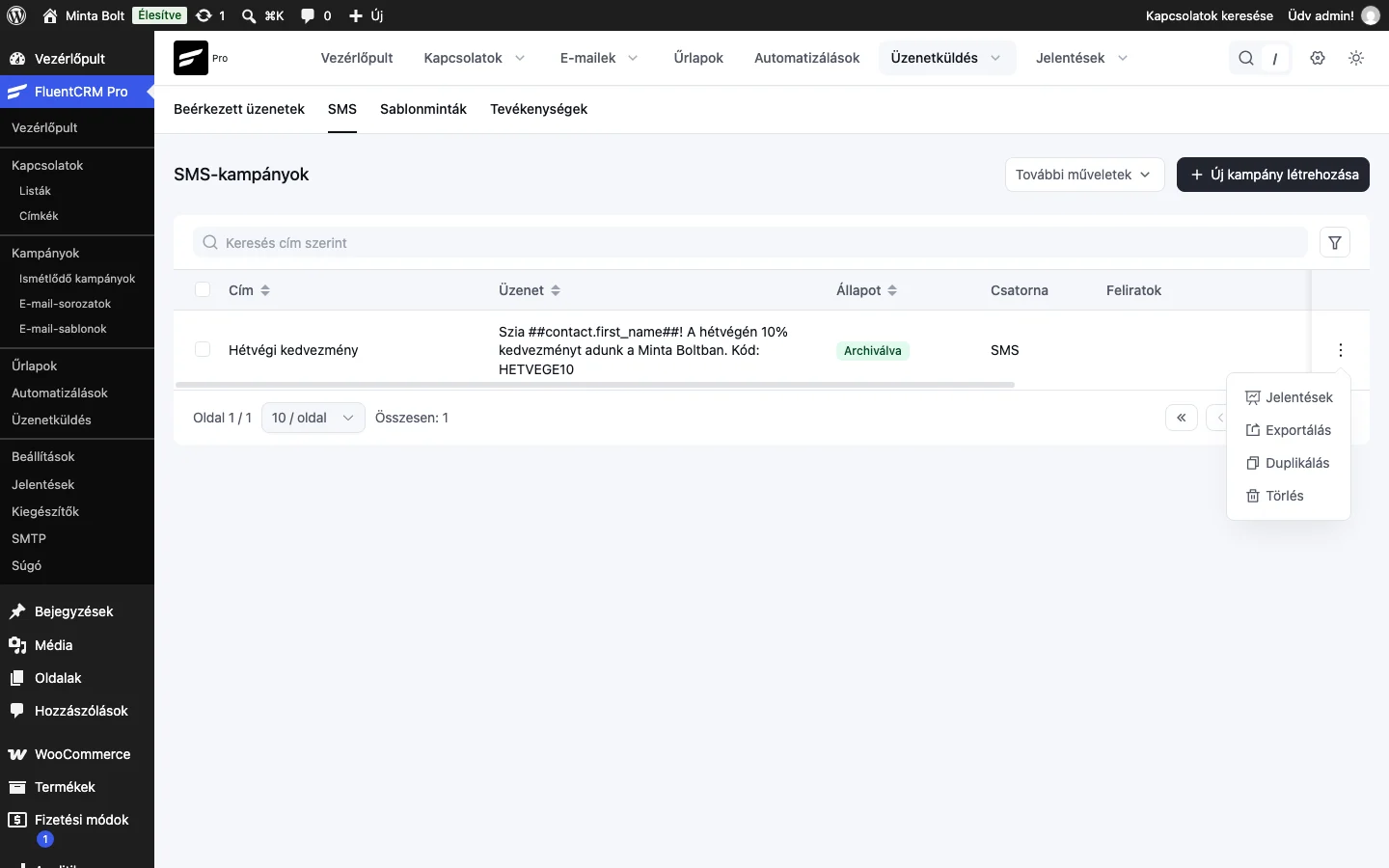
A képen a megnyitott sormenü látszik, benne a Jelentések ponttal.
A jelentés négy lapból áll: Kampány részletei, SMS, Műveletek és Kapcsolati kiválasztások. A jobb oldalon végig látszik az SMS-statisztika doboz, amely az Üzenetek összesen és a Sikertelen számlálót mutatja.
Kampány részletei
Szekció neve “Kampány részletei”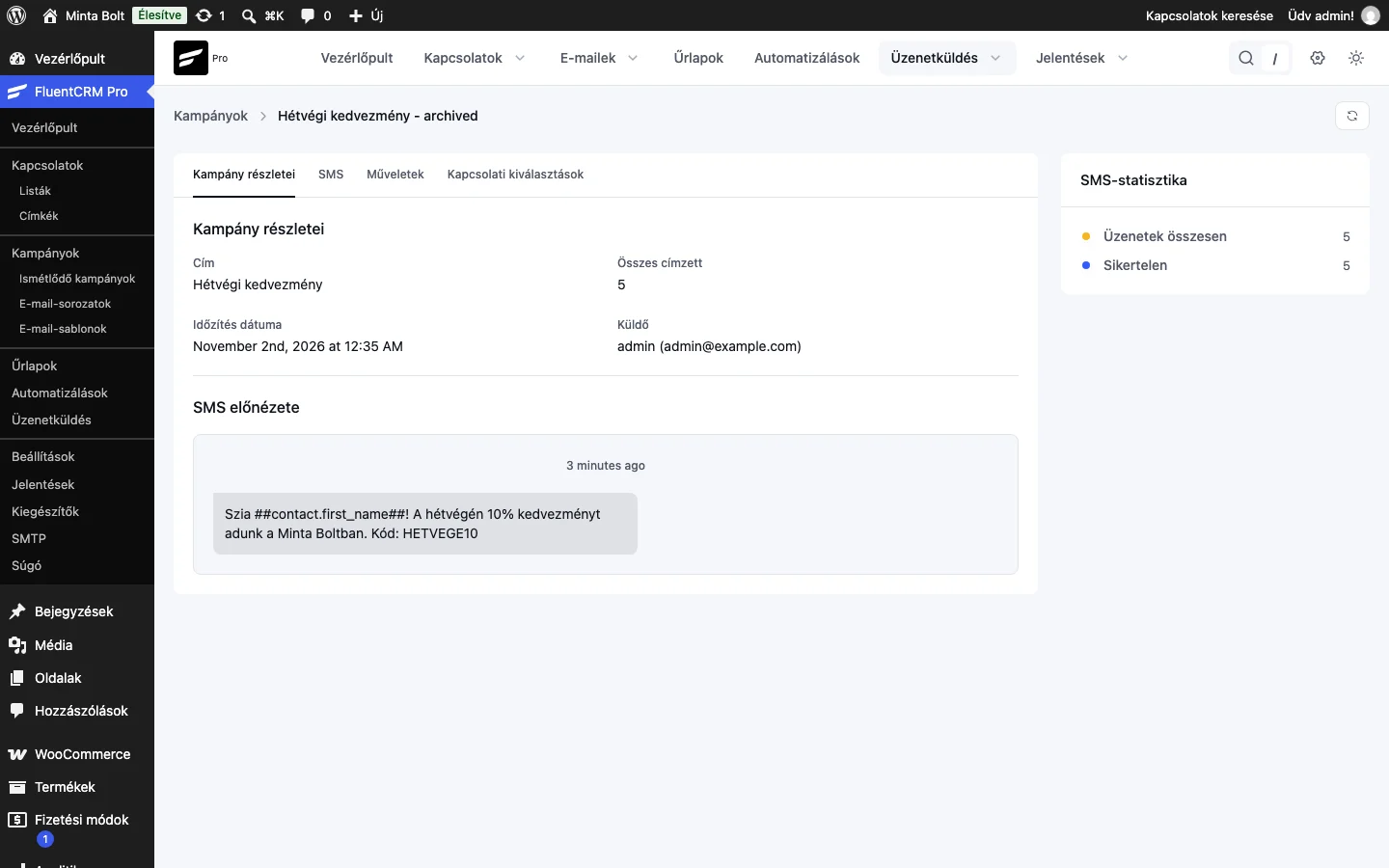
A képen a kampány adatai és az SMS előnézete látszik a jobb oldali statisztikával.
A lap három dolgot ad:
- Adatok: a Cím, az Összes címzett, az Időzítés dátuma és a Küldő (az a felhasználó, aki a kampányt indította).
- SMS előnézete: a pontos üzenetszöveg, amelyet a címzettek kaptak.
- SMS-statisztika: gyors számlálók, például az üzenetek összes száma és a sikertelenek száma.
SMS: kézbesítés kapcsolattartónként
Szekció neve “SMS: kézbesítés kapcsolattartónként”Az SMS lapon kapcsolattartónként ellenőrizheted a kézbesítést.
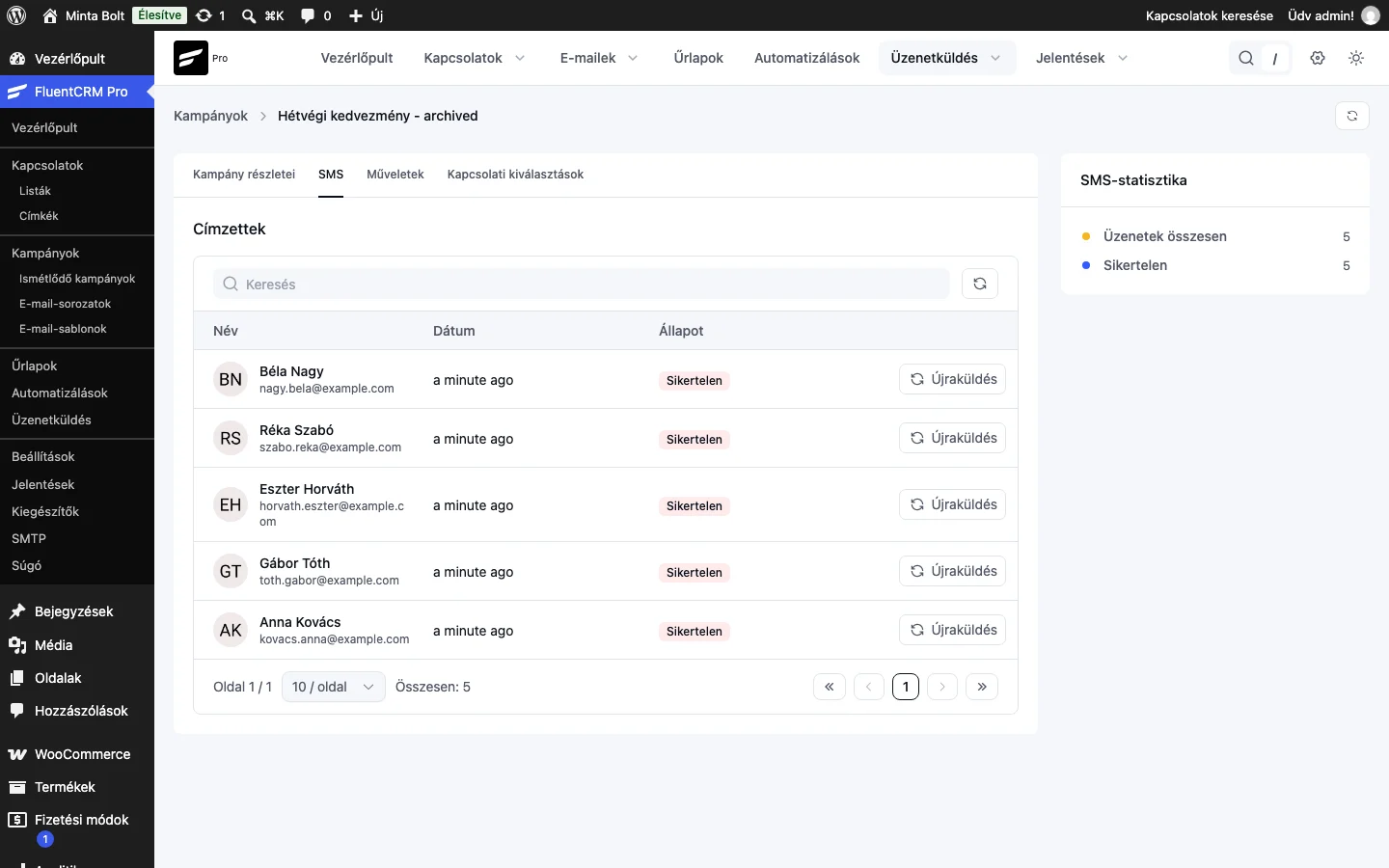
A képen minden címzettnél látszik a név, az e-mail-cím, a dátum és az állapot, valamint az Újraküldés gomb.
- Részletes lista: a címzettek és a hozzájuk tartozó küldési bejegyzések, kereshetően.
- Kézbesítési állapot: minden címzettnél látod, sikeres volt-e a küldés.
- Újraküldés: a címzett melletti Újraküldés gombbal újra megpróbálhatod a kézbesítést.
Műveletek: címkézés a kampány eredménye alapján
Szekció neve “Műveletek: címkézés a kampány eredménye alapján”A Műveletek lapon a kampány eredménye szerint adhatsz címkét a kapcsolattartóknak, vagy vehetsz el tőlük.
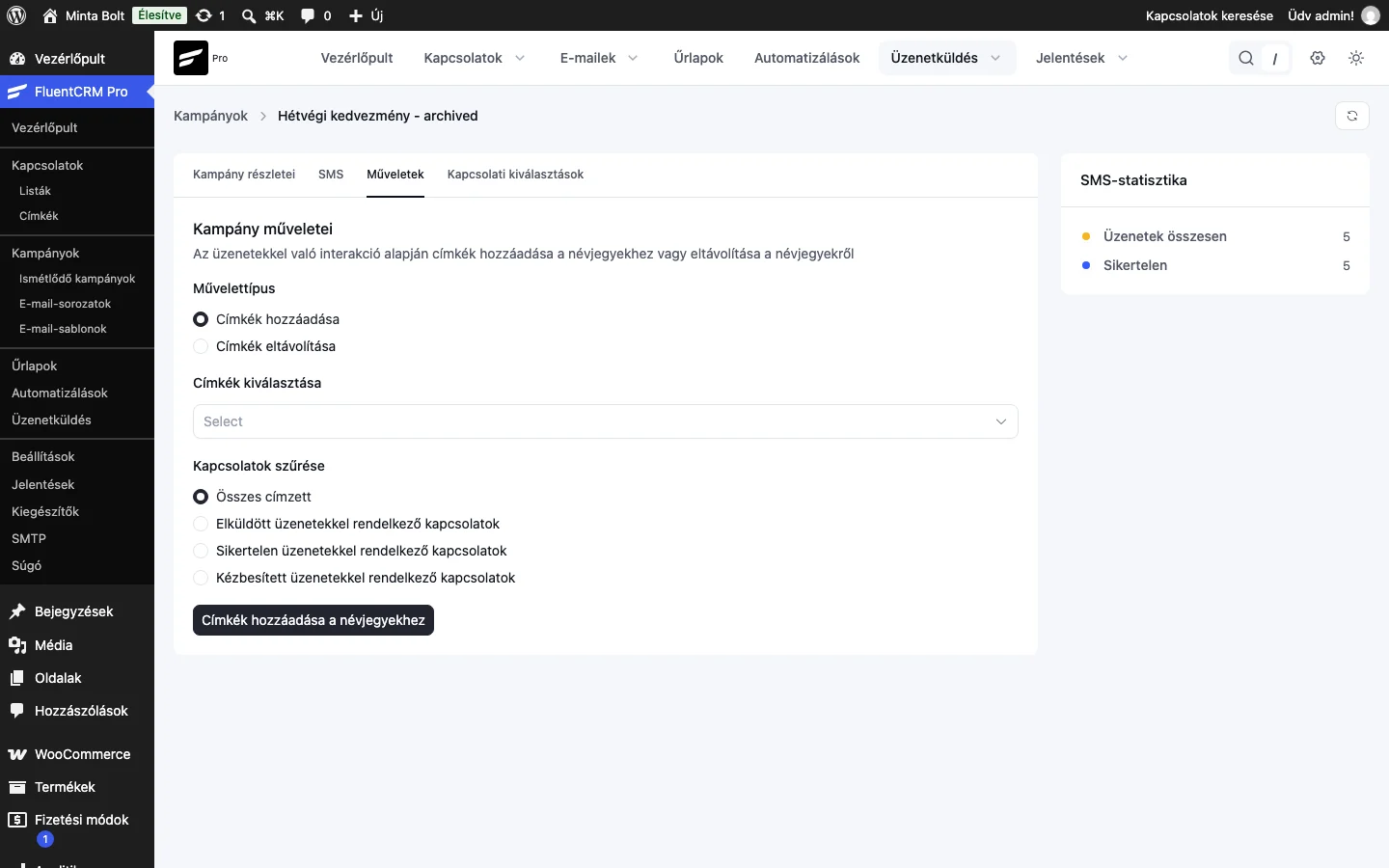
A képen a Művelettípus, a Címkék kiválasztása és a Kapcsolatok szűrése csoport látszik.
- A Művelettípus alatt válaszd a Címkék hozzáadása vagy a Címkék eltávolítása lehetőséget.
- A Címkék kiválasztása listában jelölj ki egy vagy több címkét.
- A Kapcsolatok szűrése alatt add meg, kikre vonatkozzon a művelet:
- Összes címzett
- Elküldött üzenetekkel rendelkező kapcsolatok
- Sikertelen üzenetekkel rendelkező kapcsolatok
- Kézbesített üzenetekkel rendelkező kapcsolatok
- Kattints a gombra (Címkék hozzáadása a névjegyekhez, eltávolításnál a megfelelő gombra), és a művelet lefut.
Ezzel például a sikertelen üzeneteket kapott kapcsolattartókat külön címkével jelölheted meg, hogy később külön csoportként kezeld őket.
Kapcsolati kiválasztások
Szekció neve “Kapcsolati kiválasztások”A Kapcsolati kiválasztások lapon ellenőrizheted, hogyan épült fel eredetileg a címzettek köre.
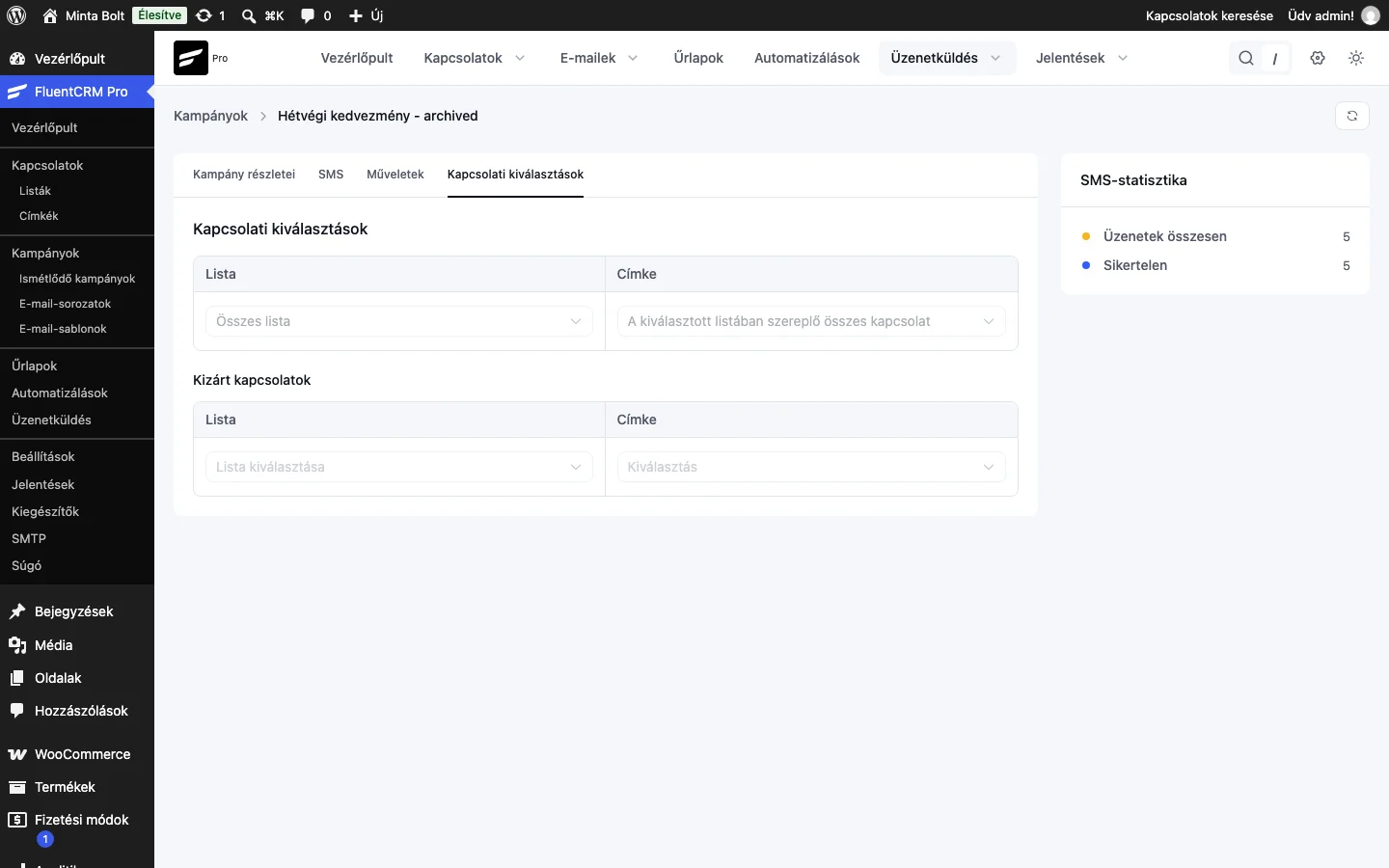
A képen a bevont és a kizárt kapcsolatok listái és címkéi látszanak.
Itt visszanézheted a küldéskor használt listákat és címkéket (a Bevont és a Kizárt kapcsolatok csoportban), a dinamikus szegmenst vagy a haladó szűrő feltételeit. Így megerősítheted, hogy a szegmentálásod tényleg azt a közönséget célozta, amelyet szántál.
Exportálás, duplikálás és törlés
Szekció neve “Exportálás, duplikálás és törlés”A kampánysor ⋮ menüjében további gyors műveletek is vannak:
- Exportálás: a kampány adatait JSON-fájlként tölti le, általában egy másodperc alatt.
- Duplikálás: a kampányról másolatot készít ugyanazokkal a beállításokkal és szöveggel, így gyorsan újrahasználhatod.
- Törlés: a kampányt véglegesen eltávolítja. A megerősítő kérdésnél az Igen gombbal hagyod jóvá.
Az egyes üzenetek állapotát a Tevékenységek lista is mutatja, a kampányok létrehozását az SMS-kampányok fejezet írja le.
Készült: