

 Magyarmagyar
Kapcsolattartók importálása
Kapcsolattartók betöltése CSV-fájlból, WordPress-felhasználókból, webshop- és tagsági bővítményekből, valamint más levelezőrendszerekből.
A FluentCRM háromféle forrásból tud kapcsolattartókat betölteni: CSV-fájlból, a WordPress felhasználói közül (a magból és más bővítményekből), valamint harmadik fél szolgáltatásaiból vagy más CRM-ekből. A betöltésnél a már meglévő kapcsolattartók adatait is frissítheted.
Az importálást a Kapcsolatok oldalon az Importálás gombbal indítod. Megnyílik a Kapcsolatok importálása ablak, ahol kiválasztod a forrást: CSV-fájl, WordPress-felhasználók vagy Importálás más szolgáltatóktól.
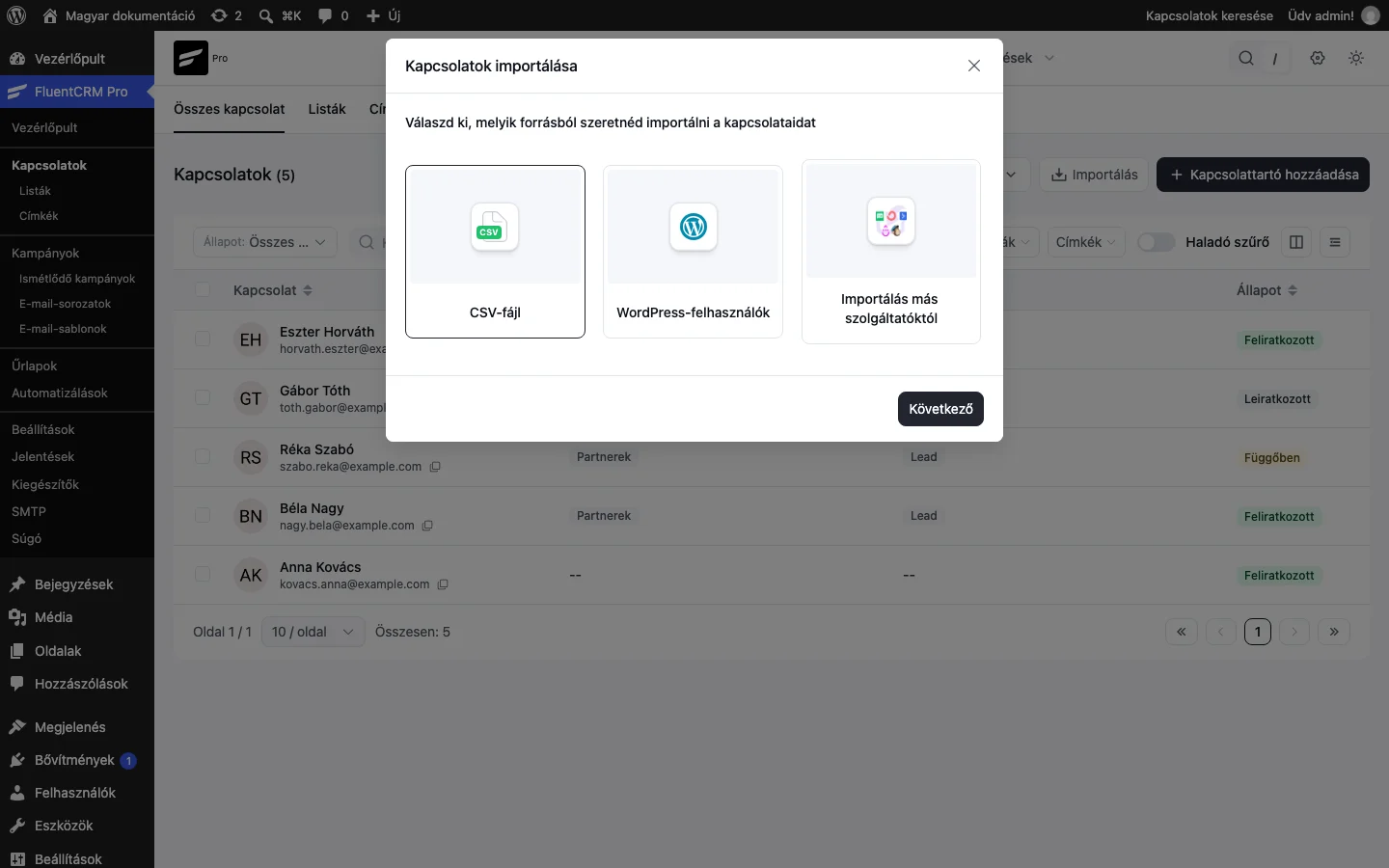
Importálás CSV-fájlból
Szekció neve “Importálás CSV-fájlból”A CSV-importtal bármilyen érvényes, vesszővel (vagy más elválasztóval) tagolt fájlból feltölthetsz kapcsolattartókat. A FluentCRM nem korlátozza a betölthető kapcsolattartók számát, ellentétben a felhőalapú levelezőszolgáltatókkal.
Előkészületek
Szekció neve “Előkészületek”- A kapcsolattartók legyenek egy táblázatkezelőben (Excel, Google Táblázatok), és exportáld őket CSV-fájlként.
- A dátumoknak (például a születési dátumnak)
Y-m-dformátumúnak kell lenniük, például1990-05-17. - A feliratkozási állapotot (lásd az állapotokat) importálásonként csak egyet adhatsz meg, tehát az összes betöltött kapcsolattartó ugyanazt az állapotot kapja.
- Az országot kétbetűs, ISO 3166 Alpha-2 kóddal add meg, például
HU,US,GB. - A legkisebb kötelező mező az e-mail-cím.
Lépésről lépésre
Szekció neve “Lépésről lépésre”- Nyisd meg a Kapcsolatok oldalt, és kattints az Importálás gombra.
- Válaszd a CSV-fájl forrást, majd kattints a Következő gombra.
- Az első lépésben válaszd ki a CSV-elválasztót (az alapértelmezett és ajánlott a Vesszővel elválasztva (,)), majd töltsd fel a fájlt: húzd az ablakba, vagy használd a Fájl böngészése gombot. A Minta CSV letöltése hivatkozással mintafájlt tölthetsz le.
- Kattints a Következő: oszlopok hozzárendelése gombra.
- A második lépésben rendeld hozzá a CSV oszlopait a FluentCRM mezőihez, és állítsd be a további beállításokat.
- Indítsd el az importálást.
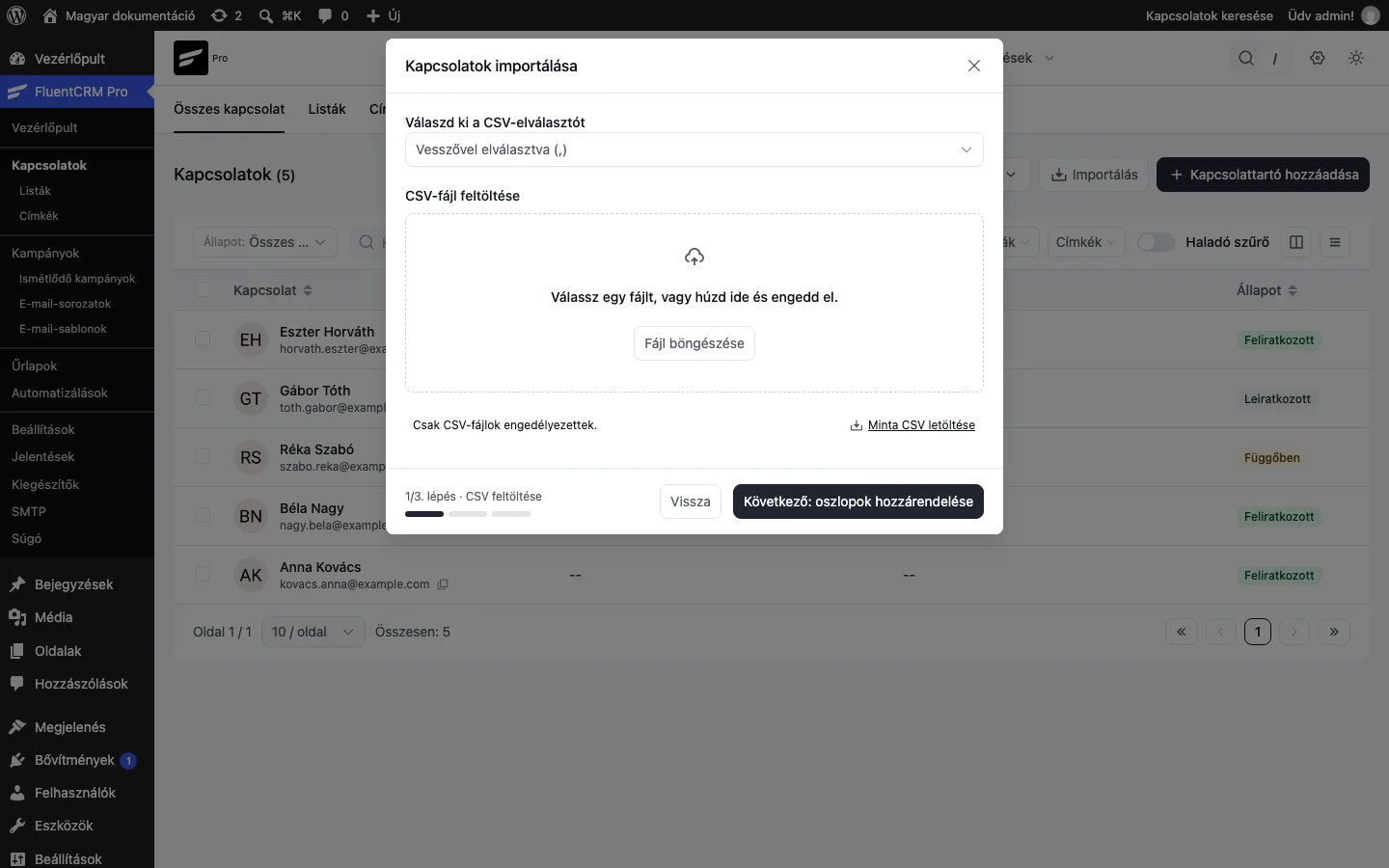
A kép az ablak első lépését mutatja (1/3. lépés · CSV feltöltése): az elválasztó kiválasztását és a feltöltési területet. Az alsó sávon három lépés haladása látszik.
Hozzárendelhető mezők
Szekció neve “Hozzárendelhető mezők”Az általános mezők: előtag, keresztnév, vezetéknév, teljes név, e-mail-cím, időzóna, cím 1. és 2. sora, város, állam, irányítószám, ország, IP-cím, telefonszám, forrás, születési dátum (Y-m-d formátumban). Ezeken felül megjelennek az általad létrehozott egyéni mezők is.
További beállítások
Szekció neve “További beállítások”| Beállítás | Mit csinál |
|---|---|
| Listák | A kiválasztott listákhoz adja az importált kapcsolattartókat |
| Címkék | A legördülő listából kiválasztott címkéket rendeli hozzájuk |
| Feliratkozók frissítése | Ha a kapcsolattartó már létezik, az új adatokkal frissíti. Ha nincs bekapcsolva, a meglévőket kihagyja |
| Új feliratkozó állapota | Az újonnan betöltött kapcsolattartók állapota |
| Ne indítson automatizálásokat (címke- és listaeseményekhez) | Eldöntheted, hogy az új kapcsolattartók belépjenek-e az automatizálásokba, ha a lista, a címke vagy más feltétel indítaná őket |
| Állapot kényszerített frissítése | Az összes importált kapcsolattartó állapotát a most választottra állítja, függetlenül a korábbitól |
| Csak a meglévő kapcsolattartók frissítése | Akkor használd, ha a CSV csak a FluentCRM-ben már meglévőket frissítse: a nem található sorokból nem lesz új kapcsolattartó |
| Meglévő adatok megőrzése | Megakadályozza, hogy a CSV értékei felülírják a kapcsolattartón már tárolt adatokat |
Tipp: a „csak a meglévők frissítése” beállítást akkor használd, ha friss adatokat szinkronizálsz egy táblázatból, és nem akarod véletlenül bővíteni a kapcsolattartók listáját.
WordPress-felhasználók importálása
Szekció neve “WordPress-felhasználók importálása”A CSV-hez hasonlóan indítsd az importálást, de ezúttal a WordPress-felhasználók forrást válaszd. Az első lépésben kiválaszthatod az importálandó szerepköröket: az összeset, vagy csak a megjelölteket.
A következő képernyőn a kijelölés alapján néhány felhasználó listája jelenik meg mintaként. Itt a következőket állíthatod be:
- Listák alkalmazása: a kiválasztott listákhoz adja a kapcsolattartókat.
- Címkék alkalmazása: a kiválasztott címkéket rendeli hozzájuk.
- Feliratkozók frissítése: ha a kapcsolattartó már létezik, frissíti az adatait. Különben kihagyja.
- Új feliratkozó állapota: az új kapcsolattartók állapota.
- Ne indítson automatizálásokat: az automatizálások elindításának tiltása a lista- és címkeeseményekre.
Importálás más bővítményekből
Szekció neve “Importálás más bővítményekből”A FluentCRM más WordPress-bővítmények felhasználóit is át tudja venni kapcsolattartónak. Ehhez az adott bővítménynek telepítve kell lennie az oldalon, különben nem jelenik meg a lehetőség az importálási ablakban. Támogatott: WooCommerce, Easy Digital Downloads (EDD), LearnDash, LifterLMS, TutorLMS, LearnPress, Paid Memberships Pro, MemberPress, Kadence Memberships (korábbi nevén Restrict Content Pro) és BuddyBoss.
Az Importálás gombra kattintás után a felugró ablakban válaszd ki a forrást, majd a Következő gombbal lépj tovább.
WooCommerce és Easy Digital Downloads
Szekció neve “WooCommerce és Easy Digital Downloads”A második lépésben kiválaszthatod azt a terméket, amelynek vevői alapján a kapcsolattartókat szegmentálod. Megadhatsz egy FluentCRM-címkét is, amelyet az importálás közben a kapcsolattartók megkapnak.
LearnDash
Szekció neve “LearnDash”A második lépésben választhatsz, hogy kurzusok vagy tagcsoportok szerint importálsz. A választás alapján beállíthatod, melyik címkét kapják az importált kapcsolattartók. A harmadik lépésben mintaadatokat látsz arról, mi lesz importálva. Itt kiválaszthatod a listát, bekapcsolhatod, hogy a már létező kapcsolattartót frissítse az új LearnDash-adatokkal, és megadhatod az új feliratkozók állapotát.
LifterLMS
Szekció neve “LifterLMS”Mint a LearnDash, de a második lépésben kurzusok vagy tagságok szerint importálhatsz. A harmadik lépés ugyanaz: lista, frissítés a LifterLMS-adatokkal és az új feliratkozók állapota.
TutorLMS és LearnPress
Szekció neve “TutorLMS és LearnPress”A második lépésben a kurzusok szerint importálsz: minden kurzushoz hozzárendelhetsz egy FluentCRM-címkét, amelyet a kapcsolattartók az importálás során kapnak. A harmadik lépésben mintaadatokat látsz, kiválaszthatod a listát, bekapcsolhatod a már létező kapcsolattartók frissítését az új adatokkal, és megadhatod az új feliratkozók állapotát.
Paid Memberships Pro, MemberPress és Kadence Memberships (Restrict Content Pro)
Szekció neve “Paid Memberships Pro, MemberPress és Kadence Memberships (Restrict Content Pro)”A második lépésben tagsági szintek szerint importálsz: a szinteket címkékhez rendeled, amelyeket a kapcsolattartók az importálás során kapnak. A harmadik lépés ugyanaz, mint fent: mintaadatok, lista, a meglévők frissítése az új adatokkal, és az új feliratkozók állapota.
Importálás más levelezőrendszerekből
Szekció neve “Importálás más levelezőrendszerekből”A FluentCRM más szolgáltatásokból is át tudja venni a kapcsolattartókat: Mailchimp, ConvertKit, MailerLite, Drip és ActiveCampaign. Az Importálás más szolgáltatóktól forrást válaszd, és kövesd a szolgáltatónként eltérő lépéseket.
Készült: