

 Magyarmagyar
Esemény rögzítése automatizálásból
Lépésről lépésre: címke hatására automatikusan rögzíts követési eseményt a kapcsolattartó profiljára.
Ez a fejezet egy teljes példán mutatja meg, hogyan rögzíthetsz eseményt automatikusan. Az automatizálás akkor indul, amikor egy kapcsolattartó megkap egy címkét, és a profiljára felkerül egy követési esemény. A modul bekapcsolását és az Eseménykövetés hozzáadása művelet mezőit az előző fejezet írja le.
1. Kapcsold be a modult
Szekció neve “1. Kapcsold be a modult”Ha még nem tetted: FluentCRM Pro → Kiegészítők → Eseménykövetési modul → Beállítások, jelöld be az Eseménykövető modul bekapcsolása opciót, és mentsd el.
2. Hozd létre az automatizálást
Szekció neve “2. Hozd létre az automatizálást”- Az Automatizálások oldalon kattints az Új automatizálás gombra.
- Válaszd a Címke hozzárendelve indítót, majd kattints a Folytatás gombra.
- Add meg az automatizálás nevét és a belső leírást.
- Válaszd ki a címkét vagy címkéket. Több címkét is hozzáadhatsz.
- A Futtatás feltétele beállításnál add meg, hogy elég-e a kiválasztott címkék valamelyikét megkapnia a kapcsolattartónak, vagy mindegyiket meg kell kapnia.
- Ha az automatizálásnak nem feliratkozott állapotú kapcsolattartónál is le kell futnia, jelöld be a Futtasd az automatizálási műveleteket akkor is, ha a kapcsolat állapota nem feliratkozott opciót. Ha azt szeretnéd, hogy ugyanaz a kapcsolattartó többször is végigmenjen az automatizáláson, jelöld be az újraindítás jelölőnégyzetét.
- Kattints a Beállítások mentése gombra.
A címke-indító beállításairól részletesen az Indítóesemények: CRM és WordPress fejezetben olvashatsz.
3. Add hozzá az eseményrögzítő műveletet
Szekció neve “3. Add hozzá az eseményrögzítő műveletet”- A szerkesztőben kattints a + jelre, és válaszd a Művelet / cél hozzáadása lehetőséget.
- A CRM csoportban válaszd az Eseménykövetés hozzáadása blokkot.
- Add meg az Eseménykövetés kulcsát (például
uj_esemeny_kulcs) és az Eseménykövetés címét. A kettő kötelező. - Az Esemény értéke mezőbe írd az esemény részleteit vagy egy számértéket.
- Kattints a Beállítások mentése gombra.
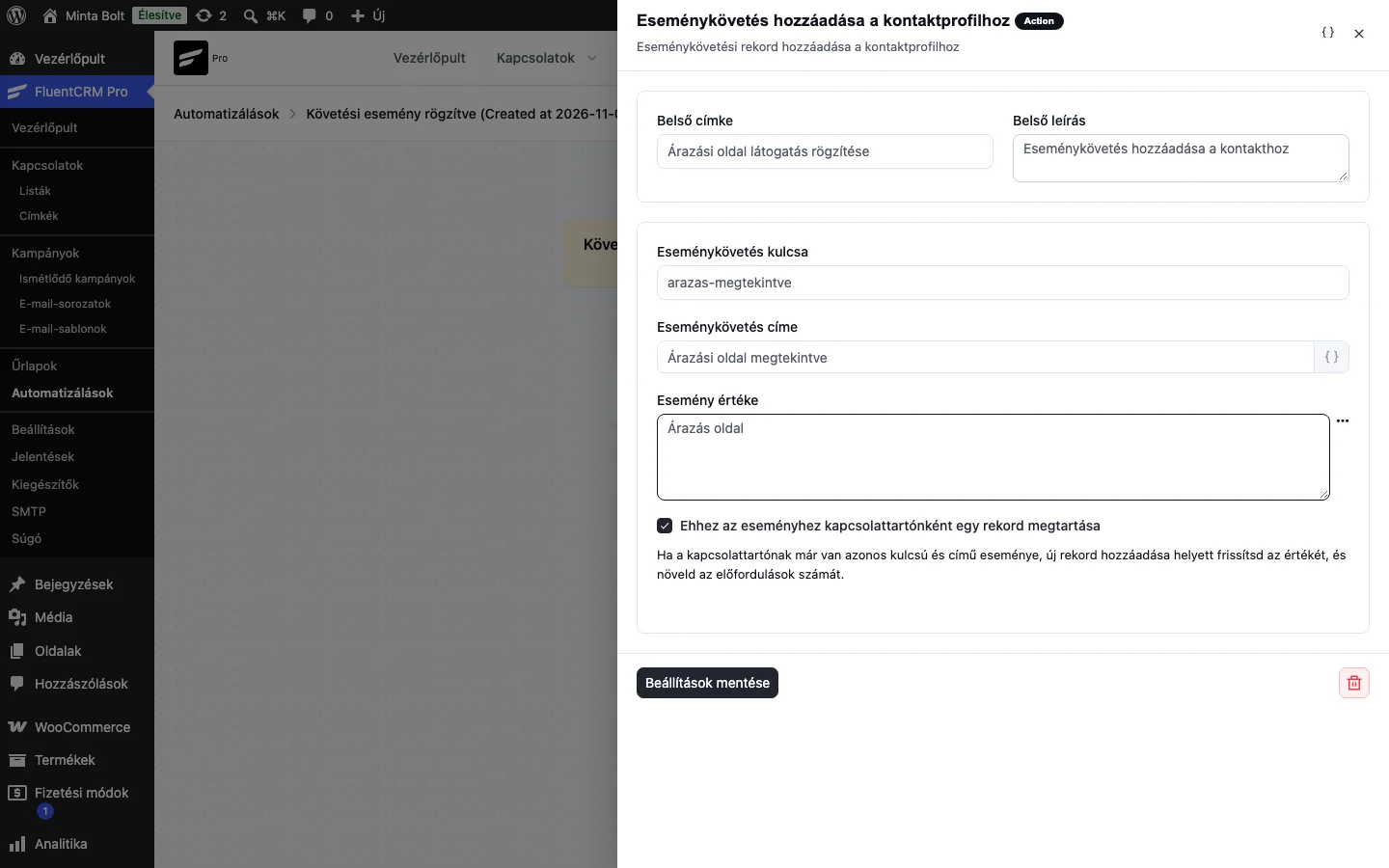
A képen a művelet panelje látszik kitöltött kulccsal, címmel és értékkel.
4. Tedd élővé az automatizálást
Szekció neve “4. Tedd élővé az automatizálást”Kapcsold át az automatizálás állapotkapcsolóját a szerkesztő fejlécében (alapból Piszkozat), hogy az automatizálás éles legyen.
5. Nézd meg az eredményt
Szekció neve “5. Nézd meg az eredményt”Amint egy kapcsolattartó megkapja a címkét, a profilján megjelenik az esemény. Az adatlap jobb oldali További információ sávjában az Eseménykövetés cím alatt látod az esemény címét, értékét, kulcsát és az előfordulások számát. Lásd az előző fejezet utolsó szakaszát.
Fontos: az automatizálásból rögzített eseményt a rendszer a kapcsolattartó azonosítójához (subscriber ID) köti, nem az e-mail-címhez. Ha kódból rögzítenél eseményt, olvasd el az Eseménykövetés akciókampókkal fejezetet.
Készült: