

 Magyarmagyar
Smartkódok (merge kódok)
Személyre szabott e-mailek helyőrzőkkel: a smartkód felépítése, beszúrása, a leggyakoribb kódok és az adatátalakítók.
A személyre szabás az egyik legjobb módja annak, hogy nőjön az elköteleződés. A FluentCRM-ben ezt a smartkódok (más néven merge kódok) teszik lehetővé. Ezek helyőrzők az e-mail tárgyában vagy szövegében, és küldéskor magától kicserélődnek valódi adatra, például a feliratkozó keresztnevére.
A smartkód felépítése
Szekció neve “A smartkód felépítése”Egy ilyen kód elsőre bonyolultnak tűnhet: {{contact.first_name|Barátunk|ucfirst}}. Valójában négy részből áll:
{{Adatcsoport.Tulajdonság|Tartalék érték|Átalakító}}| Rész | Mit jelent |
|---|---|
| Adatcsoport | Hol keresse a FluentCRM az információt (például contact, wp). |
| Tulajdonság | Melyik adatot kéred (például first_name, email). |
| Tartalék érték (nem kötelező) | A „biztonsági szöveg”. Ha a keresztnév nincs meg, ez jelenik meg az üres hely helyett (például „Barátunk”). |
| Átalakító (nem kötelező) | Formázási szabály, például hogy a szó első betűje nagybetű legyen (ucfirst). |
Hogyan szúrd be a kódokat
Szekció neve “Hogyan szúrd be a kódokat”Nem kell fejből tudnod őket. Az e-mail írása közben két egyszerű módszer is van:
- A „@” gyorsparancs: írj egy
@jelet közvetlenül a szerkesztőbe, majd kezdd el beírni, mit keresel (például „név”). Felugrik a kódok listája, ebből választhatsz. - A menügomb: kattints a szerkesztő felső sávjában lévő
{ }ikonra. Egy ablak nyílik, ahol böngészhetsz a smartkódok között, és kiválaszthatod a megfelelőt. Az ablak bal oldalán csoportok vannak (Kapcsolat, Általános, WordPress-felhasználó), felül keresőmező.
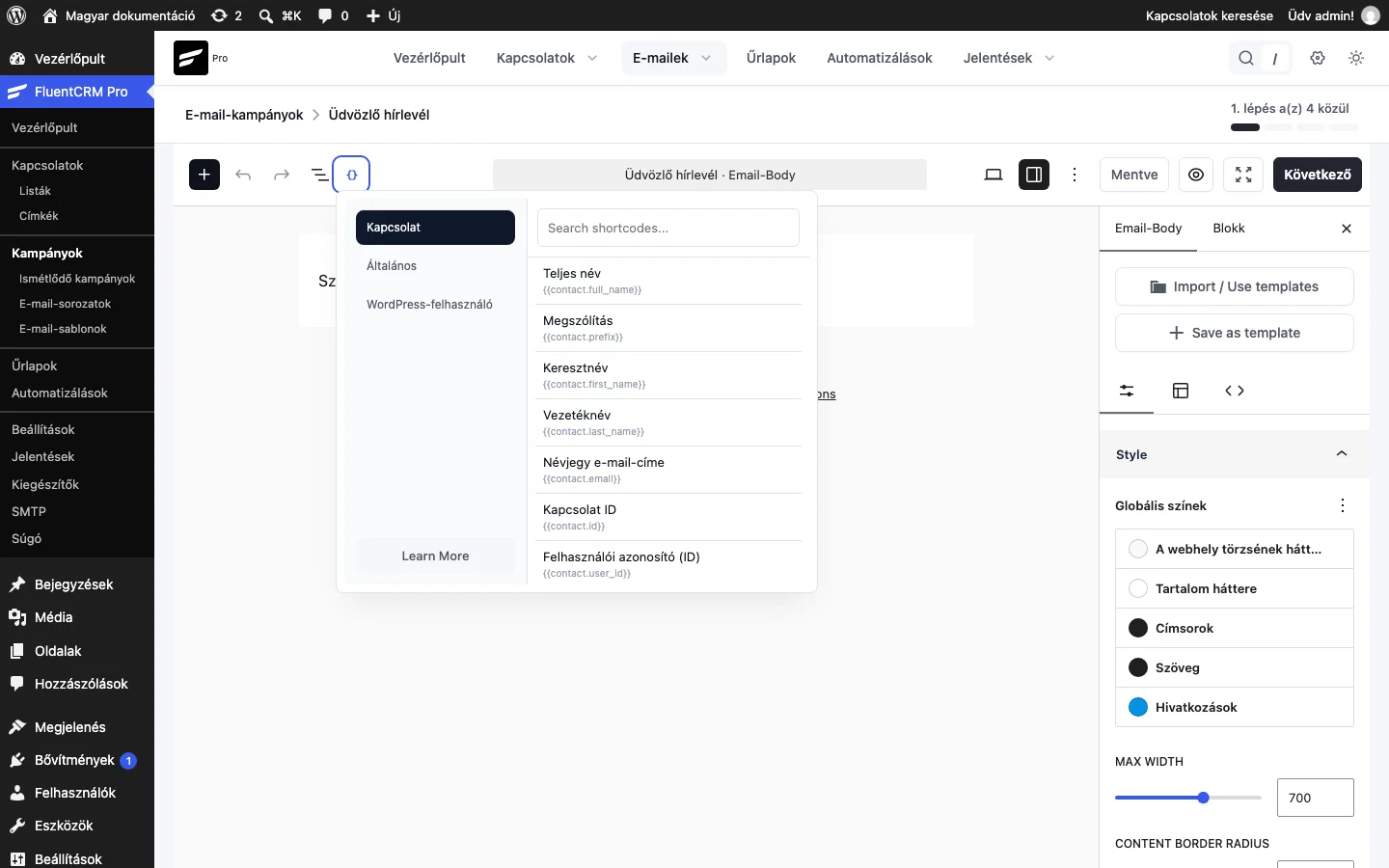
Az ablakban minden kódnál látszik a neve (például Keresztnév) és alatta a beszúrandó kód ({{contact.first_name}}).
Gyakran használt kódok
Szekció neve “Gyakran használt kódok”Kapcsolattartó adatai
Szekció neve “Kapcsolattartó adatai”Ezek a kódok közvetlenül a feliratkozó profiljából veszik az adatot.
| Kód | Mit jelenít meg |
|---|---|
{{contact.full_name}} |
A kapcsolattartó teljes neve. |
{{contact.first_name}} |
A keresztneve. |
{{contact.email}} |
Az e-mail-címe. |
{{contact.phone}} |
A telefonszáma. |
{{contact.city}} |
A címében szereplő város. |
{{contact.custom.EGYENI_MEZO_SLUG}} |
Egy általad létrehozott egyéni mező értéke. Az EGYENI_MEZO_SLUG helyére az egyéni mező slugját írd. |
Általános és üzleti hivatkozások
Szekció neve “Általános és üzleti hivatkozások”Ezek a láblécbe kötelező hivatkozások és üzleti adatok beszúrására jók.
{{crm.business_name}}: a cég neve, ahogy a FluentCRM beállításaiban megadtad.{{wp.url}}: a weboldalad címe.##crm.unsubscribe_url##: a leiratkozási cím sima hivatkozásként.{{crm.unsubscribe_html|Leiratkozás}}: kattintható HTML-hivatkozás a megadott felirattal („Leiratkozás”).{{crm.manage_subscription_html|Beállítások kezelése}}: kattintható HTML-hivatkozás a feliratkozás kezeléséhez, a megadott felirattal.
WordPress-felhasználó kódok
Szekció neve “WordPress-felhasználó kódok”Ha a kapcsolattartóid egyben regisztrált WordPress-felhasználók is (például diákok vagy vásárlók), használhatod ezeket.
| Kód | Mit jelenít meg |
|---|---|
{{user.BARMELY_FELHASZNALOI_TULAJDONSAG}} |
A WordPress-felhasználó bármely szabványos tulajdonsága (például user_login). |
{{user.password_reset_direct_link}} |
Közvetlen hivatkozás, amellyel a felhasználó új jelszót állíthat be. |
Adatátalakítók (formázási szabályok)
Szekció neve “Adatátalakítók (formázási szabályok)”Az átalakítók opcionális eszközök, amelyek akkor is rendezetté teszik a szöveget, ha a felhasználó kapkodva vagy rendezetlenül adta meg az adatait. Az átalakító a kód harmadik része.
trim, például{{contact.first_name|Ismerősünk|trim}}: eltávolítja az érték előtti és utáni véletlen szóközöket.ucfirst, például{{contact.first_name||ucfirst}}: nagybetűssé teszi a szó első betűjét (a „péter” „Péter” lesz).ucwords, például{{contact.full_name||ucwords}}: minden szó első betűjét nagybetűssé teszi (a „kovács anna” „Kovács Anna” lesz).strtolower, például{{contact.first_name||strtolower}}: minden betűt kisbetűssé tesz.strtoupper, például{{contact.first_name||strtoupper}}: minden betűt nagybetűssé tesz.concat_first, például{{contact.first_name||concat_first|Szia }}: az érték elé szöveget fűz. Ha a név Péter, a kimenet „Szia Péter”.concat_last, például{{contact.first_name||concat_last|,}}: az érték után karaktert fűz, csak akkor, ha az érték létezik (például „Péter,”). Így nem marad árva vessző.urlencode, például{{contact.email||urlencode}}: az értéket biztonságossá teszi egy hivatkozás lekérdezési részében.
Ha nem akarsz tartalék értéket megadni, de átalakítót igen, hagyd üresen a tartalék érték helyét, vagyis két függőleges vonalat írj egymás után (||).
Az urlencode átalakító részletesen
Szekció neve “Az urlencode átalakító részletesen”Akkor hasznos, ha egy értéket hivatkozás paramétereként akarsz átadni. Ez különösen az olyan e-mail-címeknél számít, amelyek pluszjelet tartalmaznak (például [email protected]). Ha ilyet változtatás nélkül raksz egy hivatkozásba, a + jelet szóközként olvassa ki az oldal, és a cím elromlik. Az urlencode esetén a hivatkozás a jane%2Bnews%40example.com alakot hordozza, a fogadó oldal pedig visszaalakítja az eredeti címre.
Például egy űrlapra úgy küldheted a kapcsolattartót, hogy az e-mail-címe már ki van töltve:
https://pelda.hu/regisztracio/?user_email={{contact.email||urlencode}}Használd minden olyan értéknél, amelyet hivatkozás paramétereként adsz meg, a szóközt, & vagy # jelet tartalmazó neveknél is. Máshol ne használd, hiszen az e-mail szövegében az értéknek változatlannak kell maradnia. A meglévő smartkódok működését ez nem érinti, és a kapcsolattartó tárolt e-mail-címe sem változik.
Készült: