

 Magyarmagyar
Beállítóvarázsló
A FluentCRM első indításakor megjelenő négylépéses varázsló: üzleti adatok, listák, címkék és a javasolt bővítmények.
A FluentCRM első megnyitásakor automatikusan elindul a beállítóvarázsló. Négy rövid lépésben megadhatod az alapadatokat, hogy a CRM azonnal használható legyen. Minden lépés elhagyható: az Összes kihagyása hivatkozással bármikor kiléphetsz, és a beállításokat később is megadhatod a Beállítások menüben. A varázsló csak egyszer jelenik meg.
1. lépés: üzleti adatok
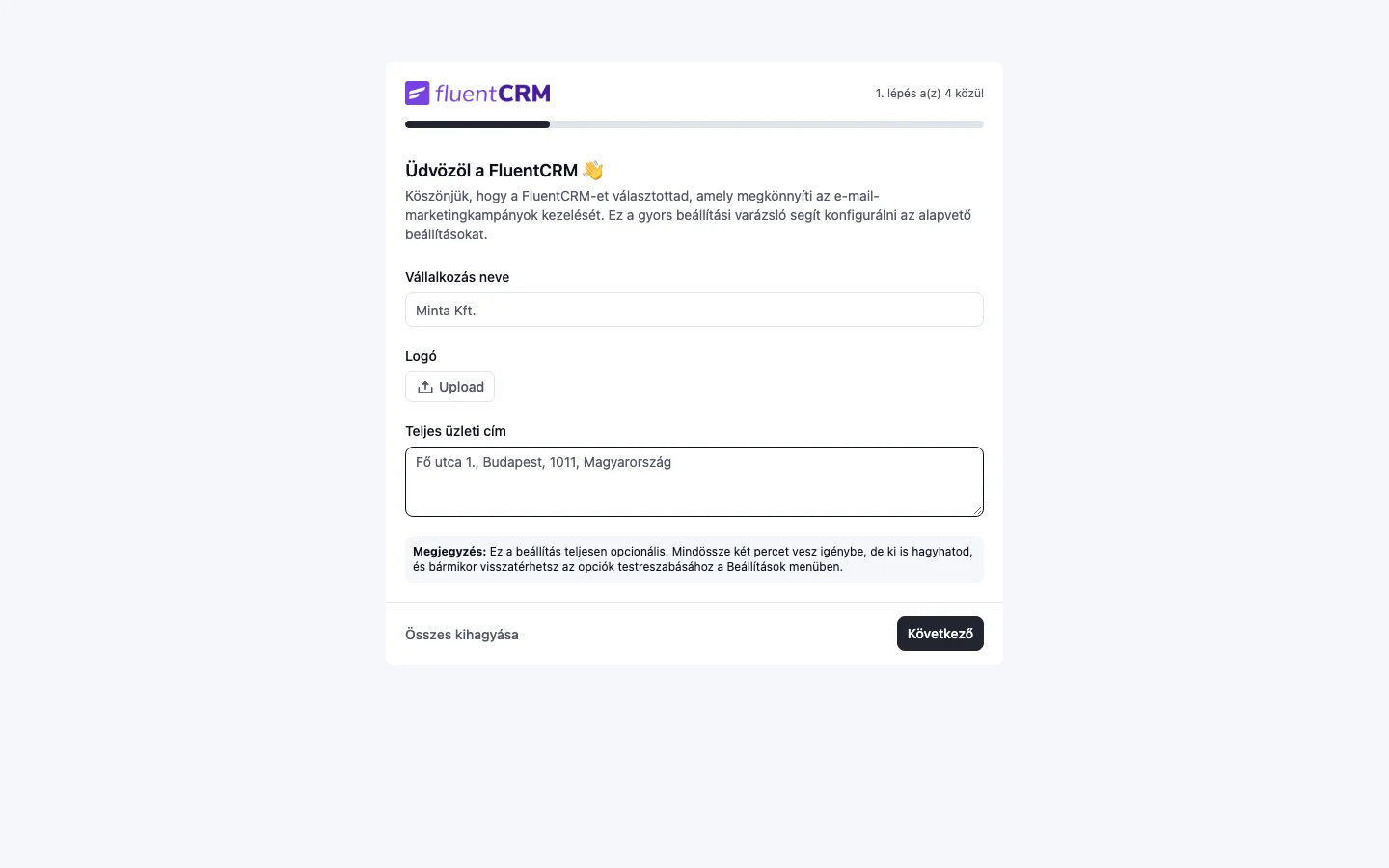
Szekció neve “1. lépés: üzleti adatok”Az első lépésben azokat az adatokat adod meg, amelyeket a FluentCRM a kimenő e-mailekben és a láblécekben használ.
| Mező | Mit csinál |
|---|---|
| Vállalkozás neve | A cég vagy a márka neve. |
| Logó | Az Upload gombbal töltheted fel. Azokban az e-mailsablonokban jelenik meg, amelyekben van logó helye. |
| Teljes üzleti cím | Utca, település, állam, irányítószám, ország. A reklám jellegű e-mailekhez a spamellenes jogszabályok (például a CAN-SPAM és a GDPR) fizikai címet várnak el. |
A Következő gombbal mentheted az adatokat. A mentést egy „Az üzleti beállítások mentése sikerült” üzenet jelzi.
2. lépés: kapcsolati listák
Szekció neve “2. lépés: kapcsolati listák”A listák nagyobb csoportok, amelyekkel szegmentálhatod a közönségedet. Ilyen lehet például a VIP-vásárlók, a termékfelhasználók vagy a WordPress-felhasználók csoportja.
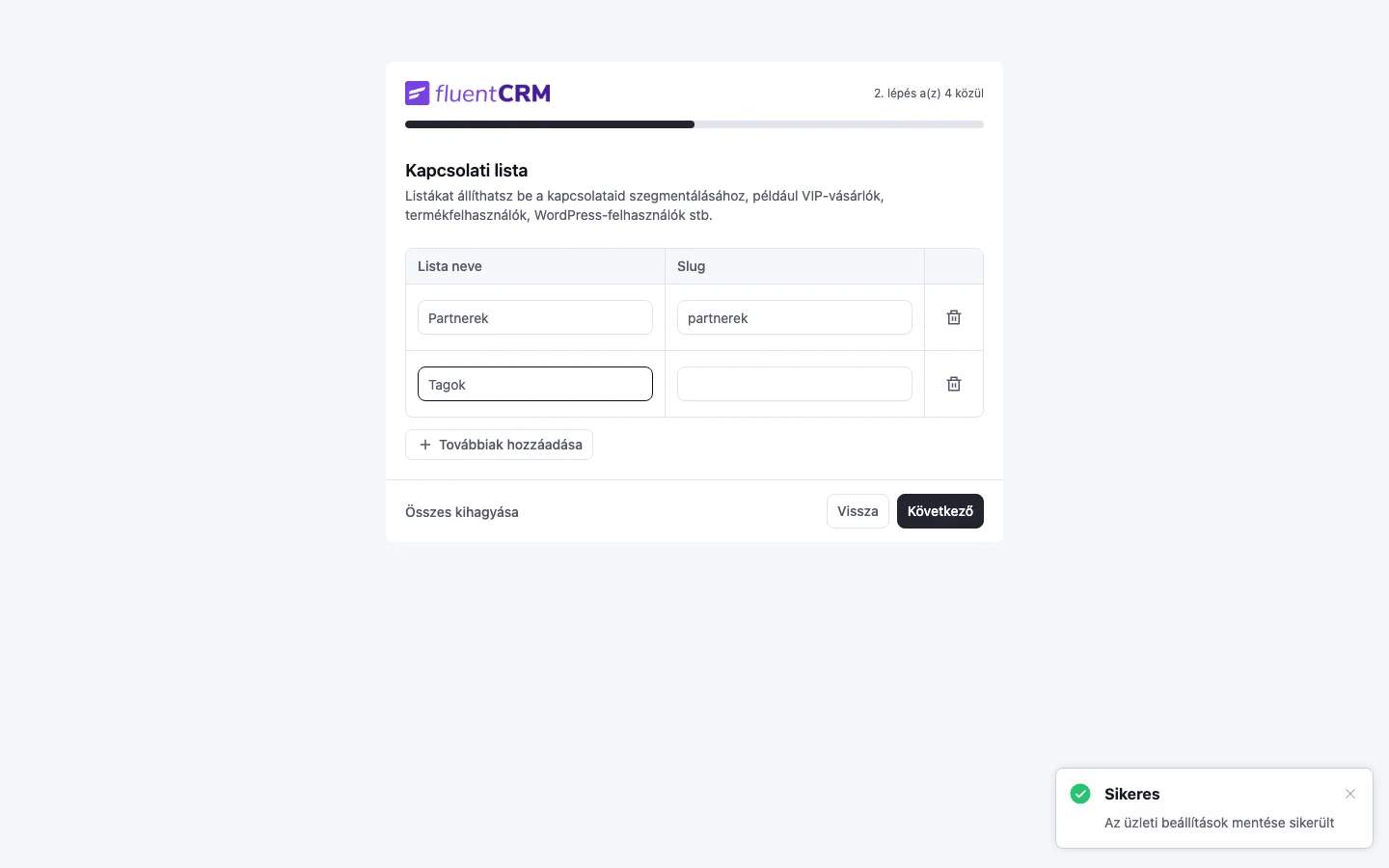
Minden listának két mezője van:
| Mező | Mit csinál |
|---|---|
| Lista neve | A lista olvasható neve. |
| Slug | Egyedi, URL-barát azonosító. A név alapján automatikusan kitöltődik, de át is írhatod. |
- A Továbbiak hozzáadása gombbal a két alapértelmezett soron felül újabb listát vehetsz fel.
- A szemetes ikonnal törölhetsz egy sort mentés előtt.
- A Vissza gombbal az előző lépéshez térhetsz vissza.
Ebben a lépésben legalább egy listát meg kell adnod, különben a Következő gomb hibaüzenetet ad („Kérlek, adj hozzá legalább egy listát”). Ha nem akarsz listát megadni, használd az Összes kihagyása hivatkozást.
3. lépés: kapcsolati címkék
Szekció neve “3. lépés: kapcsolati címkék”A címkék a listákhoz hasonlóak, de finomabb szűrést tesznek lehetővé. Ha egy lista például mindenkit csoportosít, aki megvett egy terméket, a címke megkülönböztetheti köztük a termék felhasználóit, az influenszereket vagy a béta tesztelőket.
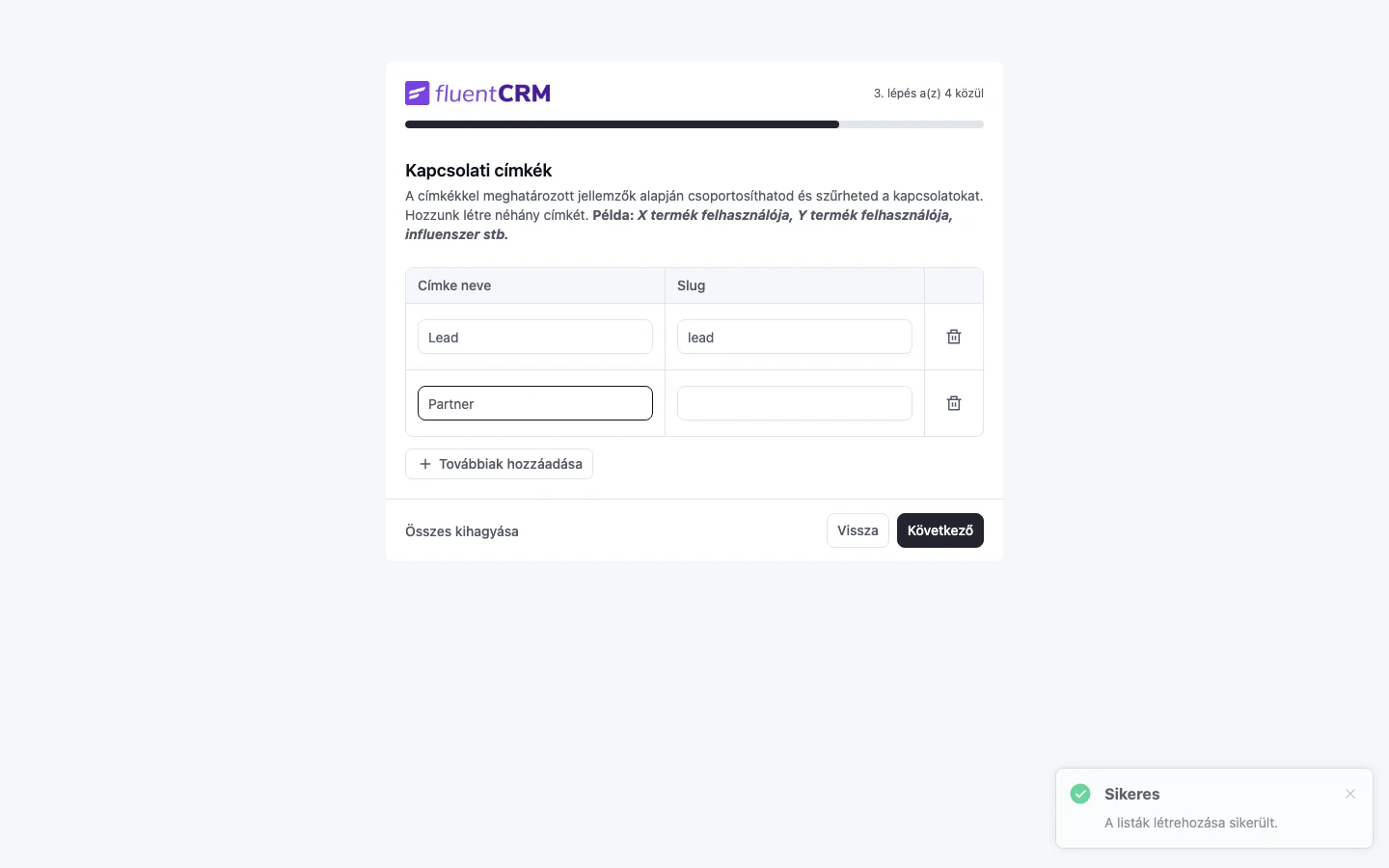
A táblázat itt is két oszlopból áll: Címke neve és Slug. A Továbbiak hozzáadása gombbal és a szemetes ikonnal ugyanúgy dolgozhatsz, mint a listáknál.
Később is létrehozhatsz újabb listákat és címkéket a Kapcsolatok → Listák és a Kapcsolatok → Címkék oldalon. A varázslóban érdemes a leggyakoribb csoportokat felvenni, hogy már az elejétől elérhetők legyenek.
4. lépés: befejezés
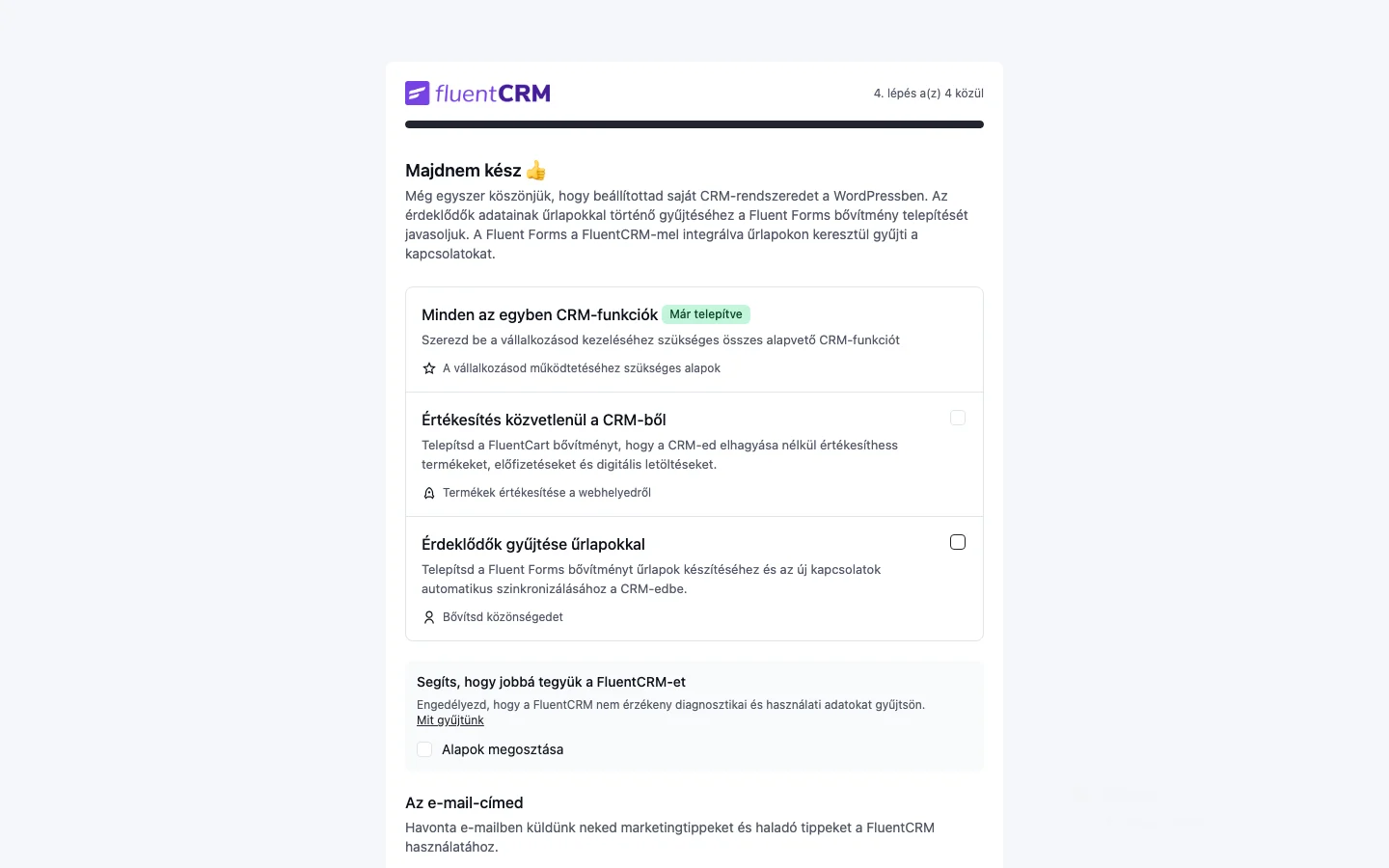
Szekció neve “4. lépés: befejezés”Az utolsó lépés néhány ajánlott, de nem kötelező műveletet tartalmaz.
Javasolt bővítmények
Szekció neve “Javasolt bővítmények”- Minden az egyben CRM-funkciók: ez maga a FluentCRM, Már telepítve jelzéssel.
- Értékesítés közvetlenül a CRM-ből: a FluentCart bővítmény telepítését ajánlja, amellyel termékeket, előfizetéseket és digitális letöltéseket értékesíthetsz.
- Érdeklődők gyűjtése űrlapokkal: a Fluent Forms bővítményt telepíti, amellyel űrlapokat készíthetsz, és az új feliratkozók automatikusan kapcsolatként kerülnek a CRM-be.
A két ajánlott bővítmény előre ki van jelölve. Vedd ki a pipát, ha nem akarod telepíteni őket.
Használati adatok megosztása
Szekció neve “Használati adatok megosztása”A Segíts, hogy jobbá tegyük a FluentCRM-et részben az Alapok megosztása jelölőnégyzettel engedélyezheted a nem érzékeny diagnosztikai és használati adatok megosztását. A kapcsolatok és a kampányok adatait nem gyűjtik. Ha a Telepítés befejezése gombra kattintasz, egy ablak is megkérdezi, hogy csatlakozol-e.
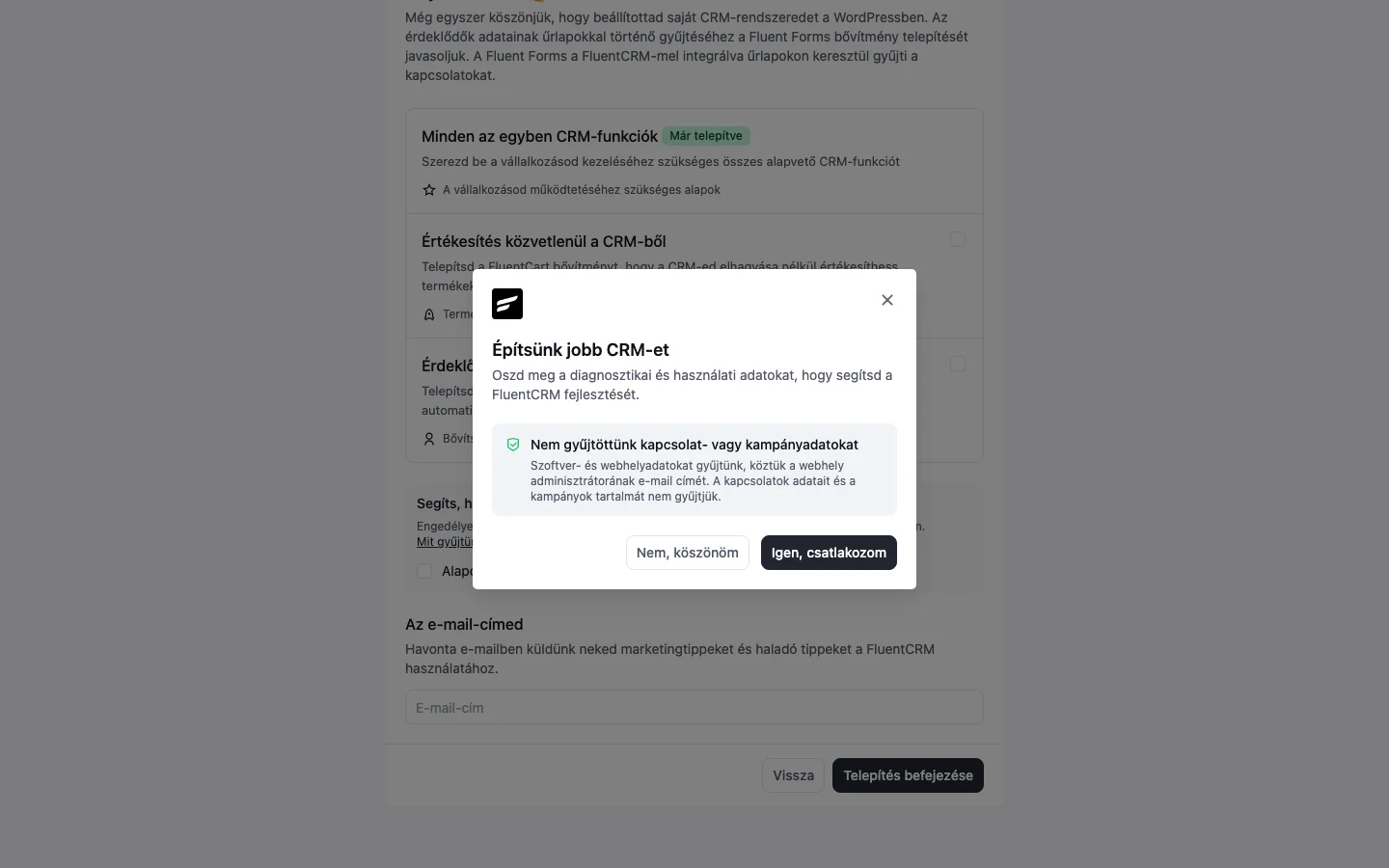
Az Igen, csatlakozom gombbal elfogadod, a Nem, köszönöm gombbal elutasítod. A döntést később a beállításokban megváltoztathatod.
Az e-mail-címed
Szekció neve “Az e-mail-címed”Az Az e-mail-címed mezőbe megadhatsz egy címet, amelyre a FluentCRM marketingtippeket és haladó használati útmutatókat küld. A mező kitöltése nem kötelező.
Minden készen áll
Szekció neve “Minden készen áll”A Telepítés befejezése gomb után egy „Minden készen áll” ablak jelenik meg, két gyors indulási lehetőséggel:
- Kapcsolat létrehozása: felvehetsz egy első kapcsolattartót.
- Kampány létrehozása: megtervezheted és elküldheted az első e-mailedet.
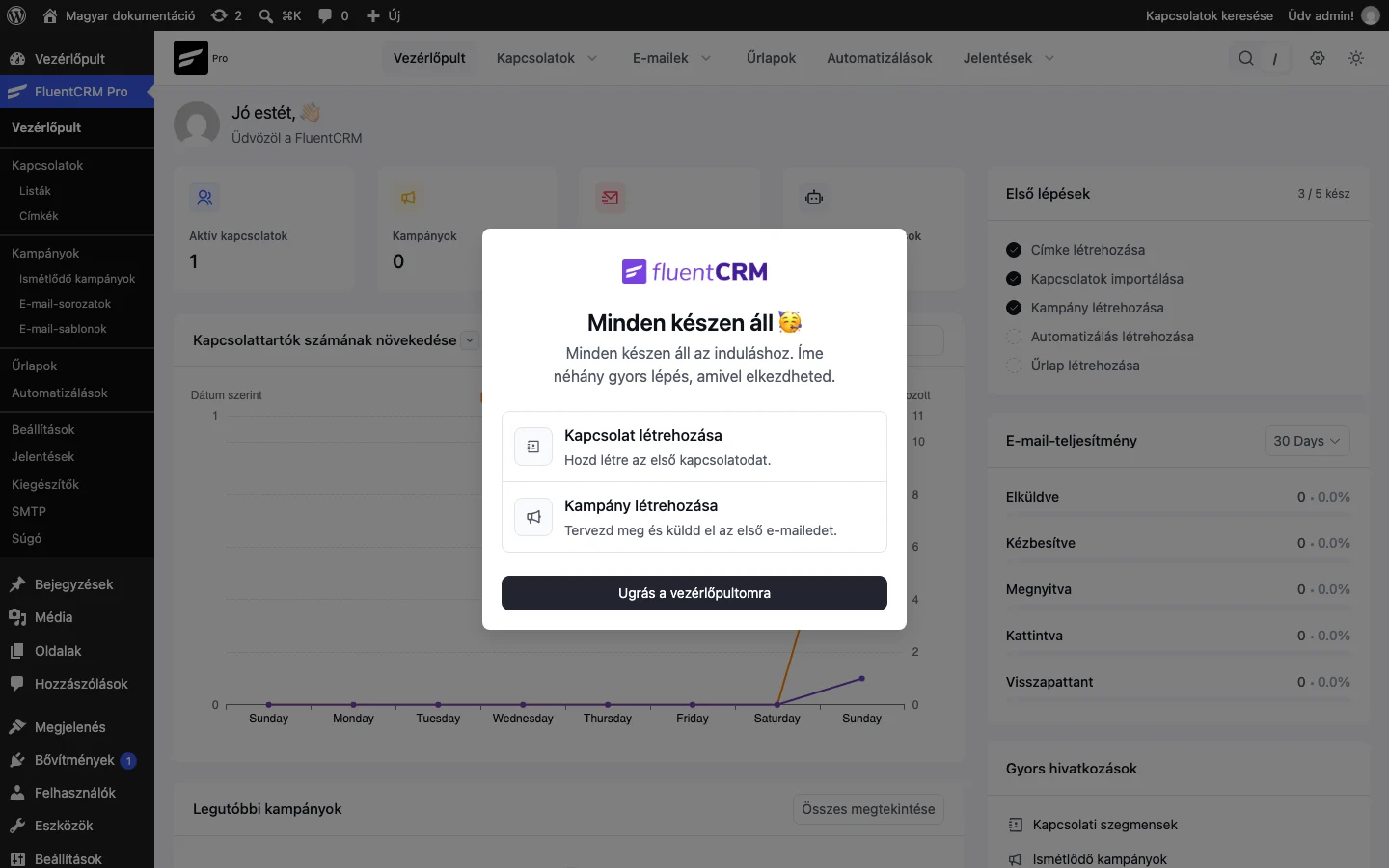
Az Ugrás a vezérlőpultomra gombbal bezárod az ablakot, és a vezérlőpultra jutsz. A jobb oldali Első lépések lista követi a haladásodat (címke létrehozása, kapcsolatok importálása, kampány létrehozása, automatizálás létrehozása, űrlap létrehozása).
Mi következik?
Szekció neve “Mi következik?”- Állítsd be a levélküldést és az e-mail-szolgáltatást a Beállítások fejezet szerint, hogy az e-mailek megbízhatóan kézbesüljenek.
- Ha másik rendszerből költözöl, importáld a meglévő kapcsolataidat.
- Ismerd meg az irányítópultot, amely a jelentéseket és a navigációt összefogja.
Készült: