

 Magyarmagyar
Fluent Boards Pro
Projektmenedzsment a WordPressben: táblák, szakaszok és feladatkártyák, plusz a Pro modulok (időkövetés, ismétlődő feladatok, előtérportál, webhookok).
A Fluent Boards a WordPress adminfelületén belül működő projektmenedzsment-eszköz. A csapat munkafolyamatát táblákon (boardokon) jeleníti meg, a táblák szakaszokra (oszlopokra) oszlanak, a szakaszokban pedig feladatkártyák vannak. A tábla Kanban, táblázatos, lista, naptár és Gantt nézetben is megnézhető.
A Pro bővítmény az ingyenes Fluent Boards kiegészítője: a haladó modulokat adja hozzá (időkövetés, ismétlődő feladat, előtérportál, felhőalapú médiatároló, webhookok), és a Pro funkciók licenckulccsal kapcsolhatók be.
Követelmények
Szekció neve “Követelmények”- WordPress, a magyar felülethez a fordítás telepítve.
- Az ingyenes Fluent Boards bővítmény. A Pro csak mellette működik, ezért mindkettőnek telepítve és aktívnak kell lennie.
- Opcionális társbővítmények: FluentCRM (kapcsolattartók a feladatokon), Fluent Forms (feladat létrehozása űrlapból), Fluent Support (feladat létrehozása jegyből), Fluent Roadmap (nyilvános ütemterv).
Telepítés
Szekció neve “Telepítés”- Telepítsd és aktiváld az ingyenes Fluent Boards bővítményt: Bővítmények → Új hozzáadása, keresd meg, majd kattints a Telepítés, utána az Aktiválás gombra.
- Töltsd fel a Pro bővítmény zip-fájlját a Bővítmények → Új hozzáadása → Bővítmény feltöltése oldalon, telepítsd, majd aktiváld. A zip-fájlt ne csomagold ki előtte.
- Nyisd meg a bal oldali menüben a Fluent Boards pontot, majd a Beállítások → Licenckezelés oldalon add meg a licenckulcsot, és kattints az ellenőrzésre. Sikeres ellenőrzés után a Pro funkciók elérhetők, és az oldalon az „érvényes és aktiválva van” üzenet látszik, a termék nevével, a kulcs elrejtett változatával és a lejárat dátumával. A Frissítés gomb újra ellenőrzi a kulcsot, a Kikapcsolás gomb leveszi a licencet az oldalról.
Első lépések
Szekció neve “Első lépések”Az első megnyitáskor az Üdvözlünk varázsló végigvezet az első tábla létrehozásán. Három lépésből áll.
-
Nevezd el a tábládat: add meg a Tábla címét (kötelező), és ha szeretnéd, a leírást. Kattints a Következő lépés gombra.
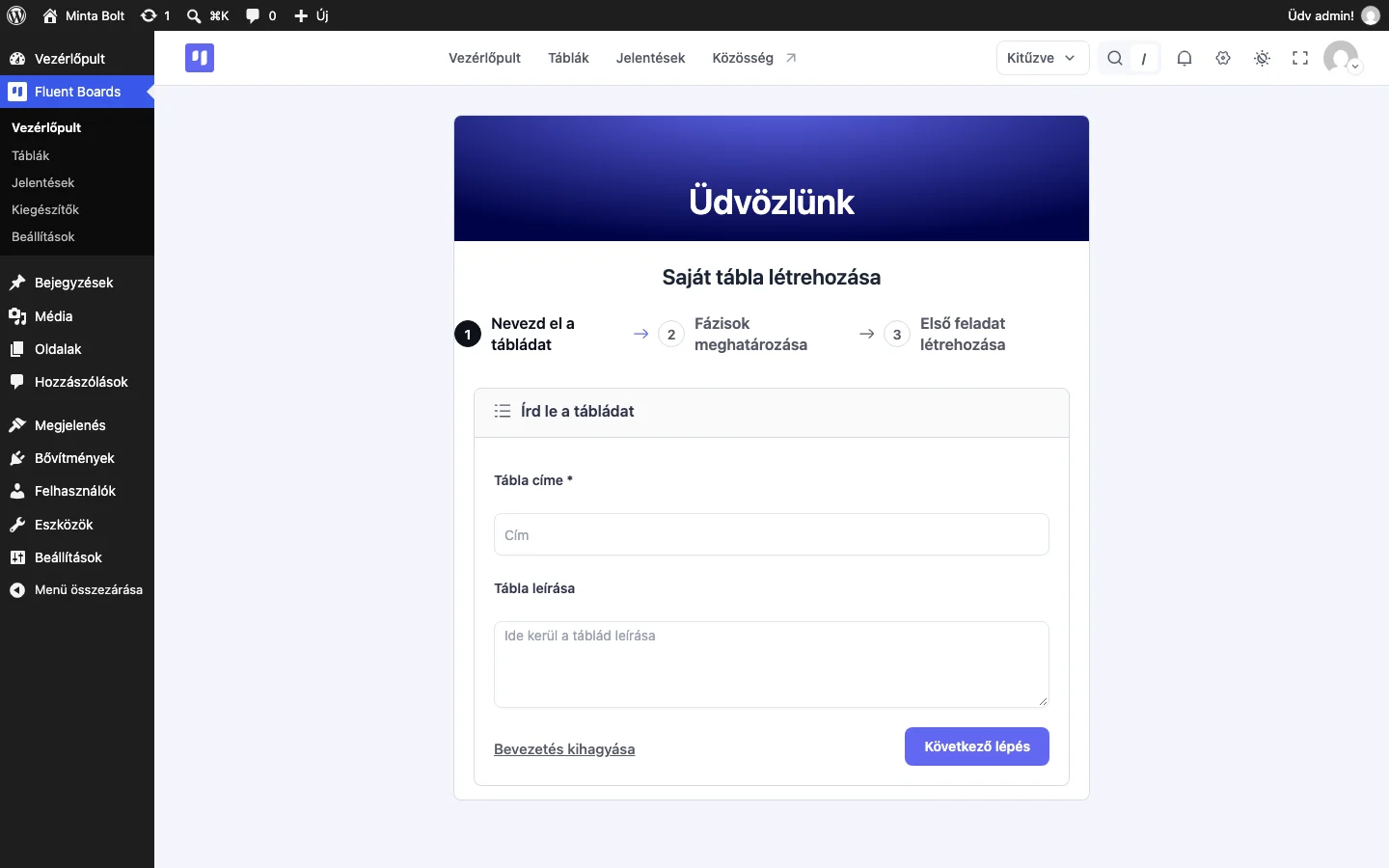
A képen a varázsló első lépése látszik, a tábla címének és leírásának mezőivel.
-
Fázisok meghatározása: a tábla szakaszait add meg. Alapból három szakasz van: Megnyitás, Folyamatban és Befejezve. A + Szakasz hozzáadása gombbal újat veszel fel, a kuka ikonnal törlöd a szükségtelent. A Vissza gomb az előző lépésre visz.
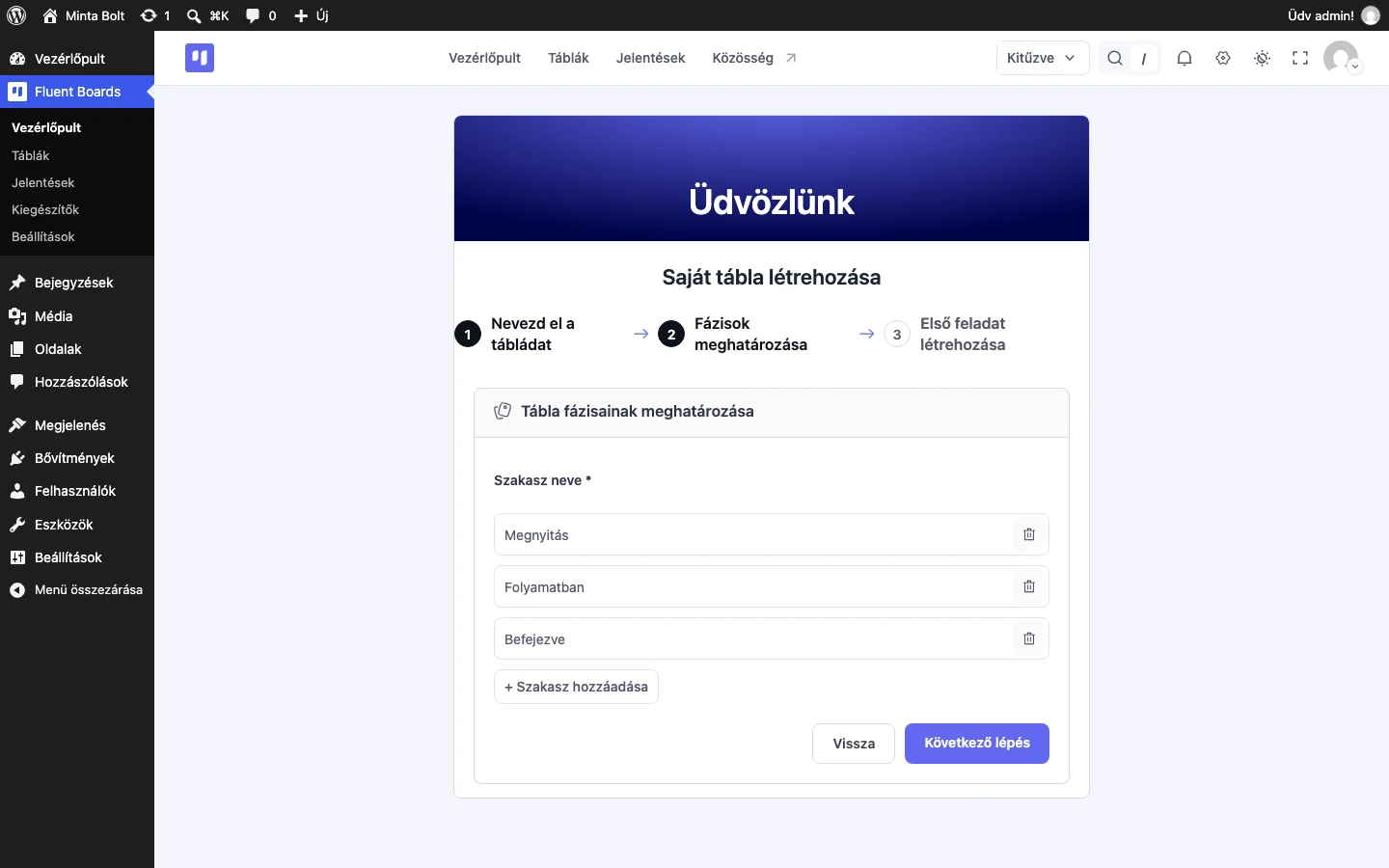
A képen a három alapértelmezett szakasz szerkeszthető mezői láthatók.
-
Első feladat létrehozása: adj címet az első feladatnak, majd kattints a Tábla létrehozása & Feladat hozzáadása gombra. A Feladat létrehozásának kihagyása link feladat nélkül hozza létre a táblát. Ha a FluentCRM nincs telepítve, a lépésben jelölőnégyzet ajánlja a telepítését; ha nem kéred, vedd ki a pipát.
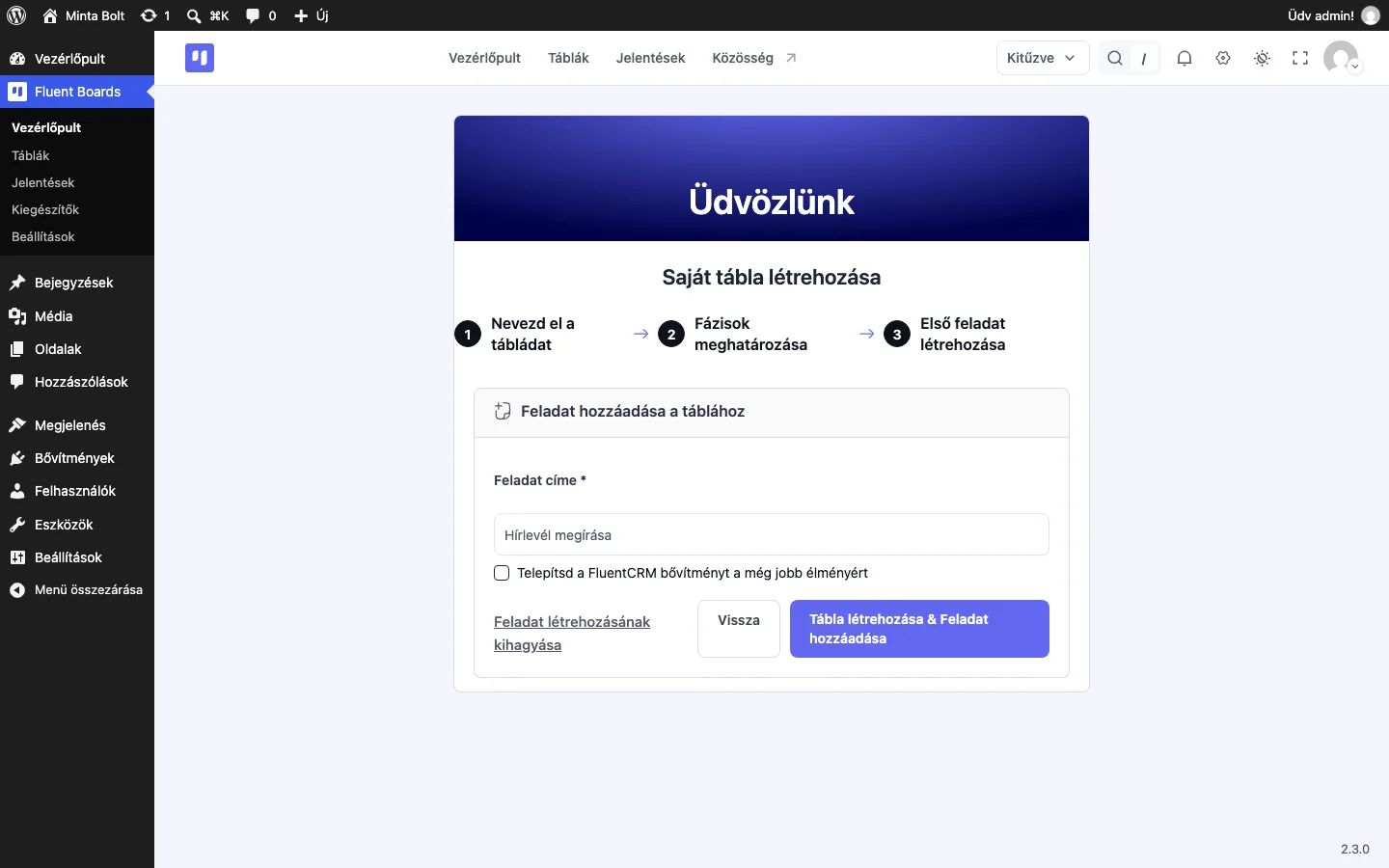
A képen az utolsó lépés látszik, a feladat címével. A Bevezetés kihagyása link az első lépésben a varázslót átugorja.
A tábla létrejötte után a Kanban nézet nyílik meg a szakaszokkal és a feladatkártyával.
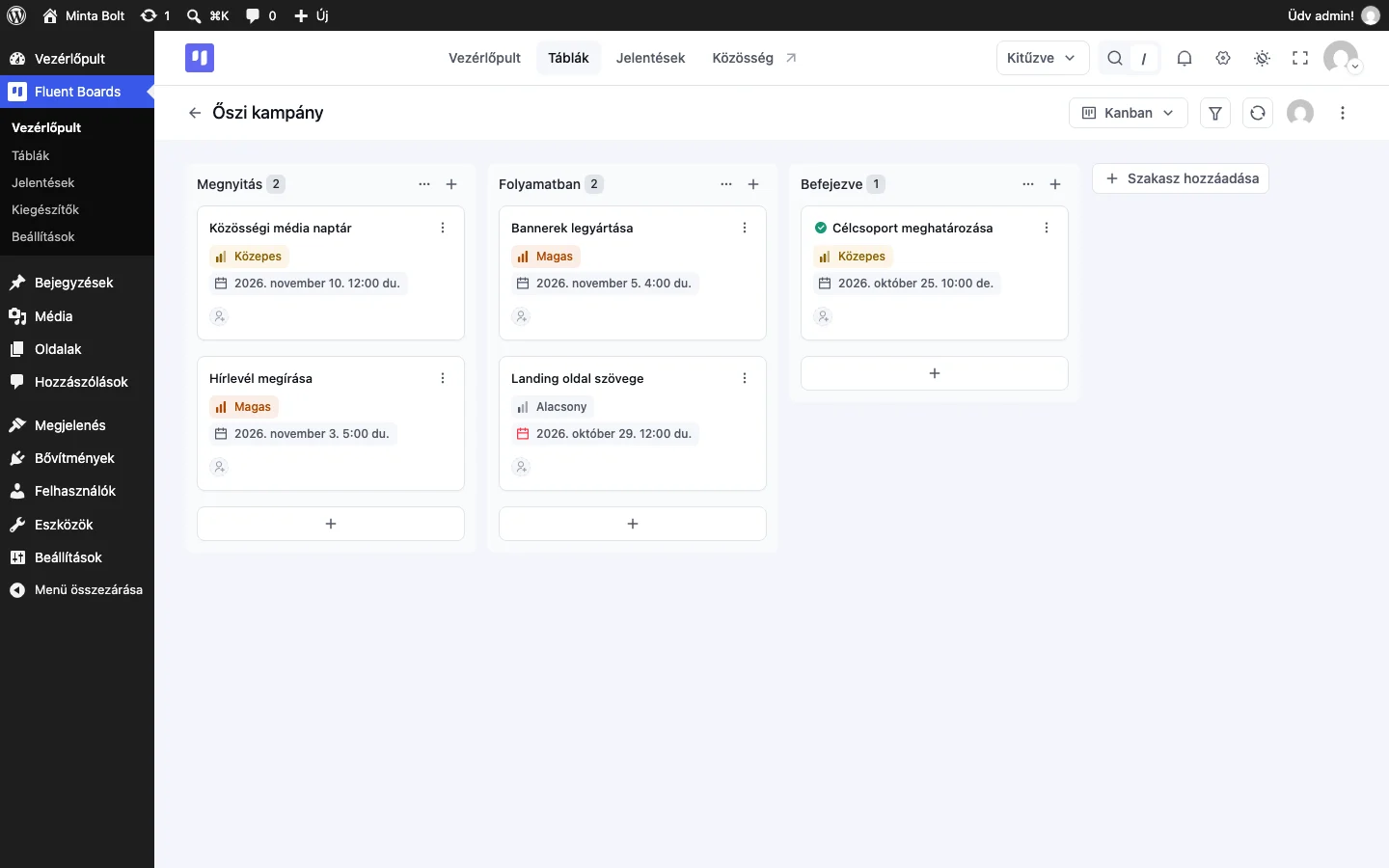
Az ábrán három szakasz látszik, bennük a feladatkártyákkal. A kártyákon a prioritás, a határidő és a felelős ikonja jelenik meg.
Tartalom
Szekció neve “Tartalom”Első lépések
Szekció neve “Első lépések”- Alapfogalmak: táblák, szakaszok, feladatkártyák, a tábla menüje, integrációk.
Integrációk
Szekció neve “Integrációk”- Felhőtárhely: Cloudflare R2, Amazon S3, DigitalOcean Spaces, Backblaze B2.
További fejezetek
Szekció neve “További fejezetek”- Vezérlőpult: áttekintés, saját feladatok, kitűzött táblák, értesítések.
- Táblák: tábla létrehozása, mappák, kitűzés, importálás.
- Nézetek és szűrők: Kanban, táblázat, lista, naptár, Gantt, szűrők.
- Szakaszok: szakasz létrehozása és műveletei.
- Feladatok: feladat részletei, felelősök, címkék, részfeladatok, mellékletek, egyéni mezők.
- A tábla menüje: tábláról, történések, háttér, címkék, tagok, archívum, duplikálás, sablon, export.
- Időkövetés és ismétlődő feladatok: a két Pro modul.
- Jelentések: áttekintés, feladatok, időkimutatás, történések.
- Beállítások: általános beállítások, tagok és szerepkörök, modulok, előtérportál, médiatároló, licenc.
- Webhookok: bejövő és kimenő webhookok.
- Integrációk: FluentCRM, Fluent Forms, Fluent Support, Fluent Roadmap.
- Profil és értesítések: profil, e-mail értesítések, kártyák elrendezése, napi emlékeztető.
- Gyakori kérdések és hibaelhárítás
- VezérlőpultA Fluent Boards főoldala: összesítő számok, saját feladatok, kitűzött táblák, értesítések és a felső menü elemei.
- TáblákA Táblák oldal: tábla létrehozása, keresés, szűrés, mappák, kitűzés és importálás más rendszerekből.
- Nézetek és szűrőkA tábla öt nézete (Kanban, táblázat, lista, naptár, Gantt), a tömeges műveletek és a feladatok szűrése.
- SzakaszokA tábla szakaszainak létrehozása, rendezése és műveletei: másolás, lezárás, rendezés, sablon, alapértelmezett felelős, archiválás.
- FeladatokFeladat létrehozása és kezelése: prioritás, dátumok, felelősök, címkék, részfeladatok, mellékletek, egyéni mezők, klónozás, sablon és műveletek.
- A tábla menüjeA tábla jobb oldali menüje: tábláról, történések, háttér, értesítések, címkék, egyéni mezők, tagok, archívum, webhookok, duplikálás, sablon, megosztás, export.
- Időkövetés és ismétlődő feladatokA két Pro modul bekapcsolása és használata: becsült idő, munka naplózása, ismétlődő feladatok beállítása.
- JelentésekA Jelentések menü négy oldala: áttekintés, feladatok, időkimutatás és a történések jelentései.
- BeállításokA Fluent Boards globális beállításai: általános beállítások, tagok és szerepkörök, AI, MCP, modulok, előtérportál, médiatároló, menüpozíció és licenc.
- WebhookokBejövő webhookkal feladatot hozhatsz létre külső szolgáltatásból, a kimenő webhook eseményekről értesíti a külső rendszereket.
- IntegrációkA Fluent Boards együttműködése a FluentCRM-mel, a Fluent Forms-szal, a Fluent Supporttal és a Fluent Roadmappel.
- Profil és értesítésekA saját profil, a fiókbeállítások, az e-mail értesítések, a feladatkártyák elrendezése és a napi emlékeztető.
- Gyakori kérdések és hibaelhárításGyakori helyzetek és megoldásuk: licenc, Pro funkciók nem látszanak, felhőtárhely, kereső, importálás, értesítések.
Készült: Frissítve: