

 Magyarmagyar
Elhagyott kosár automatizálás
Az elhagyott kosarak követésének bekapcsolása, a Cart Abandoned automatizálás felépítése WooCommerce-hez és FluentCarthoz, hibaelhárítással.
Az elhagyott kosár automatizálással visszahívhatod azokat a vásárlókat, akik a pénztárig eljutottak, de nem fejezték be a rendelést. A FluentCRM figyeli a kosarakat, a határidő lejárta után elhagyottnak jelöli őket, listát és címkét ad a kapcsolattartónak, és elindítja a visszahívó e-mail-sorozatot. A FluentCart meghajtója a FluentCRM alapbővítményével érkezik, a WooCommerce-hez a Pro kell.
Mikor számít elhagyottnak egy kosár
Szekció neve “Mikor számít elhagyottnak egy kosár”A FluentCRM a pénztár oldalon kezdi követni a kosarat, nem a termék kosárba tételekor. A követéshez e-mail-cím kell:
- Bejelentkezett vásárlónál a WooCommerce előre kitölti a számlázási e-mail-címet, így a kosár a pénztár betöltődésekor rögzül.
- Vendégnél az e-mail-cím beírása után rögzül.
Innen indul a határidő visszaszámlálása. Ha a vásárló a határidőn belül nem fejezi be a rendelést, egy öt percenként futó háttérfeladat elhagyottnak jelöli a kosarat, megkeresi a legmagasabb prioritású Cart Abandoned automatizálást, és elindítja. A gyakorlatban az automatizálás a határidő lejárta után legfeljebb öt perccel indul.
Ha valaki a kosárba tesz egy terméket, majd elhagyja az oldalt anélkül, hogy megnyitná a pénztárat, azt a rendszer nem követi. Tegyél jól látható felhívást a kosár oldalra, hogy többen jussanak el a pénztárig.
Bekapcsolás a beállításokban
Szekció neve “Bekapcsolás a beállításokban”- Nyisd meg a FluentCRM → Beállítások → Elhagyott kosár beállításai oldalt.
- Kapcsold be az Az elhagyott kosár modul bekapcsolása kapcsolót.
- A WooCommerce szekcióban jelöld be az A(z) WooCommerce elhagyott kosár funkciójának bekapcsolása opciót. FluentCartnál a FluentCart szekció megfelelő jelölőnégyzetét jelöld be.
- Válaszd ki, mely rendelési állapotok jelöljék a kosarat helyreállítottnak, például a feldolgozás alatt és a teljesített állapot, a boltodtól függően.
- Kattints a Mentés gombra.
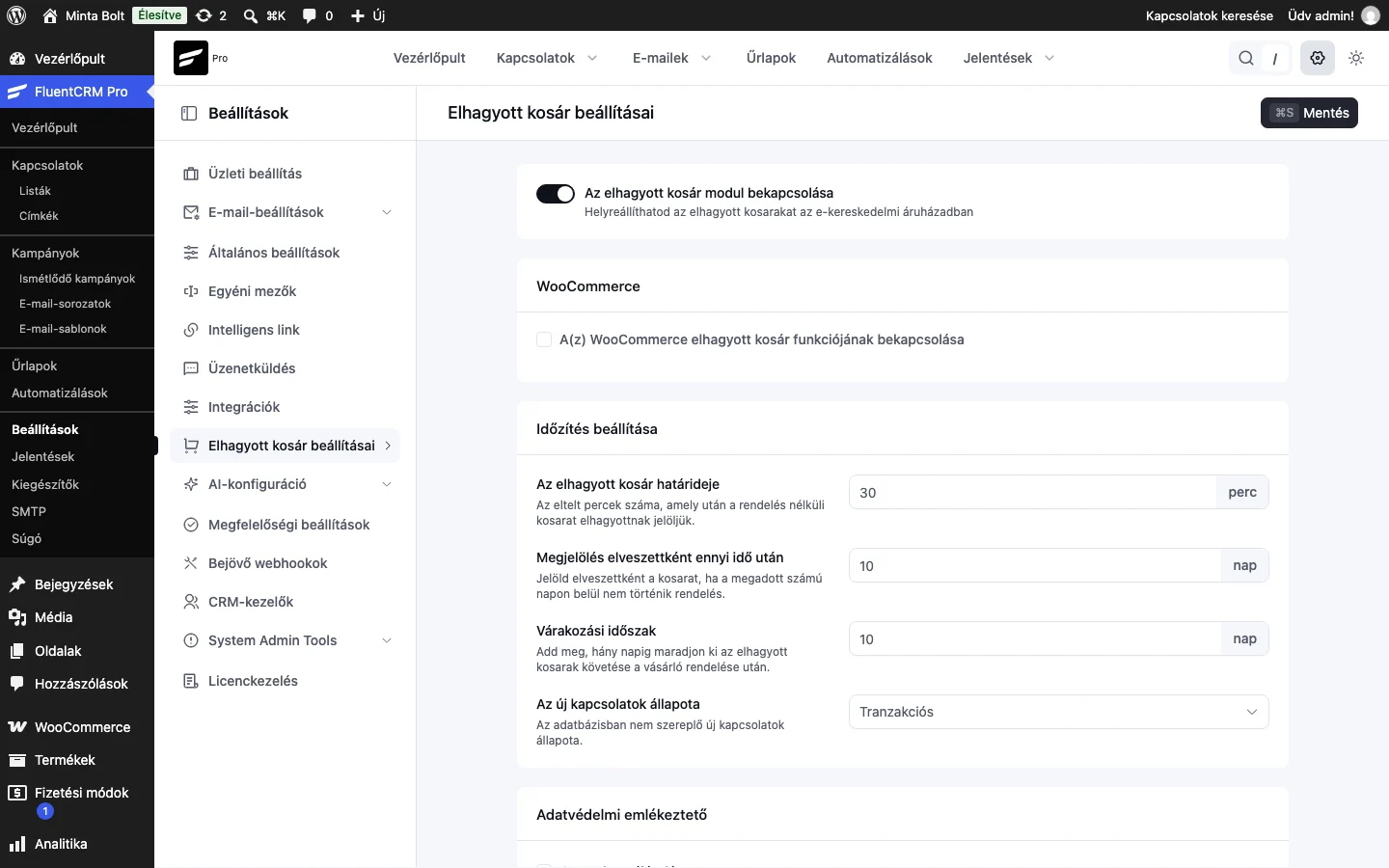
Az oldal főbb beállításai:
| Beállítás | Mit csinál | Alapérték |
|---|---|---|
| Az elhagyott kosár határideje | Hány perc után jelöli elhagyottnak a rendelés nélküli kosarat | 30 perc |
| Megjelölés elveszettként ennyi idő után | Hány nap után számít elveszettnek a kosár, ha nem érkezik rendelés | 10 nap |
| Várakozási időszak | A vásárló rendelése után hány napig marad ki a kosarainak követése | 10 nap |
| Az új kapcsolatok állapota | Az adatbázisban még nem szereplő új kapcsolatok állapota | Tranzakciós |
| GDPR-hozzájárulás | Tájékoztató üzenet a pénztár oldalon a kosáradatok követéséről | |
| Követés kikapcsolása ezeknél a felhasználói szerepköröknél | A kiválasztott szerepkörű felhasználók kosarát nem követi | |
| Listák hozzáadása elhagyott kosár esetén | A kosár elhagyottnak jelölésekor a kapcsolattartó bekerül ezekbe a listákba. Sikeres rendelés után automatikusan kikerül | |
| Címkék hozzáadása elhagyott kosár esetén | Ugyanez címkékkel | |
| Listák hozzáadása elveszített kosár esetén és Címkék hozzáadása elveszített kosár esetén | Ugyanez, amikor a kosár elveszettnek minősül |
Az automatizálás felépítése
Szekció neve “Az automatizálás felépítése”- Nyisd meg az Automatizálások oldalt, és kattints az Új automatizálás gombra. A sablonok között van beépített elhagyott kosár sablon is, de a példában üresről indulunk.
- Adj nevet az automatizálásnak, a bal oldali listából válaszd a WooCommerce csoportot (FluentCartnál a FluentCart csoportot), és jelöld ki a Cart Abandoned indítóeseményt (WooCommerce-nél Cart Abandoned - WooCommerce, FluentCartnál Cart Abandoned - FluentCart). Kattints a folytatásra.
- A jobb oldali panelen állítsd be az indítóesemény beállításait:
- Prioritás: ha több automatizálás is illeszkedhet egy kosárra, a magasabb prioritású előbb kerül sorra.
- Az automatizálás akkor is fusson, ha a kapcsolattartó nem feliratkozott állapotú: ha be van kapcsolva, a műveletek a nem feliratkozott kapcsolattartóknál is lefutnak. Kosár-visszahívásnál ez gyakran indokolt.
- Az automatizálás kihagyása, ha a kapcsolattartó már aktív benne: megakadályozza, hogy ugyanaz a kapcsolattartó kétszer fusson végig a funnelen.
- Csak feliratkozott kapcsolattartóknál fusson: ennek az ellenkezője, óvatosabb beállítás.
- Feltételt is megadhatsz a tulajdonság hozzáadásával. Az elhagyott kosárnál külön Cart Data tulajdonság van, amellyel a kosár tartalmát nézheted (termékek, végösszeg, pénznem, tételek száma).
- Mentsd a beállításokat, és építsd meg a folyamatot.
- Ha kész, kapcsold át az automatizálást éles állapotba a fejlécben.
Egy bevált folyamat:
| Lépés | Cél |
|---|---|
| Várakozás 1 óráig | Hagyj időt a vásárlónak, hogy magától visszatérjen |
| E-mail küldése | Barátságos emlékeztető egyszerű, egykattintásos pénztár hivatkozással. Használd a ##cart.recovery_url## smartkódot |
| Várakozás 23 óráig | Szünet a következő levél előtt |
| E-mail küldése | Kedvezmény vagy társadalmi bizonyíték |
| Várakozás 2 napig | Utolsó szünet |
| E-mail küldése | Utolsó emlékeztető, mielőtt a kosár elveszettnek számít |
Az e-mailekbe smartkódokkal beszúrhatod a termékneveket, a végösszeget és a visszaállítási hivatkozást.
FluentCart: így működik a követés
Szekció neve “FluentCart: így működik a követés”- A látogató termékeket tesz a FluentCart kosarába, és megadja az e-mail-címét (a pénztárnál, felugró ablakban vagy egy korábbi rendelés alapján).
- Ha távozik a rendelés befejezése nélkül, a beállított határidő után a kosár elhagyott lesz.
- A FluentCRM alkalmazza az Elhagyott kosár beállításai között megadott listákat és címkéket.
- A Cart Abandoned (FluentCart) automatizálás elindul, és kiküldi a levelet.
- Ha a vásárló befejezi a rendelést, a kosár helyreállítottnak minősül, és az ideiglenes listák, címkék (ha így állítottad) lekerülnek róla.
A WooCommerce-es folyamattól két dologban tér el: az indítóesemény a FluentCart kategória alatt van, és a helyreállítottnak jelölő rendelési állapotok a FluentCart állapotai (fizetve, feldolgozás alatt, teljesítve).
Eredmények nyomon követése
Szekció neve “Eredmények nyomon követése”A Jelentések menüben az elhagyott kosarak jelentése mutatja a rögzített, a helyreállított és az elveszett kosarak számát, a helyreállítási arányt meghajtónként, valamint a legjobb visszahívó kampányokat és a hozzájuk rendelt bevételt.
Hibaelhárítás: nem indul el az automatizálás
Szekció neve “Hibaelhárítás: nem indul el az automatizálás”Ha a kosár megjelenik a jelentésben, de senki sem lép be az automatizálásba, nyisd meg az elhagyott kosarak jelentését, állítsd a szűrőt a kihagyott kosarakra, és vidd az egeret a kosár „kihagyva” jelvényére. A súgószöveg megmondja, miért nem indult el a funnel. A leggyakoribb okok:
- Nincs a feltételek alapján illeszkedő automatizálás: a kosár nem felelt meg az indítóesemény feltételeinek. Teszteléskor ez a leggyakoribb, például ha az e-mail-cím feltétel nem illik a tesztcímre. Töröld vagy bővítsd a feltételt, és próbáld újra.
- A kapcsolattartó állapota nem engedi a feldolgozást: a kapcsolattartó már létezik a FluentCRM-ben, de állapota nem feliratkozott vagy tranzakciós (jellemzően függő, ha dupla opt-in van). Csak a feliratkozott és a tranzakciós kapcsolattartók léphetnek be.
- Várakozási időszak alatt: ugyanaz az e-mail-cím vagy WordPress-felhasználó a beállított várakozási időszakon belül rendelést adott le. Bármelyik, a helyreállítottnak jelölésre kiválasztott állapot számít, a függő fizetés is. Teszteléshez használj új e-mail-címet, vagy állítsd a várakozási időszakot 0-ra.
- Nincs automatizálás: egyetlen közzétett automatizálás sem használja a Cart Abandoned indítóeseményt. Ellenőrizd, hogy az automatizálás nem piszkozat.
Ha a kosár egyáltalán nem jelenik meg a jelentésben, ellenőrizd ezeket:
- a tesztvásárló eljutott a pénztár oldalra, és volt e-mail-cím (lásd a fejezet elejét);
- a vásárló WordPress-szerepköre nincs a Követés kikapcsolása ezeknél a felhasználói szerepköröknél listában. Klasszikus hiba, hogy a teszt adminisztrátorként bejelentkezve megy;
- a WP-Cron fut. A FluentCRM öt percenként ütemezett feladattal értékeli a piszkozat kosarakat, ezért tiltott vagy letiltott cron mellett a kosarak sosem válnak elhagyottá.
Készült: