

 Magyarmagyar
MCP AI-ügynökökhöz
A FluentCRM-et külső AI-kliensekhez (Claude Desktop, Claude Code, Cursor, OpenAI Codex) kapcsoló MCP-kiszolgáló beállítása és használata.
A FluentCRM beépített MCP (Model Context Protocol) kiszolgálót tartalmaz, amely a CRM-et AI-kliensekhez kapcsolja, például a Claude Desktophoz, a Claude Code-hoz, a Cursorhoz és az OpenAI Codexhez. Ha beállítottad, az AI-asszisztensed egy ügyfélbeszélgetés közben le tudja kérdezni a kapcsolattartóidat, küldhet tesztkampányt, felvehet embereket automatizálásokba vagy megnézheti a jelentéseket. Nincs szükség közbeeső szolgáltatásra, és a WordPressen kívül nem kell API-kulcsot kezelned.
Az MCP hídként működik az AI-kliens és a FluentCRM között: az AI ugyanazokat a műveleteket hívja, mint te az admin felületen, csak egy hitelesített végponton keresztül. Te irányítod a hozzáférést, mert minden művelet egy általad létrehozott WordPress alkalmazásjelszóval engedélyezett, és ezt bármikor visszavonhatod.
Az MCP a FluentCRM ingyenes és Pro változatán is elérhető. A Pro változat egykattintásos telepítőt ad a kiegészítő bővítményhez, és néhány további, a FluentCampaign Pro által adott eszközt is elérhetővé tesz.
Az oldal megnyitása
Szekció neve “Az oldal megnyitása”Válaszd a FluentCRM Pro → Beállítások → AI-konfiguráció → MCP AI-ügynökökhöz menüpontot. Itt van minden: az adapter telepítése, a főkapcsoló, a végpont címe és a kapcsolódási kódrészlet.
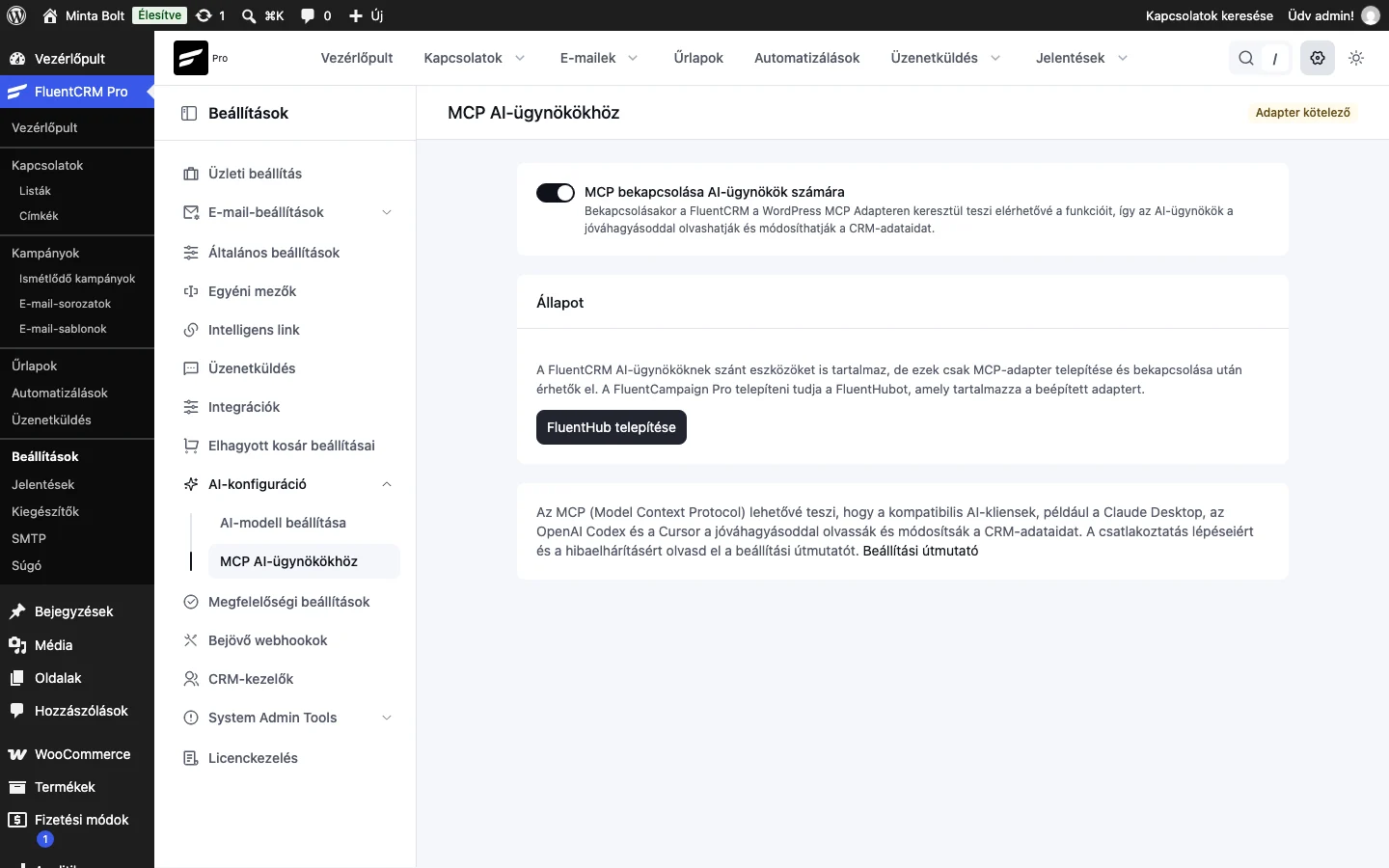
A képen a jobb felső sarokban az Adapter kötelező jelzés látszik, az Állapot panelen pedig a FluentHub telepítése gomb: az adapter telepítéséig a kapcsolódási panelek nem jelennek meg.
1. lépés: az MCP bekapcsolása
Szekció neve “1. lépés: az MCP bekapcsolása”Kapcsold be az MCP bekapcsolása AI-ügynökök számára kapcsolót az oldal tetején. Bekapcsolt állapotban a FluentCRM az adapteren keresztül elérhetővé teszi a funkcióit, így az AI-ügynökök a jóváhagyásoddal olvashatják és módosíthatják a CRM-adataidat. Ha egyszerre szeretnéd szüneteltetni az összes csatlakoztatott AI-klienst, kapcsold ki: a végpont azonnal nem válaszol az MCP-kérésekre, más módosításra nincs szükség.
2. lépés: a FluentHub telepítése
Szekció neve “2. lépés: a FluentHub telepítése”A FluentCRM az MCP-eszközeit egy FluentHub nevű kiegészítő bővítményen keresztül adja ki. Amíg nincs telepítve és aktiválva, az oldalon az Adapter kötelező jelzés látszik.
- Pro változatnál kattints a FluentHub telepítése gombra. A WordPress a háttérben telepíti és aktiválja a bővítményt, majd az oldal csatlakozott állapotra vált.
- Ingyenes változatnál nincs egykattintásos gomb: töltsd le a FluentHub bővítmény ZIP-fájlját, töltsd fel a Bővítmények → Új hozzáadása → Bővítmény feltöltése oldalon, majd aktiváld. Utána térj vissza az MCP-oldalra, és az csatlakozott állapotot mutat.
Pro változatnál is választhatod a kézi telepítést a ZIP-fájllal.
3. lépés: az Állapot panel ellenőrzése
Szekció neve “3. lépés: az Állapot panel ellenőrzése”Bekapcsolt MCP mellett az Állapot panel három adatot mutat:
| Mező | Mit mutat |
|---|---|
| Adapter | A telepített FluentHub verziója és egy zöld Csatlakozva jelzés |
| Végpont URL-je | Az a cím, amelyhez az AI-kliens kapcsolódik, általában https://a-te-oldalad.hu/wp-json/fluent-crm/mcp. A másolás ikonnal egy kattintással kimásolhatod |
| Elérhető eszközök | Az elérhető MCP-eszközök száma (általában 25, ebből 4 a FluentCampaign Pro eszköze, ha az aktív) |
A jobb felső zöld jelzés mutatja, hogy az adapter megfelelően beszél a FluentCRM-mel. Ha az eszközök száma 0, valószínűleg még nincs bekapcsolva az 1. lépés kapcsolója.
4. lépés: WordPress alkalmazásjelszó létrehozása
Szekció neve “4. lépés: WordPress alkalmazásjelszó létrehozása”Az AI-kliensek WordPress alkalmazásjelszóval jelentkeznek be. Ez a WordPress 5.6 óta beépített funkció, bővítmény nem kell hozzá. Minden alkalmazásnak külön jelszava van, így egy AI-klienst a főbejelentkezésed és a többi eszköz érintése nélkül visszavonhatsz.
- A WordPress adminban nyisd meg a Felhasználók → Profil oldalt, és görgess az Alkalmazásjelszavak részhez.
- Írj be egy nevet a kapcsolatnak (például
mcp,Claude DesktopvagyCursor). Ez a név jelenik meg a táblázatban. - Kattints az Új alkalmazásjelszó hozzáadása gombra.
- A WordPress generál egy egyszeri jelszót
xxxx xxxx xxxx xxxx xxxx xxxxformában. Másold ki, és tedd biztos helyre. A jelszó csak egyszer látszik, később nem kérhető le.
Ha elvesztetted a jelszót, vond vissza ugyanabban a táblázatban, és hozz létre újat.
5. lépés: az AI-kliens csatlakoztatása
Szekció neve “5. lépés: az AI-kliens csatlakoztatása”Az MCP-oldalon a kapcsolódási panelen a FluentCRM kódolja a hitelesítési adataidat, és a kiválasztott klienshez kész, beilleszthető kódrészletet ad.
- A felhasználónév mezőbe írd be azt a WordPress-felhasználónevet, amelyhez a jelszót létrehoztad.
- A jelszó mezőbe illeszd be az alkalmazásjelszót (szóközzel vagy anélkül is jó).
- Válaszd ki az AI-kliensednek megfelelő fület: Claude Code, OpenAI Codex, Cursor, Other vagy Claude Desktop.
- Kattints a kódrészlet másolására.
A generált kódrészlet már tartalmazza a kódolt hitelesítési adataidat, ezért kezeld jelszóként: ne tedd nyilvános tárolóba, közös beszélgetésbe vagy képernyőképre.
A legegyszerűbb mód: kérd meg az AI-ügynököt
Szekció neve “A legegyszerűbb mód: kérd meg az AI-ügynököt”Ha nem szeretnél konfigurációs fájlt szerkeszteni, nyisd meg a Claude Code-ot, a Claude Desktopot vagy a Cursort a gépeden bármelyik mappában, és kérd meg az AI-t, hogy végezze el a beállítást. Tudja, hol a saját konfigurációs fájlja, létre tudja hozni, és fel tudja telepíteni a hiányzó dolgokat. Másold ki a kódrészletet a FluentCRM-ből, és illessz be egy ilyen kérést:
Állítsd be nekem ezt az MCP-kiszolgálót. Előbb nézd meg, hogy a Node.js és az npx telepítve van-e, és ha nincs, telepítsd. Utána add hozzá ezt a konfigurációt az MCP-konfigurációs fájlodhoz, és mondd meg, ha újra kell indítanom valamit: (ide illeszd a kódrészletet)Mivel a kódrészlet a belépési adataidat tartalmazza, ezt csak a saját gépeden futó AI-kliensben tedd, soha ne közös vagy nyilvános munkaterületen.
Előzetes: Node.js és npx
Szekció neve “Előzetes: Node.js és npx”Néhány kliensnek a gépeden telepített Node.js-re (benne az npx-szel) van szüksége:
| Kliens | Kell Node.js/npx? |
|---|---|
| Claude Code | Igen, maga a kliens npm-en át települ |
| Claude Desktop | Igen, egy kis npx segédprogramon át éri el az oldaladat |
| OpenAI Codex | Igen, ha a kódrészlet npx-szel kezdődik |
| Cursor | Nem, közvetlenül az URL-hez kapcsolódik |
Ellenőrzéshez nyiss egy terminált (macOS) vagy parancssort (Windows), és futtasd:
node -vHa verziószámot látsz (például v20.11.0), minden rendben. Ha „command not found” üzenetet kapsz, telepítsd a Node.js LTS változatát a nodejs.org oldalról, majd zárd be és nyisd meg újra a terminált. Ha nem szeretsz terminált használni, kérd meg az AI-ügynököt, hogy ellenőrizze és telepítse.
Csatlakozás Cursorhoz
Szekció neve “Csatlakozás Cursorhoz”Ez a teljes folyamat Cursorra, és a többi kliensnél ugyanez az elv, csak a kódrészlet formátuma különbözik.
- Nyisd meg a Cursor MCP-beállításait: a parancspalettán keress rá a „Cursor Settings” kifejezésre, majd a bal oldalon válaszd a Tools & MCPs pontot. A telepített MCP-kiszolgálók alatt kattints az új MCP-kiszolgáló hozzáadására.
- A Cursor megnyit egy
mcp.jsonszerkesztőt. Másold ki a kódrészletet a FluentCRM Cursor fülén, és illeszd be. Így néz ki:
{ "mcpServers": { "fluent-crm": { "url": "https://a-te-oldalad.hu/wp-json/fluent-crm/mcp", "type": "http", "headers": { "Authorization": "Basic <kodolt-hitelesitesi-adatok>" } } }}- Mentsd az
mcp.jsonfájlt, és töltsd újra a Cursort. A Tools & MCPs oldalon afluent-crmmegjelenik a telepített kiszolgálók között, alatta az elérhető eszközökkel.
Ezután a Cursor AI-ja már kommunikál a FluentCRM-mel.
Csatlakozás Claude Code-hoz
Szekció neve “Csatlakozás Claude Code-hoz”A Claude Code a Claude terminálos változata, ezért a kódrészlete egy futtatandó parancs, nem szerkesztendő fájl. Ez a leggyorsabb beállítás.
- Ha még nincs telepítve, telepítsd a terminálban:
npm install -g @anthropic-ai/claude-code- Másold ki a kódrészletet a FluentCRM Claude Code füléről. Így néz ki:
claude mcp add \ --transport http \ fluent-crm https://a-te-oldalad.hu/wp-json/fluent-crm/mcp \ --header "Authorization: Basic <kodolt-hitelesitesi-adatok>"- Illeszd be a terminálba, és nyomj Entert. Bármelyik mappából futtathatod. A Claude Code megerősíti, hogy a kiszolgáló hozzáadódott.
- Indítsd el a Claude Code-ot a
claudeparanccsal, majd írd be:/mcp. Afluent-crmaz eszközeivel együtt megjelenik a listában.
A Claude Code alapból projektmappánként tárolja a beállítást. Ha bármelyik mappából használni szeretnéd, add a parancs végére a --scope user kapcsolót.
Csatlakozás Claude Desktophoz
Szekció neve “Csatlakozás Claude Desktophoz”A Claude Desktop a konfigurációs fájljából olvassa az MCP-kiszolgálókat, de a fájlt megnyitja neked.
- A Claude Desktopban válaszd a Settings → Developer → Edit Config pontot. Ha a fájl még nincs meg, a program létrehozza, és megmutatja, hol van:
- macOS:
~/Library/Application Support/Claude/claude_desktop_config.json - Windows:
%APPDATA%\Claude\claude_desktop_config.json
- macOS:
- Nyisd meg a fájlt egyszerű szövegszerkesztővel (macOS-en TextEdit, Windowson Jegyzettömb).
- Illeszd be a kódrészletet, amelyet a FluentCRM Claude Desktop fülén másoltál. Így néz ki:
{ "mcpServers": { "fluent-crm": { "command": "npx", "args": [ "-y", "mcp-remote", "https://a-te-oldalad.hu/wp-json/fluent-crm/mcp", "--header", "Authorization: Basic <kodolt-hitelesitesi-adatok>" ] } }}Hová illeszd be, az attól függ, mi van már a fájlban:
- Ha a fájl üres vagy csak
{}van benne, töröld a tartalmát, és illeszd be az egész kódrészletet. - Ha már vannak benne más MCP-kiszolgálók, ne az egészet illeszd be, mert azok elvesznek. Csak a
"fluent-crm": { ... }részt másold a meglévő"mcpServers"blokkba, a fölötte lévő bejegyzés után vesszővel:
{ "mcpServers": { "valami-mas-szerver": { "command": "npx", "args": ["-y", "valami-csomag"] }, "fluent-crm": { "command": "npx", "args": [ "-y", "mcp-remote", "https://a-te-oldalad.hu/wp-json/fluent-crm/mcp", "--header", "Authorization: Basic <kodolt-hitelesitesi-adatok>" ] } }}- Mentsd a fájlt, és teljesen lépj ki a Claude Desktopból, majd indítsd újra. Az ablak bezárása nem elég: macOS-en a menüsorból, Windowson a tálcáról lépj ki.
- Ellenőrizd a kapcsolatot: az üzenetmező melletti eszközök vagy csatlakozók ikonnál megjelenik a
fluent-crmaz eszközeivel.
A fájlnak érvényes JSON-nak kell maradnia. Egy hiányzó vagy felesleges vessző miatt a Claude Desktop egyik kiszolgálót sem tölti be. Ha az indítás után hiányoznak az eszközeid, általában ilyen elírás áll a háttérben: illeszd be a fájlt az AI-ügynöködbe, és kérd meg a szintaxis ellenőrzésére.
Csatlakozás OpenAI Codexhez
Szekció neve “Csatlakozás OpenAI Codexhez”A Codex az MCP-kiszolgálókat a ~/.codex/config.toml fájlban tartja, TOML formátumban (nem JSON).
- Másold ki a kódrészletet a FluentCRM OpenAI Codex füléről.
- Nyisd meg a
~/.codex/config.tomlfájlt. Ha a fájl vagy a.codexmappa nem létezik, hozd létre. macOS-en a Finderben nyomd meg a Cmd + Shift + G billentyűket, és írd be:~/.codex. - Illeszd be a kódrészletet a fájl végére. A TOML-blokkok egymás után állnak, a meglévő tartalomhoz nem kell nyúlnod. Nagyjából így néz ki:
[mcp_servers.fluent-crm]command = "npx"args = [ "-y", "mcp-remote", "https://a-te-oldalad.hu/wp-json/fluent-crm/mcp", "--header", "Authorization: Basic <kodolt-hitelesitesi-adatok>"]- Mentsd a fájlt, és indítsd újra a Codexet. A FluentCRM-eszközök a következő munkamenetben elérhetők.
Mindig a FluentCRM által generált kódrészletet használd, ne a fenti példát: a Codex az MCP-konfigurációs formátumát verziók között változtatta, a bővítmény pedig a jelenlegi kiadáshoz illő formátumot állítja elő.
Más MCP-kliensek
Szekció neve “Más MCP-kliensek”Az Other fül általános konfigurációs blokkot ad, amelyet bármely MCP-kompatibilis kliensre átalakíthatsz. Add meg a kliensben a végpont URL-jét, és az Authorization: Basic fejlécet pontosan úgy, ahogy generálták.
Minden esetben ugyanaz a menet: töltsd ki a felhasználónév és jelszó mezőket, válaszd ki a megfelelő fület, másold ki a kódrészletet, és illeszd be oda, ahol a kliensed az MCP-kiszolgáló beállítását várja.
6. lépés: a működés ellenőrzése
Szekció neve “6. lépés: a működés ellenőrzése”Nyisd meg az AI-kliensedet, és kérdezz valamit, amit csak a FluentCRM tud, például:
Kérd le az utolsó 5 kapcsolattartót a CRM-ből.Az ügynök meghívja a végpontot, lekéri az adatokat, és válaszol a tényleges kapcsolattartókkal (név, e-mail, állapot, típus, forrás stb.). Ha valódi kapcsolattartókat látsz, a kapcsolat él és hitelesített.
Mit tud az AI-ügynök
Szekció neve “Mit tud az AI-ügynök”A csatlakozás után az AI-kliensed 25 FluentCRM-eszközt ér el (köztük 4 FluentCampaign Pro eszközt, ha az aktív). Az eszközöket nem neked kell név szerint hívnod: az AI a kérésed alapján választ. Az eszközök területenként:
Kapcsolattartók
Szekció neve “Kapcsolattartók”| Eszköz | Mit csinál |
|---|---|
fluent-crm-list-contacts |
Kapcsolattartók keresése és szűrése név, állapot, címke, lista vagy más mező szerint |
fluent-crm-get-contact |
Egy kapcsolattartó teljes adatlapja, egyéni mezőkkel és megjegyzésekkel |
fluent-crm-upsert-contact |
Új kapcsolattartó létrehozása, vagy a meglévő frissítése, ha az e-mail-cím már létezik |
fluent-crm-bulk-upsert-contacts |
Sok kapcsolattartó hozzáadása vagy frissítése egyetlen hívásban (importnál hasznos) |
fluent-crm-delete-contact |
Kapcsolattartó végleges törlése |
fluent-crm-add-contact-note |
Megjegyzés hozzáadása a kapcsolattartó idővonalához |
fluent-crm-delete-contact-note |
Megjegyzés törlése |
Példa kérések: „Mutasd az összes feliratkozott, ’VIP ügyfél’ címkéjű kapcsolattartót, aki a múlt hónapban csatlakozott.” „Írj megjegyzést Kovács Annához, hogy május 1-jén visszatérítést kért.”
Listák, címkék és szegmensek
Szekció neve “Listák, címkék és szegmensek”| Eszköz | Mit csinál |
|---|---|
fluent-crm-manage-tag |
Címkék létrehozása, átnevezése, törlése |
fluent-crm-manage-list |
Listák létrehozása, átnevezése, törlése |
fluent-crm-apply-segments-to-contacts |
Listák és címkék hozzáadása vagy levétele egy vagy több kapcsolattartónál |
fluent-crm-estimate-dynamic-segment |
Előnézet arról, hány kapcsolattartó felel meg egy dinamikus szegmensszabálynak, mentés előtt |
Példa kérések: „Hány kapcsolattartó felelne meg egy olyan dinamikus szegmensnek, amelyben feliratkozott ügyfelek vannak, akik 90 napja nem nyitottak meg e-mailt?” „Vedd le a ’Próba’ címkét mindenkiről, akinek ’Fizető ügyfél’ címkéje van.”
Kampányok
Szekció neve “Kampányok”| Eszköz | Mit csinál |
|---|---|
fluent-crm-list-campaigns |
Kampányok listája állapottal és küldési dátummal |
fluent-crm-get-campaign |
Egy kampány tartalma, ütemezése és statisztikái (kiküldött, megnyitott, kattintott) |
fluent-crm-upsert-campaign |
Új kampányvázlat létrehozása vagy meglévő vázlat frissítése |
fluent-crm-change-campaign-status |
Kampány ütemezése, indítása, szüneteltetése vagy archiválása |
fluent-crm-send-test-email |
Tesztlevél küldése magadnak vagy egy munkatársnak |
fluent-crm-send-email-to-contact |
Egyszeri, tranzakciós levél küldése egy kapcsolattartónak |
Példa kérések: „Mutasd az utolsó 3 kampányom megnyitási és kattintási arányát.” „Készíts vázlatot ’Júniusi hírlevél’ néven a Hírlevél listának.”
Automatizálások
Szekció neve “Automatizálások”| Eszköz | Mit csinál |
|---|---|
fluent-crm-list-automations |
Az automatizálások és állapotuk listája |
fluent-crm-get-automation |
Egy automatizálás indítója, lépései és statisztikái |
fluent-crm-list-funnel-subscribers |
Ki van éppen beléptetve egy automatizálásba |
fluent-crm-update-contact-automation-status |
Kapcsolattartó szüneteltetése, folytatása vagy kivétele egy automatizálásból |
Példa kérések: „Kik vannak most az ’Új ügyfél üdvözlése’ automatizálásban?” „Vedd ki Kovács Annát az ’Elhagyott kosár visszaszerzése’ automatizálásból.”
E-mail-sorozatok
Szekció neve “E-mail-sorozatok”| Eszköz | Mit csinál |
|---|---|
fluent-crm-list-sequences |
Az e-mail-sorozatok listája |
fluent-crm-get-sequence |
Egy sorozat levelei, időzítése és statisztikái |
fluent-crm-manage-sequence-subscribers |
Kapcsolattartók felvétele sorozatba vagy kivétele belőle |
Példa kérés: „Vedd fel az összes ’Ingyenes próba’ címkés kapcsolattartót a ’Bevezető sorozatba’.”
Munkaterület-összkép
Szekció neve “Munkaterület-összkép”A fluent-crm-get-crm-context eszköz pillanatképet ad a CRM-ről: összesítéseket (kapcsolattartók, kampányok, automatizálások), a legutóbbi tevékenységet és a fontos metaadatokat. Az AI automatikusan hívja, amikor tájékozódnia kell a munkaterületedről.
Biztonság és hozzáférés visszavonása
Szekció neve “Biztonság és hozzáférés visszavonása”Az alkalmazásjelszavak egy-egy kapcsolatra szólnak, ezért egy visszavonás csak az adott AI-klienst választja le. A fő WordPress-bejelentkezésed és a többi csatlakoztatott alkalmazás érintetlen marad.
- Egy MCP-kapcsolat visszavonása: a Felhasználók → Profil → Alkalmazásjelszavak táblázatban keresd meg a sort név szerint, és kattints a visszavonásra.
- Az MCP teljes kikapcsolása: kapcsold ki az MCP bekapcsolása AI-ügynökök számára kapcsolót. A végpont azonnal nem válaszol.
- Hitelesítő adatok cseréje: vond vissza a régi jelszót, hozz létre újat, másold ki újra a kódrészletet a kapcsolódási panelről, és illeszd be az AI-kliensedbe.
Adj minden AI-kliensnek külön alkalmazásjelszót (egyet a Cursornak, egyet a Claude Desktopnak stb.), így egyet visszavonhatsz a többi megszakítása nélkül.
Hibaelhárítás
Szekció neve “Hibaelhárítás”- Telepítés után is látszik az „Adapter kötelező” jelzés. Frissítsd az oldalt gyorsítótár nélkül. Ha marad, a Bővítmények oldalon ellenőrizd, hogy a FluentHub telepítve és aktív-e.
- Az eszközök száma 0. Ellenőrizd, hogy az MCP bekapcsolása AI-ügynökök számára kapcsoló be van-e kapcsolva. A szám az adapter újracsatlakozásakor azonnal frissül.
- „Unauthorized” hiba az AI-kliensben. A felhasználónév vagy az alkalmazásjelszó hibás. Hozz létre új jelszót (azonnal másold ki), illeszd be a kapcsolódási panelre, majd másold át újra a kódrészletet az AI-kliensbe.
- A FluentCRM-eszközök nem jelennek meg az AI-kliensben. A kapcsolódási parancs vagy a konfigurációs fájl mentése után teljesen indítsd újra a klienst. Az ablak bezárása általában nem elég: a Claude Desktopból a menüsorból vagy a tálcáról lépj ki, és nyisd meg újra.
- A Claude Desktop vagy a Codex „server failed to start” hibát ad. Valószínűleg hiányzik a Node.js. Futtasd a
node -vparancsot, és ha „command not found” a válasz, telepítsd az LTS változatot a nodejs.org oldalról, majd indítsd újra a klienst. - A Claude Desktop szerkesztés után elveszíti az összes MCP-kiszolgálót. A
claude_desktop_config.jsonfájlban szintaxishiba van, általában hiányzó vagy felesleges vessző. Illeszd be a fájlt az AI-ügynöködbe, és kérd meg a javítására. - Helyben működik a kapcsolat, élesben nem. Ellenőrizd, hogy az Állapot panelen látható végpont URL ugyanazt a sémát (
httpvagyhttps) és domaint használja, mint az AI-kliens beállítása. A WordPress alkalmazásjelszavaknak a/wp-json/címen elérhető REST API is kell.
Készült: