

 Magyarmagyar
Kapcsolattartók és cégek
A haladó szűrő a kapcsolattartók szegmentálásához, a cégmodul bekapcsolása, cégek felvétele és egyéni mezői.
Speciális szűrő
Szekció neve “Speciális szűrő”A Kapcsolatok oldalon a Haladó szűrő kapcsolóval olyan feltételek szerint is szűrhetsz, amelyek a kapcsolattartó adatain és a FluentCRM-ben végzett tevékenységén alapulnak.
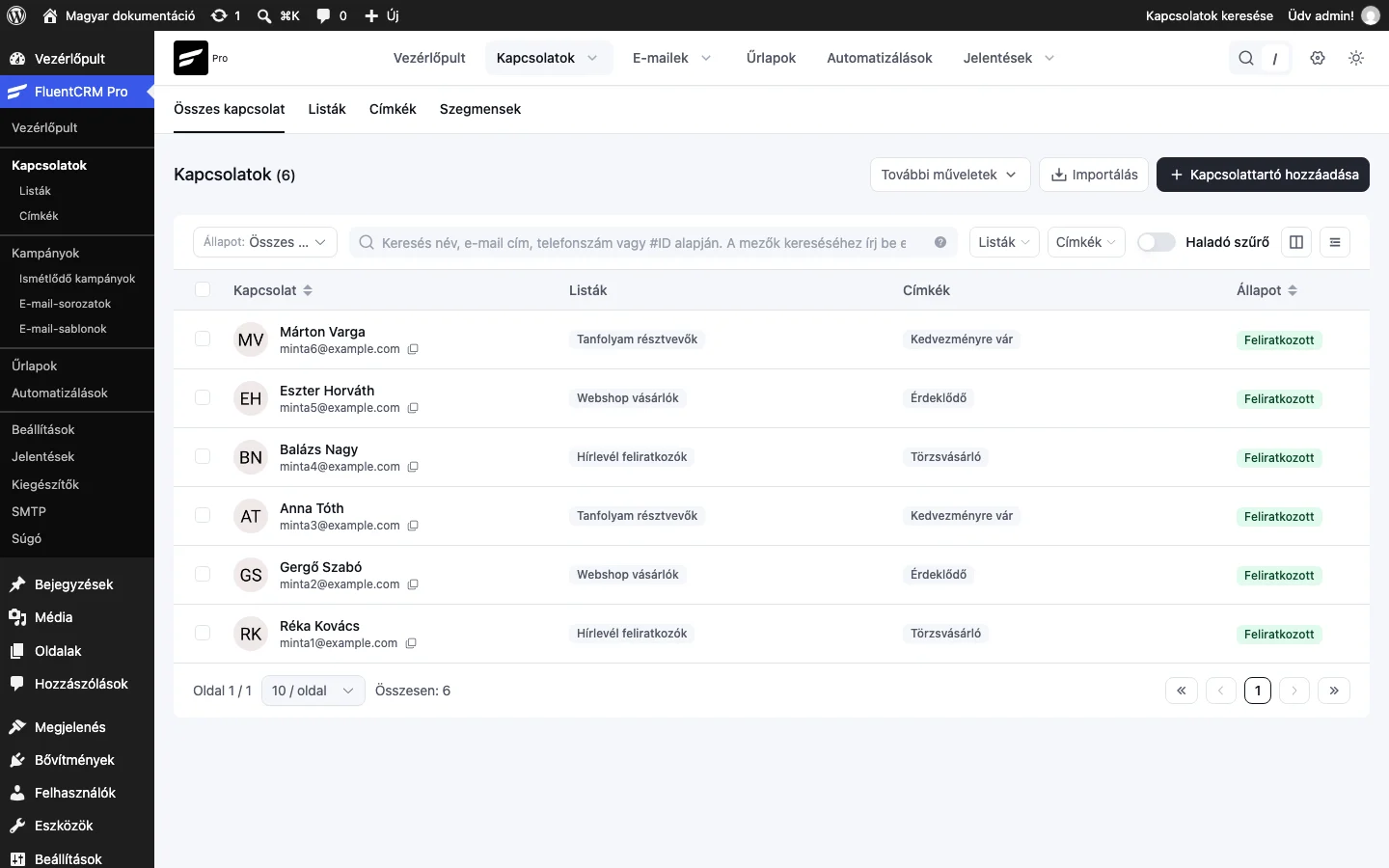
A képen a lista fölött az Állapot szűrő, a keresőmező, a Listák és Címkék szűrő, valamint a Haladó szűrő kapcsoló látszik.
- Nyisd meg a Kapcsolatok oldalt, és kapcsold be a Haladó szűrő kapcsolót.
- Kattints a Tulajdonság hozzáadása gombra.
- Válaszd ki a tulajdonságot, az összehasonlítást és az értéket.
- Szükség esetén add hozzá a következő feltételt. A feltételeket ÉS vagy VAGY kapcsolattal kötheted össze.
- Kattints a Szűrők alkalmazása gombra. A Szűrők kiürítése gomb az összes feltételt törli, a Mentés szegmensként pedig a szűrőből szegmenst készít.
A tulajdonságok csoportjai:
| Csoport | Tartalma |
|---|---|
| Kapcsolat | Név, e-mail, cím, város, ország, telefon, WordPress-felhasználó azonosítója, név előtag, forrás, utolsó tevékenység, létrehozás ideje |
| Kapcsolati szegmens | Állapot, típus (ügyfél vagy érdeklődő), címkék, listák |
| Kapcsolati tevékenységek | Az utolsó elküldött, megnyitott és kattintott e-mail dátuma, valamint hogy valaki megnyitotta vagy nem nyitotta meg, rákattintott vagy nem kattintott |
| Egyéni mezők | Minden általad létrehozott egyéni mező |
| Integrált tulajdonságok | A telepített, összekapcsolt bővítmények adatai (például WooCommerce, LearnDash, LifterLMS, Easy Digital Downloads, FluentCommunity, FluentAffiliate) |
| Eseménykövetés | A bekapcsolt eseménykövetési modul eseményei |
A szűrőt kampány vagy ismétlődő kampány címzettjeinek kiválasztásánál is használhatod.
Cégmodul
Szekció neve “Cégmodul”A cégmodullal cégeket (a felületen Vállalatok) tarthatsz nyilván, és kapcsolattartókat rendelhetsz hozzájuk. A cég logóját a rendszer a weboldal címéből próbálja lekérni.
Bekapcsolás
Szekció neve “Bekapcsolás”- Nyisd meg a FluentCRM Pro → Kiegészítők oldalt.
- A Cégmodul sorában kattints a Beállítások gombra.
- Jelöld be a Cégmodul bekapcsolása a kapcsolatokhoz opciót. Ha akarod, a logó automatikus lekérését is bekapcsolhatod (Megpróbálja automatikusan lekérni a cég logóját a megadott webhely URL-jéről.).
- Kattints a Beállítások mentése gombra.
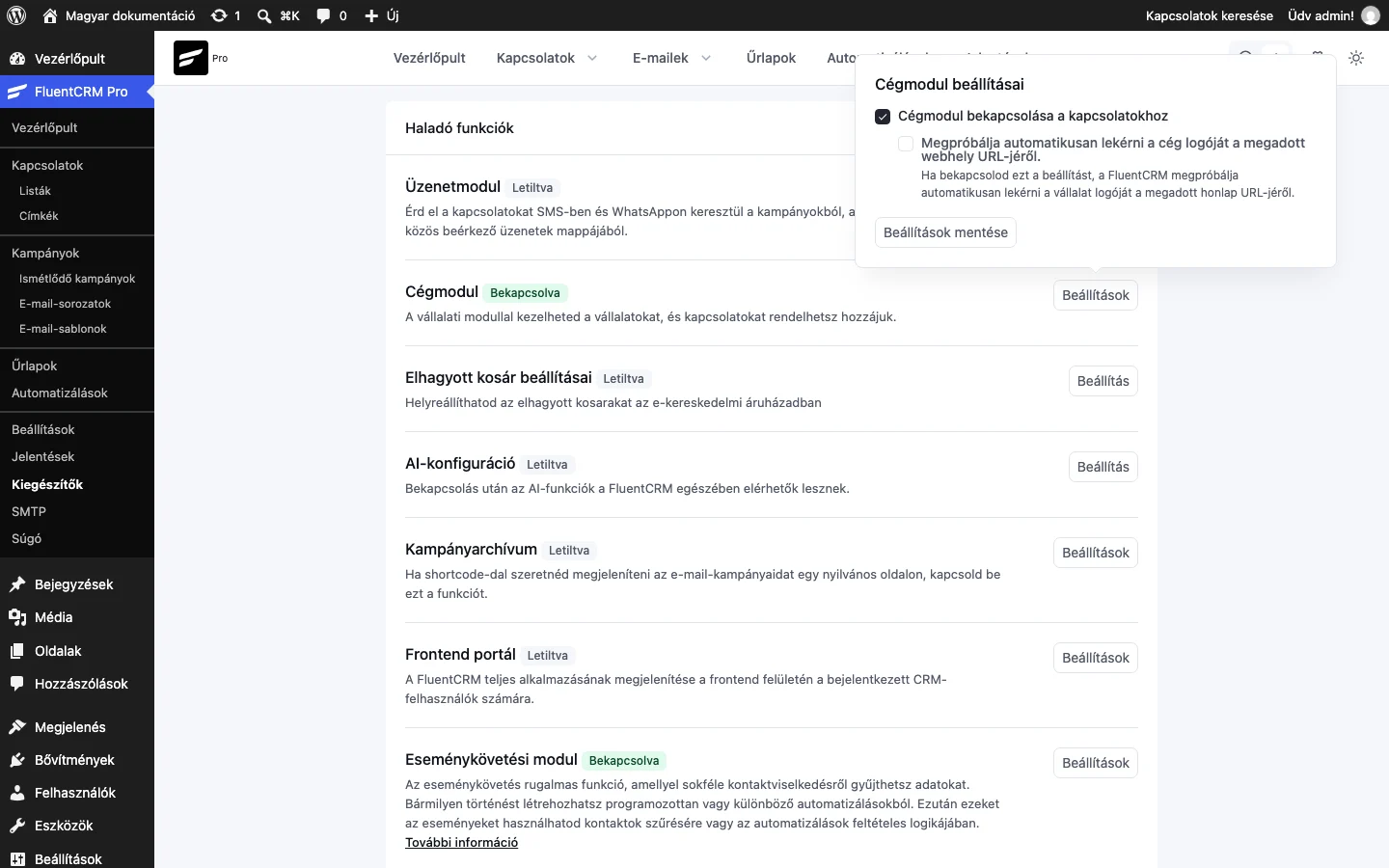
A képen a bekapcsoló jelölőnégyzet, a logólekérés opciója és a mentés gomb látszik. Mentés után a Kapcsolatok menüben megjelenik a Vállalatok pont, a sor mellett pedig a Bekapcsolva jelzés. Ha a cégmodul be van kapcsolva, a Fluent Forms űrlapból érkező új kapcsolattartók a cégükkel együtt kerülnek be.
Cég felvétele
Szekció neve “Cég felvétele”- Nyisd meg a Kapcsolatok → Vállalatok oldalt. A lista oszlopai: Cég, Cég tulajdonosa, Iparág, Típus, Kapcsolatok és Munkavállalók.
- Kattints a Cég hozzáadása gombra.
- Töltsd ki az űrlapot, a cég nevét (Cégnév) mindenképp.
- Kattints a Vállalat létrehozása gombra.
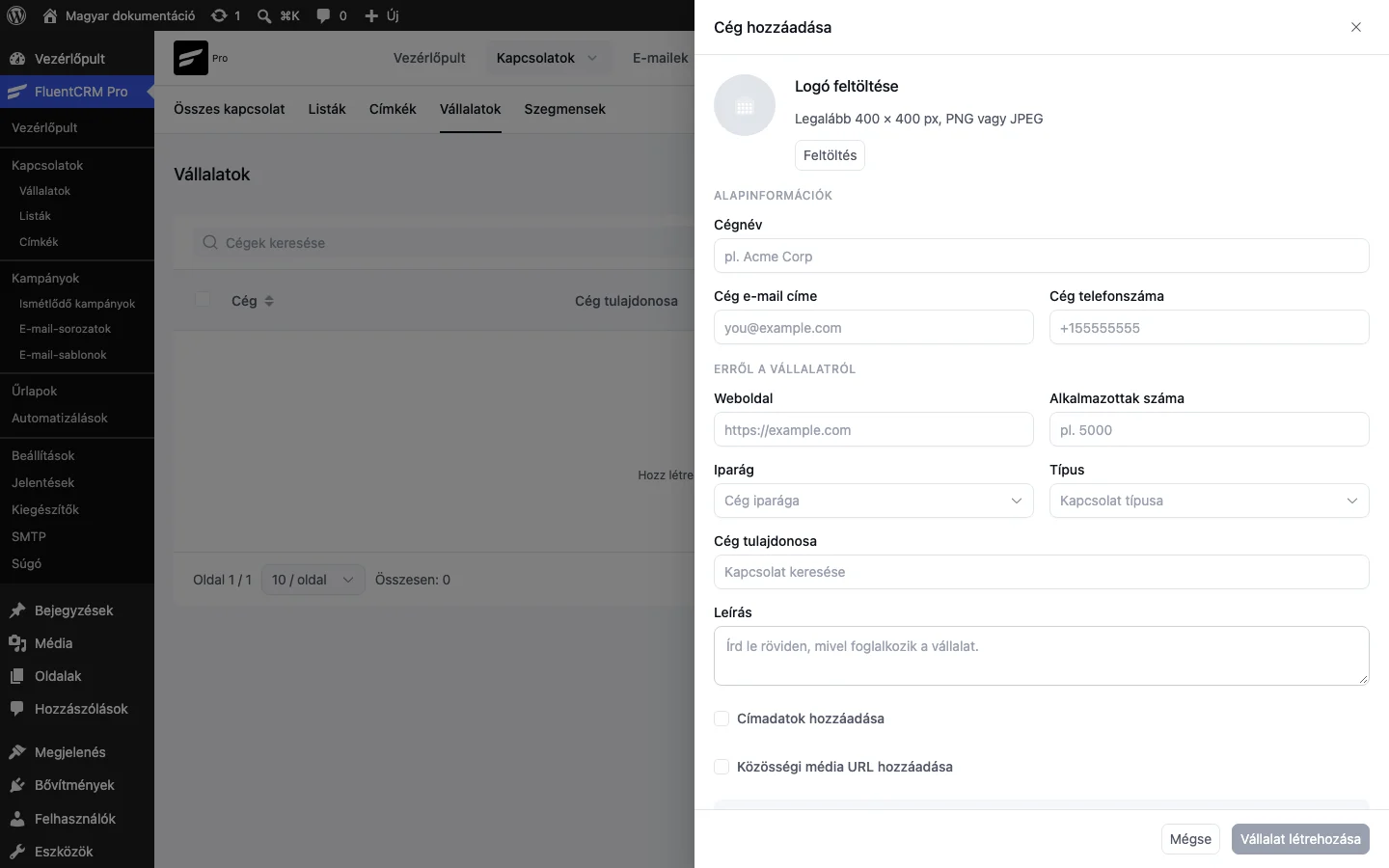
Az űrlapon a következők vannak: logó feltöltése, Cégnév, Cég e-mail címe, Cég telefonszáma, Weboldal, Alkalmazottak száma, Iparág, Típus, Cég tulajdonosa, Leírás, valamint a Címadatok hozzáadása és a Közösségi média URL hozzáadása jelölőnégyzet.
A cégeket CSV-fájlból is importálhatod, vagy CSV-be exportálhatod a További műveletek menüvel.
A cég adatlapja
Szekció neve “A cég adatlapja”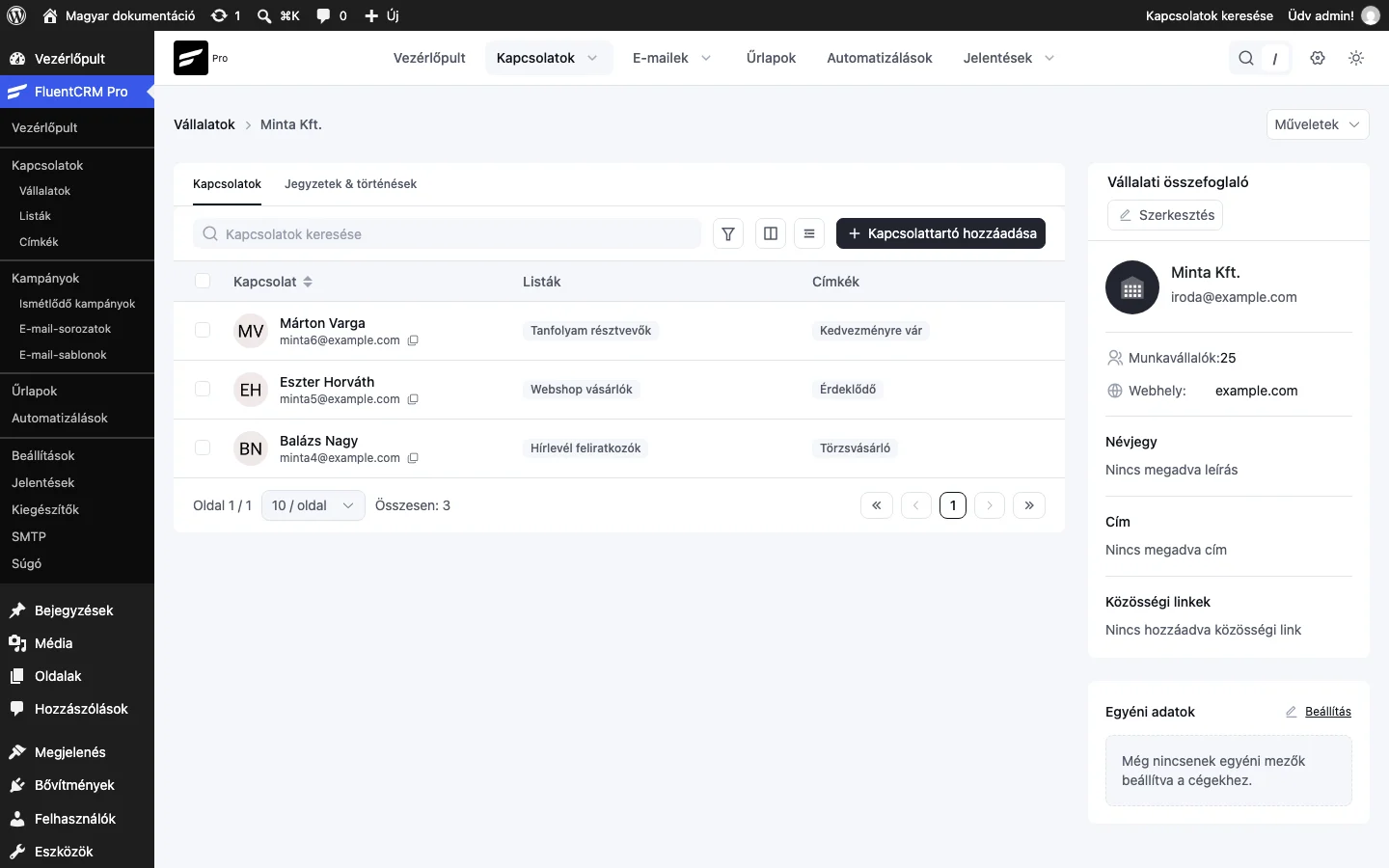
Az adatlap bal oldalán két fül van:
- Kapcsolatok: a céghez tartozó kapcsolattartók. A Kapcsolattartó hozzáadása gombbal meglévőket rendelhetsz hozzá (jelöld ki őket, majd kattints a Kiválasztott kapcsolatok csatolása gombra), vagy az Új létrehozása fülön újat hozhatsz létre.
- Jegyzetek & történések: a cég jegyzetei és tevékenységei (Megjegyzések hozzáadása gomb). Ezek függetlenek a kapcsolattartók saját jegyzeteitől.
A jobb oldali Vállalati összefoglaló a cég főbb adatait mutatja, a Szerkesztés gombbal módosíthatod. Az alatta lévő Egyéni adatok doboz a cég egyéni mezőit tartalmazza. Ezek is függetlenek a kapcsolattartók egyéni mezőitől.
Egyéni mezők a cégeknél
Szekció neve “Egyéni mezők a cégeknél”Az Egyéni adatok dobozban a Beállítás hivatkozással adhatsz hozzá mezőket. A mezőtípusok: egysoros szöveg, többsoros szöveg, számmező, választós lista, többválasztós lista, rádiógombok, jelölőnégyzetek, dátum, dátum és idő. A legtöbb típusnál megadhatod a címkét, a slugot (nem kötelező, kódból való hivatkozáshoz) és a mezőcsoportot. A cégek mezőit a Beállítások → Egyéni mezők oldalon a Vállalatok gombbal is kezelheted.
Cégek szűrése
Szekció neve “Cégek szűrése”A Vállalatok oldalon a keresőmező melletti szűrő ikonnal az iparág, a cégtípus vagy valamelyik egyéni mező szerint szűrhetsz. Válaszd ki a mezőt és a feltételt, adj meg értéket, majd alkalmazd a szűrőt. A szűrők a lista fölött jelennek meg, rájuk kattintva szerkesztheted vagy törölheted őket.
Több mezőre adott szűrőnél a cégnek mindegyiknek meg kell felelnie. Ha egy mezőnél több értéket jelölsz ki, elég, ha a cég az egyiknek megfelel. A szűrt eredményre tömeges műveletet is futtathatsz.
Cég hozzárendelése automatizálásból
Szekció neve “Cég hozzárendelése automatizálásból”Az automatizálásokban használhatod a Cég alkalmazása és az Eltávolítás a cégből műveletet, lásd az Automatizálások fejezetet.
Készült: Frissítve: