

 Magyarmagyar
WooCommerce integráció
A WooCommerce és a FluentCRM együtt: pénztári feliratkozás, címkézés termékvásárláskor és visszatérítéskor, WooCommerce-es automatizálások, műveletek, célok és e-mail-termékblokkok.
A FluentCRM magától kapcsolódik a WooCommercehez. A vásárlókból kapcsolattartó lesz, és a rendelésekre automatizálást indíthatsz, szegmentálhatsz, és termékeket tehetsz az e-mailekbe. Külön integrációs beállítás nem kell, elég a két bővítményt aktiválni.
Feliratkozási jelölőnégyzet a pénztárban
Szekció neve “Feliratkozási jelölőnégyzet a pénztárban”Aki rendel a WooCommerce-ben, automatikusan feliratkozóvá válhat a FluentCRM-ben. Az e-mail-marketing szabályai miatt érdemes hozzájárulást kérni, ehhez a pénztároldalra feliratkozási jelölőnégyzetet tehetsz.
- Nyisd meg a FluentCRM Pro → Beállítások → Általános beállítások oldalt.
- Keresd meg a WooCommerce pénztári feliratkozási mező szakaszt.
- Kapcsold be a Feliratkozási jelölőnégyzet hozzáadása a WooCommerce pénztároldalához jelölőnégyzetet.
- Töltsd ki a megjelenő mezőket, és mentsd a beállításokat.
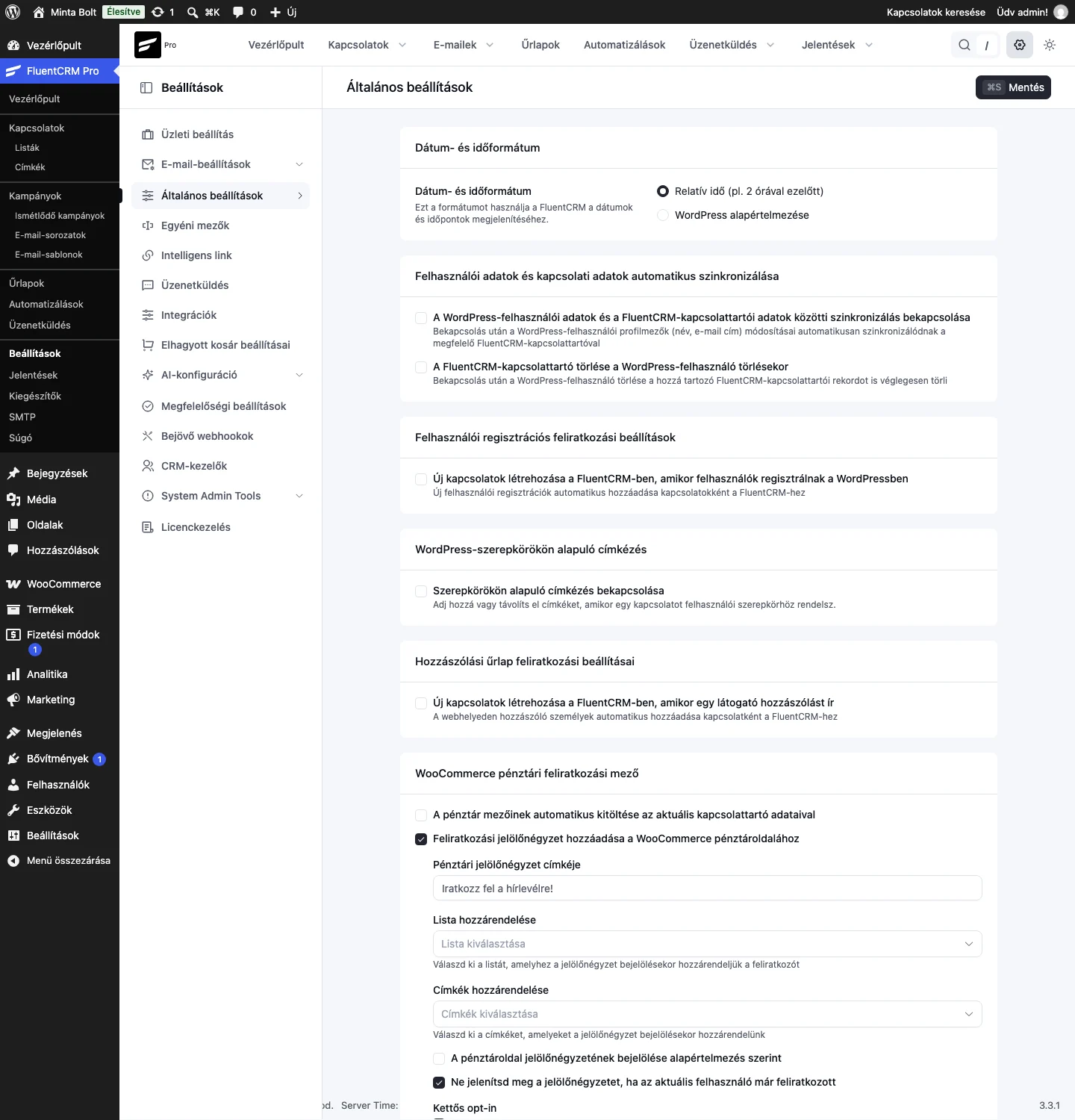
A szakasz beállításai:
| Beállítás | Mit csinál |
|---|---|
| A pénztár mezőinek automatikus kitöltése az aktuális kapcsolattartó adataival | A pénztár mezőit a FluentCRM-ben tárolt adatokkal tölti ki |
| Pénztári jelölőnégyzet címkéje | A jelölőnégyzet felirata |
| Lista hozzárendelése | Ebbe a listába kerül a feliratkozó, ha bejelöli a négyzetet |
| Címkék hozzárendelése | Ezeket a címkéket kapja a feliratkozó |
| A pénztároldal jelölőnégyzetének bejelölése alapértelmezés szerint | A jelölőnégyzet előre be van jelölve |
| Ne jelenítsd meg a jelölőnégyzetet, ha az aktuális felhasználó már feliratkozott | Aki már feliratkozott, annak nem jelenik meg |
| Dupla feliratkozás-megerősítő e-mail bekapcsolása | A feliratkozónak megerősítő e-mailt küld (kettős opt-in) |
Szegmentálás termékvásárlás és visszatérítés alapján
Szekció neve “Szegmentálás termékvásárlás és visszatérítés alapján”A FluentCRM címkéket adhat a kapcsolattartóknak, vagy levehet róluk, ha megvesznek egy terméket, vagy ha a rendelést visszatérítik.
- Nyisd meg a terméket a WooCommerce termékszerkesztőjében.
- A Termék adatok mezőben kattints a FluentCRM fülre.
- A Sikeres vásárlás műveletei szakaszban válaszd ki a Címkék hozzáadása és a Címkék eltávolítása mezőben, mely címkék kerüljenek rá vagy le a kapcsolattartóról vásárláskor.
- A Visszatérítési műveletek szakaszban ugyanezt állítsd be arra az esetre, ha a rendelést visszatérítik.
- Mentsd a terméket.
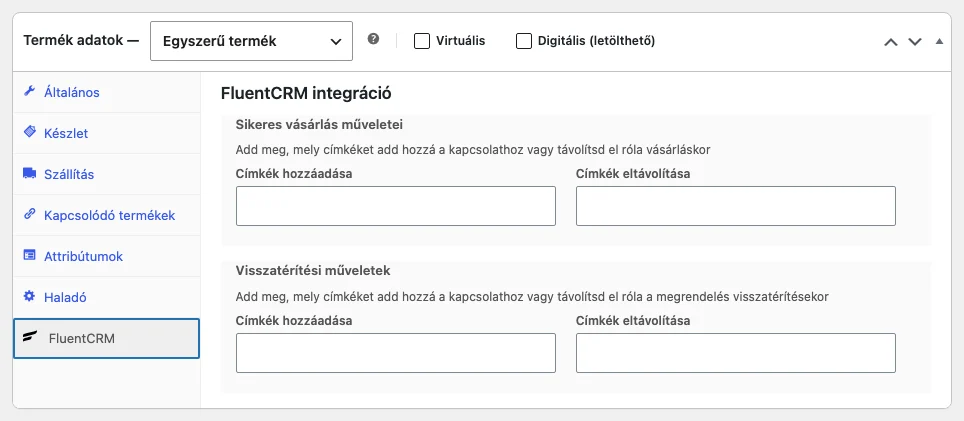
A képen a két szakasz látszik, mindegyikben a címkék hozzáadására és eltávolítására külön mező van.
WooCommerce-es automatizálás
Szekció neve “WooCommerce-es automatizálás”Az automatizálás négy építőelemből áll:
- Indítóesemények. Viselkedés vagy idő alapján indítják a funnelt.
- Műveletek. Amit a funnelben végrehajt a rendszer (levélküldés, listához adás stb.).
- Célok (benchmarkok). A felhasználó viselkedését mérik, például hogy vásárolt-e, vagy rákattintott-e egy hivatkozásra.
- Feltételek. Ha-akkor-különben ágakat hoznak létre.
Új funnel létrehozása:
- Nyisd meg az Automatizálások oldalt, és kattints az Új automatizálás gombra.
- A megjelenő ablakban a kategóriák közül válaszd a WooCommerce-et.
- Válassz a négy indítóesemény közül.
- Kattints a Folytatás gombra, és add meg a funnel beállításait.
Az indítóeseményeket és beállításaikat az Indítóesemények: webshopok és előfizetések fejezet sorolja fel. A négy indítóesemény:
- Új rendelés (feldolgozás alatt): akkor indul, amikor új rendelés érkezik a megadott termékekre, termékkategóriákra vagy bármely termékre.
- Rendelés teljesítve: amikor a rendelést teljesítettnek jelölik.
- Rendelés visszatérítve: amikor a rendelést visszatérítik.
- Megrendelés állapotának változása: amikor a rendelés állapota megváltozik.
A funnel beállításainál megadhatod az Automatizáció neve értéket és az Előfizetés állapota értéket (Feliratkozott, Függőben vagy Leiratkozott). Függőben esetén a kapcsolattartók függő állapotban kerülnek be, és a FluentCRM automatikusan megerősítő e-mailt küld nekik. A Feltételek részben a Céltermékek és a Vagy célzott termékkategóriák mezővel szűkítheted a kört (üresen minden termék érvényes), a Vásárlás típusa pedig lehet Bármilyen típusú vásárlás, Csak az első vásárlásnál vagy A második vásárlástól. A Beállítások mentése gombbal véglegesíted.
WooCommerce-specifikus műveletek
Szekció neve “WooCommerce-specifikus műveletek”A műveleteket a funnel + ikonjával nyitott ablak Műveletek fülén találod. A WooCommerce-hez három külön művelet tartozik:
- Rendelés állapotának módosítása (csak WooCommerce): a funnelben szereplő kapcsolattartó rendelésének állapotát módosítja.
- Rendelési megjegyzés hozzáadása (csak WooCommerce): magán megjegyzést vagy az ügyfélnek szóló megjegyzést ír a rendeléshez.
- Kupon létrehozása: automatikusan WooCommerce-kuponkódot készít a funnelben szereplő kapcsolattartónak. Új kupont állíthatsz be nulláról, vagy egy meglévő kupont használhatsz sablonként. A dinamikus kupon később felhasználható az e-mailekben vagy más lépésekben.
A műveletek részletes beállításait a Műveletek: WooCommerce és LMS fejezet írja le.
Cél és feltétel
Szekció neve “Cél és feltétel”- Cél: a funnelhez adhatsz Rendelés beérkezett a WooCommerce-ben célt. Ez a blokk akkor fut, amikor új rendelés érkezik feldolgozás alatti állapotban. Megadható belső címke, céltermék, célzott termékkategória és a cél típusa. A többi célt a Feltételek és célok részletesen fejezet írja le.
- Feltétel: a WooCommerce adatai alapján if/else ágakat készíthetsz, a Feltétel ellenőrzése blokkal. A WooCommerce-es tulajdonságokat ugyanez a fejezet sorolja fel.
Termékblokkok az e-mail-sablonokban
Szekció neve “Termékblokkok az e-mail-sablonokban”Ha a WooCommerce aktív, a FluentCRM e-mailszerkesztőjében két termékblokk jelenik meg. Ezek automatikusan lekérik a WooCommerce termékét, és vásárlás gombot tesznek mellé.
- Válaszd ki a szükséges termékblokkot a szerkesztőben.
- Add meg a terméket, majd kattints a Kész gombra.
- Beállíthatod, hogy a termék leírása és ára látszódjon-e, valamint a tartalom és a háttér színeit.
Készült: