

 Magyarmagyar
Vizuális szerkesztő
A húzd és vidd e-mail-tervező használata: blokkok, elrendezések, globális stílus, stockképek és AI-képek, szerkesztőváltás.
A Vizuális szerkesztő húzd és vidd e-mail-tervező. HTML-tudás nélkül is személyre szabott, igényes leveleket készíthetsz vele.
Hol érhető el
Szekció neve “Hol érhető el”A Vizuális szerkesztő minden fontos e-mailes helyen használható:
- E-mail-kampányok: új kampány létrehozásakor.
- E-mail-sablonok: az újrahasznosítható sablonok tervezésekor.
- E-mail-sorozatok: sorozat leveleinél.
- Automatizálások: az e-mailt küldő művelet szerkesztésekor.
Új levélnél válaszd a Vizuális szerkesztő lehetőséget a Válassz szerkesztőt résznél, vagy meglévő levélnél a Szerkesztő kiválasztása panelen válts át rá. A kezdéshez kiinduló dizájnt is választhatsz (például Blank, Standard vagy Sales), vagy üresen indulhatsz.
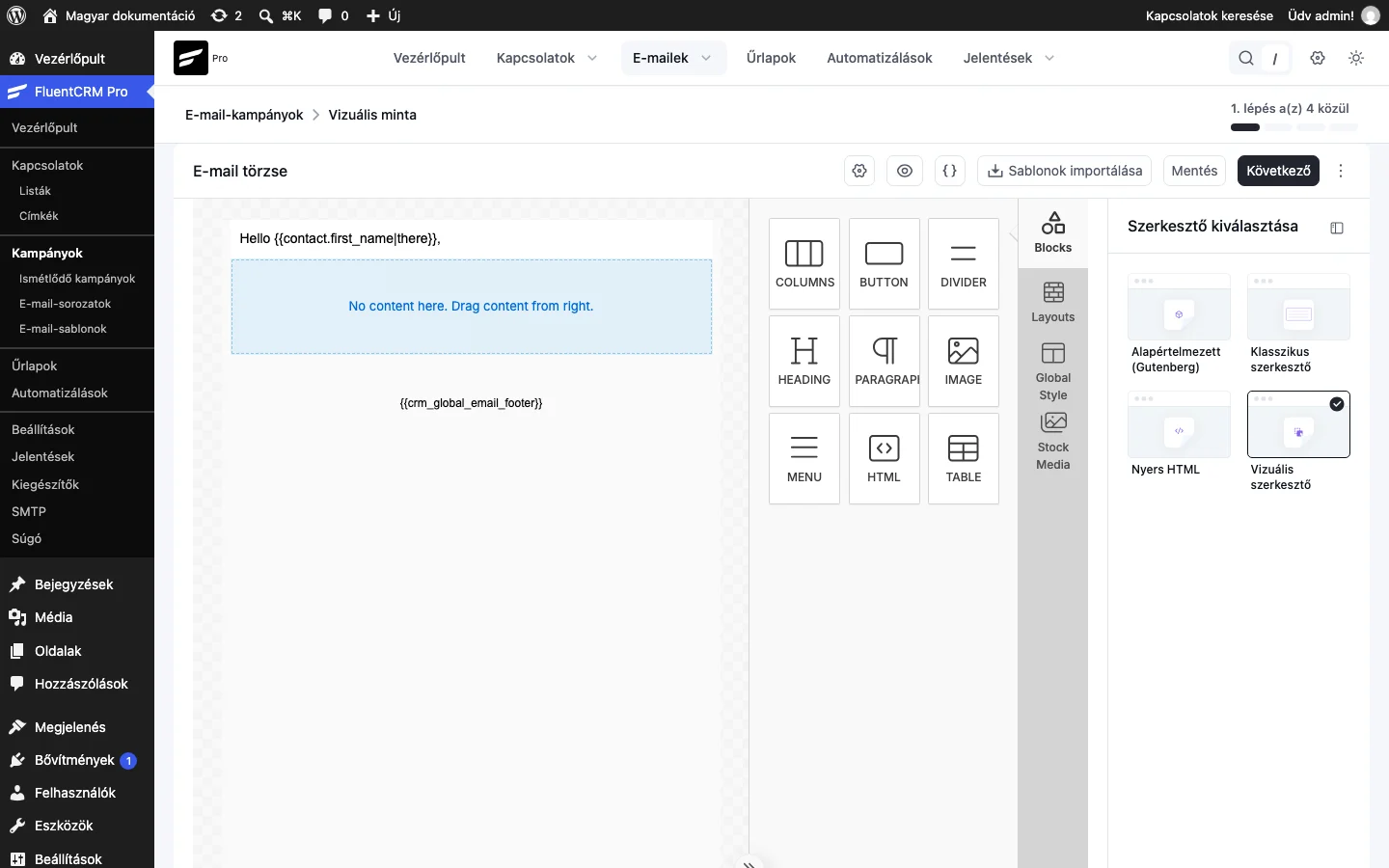
A jobb oldali panelen négy fül van: Blocks, Layouts, Global Style és Stock Media. A felső eszköztárban a fogaskerék a beállításokat, a szem az előnézetet, a { } a SmartCode-okat nyitja meg, a Sablonok importálása gombbal sablont töltesz be, és van Mentés és Következő gomb is.
Blokkok
Szekció neve “Blokkok”A Blocks fülön húzással a levél törzsébe helyezhető elemek vannak.
Oszlopok (Columns)
Szekció neve “Oszlopok (Columns)”Az oszlop egységes térközt, igazítást és vizuális rendet ad. Húzd az oszlopblokkot a levélbe.
- Megjelenítési feltétel: csak bizonyos címkével vagy listával rendelkező kapcsolattartóknak mutatja az oszlopot.
- Oszlop- és sortulajdonságok: háttérszín, szegély és térköz szakaszonként.
- Reszponzív megjelenés: a Hide on Desktop és Hide on Mobile kapcsolókkal elrejtheted az elemet asztali vagy mobil nézetben.
Címsor (Heading)
Szekció neve “Címsor (Heading)”Hierarchiát ad a tartalomnak.
- Megjelenítési feltétel: címke és lista alapján megadhatod, ki lássa a címsort.
- Smart Headings: AI-val generálhatsz figyelemfelkeltő címsorokat.
- Tipográfia: betűtípus, betűcsalád, méret, vastagság, sormagasság és szín.
- Hivatkozások: ha a címsor linket tartalmaz, ennél a résznél állítható a link kinézete.
- Általános: a térköz (padding) beállítása.
Kép (Image)
Szekció neve “Kép (Image)”Képet közvetlenül a számítógépedről tölthetsz fel.
- Magic Image: leírás alapján az AI képgenerátor egyedi képet készít.
- Stock Media: a szerkesztőből közvetlenül elérhetsz ingyenes képeket. A kép szélességét kézzel is megadhatod.
- Művelet (Action): a legördülő menüből válaszd ki a kép műveletét, majd töltsd ki a hozzá tartozó mezőt.
- Általános: a tároló térköze.
Ha bekapcsolod a Hide on Desktop kapcsolót, a kép csak mobilon látszik.
Gomb (Button)
Szekció neve “Gomb (Button)”- Megjelenítési feltétel: szegmens alapján állíthatod, kinek jelenjen meg.
- Smart Buttons: a gomb szövegének beírása után az AI javaslatokat ad.
- Művelet: a gomb célja. Linkelhetsz weboldalt, indíthatsz e-mailt vagy telefonhívást.
- Gomb beállításai: szín és igazítás.
- Térköz: a gomb elhelyezése és szegélye.
Elválasztó (Divider)
Szekció neve “Elválasztó (Divider)”Látható elválasztó vonal a szakaszok között. A kinézetét a jobb oldali beállításokban szabhatod testre.
A HTML-blokkal saját kódot illeszthetsz a levélbe, így egyedi elemeket is használhatsz.
Menü (Menu)
Szekció neve “Menü (Menu)”Navigációs sáv a levélbe.
- Menüpont: írd be a nevét, válaszd ki a műveletet a legördülő listából, és töltsd ki a hozzá tartozó mezőt. További pontokat az új elem hozzáadásával veszel fel.
- Stílusok: betűméret, szín, hivatkozás színe és igazítás.
- Általános: a tároló térköze.
- Elrendezés: vízszintes vagy függőleges menü, és a hivatkozások színe.
Táblázat (Table)
Szekció neve “Táblázat (Table)”Információk rendezett sorokba és oszlopokba.
- Megjelenítési feltétel: szabály, hogy ki lássa a táblázatot (például címke szerint).
- Aktív cella: egy cellára kattintva szerkesztheted annak háttérszínét vagy szövegigazítását.
- Oszlopok és sorok: a plusz és a mínusz gombbal gyorsan adhatsz hozzá vagy távolíthatsz el.
- Szegélyek: ki- és bekapcsolható, stílusa (folytonos, szaggatott stb.) és vastagsága képpontban.
Elrendezések (Layouts)
Szekció neve “Elrendezések (Layouts)”A Layouts fül előre épített tárolókat és tartalomblokkokat ad a gyors építéshez. Innen húzhatod a levélbe:
- Blank Layouts: különféle oszlopszerkezetek (1 oszlopos, 2 oszlopos stb.) saját rács kialakításához.
- Pre-Made Contents: kész elemek, például hősszekciók, funkciórácsok és kép-szöveg kombinációk.
- Keresősáv: a panel tetején kulcsszóval kereshetsz az elrendezések között.
Tipp: a Global Style fül segít, hogy az összes hozzáadott elrendezésben egységes legyen a térköz, a szín és a betűtípus.
Globális stílus (Global Style)
Szekció neve “Globális stílus (Global Style)”A Global Style fülön az e-mail egészének megjelenését állítod. A módosítások az egész dokumentumra érvényesek, így a levél egységes marad.
- Tipográfia és vászon: a Content Width a levél törzsének legnagyobb szélessége képpontban (például 600 px), a Content Alignment a tartalom igazítása (középre vagy oldalra), a betűcsalád és az alapvastagság.
- E-mail beállításai: az előnézeti szöveg (Preheader Text), amelyben dinamikus SmartCode-ot is használhatsz.
- Hivatkozások és akadálymentesség: az összes hivatkozás alapszíne, az aláhúzás ki- és bekapcsolása, valamint a levél HTML-címe a képernyőolvasók és a keresők számára.
Megjegyzés: az egyes blokkok saját beállításai (például a táblázat vagy a szöveg színe) felülírják a globális stílust, ha külön megváltoztatod őket.
Stockképek és AI-képek
Szekció neve “Stockképek és AI-képek”A Stock Media fülön jó minőségű képeket találsz, és AI-val is generálhatsz.
- Keresés: a keresősávval több millió ingyenes, jogdíjmentes képet böngészhetsz, amelyeket az Unsplash, a Pexels és a Pixabay ad. A képek Creative Commons Zero licencűek, így gond nélkül használhatók.
- AI-képgenerálás: a „See the Magic” gombbal megnyílik az AI-alapú képkészítő. Írd le, milyen képet szeretnél, és a rendszer egyedi képet készít.
- Húzd és vidd: a megtalált vagy létrehozott képet húzd át az oldalsávból a levélbe.
Tipp: a jó képek növelhetik az elköteleződést, de mindig add meg a képek alternatív szövegét is, a jobb akadálymentesség és kézbesíthetőség érdekében.
Az AI-s eszközök (Smart Headings, Smart Buttons, Magic Image) akkor jelennek meg a blokk eszköztárában, ha az AI-modellt beállítottad a Kiegészítők → AI-konfiguráció oldalon.
Váltás szerkesztők között
Szekció neve “Váltás szerkesztők között”A jobb oldali panelek közül a Szerkesztő kiválasztása panelen válthatsz:
- Alapértelmezett (Gutenberg): ismerős, blokk-alapú szerkesztés.
- Klasszikus szerkesztő: hagyományos szövegszerkesztő.
- Nyers HTML: teljes kódszintű vezérlés.
- Vizuális szerkesztő: a jelenlegi húzd és vidd tervező.
Ha a Vizuális szerkesztőben szeretnél alap hivatkozásszínt, a Global Style → Links & Accessibility → Links helyen állíthatod. Az alapértelmezett (Gutenberg) szerkesztő ennek megfelelője a Levél szerkesztése fejezetben van leírva.
Készült: