

 Magyarmagyar
Levél szerkesztése: blokkok és beállítások
Az alapértelmezett e-mail-szerkesztő használata: alapbeállítások, stílus, SmartCode-ok, blokkok, szerkesztőváltás, előnézet és tesztlevél.
Az e-mail-szerkesztő blokk-alapú, hasonlóan a WordPress blokkszerkesztőjéhez, így kód nélkül készíthetsz szép leveleket. Az alapértelmezett szerkesztőben van eszközelőnézet, a WordPress médiatára, újrahasználható blokkminta és AI-s szövegírás.
1. Az e-mail alapadatai
Szekció neve “1. Az e-mail alapadatai”A tervezés előtt add meg az alapokat:
- Sablon címe: a levél neve a későbbi rendezéshez.
- E-mail tárgya: világos, figyelemfelkeltő tárgysor. A
{ }ikonnal SmartCode-ot (például a keresztnevet) szúrhatsz be. - Előnézeti szöveg: rövid szöveg, amely a tárgy mellett jelenik meg a postaládában, és ösztönöz a megnyitásra.
2. Stílus és tipográfia
Szekció neve “2. Stílus és tipográfia”A jobb oldali oldalsáv ikonjával nyisd meg az oldalsávot. Az Email-Body fülön az e-mail egészének megjelenését állítod:
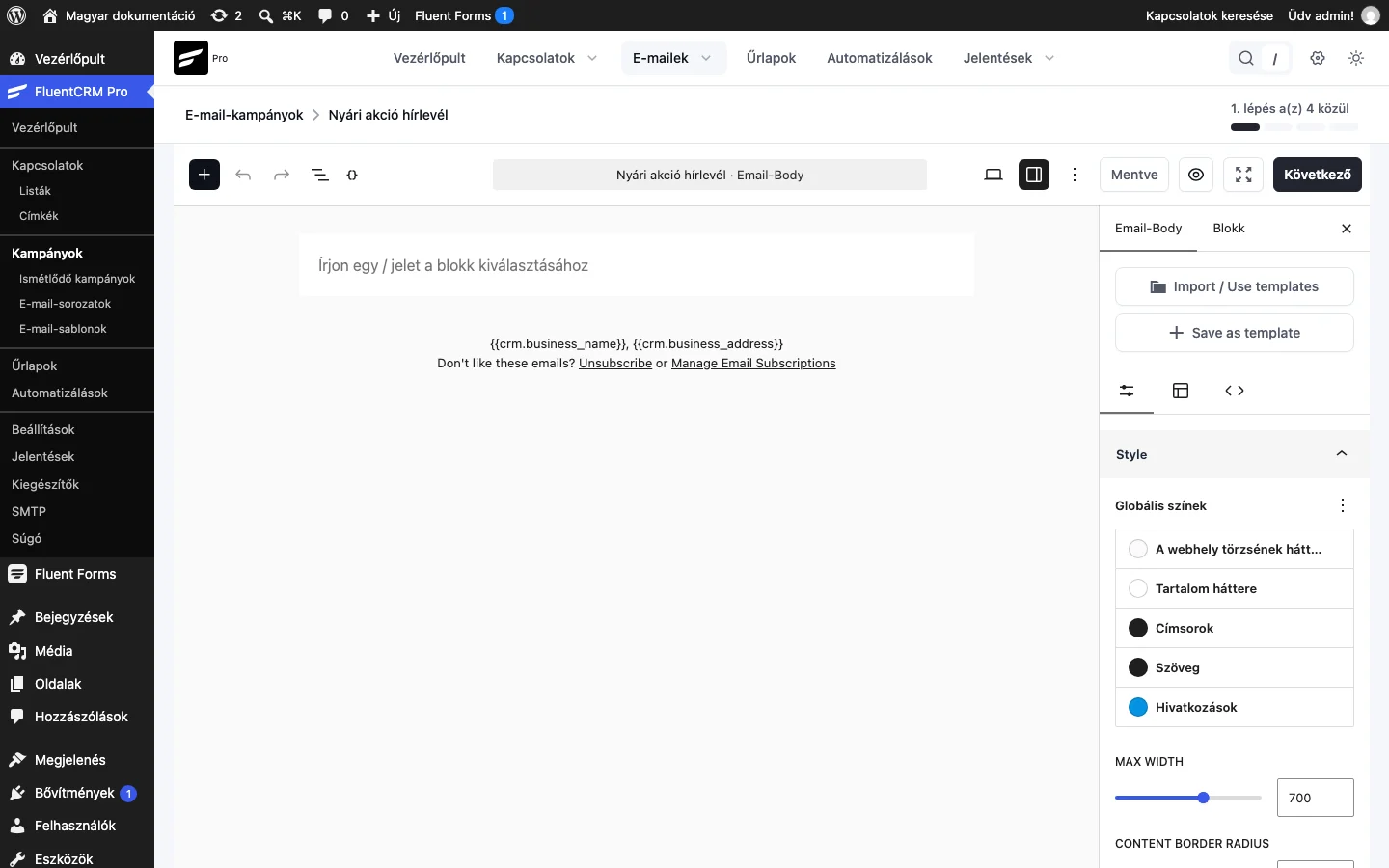
- Globális színek: A webhely törzsének háttere (a levél tartalmán kívüli terület), Tartalom háttere (a fő doboz), Címsorok, Szöveg és Hivatkozások színe.
- Tipográfia: betűcsalád (például System UI), betűméret (S-től XXL-ig) és sormagasság.
- Max width: a levél szélessége asztali képernyőn (általában 600 és 700 képpont között).
- Content border radius és tartalom-térköz: a tartalomdoboz lekerekítése és belső margója.
Hivatkozások színe
Szekció neve “Hivatkozások színe”Az összes hivatkozás színét egy helyen állíthatod, nem kell blokkonként beállítani.
- Nyisd meg a levelet az alapértelmezett szerkesztőben. (Ha Vizuális szerkesztőben vagy, váltsd át a szerkesztőt, lásd lentebb.)
- Kattints az oldalsáv ikonra az eszköztárban.
- Az Email-Body fülön, a Style szakaszban, a Globális színek alatt kattints a Hivatkozások sorra.
- Válassz színt, és mentsd a levelet. A küldéskor minden hivatkozásra ez érvényes.
Sablontípus
Szekció neve “Sablontípus”A Template Type választó kész elrendezéseket kínál, hogy a tartalom különböző eszközökön és olvasási szokásoknál is jól igazodjon:
| Típus | Megjelenés |
|---|---|
| Simple Boxed (alapértelmezett) | A klasszikus levélkinézet: a tartalom egy dobozban van, a háttértől elkülönítve. A legtöbb hírlevélhez és ajánlathoz jó |
| Plain Centered | A szöveg és a képek doboz nélkül, középre igazítva. Tiszta, modern, személyes levélhez hasonló |
| Plain Left | Mindent balra igazít, mint egy sima Gmail vagy Outlook üzenet. Értékesítési megkereséseknél gyakori |
3. SmartCode-ok használata
Szekció neve “3. SmartCode-ok használata”A SmartCode-ok az adatbázisból valós időben húznak be adatot a levélbe. Háromféleképpen szúrhatod be őket:
- Oldalsáv: az Email-Body oldalsávon kattints a SmartCode ikonra (
< >jel). Itt rákereshetsz egy kódra, és a másolás gombbal bárhová beillesztheted. - @ jel: bármely szövegblokkban írj be egy
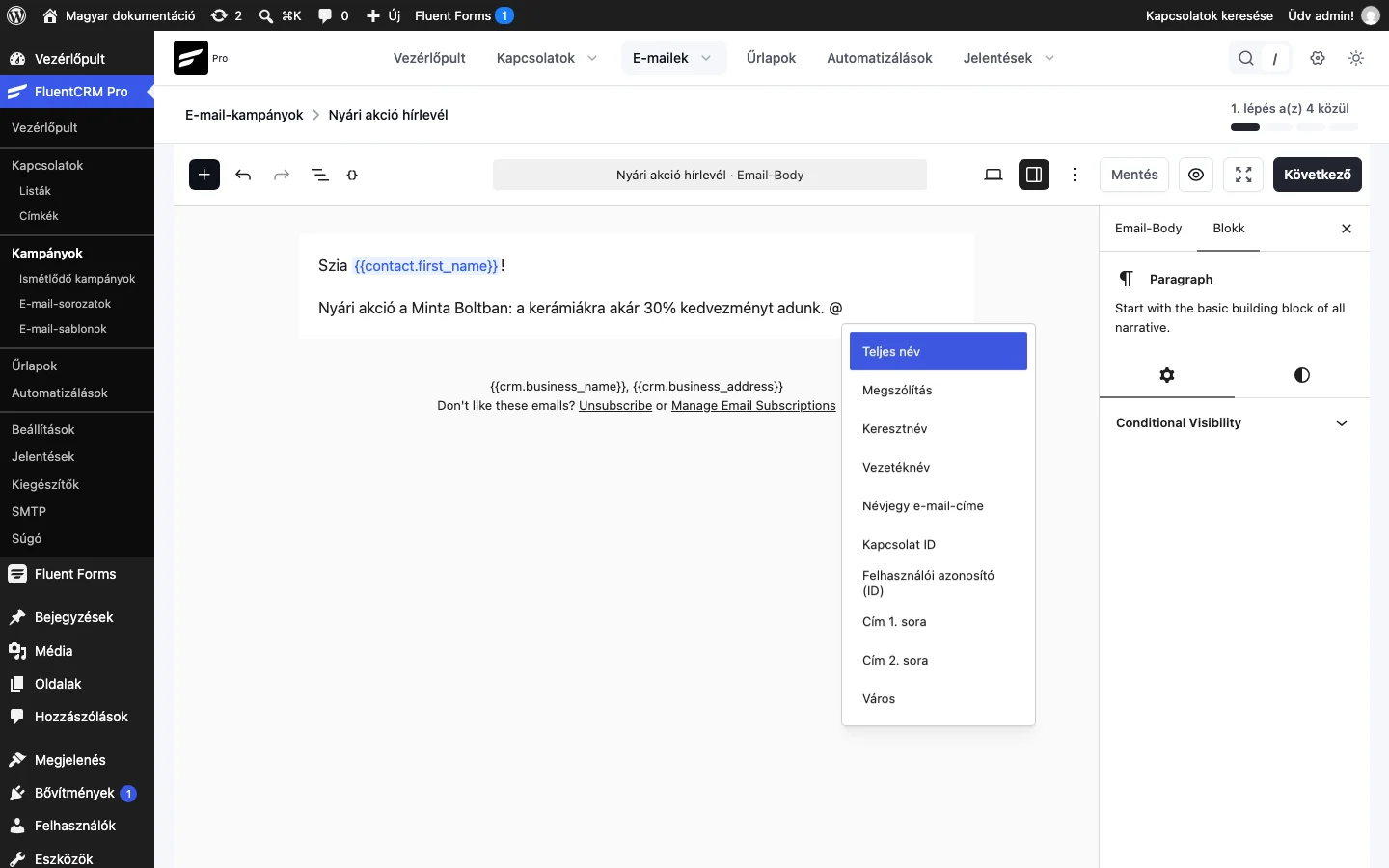
@jelet. Legördülő lista nyílik a gyakori adatokkal: Teljes név, Megszólítás, Keresztnév, Vezetéknév, Névjegy e-mail-címe, Kapcsolat ID, Felhasználói azonosító (ID), Cím 1. sora, Cím 2. sora, Város és így tovább. - Tárgy és előnézeti szöveg: a mezők melletti
{ }ikonnal.
A kategóriákról és az összes elérhető kódról a SmartCode-ok az e-mail-szerkesztőben fejezetben olvashatsz.
Tipp: ha egy kapcsolattartónak nincs keresztneve, használj tartalék értéket, hogy a levél természetesen hangozzék:
Szia {{contact.first_name | default: "barátom"}},. Ha van név, a levél „Szia Anna,”, ha nincs, „Szia barátom,” lesz.
4. Tartalom blokkokkal
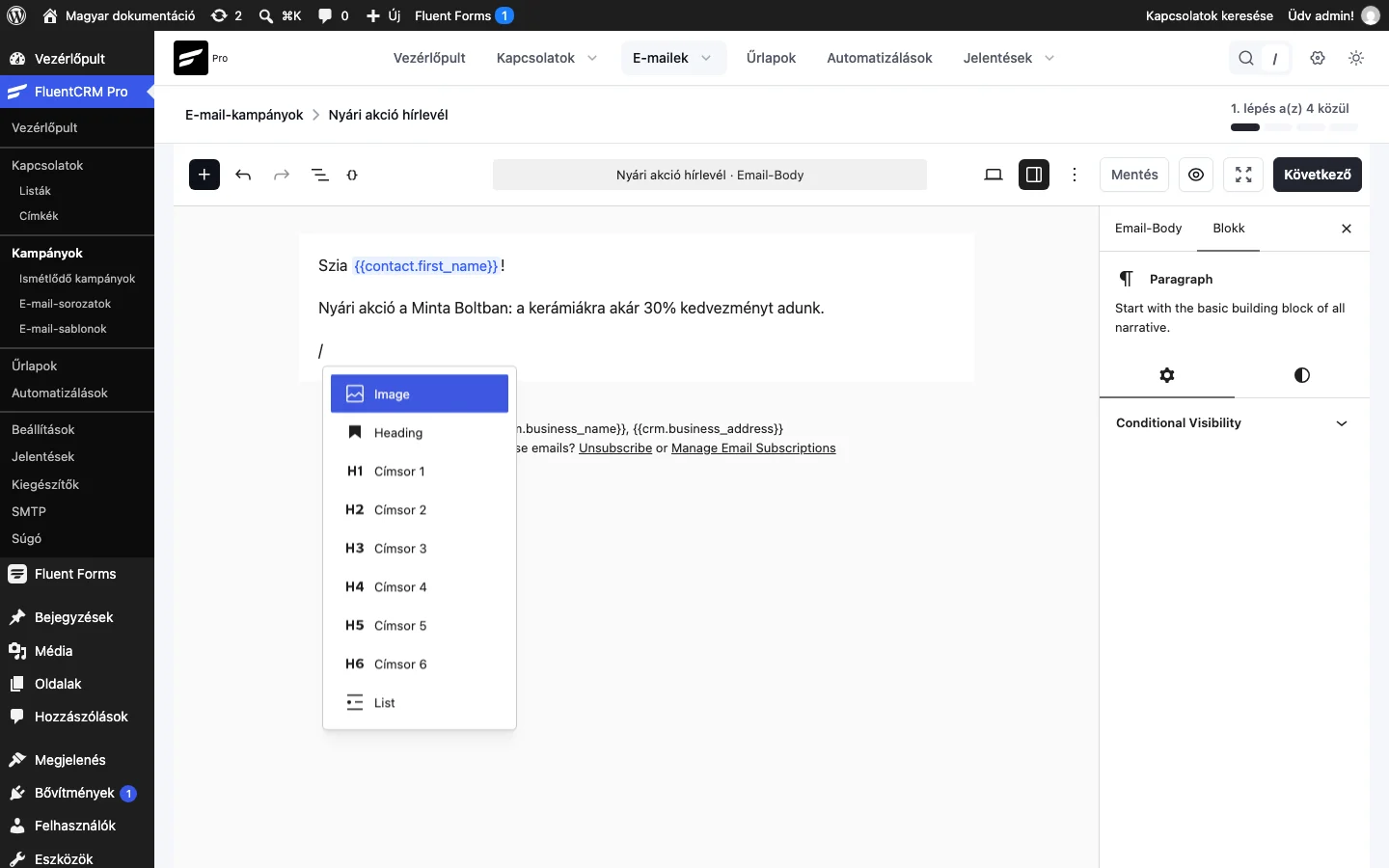
Szekció neve “4. Tartalom blokkokkal”A levél építéséhez kattints a bal felső + ikonra, vagy írj be egy / jelet a szerkesztőben. A választható blokkok listája megjelenik:
A blokkok csoportjai:
Szövegblokkok
Szekció neve “Szövegblokkok”- Paragraph (bekezdés): a szokásos törzsszöveg.
- Heading (címsor): a levél címei, hierarchiával.
- List (lista): felsorolás vagy számozott lista.
- Table (táblázat): adatok sorokban és oszlopokban.
- Verse és Classic: különleges szövegformázásokhoz.
Médiablokkok
Szekció neve “Médiablokkok”Az Image (kép) blokk az elsődleges médiaeszköz. A képet háromféleképp adhatod meg:
- Feltöltés: közvetlenül a számítógépedről.
- Médiatár: a WordPress médiatárából.
- Beszúrás URL-ből: távoli webcímről.
Dizájnblokkok
Szekció neve “Dizájnblokkok”- Buttons (gombok): felhívás cselekvésre (CTA).
- Columns (oszlopok): egymás mellé tett tartalomelemek összetett elrendezéshez.
- Group és Row: több blokk egy tárolóba vagy egy teljes szélességű sorba rendezéséhez.
- Spacer és Separator: térköz vagy látható elválasztó vonal a szakaszok között.
Feltételes szakasz
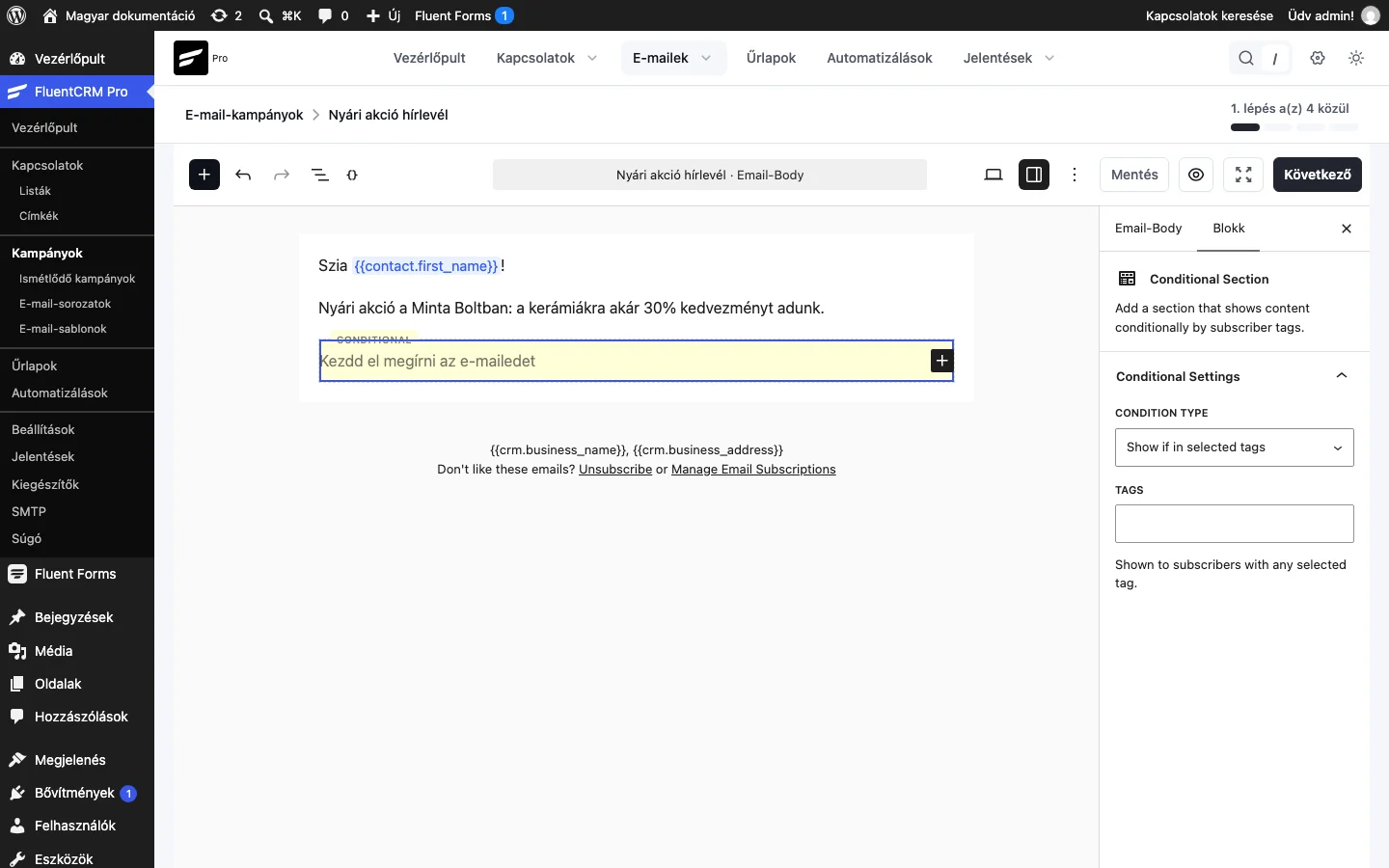
Szekció neve “Feltételes szakasz”A Conditional Section blokk csak a kiválasztott feliratkozóknak mutat tartalmat. Beállítása a Sorozatok és ismétlődő kampányok fejezetben van leírva.
Beépülő és widget blokkok
Szekció neve “Beépülő és widget blokkok”A telepített bővítményektől függően különleges blokkokat is látsz:
- Latest Posts: automatikusan mutatja a legfrissebb bejegyzéseidet. Beállíthatod a bejegyzések számát és az elrendezést. Ismétlődő kampányokhoz ez az ideális blokk.
- WooCommerce termék: rákeresel egy termékre a boltodban, és beszúrod a levélbe.
- Custom HTML: egyedi kód olyan elemekhez, amit a szokásos blokkok nem tudnak.
- RSS: külső RSS-csatorna tartalmát jeleníti meg, a szerző, a dátum és a kivonat megjelenítési lehetőségével.
5. További szerkesztőbeállítások
Szekció neve “5. További szerkesztőbeállítások”A jobb felső hárompontos (⋮) menüben további lehetőségeket találsz:
- Szerkesztő kiválasztása: maradhatsz az alapértelmezett (Gutenberg) szerkesztőben, vagy átválthatsz a Vizuális szerkesztőre, a Klasszikus szerkesztőre vagy a Nyers HTML-re.
- Blokkminta beszúrása: korábban mentett blokkmintát illesztesz be, hogy ne kelljen mindig újra felépítened a fejlécet, a hősszakaszt vagy a láblécet.
- Import / Use templates: korábbi sablont töltesz be a jelenlegi vázlatba.
- Save as template: az elkészült elrendezést elmented, hogy későbbi levelekhez kiindulópont legyen.
- Eszközelőnézet: az eszköztárban válthatsz asztali és mobil nézet között, hogy mindkettőn ellenőrizd az elrendezést. Egyes blokkbeállításokat a Gutenberg saját korlátai szabnak meg: ha pontosabb vezérlés kell, használd a Vizuális szerkesztőt.
Klasszikus szerkesztő
Szekció neve “Klasszikus szerkesztő”Ha a régi WordPress klasszikus szerkesztőt ismered, ez a lehetőség neked való. A tartalom felett több kontrollt ad, mint a Gutenberg.
Nyers HTML
Szekció neve “Nyers HTML”A nyers HTML szerkesztővel teljesen egyedi levélsablont készíthetsz, vagy külső forrásból hozott HTML-sablont importálhatsz. Fontos: ennél a szerkesztőnél a globális lábléc (a leiratkozás és a feliratkozás-kezelés linkjeivel) nem kerül automatikusan a levélbe. Ezeket magadnak kell beszúrnod. A Beállítások → E-mail-beállítások oldal láblécszöveg-szakaszában (lásd: Beállítások) megtalálod a leiratkozási és a feliratkozás-kezelési linkeket, és onnan beillesztheted őket.
6. Előnézet és tesztlevél
Szekció neve “6. Előnézet és tesztlevél”A szem gombbal megnézheted, hogyan néz majd ki a levél a címzett postaládájában. Sokféle webes, asztali és mobil levelezőprogram van, ezért a levél kissé eltérhet egyes eszközökön. Érdemes mobilra külön CSS-t is írni, hogy a levél ott is jól mutasson.
A szerkesztéssel végzett, kész levélről küldj tesztet a saját címedre, hogy lásd, hogyan jelenik meg egy levelezőprogramban. Ne feledd: a kapcsolattartó adatait lekérő SmartCode-ok a tesztben nem töltődnek ki, mert a tesztlevél nincs egy konkrét kapcsolattartóhoz kötve. A tesztelés lépéseit a Kampány létrehozása és küldése fejezet írja le.
A jó kézbesítéshez használj SMTP-bővítményt (például FluentSMTP). Ügyelj rá, hogy a tartalmat a spamszűrők ne minősítsék kéretlen levélnek, mert a levél elutasításra kerülhet vagy a spammappába kerülhet.
Készült: