

 Magyarmagyar
Haladó űrlapbeállítások és a FluentCRM-feed
A Fluent Forms feliratkozási űrlapok haladó beállításai: mezők bővítése, kettős opt-in, ellenőrzés és a FluentCRM integrációs feed részletes beállítása.
Ez a fejezet a Feliratkozási űrlap létrehozása folytatása: több mező, finomabb beállítások és a feed részletes testreszabása.
Mezők bővítése
Szekció neve “Mezők bővítése”A sablonok gyors indulást adnak, de bármikor hozzáadhatsz más mezőket, hogy több adatot gyűjts.
- Az Űrlapok listában nyisd meg az űrlap hárompontos menüjét, és válaszd az Űrlap szerkesztése pontot. (A Fluent Forms saját felületén a Szerkesztő fülön is elérhető.)
- Húzz be új elemeket, például címmezőket vagy egyéni HTML-részt belső üzenetnek.
- Mentsd az űrlapot, majd az Előnézet és tervezés gombbal nézd meg a végeredményt.
Űrlapbeállítások
Szekció neve “Űrlapbeállítások”Az űrlap beállításait a Fluent Forms Beállítások és integrációk fülén találod. A Beállítások alatt például ezek vannak: Visszaigazolási beállítások (mit lásson a beküldő a küldés után), Űrlapelrendezés, Ütemezés és korlátozások, Haladó űrlap-ellenőrzés, Megfelelőségi beállítások és Egyéb.
Két beállítás kifejezetten a feliratkozásokhoz fontos. Mindkettő a Fluent Forms Pro funkciója, az ingyenes változatban a felület csak jelzi, hogy a pro verzióban érhető el.
- Kettős opt-in megerősítés: így biztosíthatod, hogy a beküldés valódi személytől jön, nem robottól. A Fluent Forms megerősítő e-mailt küld, és csak a megerősítés után dolgozza fel a FluentCRM-feedet. Kikapcsolhatod bejelentkezett felhasználóknál, és akkor is, ha az e-mail-cím már feliratkozott a FluentCRM-ben. A megerősítő e-mail szövege is testreszabható.
- Haladó űrlap-ellenőrzés: szabályokkal megakadályozhatod az eldobható (ideiglenes) e-mail-címek használatát, vagy megkövetelhetsz egy meghatározott jelszót a beküldéshez. Saját hibaüzenettel segítheted a beküldőt.
A FluentCRM-feed beállítása
Szekció neve “A FluentCRM-feed beállítása”A feed köti össze az űrlapot a FluentCRM-mel. Új feed felvétele:
- Nyisd meg az űrlap Beállítások és integrációk fülét, és válaszd az Integrációk beállítása pontot.
- Az Új integráció hozzáadása gombbal add hozzá a FluentCRM integrációt. (A már létező feedet a hozzá tartozó beállítás ikonnal szerkesztheted.)
- Töltsd ki a beállításokat, és kattints a Feed mentése gombra.
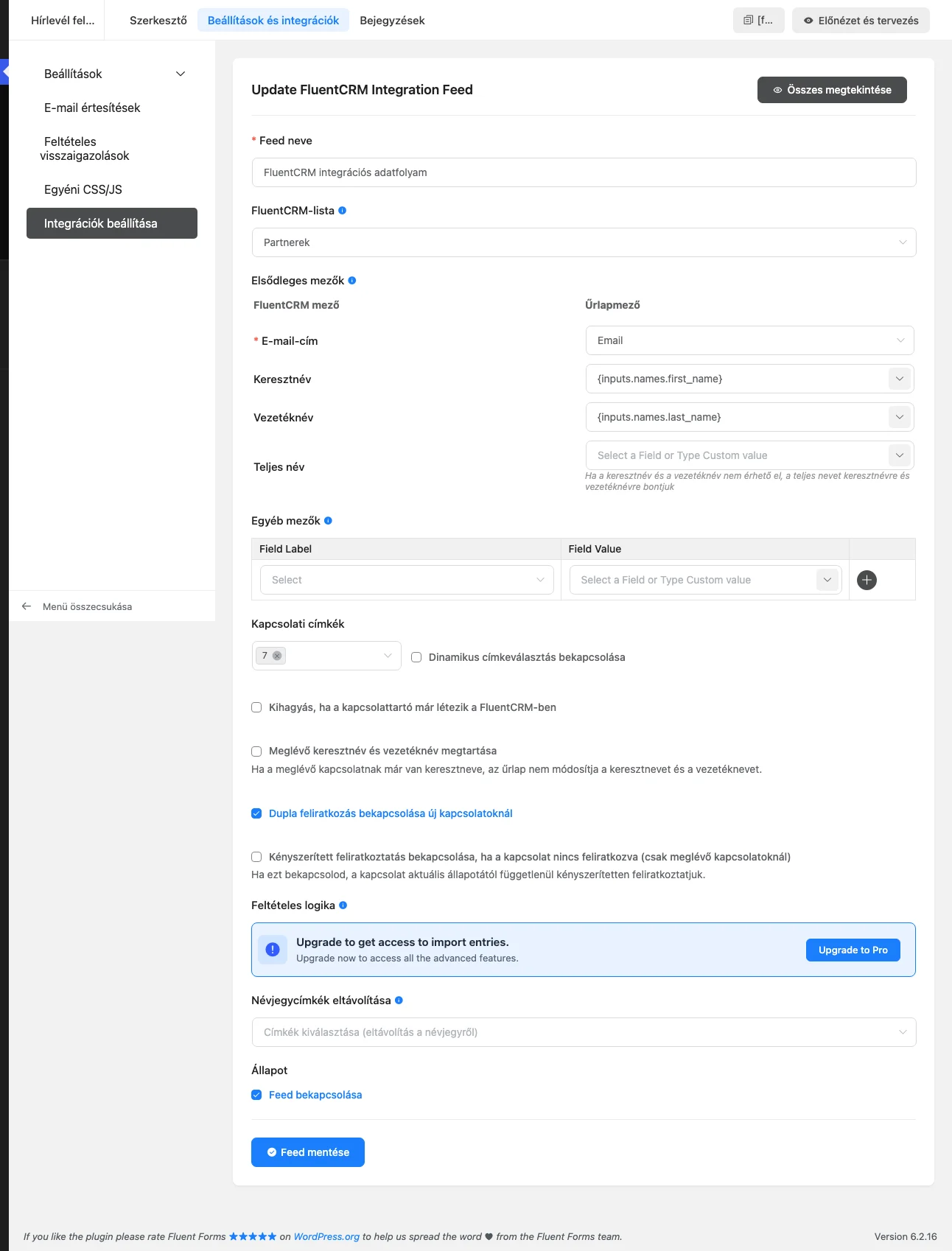
| Beállítás | Mit csinál |
|---|---|
| Feed neve | Belső név, amellyel később felismered a feedet. |
| FluentCRM-lista | A lista, amelyre a beküldők kerülnek. Később bármikor átállíthatod. |
| Elsődleges mezők | Az űrlapmezők megfeleltetése a FluentCRM mezőinek. Az E-mail-cím kötelező. A Keresztnév, Vezetéknév vagy Teljes név is megadható: a legördülő listából űrlapmezőt választhatsz, vagy egyéni értéket írhatsz be. Ha a keresztnév és a vezetéknév nincs megadva, a teljes nevet bontja szét. |
| Egyéb mezők | További űrlapmezők megfeleltetése FluentCRM-mezőknek (például cím, egyéni mezők). A plusz ikonnal új sort veszel fel. |
| Kapcsolati címkék | Egy vagy több címke, amelyet a kapcsolattartó megkap. |
| Dinamikus címkeválasztás bekapcsolása | A címkéket feltételek alapján, az űrlap adataiból rendeli hozzá. |
| Kihagyás, ha a kapcsolattartó már létezik a FluentCRM-ben | Megakadályozza a duplikált kapcsolattartókat. |
| Meglévő keresztnév és vezetéknév megtartása | Ha a kapcsolatnak már van neve, az űrlap nem írja felül. |
| Dupla feliratkozás bekapcsolása új kapcsolatoknál | Megerősítő e-mailt küld az új kapcsolatnak, mielőtt feliratkozottnak jelölné. |
| Kényszerített feliratkoztatás bekapcsolása, ha a kapcsolat nincs feliratkozva (csak meglévő kapcsolatoknál) | A meglévő, de nem feliratkozott kapcsolatot is feliratkoztatja. |
| Feltételes logika | A feed csak akkor fut le, ha a beküldött adatok megfelelnek a feltételeknek. A Fluent Forms Pro funkciója. |
| Névjegycímkék eltávolítása | A címkék, amelyeket a feed futásakor le kell venni a kapcsolattartóról. |
| Állapot | A Feed bekapcsolása jelölőnégyzettel aktiválod az integrációt. |
Feltételes logika és több feed
Szekció neve “Feltételes logika és több feed”A feltételekkel például csak egy adott országból érkező beküldést engedsz át. Több feedet is létrehozhatsz különböző esetekre: ha a beküldő a legördülőben az „A lista” értéket választja, az egyik feed fut le, ha a „B lista” értéket, egy másik, más listával és címkékkel.
Feed kezelése
Szekció neve “Feed kezelése”A mentés után a feedet az integrációk listájában kapcsolhatod ki és be, a beállítás ikonnal szerkesztheted, a törlés ikonnal törölheted.
A beállítás ellenőrzése
Szekció neve “A beállítás ellenőrzése”Ágyazd be az űrlapot, és küldj be egy próbát:
- A Fluent Forms Bejegyzések oldalán nézd meg, hogy megjelent-e az adat.
- Ellenőrizd a naplóban, hogy a FluentCRM-integráció sikeres üzenetet adott-e.
- A FluentCRM Kapcsolatok oldalán keresd meg a kapcsolattartót, és nézd meg, hogy a cím, a dinamikus címkék és a listák megfelelően kerültek-e fel.
Példa egy feltételekkel felépített feedre: ha az űrlapot bejelentkezett felhasználó küldi be, és az ország mezőben „Magyarország” szerepel, akkor a kettős opt-in lépés kimarad (mert a beküldő be van jelentkezve), a feed a feltételnek megfelelően lefut, a kapcsolattartó megkapja az országnak megfelelő címkét, és a megfeleltetett címadatok is eltárolódnak.
Készült: