

 Magyarmagyar
Az SMS-modul beállítása
Az SMS-modul bekapcsolása, a szolgáltató kiválasztása, a Tevékenységek napló és a közvetlen SMS egy kapcsolattartónak.
Az SMS-modullal szöveges üzenetet küldhetsz a kapcsolattartóidnak kampányból vagy automatizálásból. Az e-mailes kommunikációt egészíti ki, olyan időérzékeny vagy fontos üzenetekhez, amelyeket nem érdemes egy levelekkel teli postaládára bízni. A modul a Pro része: az ingyenes FluentCRM nem tud SMS-kampányt vagy SMS-műveletet.
A modul két részből áll: a közös Üzenetküldő modul kapcsolójából (ez SMS-hez és WhatsApphoz is kell), és az SMS lap saját kapcsolójából és szolgáltatóbeállításaiból. Az SMS-t csak akkor tudod használni, ha mindkettő be van kapcsolva, és ki van választva egy szolgáltató a hozzá tartozó hitelesítő adatokkal.
Az SMS-modul bekapcsolása
Szekció neve “Az SMS-modul bekapcsolása”- Nyisd meg a FluentCRM Pro → Beállítások → Üzenetküldés oldalt.
- Kapcsold be az oldal tetején az Üzenetküldő modul bekapcsolása kapcsolót. Ez oldja fel az SMS és a WhatsApp használatát a kampányokból, az automatizálásokból és a közös beérkező mappából.
- Az SMS lapon kapcsold be az SMS-modul bekapcsolása kapcsolót.
- Az SMS-szolgáltató szakaszban a Válaszd ki az SMS-szolgáltatót listából válassz: Twilio vagy Amazon End User Messaging.
- A lista alatt megjelennek a kiválasztott szolgáltató mezői. Töltsd ki őket, és kattints a Mentés gombra.
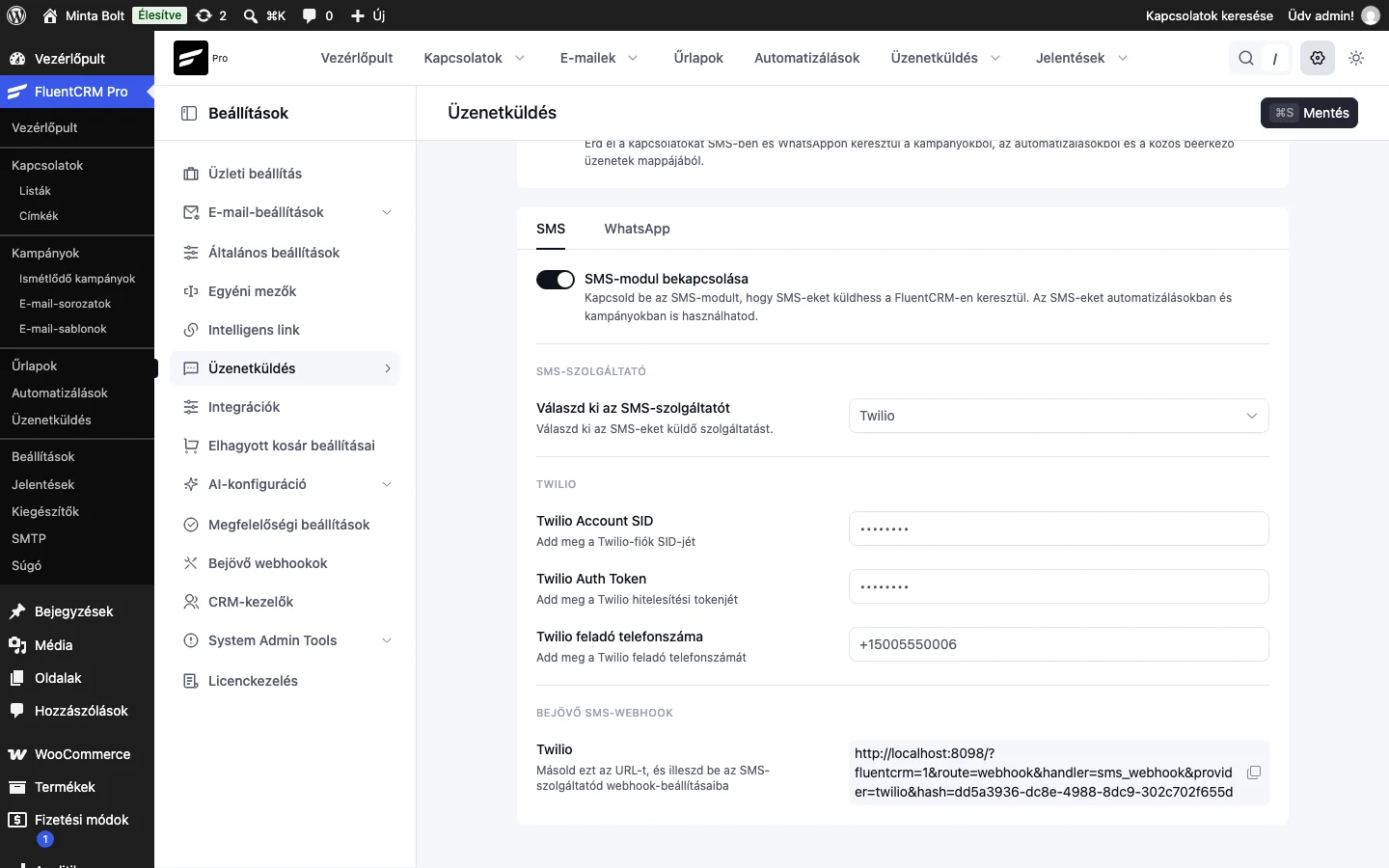
A képen a bekapcsolt modul, a kiválasztott Twilio és a mentés után megjelenő Bejövő SMS-webhook látszik. A titkos mezők mentés után pontokkal vannak elfedve.
Fontos: előbb állítsd be a Twiliót vagy az Amazon End User Messaginget, és csak utána kapcsold be az SMS-beállításokat. Szolgáltató nélkül az SMS-lehetőségek nem működnek.
A modul bekapcsolható a Kiegészítők oldalról is: a Haladó funkciók között nyisd meg az üzenetküldő modul Beállítások gombját, és ott kapcsold be a modult. Ez ugyanaz az egy beállítás, ezért bárhol kapcsolod be, mindenhol be lesz kapcsolva.
A szolgáltatók beállítását külön fejezet írja le:
Bejövő SMS-webhook
Szekció neve “Bejövő SMS-webhook”Amikor elmented a Twilio adatait, a FluentCRM létrehoz egy egyedi Bejövő SMS-webhook címet, és az SMS lap alján mutatja. Ha ezt beírod a Twilióban, a kapcsolattartók válaszai és a hozzád érkező üzenetek is bekerülnek a FluentCRM-be. A beillesztés lépéseit a Twilio fejezet írja le.
Figyelem: ha a Twiliót a FluentCRM 3.2.0-s kiadása előtt kötötted össze, cseréld le a Twilióban a webhook címét a most látható újra. A régi,
fc_s_webhook=twiliorészt tartalmazó cím megszűnt, és „410 Gone” hibát ad. Frissítésig a válaszok nem érkeznek meg.
Személyre szabás intelligens kódokkal
Szekció neve “Személyre szabás intelligens kódokkal”Az SMS-t ugyanúgy személyre szabhatod, mint az e-mailt. Az üzenetmező melletti { } ikonra kattintva beszúrhatsz olyan kódokat, mint a ##contact.first_name## vagy a ##contact.email##, az egyéni mezők értékeit és bármelyik másik intelligens kódot. A teljes kódlistát az Intelligens kódok fejezet tartalmazza.
Kampányok és automatizálások
Szekció neve “Kampányok és automatizálások”- SMS-kampány: SMS-kampányok, utólagos elemzés: SMS-kampány jelentése.
- Automatizálás: SMS küldése automatizálásból.
Tevékenységek: kézbesítés és állapot követése
Szekció neve “Tevékenységek: kézbesítés és állapot követése”Az Üzenetküldés → Tevékenységek oldal minden elküldött SMS naplója, kampányból és automatizálásból egyaránt. Itt ellenőrizheted, megérkezett-e egy üzenet, és itt veszed észre a hibákat is.
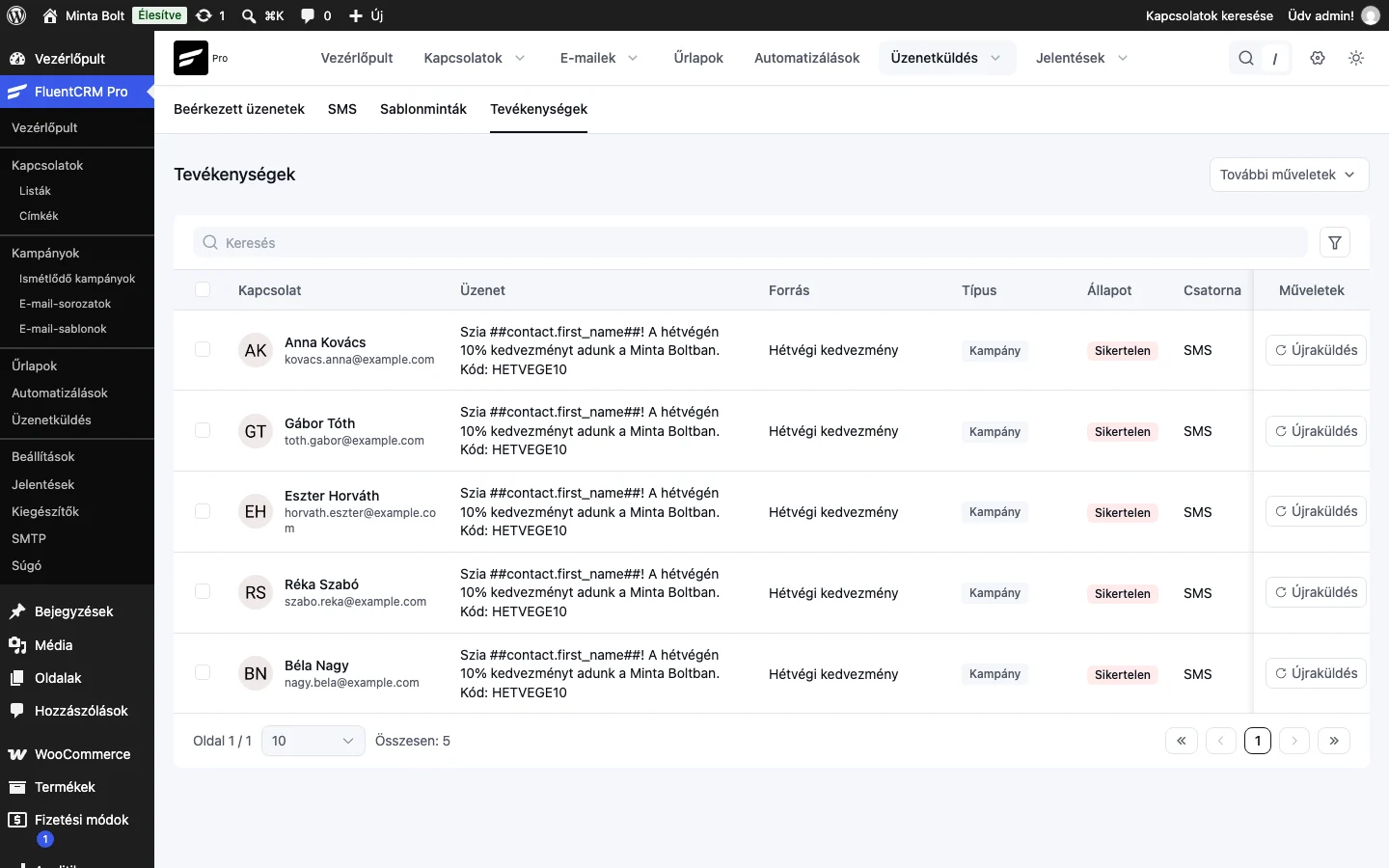
A képen a kampányból elküldött, de sikertelen üzenetek látszanak, soronként egy Újraküldés gombbal.
A lista oszlopai:
| Oszlop | Tartalma |
|---|---|
| Kapcsolat | Aki az üzenetet kapta |
| Üzenet | A kiküldött szöveg |
| Forrás | Mi indította: a kampány neve vagy az automatizálás |
| Típus | Kampány, Automatizálás, Egyéni SMS (a kapcsolattartó adatlapjáról küldött) vagy Bejövő (a kapcsolattartó válasza) |
| Állapot | A szolgáltató által jelzett kézbesítési állapot, például sikeres, sikertelen vagy függőben |
| Csatorna | SMS, vagy WhatsApp, ha azt is bekapcsoltad |
| Küldés időpontja | Mikor ment ki |
| Műveletek | Újraküldés a sikertelen üzenethez |
A keresőmező melletti szűrő ikonnal Típus vagy SMS-állapot szerint szűkítheted a listát.
SMS küldése egyetlen kapcsolattartónak
Szekció neve “SMS küldése egyetlen kapcsolattartónak”Kampány és automatizálás nélkül is írhatsz közvetlenül egy kapcsolattartónak.
- Nyisd meg a Kapcsolatok oldalt, és kattints a kapcsolattartóra.
- Az adatlapon nyisd meg az Üzenet lapot.
Az Üzenet lapnak két nézete van, a jobb felső sarokban váltasz közöttük:
- Chat: beszélgetésszerű nézet az összes küldött és kapott üzenettel. Az üzenetet a szövegmezőbe írod, Enterrel vagy a küldés gombbal küldöd el. Egy számláló mutatja a karakterszámot és az üzenetek számát, például
0/160 · 0 msg, így látod, hogy belefér-e az üzenet az SMS-hosszba. - Előzmények: táblázatos nézet, amelyet Típus szerint szűrhetsz (minden típus, Kampány, Automatizálás, Egyéni SMS, Bejövő). Oszlopai: üzenet, irány (kimenő vagy bejövő), forrás, állapot és idő.
Az itt küldött üzenetek a Tevékenységek listában Egyéni SMS típussal jelennek meg. Az Üzenet lap további részleteit az Az Üzenet lap fejezet írja le.
Készült: