

 Magyarmagyar
Sorozatok és ismétlődő kampányok
E-mail-sorozatok létrehozása és ütemezése, ismétlődő kampányok beállítása, feltételes szakasz az e-mail-szerkesztőben.
Az e-mailes funkciók a Kampányok (a fejlécben E-mailek) menüben vannak: Ismétlődő kampányok, E-mail-sorozatok, E-mail-sablonok.
E-mail-sorozatok
Szekció neve “E-mail-sorozatok”Az e-mail-sorozat egymás után, időzítve elküldött levelek csoportja. Például üdvözlő sorozat új feliratkozóknak vagy tanfolyam-bevezető. A sorozatot automatizálásból indítod.
Sorozat létrehozása
Szekció neve “Sorozat létrehozása”- Nyisd meg a Kampányok → E-mail-sorozatok oldalt.
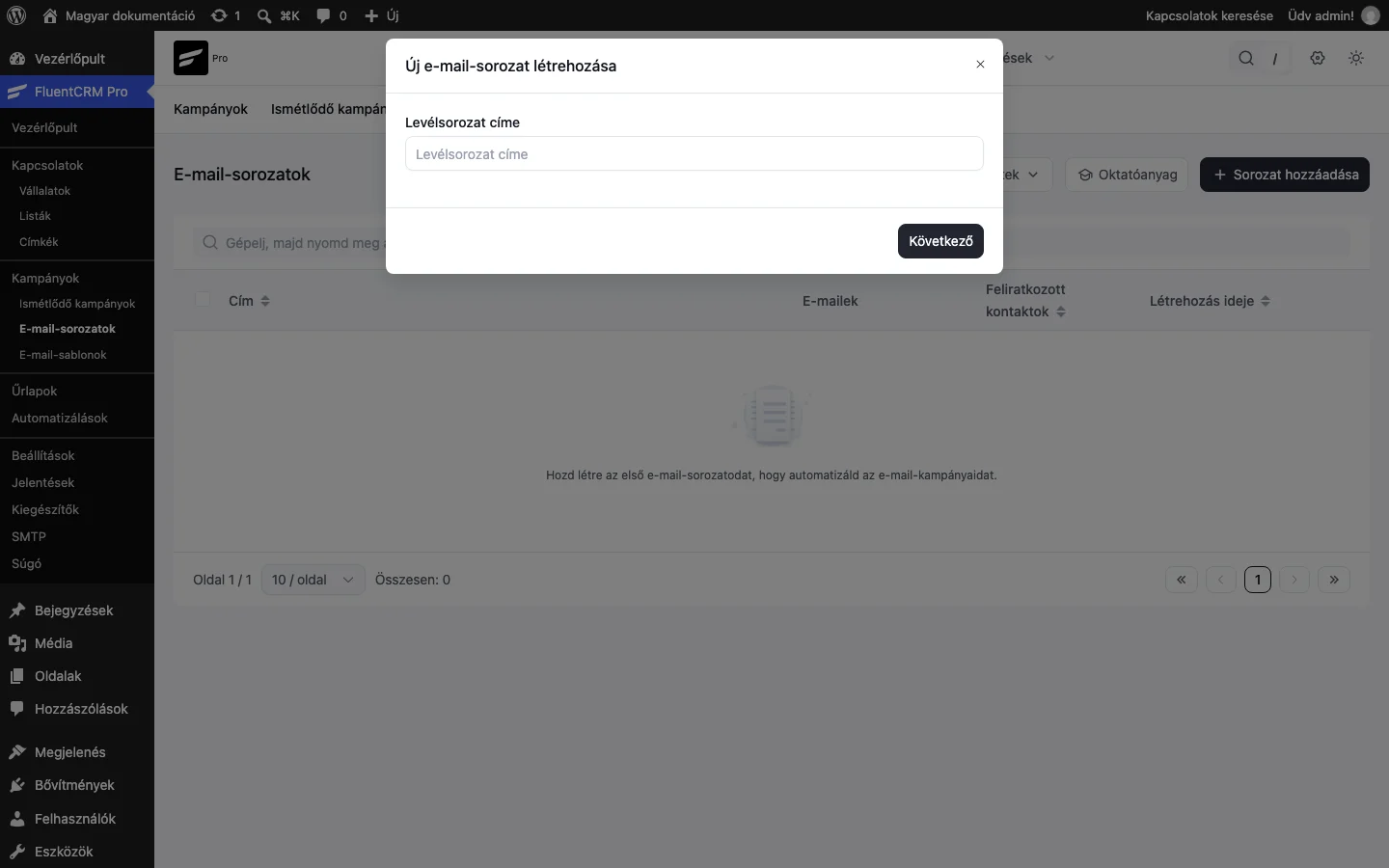
- Kattints a Sorozat hozzáadása gombra.
- Add meg a sorozat nevét a Levélsorozat címe mezőben (belső azonosító).
- Kattints a Következő gombra.
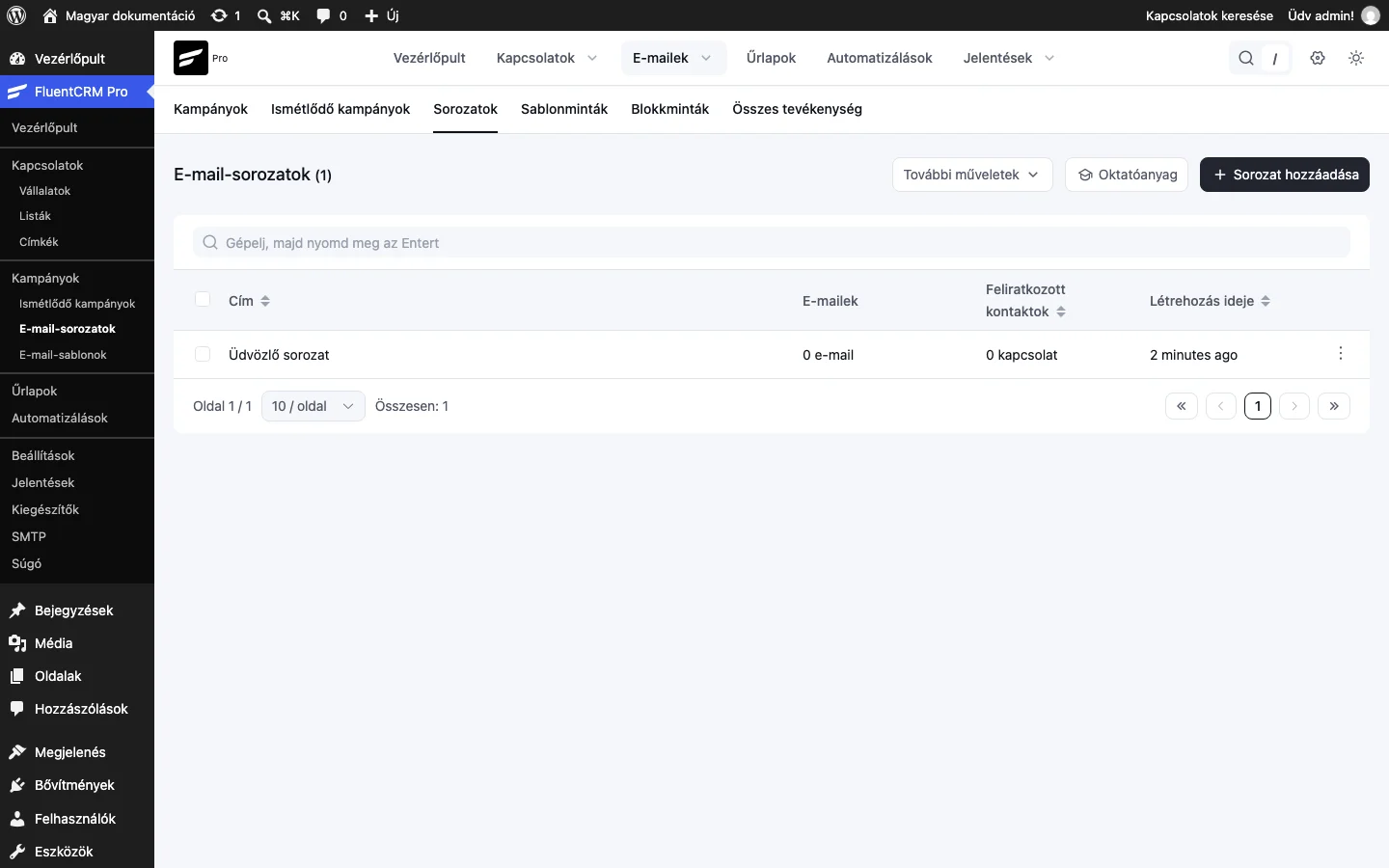
A lista a sorozat nevét, az e-mailek számát, a feliratkozott kapcsolattartók számát és a létrehozás idejét mutatja.
A megnyíló sorozat oldalán az E-mail hozzáadása gombbal veszel fel leveleket. Fölül további gombok vannak: a Kapcsolatok megtekintése a sorozatban lévő kapcsolattartók listája, a Sorozat újbóli alkalmazása pedig újraindítja a sorozatot.
E-mail felvétele a sorozatba
Szekció neve “E-mail felvétele a sorozatba”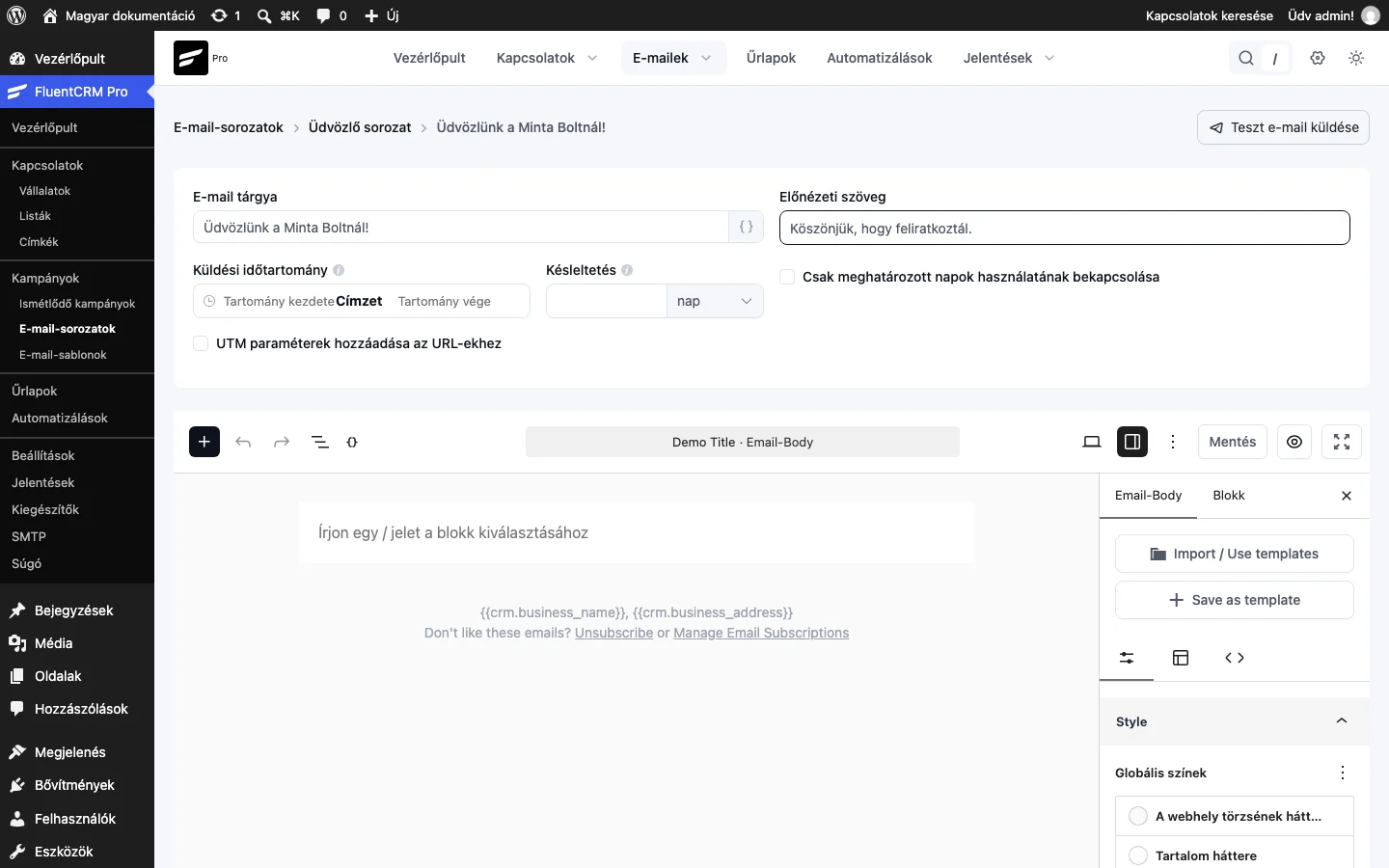
Minden levélnél a következőket adod meg:
| Beállítás | Mit csinál |
|---|---|
| E-mail tárgya | A levél tárgya. A mellette lévő { } gombbal SmartCode-ot szúrhatsz be |
| Előnézeti szöveg | Rövid előnézeti szöveg a tárgy után |
| Küldési időtartomány | Időablak (például 9:00 és 11:00 között), amikor a levélnek ki kell mennie |
| Késleltetés | A késleltetés mértéke és egysége: perc, nap, hét vagy hónap (a lista alapértéke nap). Egymás utáni leveleknél kötelező. Az 1 napos késleltetés azt jelenti, hogy a levél 24 órával az indítás után megy ki |
| Csak meghatározott napok használatának bekapcsolása | Csak a kiválasztott napokon küld. Ha az indítás napja nincs kijelölve, a levél a következő megengedett napon megy ki |
| UTM paraméterek hozzáadása az URL-ekhez | UTM-paramétereket fűz a levél linkjeihez |
A levél tartalmát a lenti szerkesztőben írod meg, vagy az Import / Use templates gombbal korábbi sablont töltesz be. A Save as template elmenti sablonként. A Teszt e-mail küldése gombbal tesztlevelet küldhetsz a megadott címre. A szerkesztő oldalsávjának néhány gombja angol feliratú.
A sorozat kezelése
Szekció neve “A sorozat kezelése”A sorozat oldalán minden levélnél látod a tárgyat, a késleltetést, a címzettek számát, a megnyitási és kattintási arányt, valamint a leiratkozások számát. A fogaskerékkel külön feladónevet, feladócímet vagy válaszcímet adhatsz meg a sorozathoz.
A View contacts listája minden kapcsolattartónál mutatja a nevet, az e-mail-címet, az állapotot (aktív vagy befejezett), az indulás idejét és a következő levél időpontját. Az Add Subscribers gombbal kapcsolattartókat adhatsz a sorozathoz, a kijelöltek pedig eltávolíthatók belőle.
A sorozat indítása automatizálásból
Szekció neve “A sorozat indítása automatizálásból”A sorozat addig nem fut, amíg automatizálásban nem használod.
- Hozz létre egy automatizálást, vagy nyiss meg egy meglévőt.
- Kattints a + gombra, ahová a sorozatot be akarod illeszteni.
- Válaszd az E-mail-sorozat beállítása műveletet, és jelöld ki a sorozatot.
Részletek az Automatizálások fejezetben.
Ismétlődő kampányok
Szekció neve “Ismétlődő kampányok”Az ismétlődő kampány naponta, hetente vagy havonta automatikusan elküldi a legújabb bejegyzéseidet, oldalaidat vagy termékeidet a kiválasztott címzetteknek.
Létrehozás
Szekció neve “Létrehozás”- Nyisd meg a Kampányok → Ismétlődő kampányok oldalt, és kattints az Ismétlődő kampány hozzáadása gombra.
- Add meg a kampány címét (Az ismétlődő kampány címe).
- Válaszd ki a gyakoriságot a Milyen gyakran szeretnéd elküldeni ezt az e-mailt? kérdésnél: Napi, Heti vagy Havi.
- Heti kampánynál válaszd ki a hét napját, havinál a hónap napját. Mindegyiknél megadod az időpontot (Mikorra szeretnéd időzíteni?), 15 perces lépésekben.
- Dönts az automatikus küldésről: a jelölőnégyzet bejelölve a kiválasztott napon és időben automatikusan küld, kikapcsolva a levelek piszkozatként maradnak, hogy átnézhesd és kézzel küldd el őket.
- Kattints a Folytatás a feltételekhez gombra.
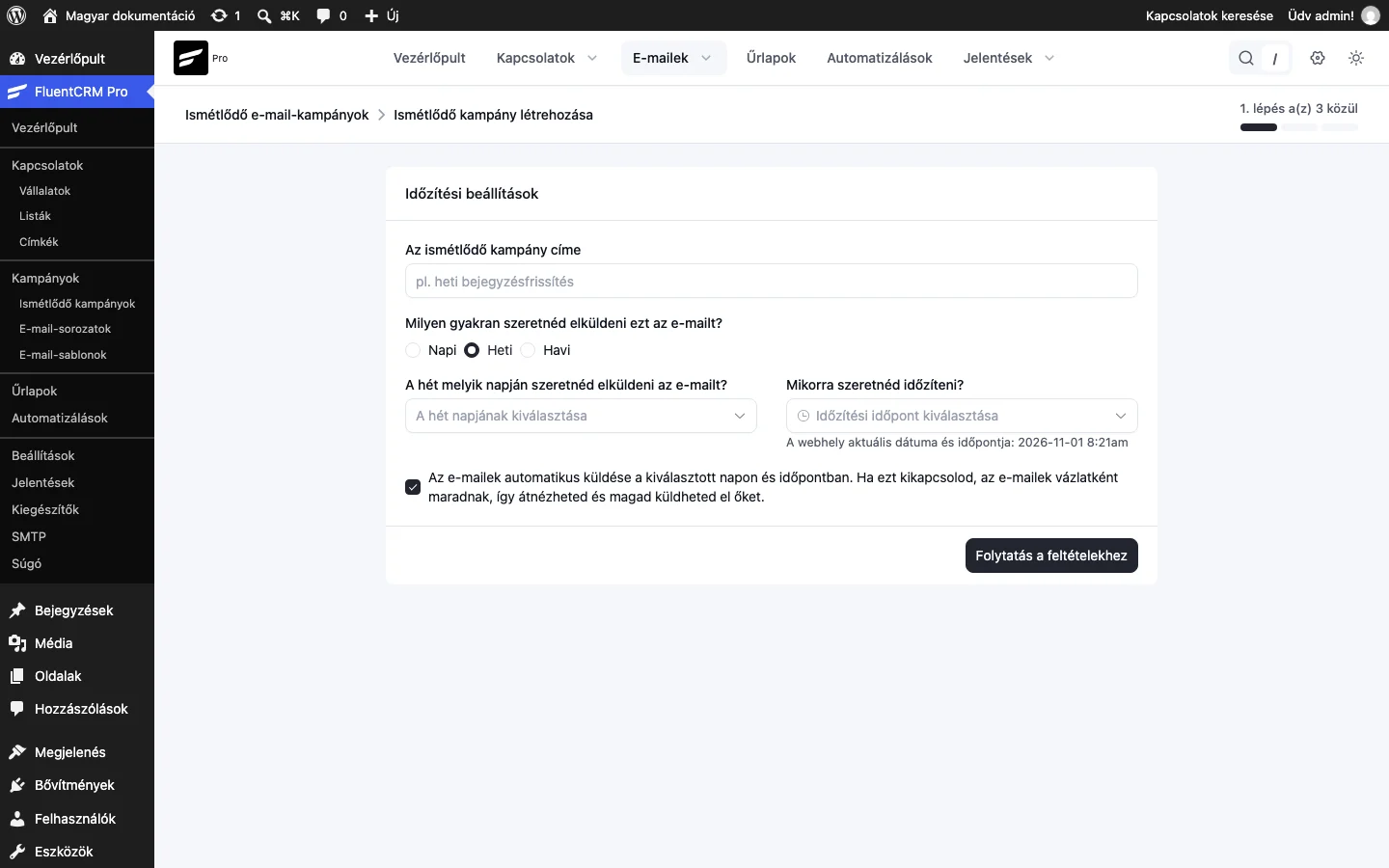
A varázsló három lépésből áll (a jobb felső sarokban látod, hányadiknál tartasz): ütemezés, feltételek, címzettek és tartalom. Az első lépés neve Időzítési beállítások.
Feltételek
Szekció neve “Feltételek”Itt adod meg, milyen tartalom indítja a kampányt: blogbejegyzés, oldal, termék vagy más bejegyzéstípus, és hogy hány nap publikációit nézze vissza a rendszer. VAGY kapcsolattal egyszerre több típust is figyelhetsz, például oldalakat és bejegyzéseket.
Címzettek
Szekció neve “Címzettek”A címzetteket úgy választod ki, mint a sima kampányoknál:
- Lista és címke: egy listát és egy címkét adsz meg, a plusz és mínusz gombbal többet is felvehetsz. Kizárhatsz is kapcsolattartókat egy lista vagy címke alapján.
- Dinamikus szegmens: például WooCommerce-, LearnDash- vagy LifterLMS-felhasználók, vagy bármely saját dinamikus szegmens.
- Speciális szűrő: a Kapcsolattartók és cégek fejezetben leírt szűrő.
Tartalom
Szekció neve “Tartalom”A levelet az e-mail-szerkesztőben írod. Mivel a kampány a friss tartalmat küldi, érdemes a Latest Posts blokkot használni, mert az automatikusan beilleszti a legújabb bejegyzéseket. Ha mindent beállítottál, jelöld a kampányt aktívnak. A beállításokat később a jobb felső Settings fülön nézheted át.
Importálás és exportálás
Szekció neve “Importálás és exportálás”Az ismétlődő kampányt JSON-fájlként viheted át másik webhelyre. Az importáláshoz a More Actions menüben válaszd az Import lehetőséget, és húzd be vagy töltsd fel a fájlt. Az exportáláshoz kattints a kampány melletti három pontra, és válaszd az Export Campaign lehetőséget. Ugyanitt szerkesztheted vagy törölheted a kampányt.
Feltételes szakasz az e-mailben
Szekció neve “Feltételes szakasz az e-mailben”A Conditional Section blokkal egyetlen levél tartalma a címzett címkéi szerint változik, így nem kell külön levelet írnod minden közönségnek.
- Az e-mail-szerkesztőben kattints a + ikonra, vagy írd be, hogy
/conditional, és szúrd be a blokkot. - A kijelölt blokk oldalsávjában kapcsold be az Enable conditional visibility kapcsolót.
- Válaszd ki a feltétel típusát:
- Show if in selected tags: a tartalmat csak azok látják, akiknek megvan a kiválasztott címke.
- Show if not in selected tags: a tartalmat mindenki látja, kivéve azokat, akiknek megvan a címke.
- Válassz ki egy vagy több címkét, például az „Affiliate” címkét egy partnereknek szóló ajánlathoz.
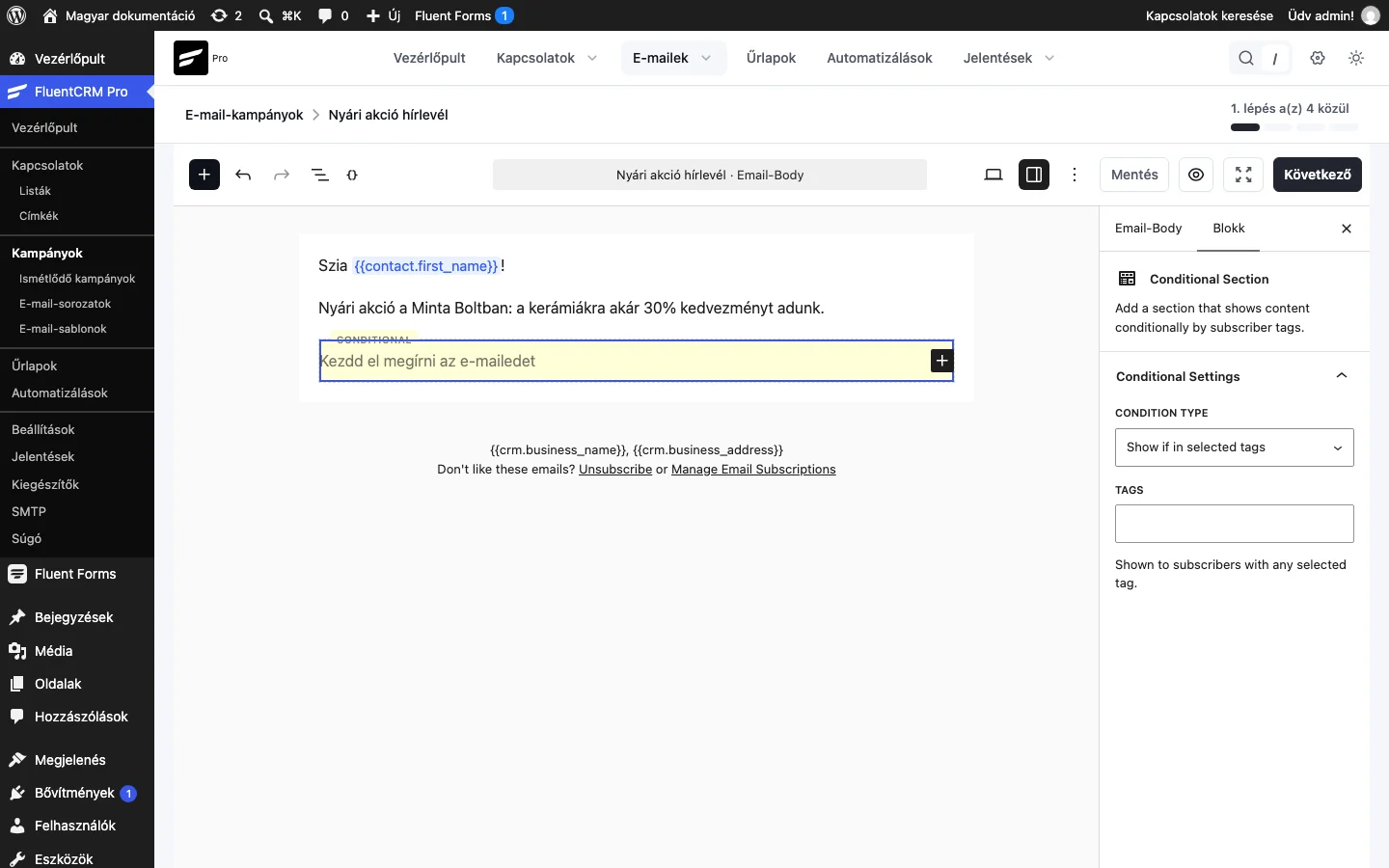
A képen a blokk sárga kerete és a Conditional Settings panel látszik a feltétel típusával és a címkék mezőjével.
A szakaszba tehetsz szöveg-, média-, dizájn- vagy widgetblokkot. A feltételes szakaszok nem ágyazhatók egymásba. Ha a kampányt elküldted, a kézbesített levél tényleges, a címzettnek előállított tartalmát megnézheted. A blokkok teljes listáját a Levél szerkesztése fejezetben találod.
Készült: Frissítve: