

 Magyarmagyar
Munkavállalók kezelése
A munkavállalók listája: keresés, szűrés, rendezés, lista- és rácsnézet, oszlopok szerkesztése, duplikálás, elrejtés és törlés.
A Munkavállalók lista az a hely, ahonnan az összes munkavállalót kezeled. A teljes profil megnyitása nélkül is kereshetsz, szűrhetsz, elrejthetsz és duplikálhatsz. Ha például egy edző betegszabadságra megy, a listából egy kattintással elrejtheted, majd később ugyanígy visszaállíthatod, a profilja törlése nélkül.
A lista fölötti vezérlők
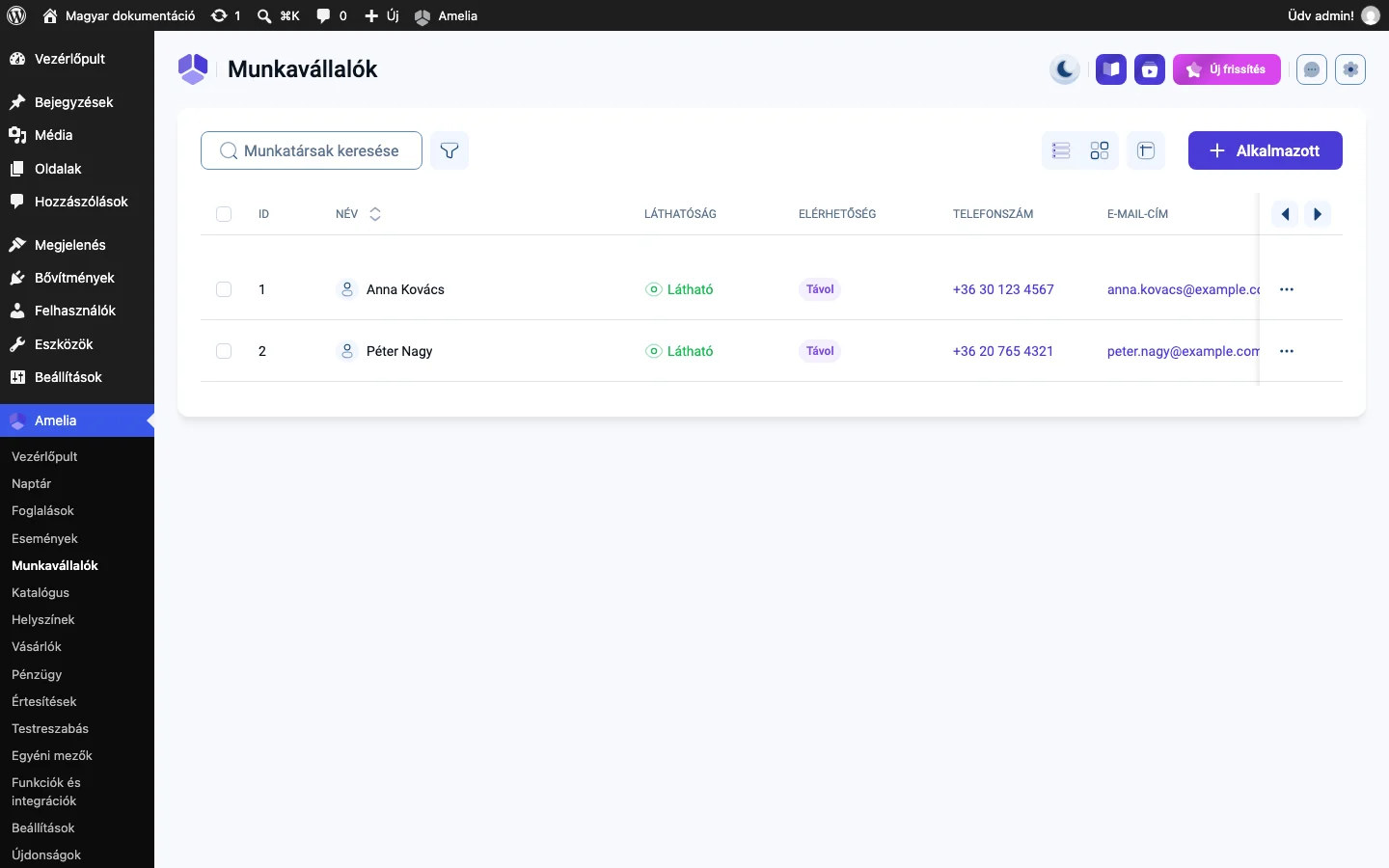
Szekció neve “A lista fölötti vezérlők”Az oldal tetején egy sávban találod a keresőt, a szűrőt, a nézetváltó gombokat, a táblázat szerkesztésének gombját és a + Alkalmazott gombot.
Keresés, rendezés és szűrés
Szekció neve “Keresés, rendezés és szűrés”- Keresés: a Munkatársak keresése mezőben név szerint keresel.
- Rendezés: név szerint növekvő vagy csökkenő sorrendbe.
- Szűrő: a szűrő gombbal két legördülő jelenik meg, a Szolgáltatás és a Hely. Ezekkel a listát egy szolgáltatáshoz vagy helyszínhez rendelt munkavállalókra szűkítheted.
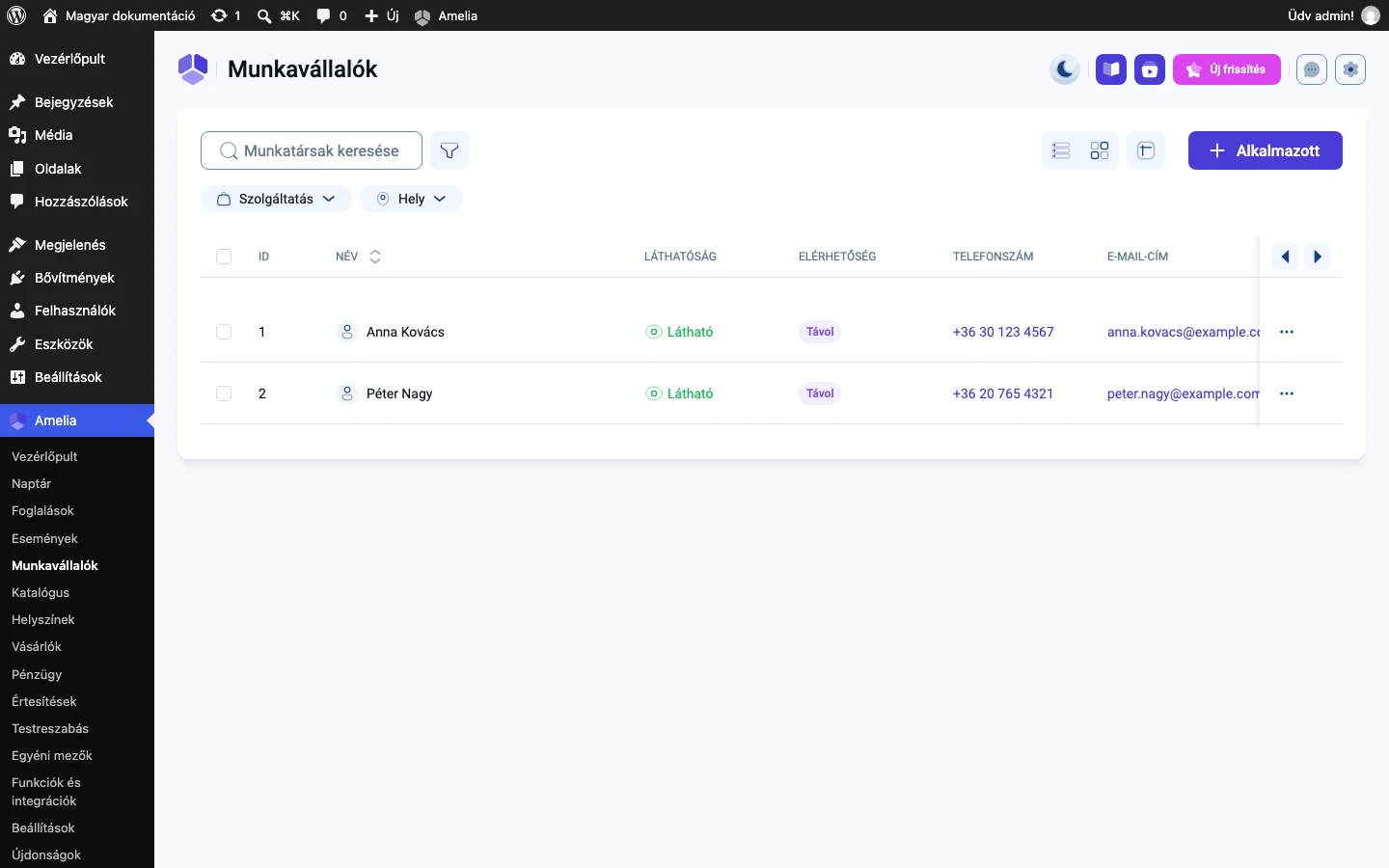
A keresés, a szűrés és a rendezés együtt is működik, így nagy listát is gyorsan leszűkítesz.
Alapból a lista azonosító (ID) szerint van rendezve, mindkét nézetben. A rácsnézetben a Rendezés legördülővel választasz névsort, a listanézetben a Név oszlopfejlécben lévő nyíllal váltasz növekvő és csökkenő névsor között.
A rendezés nem tárolódik: frissítés után a lista visszaáll az azonosító szerinti sorrendre. Ha egyszer névsorba rendezted, azonosító szerinti sorrendre csak az oldal frissítésével térhetsz vissza.
Listanézet és rácsnézet
Szekció neve “Listanézet és rácsnézet”A két nézet ugyanazokat az adatokat mutatja, csak a megjelenés más.
- Listanézet: táblázat rendezhető oszlopokkal.
- Rácsnézet: kártyák a munkavállalók nevével, azonosítójával és állapotával.
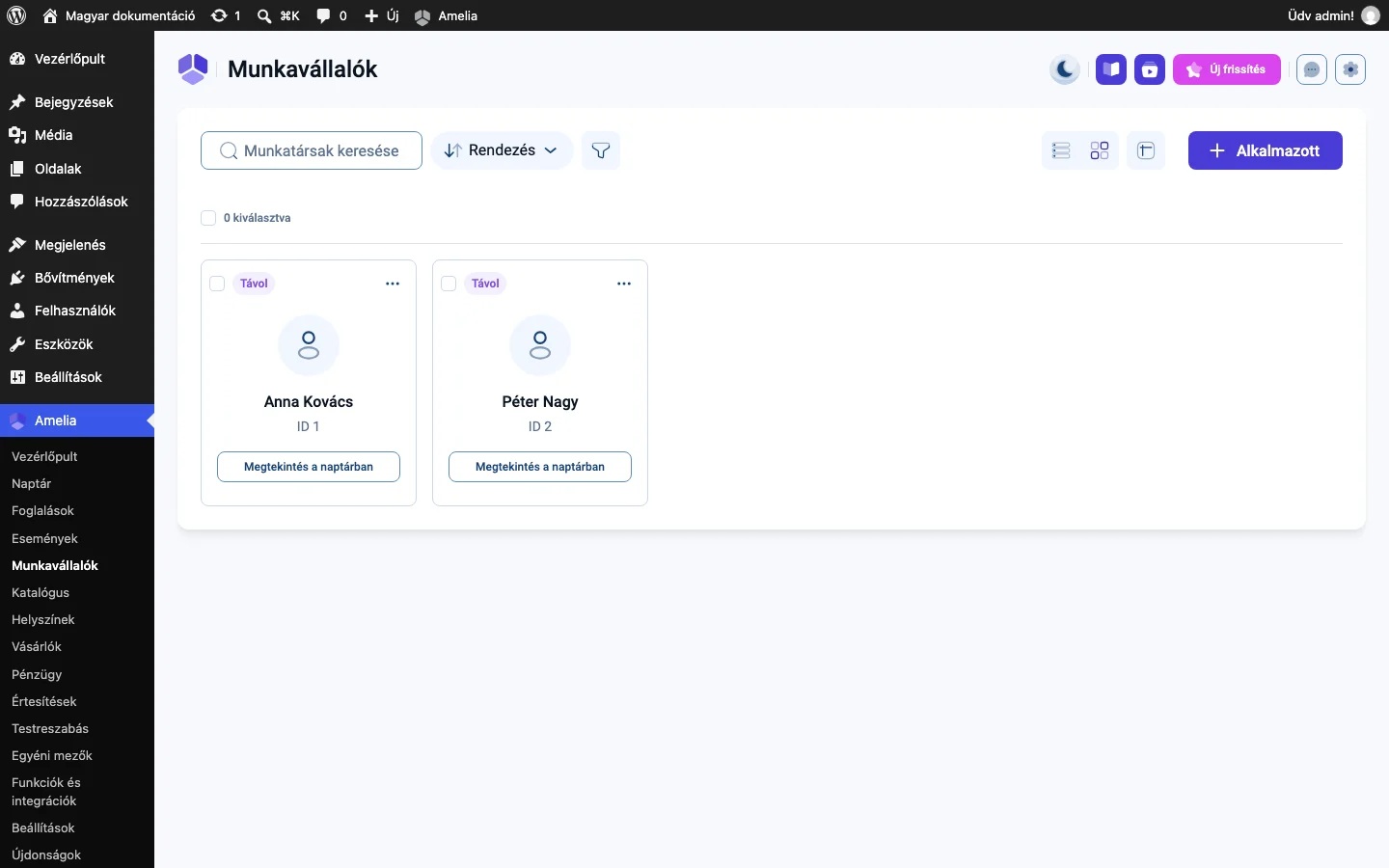
A rácsnézetben minden kártyán ott a Megtekintés a naptárban gomb, és a jobb felső sarokban egy … menü.
A táblázat szerkesztése
Szekció neve “A táblázat szerkesztése”A Táblázat szerkesztése gombbal a listanézet oszlopait állíthatod be:
- az oszlopokat húzással átrendezheted,
- az oszlopokat a jelölőnégyzettel be- vagy kikapcsolhatod.
A Név oszlop kötelező, azt nem lehet elrejteni. A beállítás csak a saját nézetedre vonatkozik.
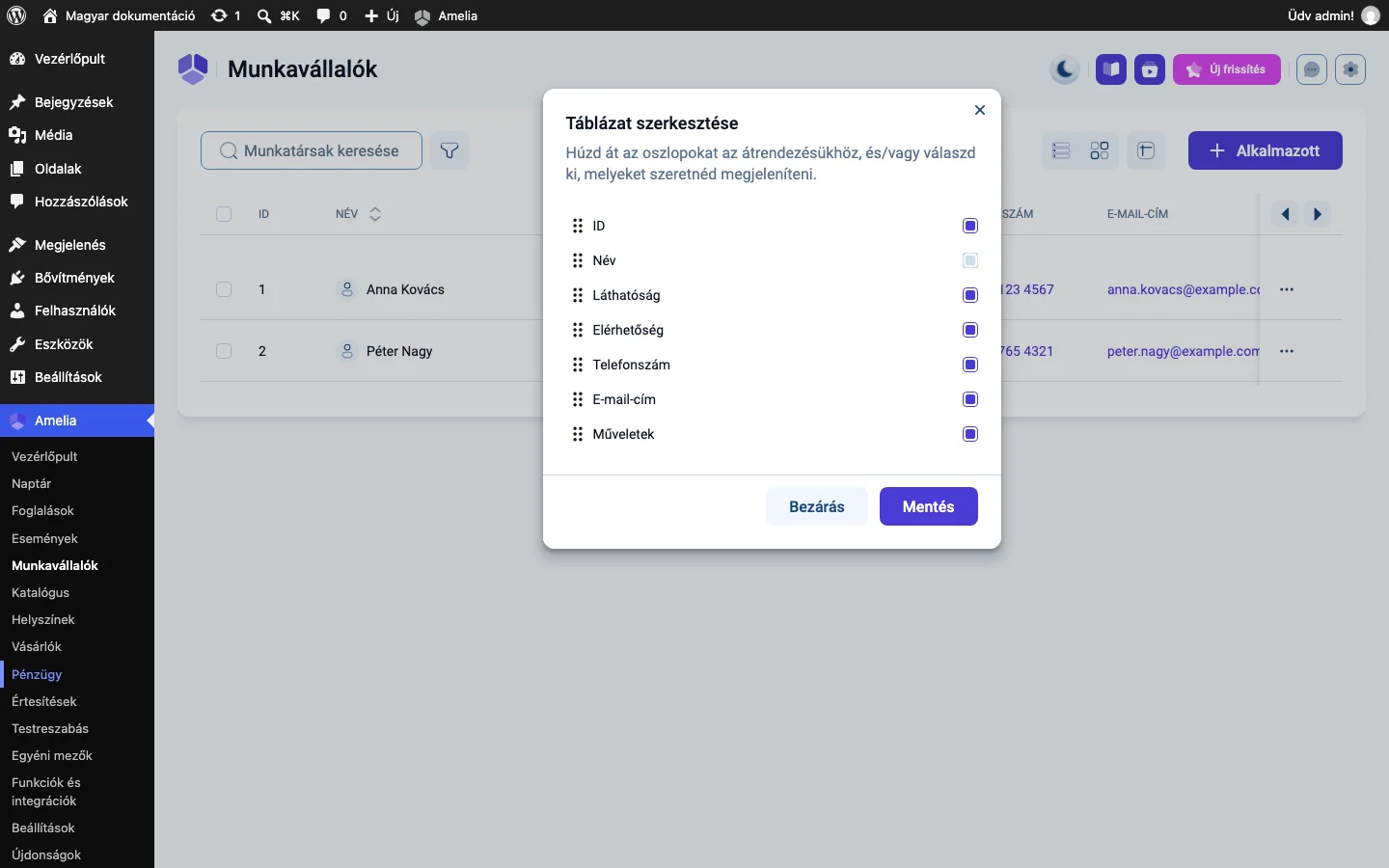
Az ablak oszlopai: ID, Név, Láthatóság, Elérhetőség, Telefonszám, E-mail-cím, Műveletek.
Mit mutat egy sor?
Szekció neve “Mit mutat egy sor?”| Oszlop | Tartalom |
|---|---|
| Jelölőnégyzet | Tömeges művelethez. |
| ID | A munkavállaló azonosítója. |
| Név | A munkavállaló neve, ha van, a jelvényével. |
| Láthatóság | Látszik-e az előoldali foglalási űrlapokon. |
| Elérhetőség | Foglalható-e éppen. |
| Telefonszám | Rákattintva megnyílik az alapértelmezett hívóalkalmazás. |
| E-mail-cím | Rákattintva megnyílik az alapértelmezett levelezőprogram. |
| Megtekintés a naptárban | Megnyitja a Naptárat az adott munkavállalóra szűrve. |
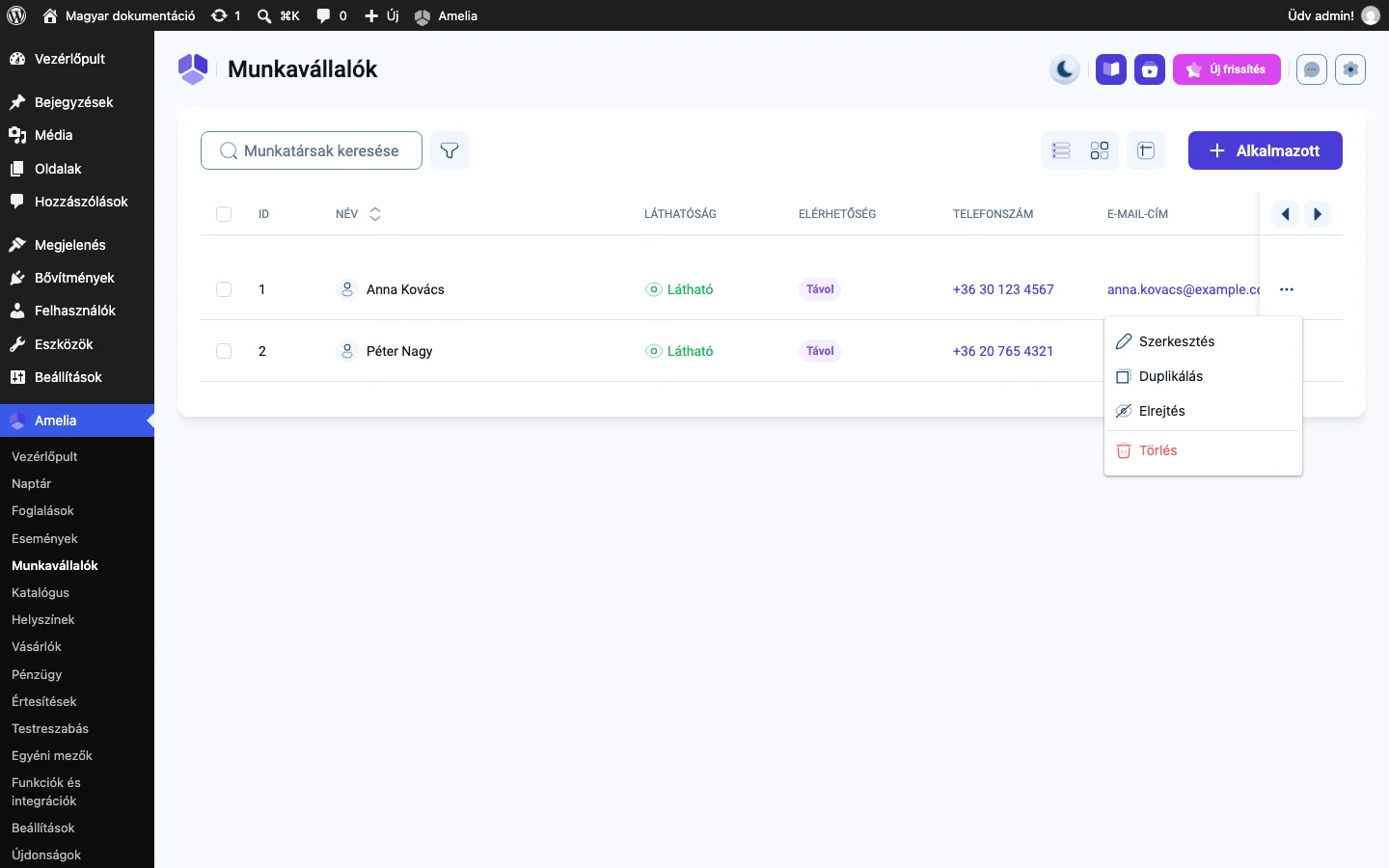
| … menü | Szerkesztés, Duplikálás, Elrejtés, Törlés. |
Láthatóság és elérhetőség
Szekció neve “Láthatóság és elérhetőség”A Láthatóság azt mutatja, hogy a munkavállaló megjelenik-e az előoldali foglalási űrlapokon. Az elrejtett munkavállaló a háttérfelületen megmarad, de a weboldalon és a háttérfelületről sem foglalható.
Az Elérhetőség azt jelzi, hogy a munkavállaló az adott pillanatban foglalható-e. Ezt a munkaideje, a szabadnapjai és a különleges napjai alapján számolja az Amelia. Ha a pillanatnyi idő egy aktív munkaidőbe esik, és nem tiltja le szabadnap vagy különleges nap, az állapot Elérhető. Ha nem, a lista a Távol állapotot mutatja.
Ha egy elrejtett munkavállaló volt az egyetlen, aki egy szolgáltatáshoz vagy helyszínhez tartozott, az a szolgáltatás vagy helyszín is automatikusan rejtetté válik.
Munkavállaló adatlapja
Szekció neve “Munkavállaló adatlapja”Egy sorra kattintva jobb oldalon megnyílik a Munkatárs részletei panel a munkavállaló összefoglalójával: név, azonosító, állapot, telefonszám, e-mail-cím, megjegyzés, a hozzárendelt szolgáltatások és az események (szervezőként és munkatársként).
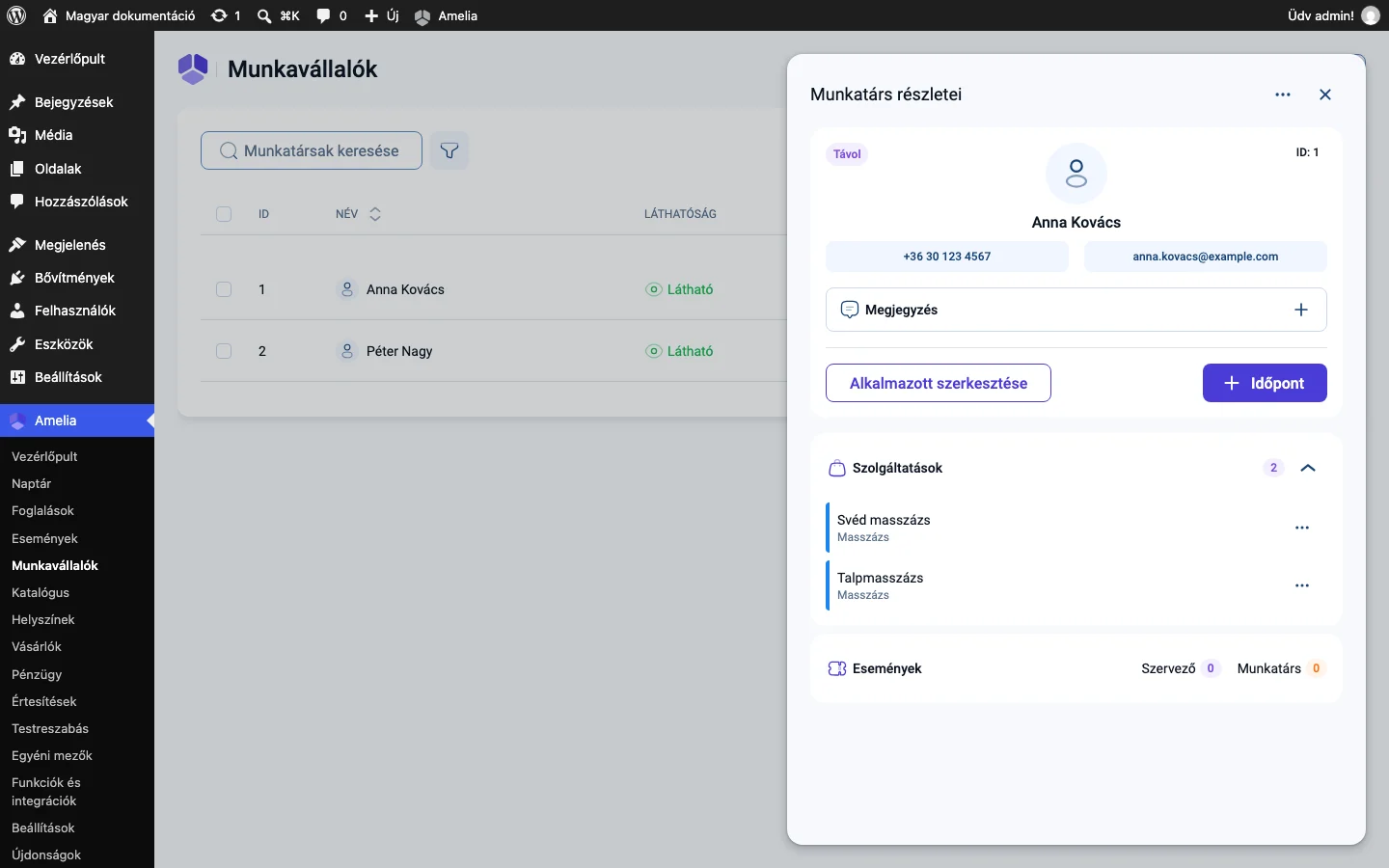
A panelről megnyithatod a teljes Alkalmazott szerkesztése képernyőt, vagy létrehozhatsz egy új időpontot az + Időpont gombbal. Ilyenkor a munkavállaló előre ki van választva, és ha csak egy szolgáltatás tartozik hozzá, az is. Elrejtett munkavállalónál az + Időpont gomb nem látszik.
Duplikálás, elrejtés, törlés
Szekció neve “Duplikálás, elrejtés, törlés”Ezek a műveletek a … menüből és a munkavállaló szerkesztőjéből is elérhetők.
Duplikálás
- A munkavállalóról teljes másolat készül: a szolgáltatások, a munkaidő, a szabadnapok, a különleges napok és a helyszínek is átmásolódnak.
- Az e-mail-cím nem másolódik. Egyedinek kell lennie, ezért azt neked kell megadnod.
Elrejtés
- A munkavállaló eltűnik az előoldali foglalási űrlapokról.
- A háttérfelületen továbbra is teljesen használható.
- Ha ő volt az egyetlen egy szolgáltatásnál vagy helyszínnél, az is automatikusan rejtetté válik.
Törlés
- Csak adminisztrátorok törölhetnek.
- Nem törölhető olyan munkavállaló, akinek van jövőbeli időpontja.
- Ha a munkavállalónak voltak korábbi időpontjai, azok is véglegesen törlődnek vele együtt.
Tömeges törlés
Szekció neve “Tömeges törlés”Minden sor elején van egy jelölőnégyzet, a fejlécben pedig egy, amellyel az összes munkavállalót kijelölheted. Ha legalább egy munkavállalót kijelölsz, a lista fölött megjelenik a kijelölt elemek száma és a Törlés gomb. Ez az egyetlen tömeges művelet.
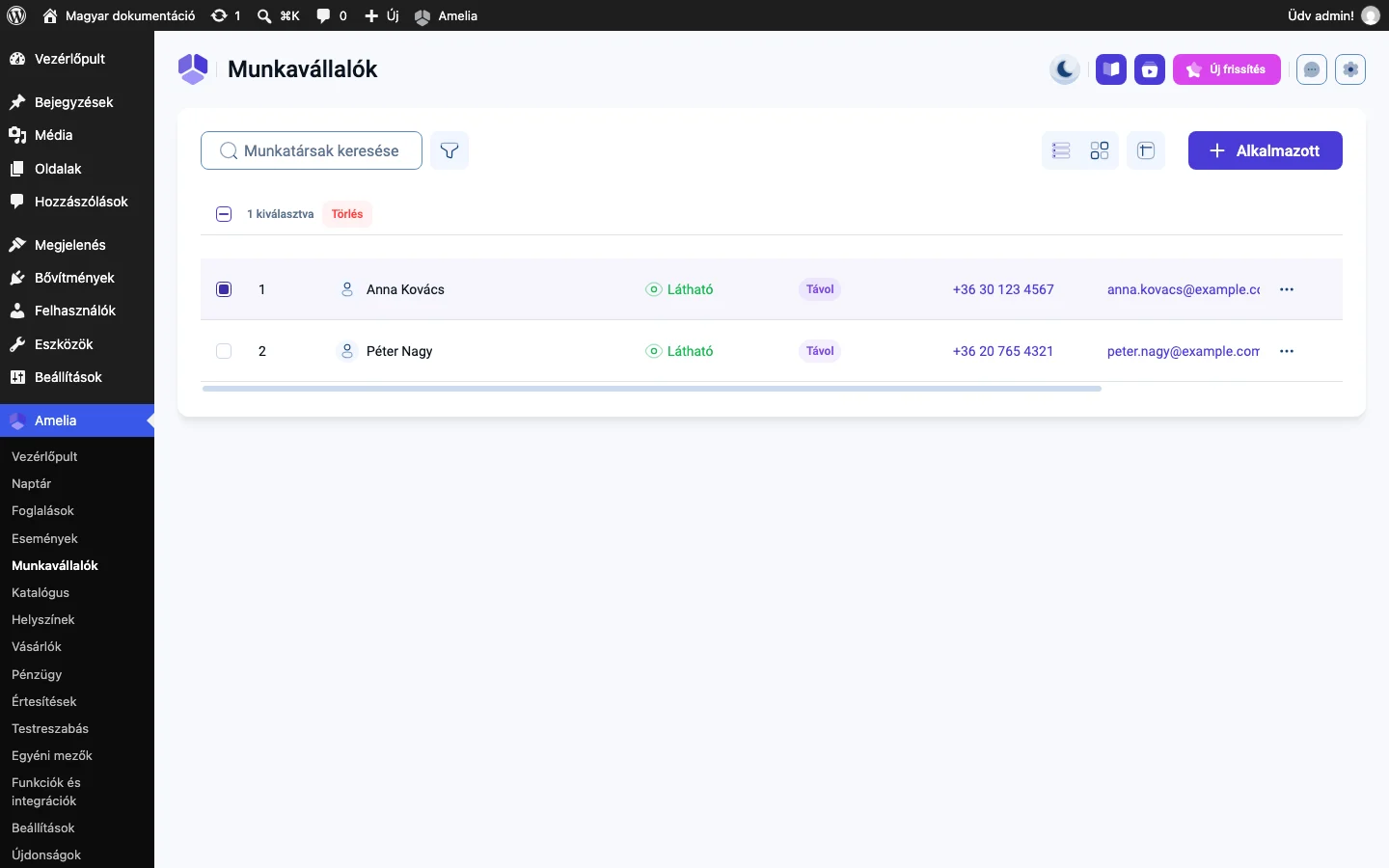
A tömeges törlésre ugyanazok a szabályok érvényesek, mint az egyedire: a jövőbeli időponttal rendelkező munkavállalók nem törölhetők, és a korábbi időpontok a munkavállalóval együtt törlődnek.
Készült: