

 Magyarmagyar
Beállítások
Általános beállítások, licenc aktiválása, cégadatok, nyitvatartás, pénznem, foglalási szabályok és az adatok exportja.
A Beállítások oldal az Amelia fő beállítóterülete. A bal oldali menü pontjai: Általános, Aktiválás, Cég (Általános, Nyitvatartás, Szabadnapok), Fizetések, Foglalások (Időpontok, Események), Értesítések és Szerepkörök és jogosultságok.
Általános
Szekció neve “Általános”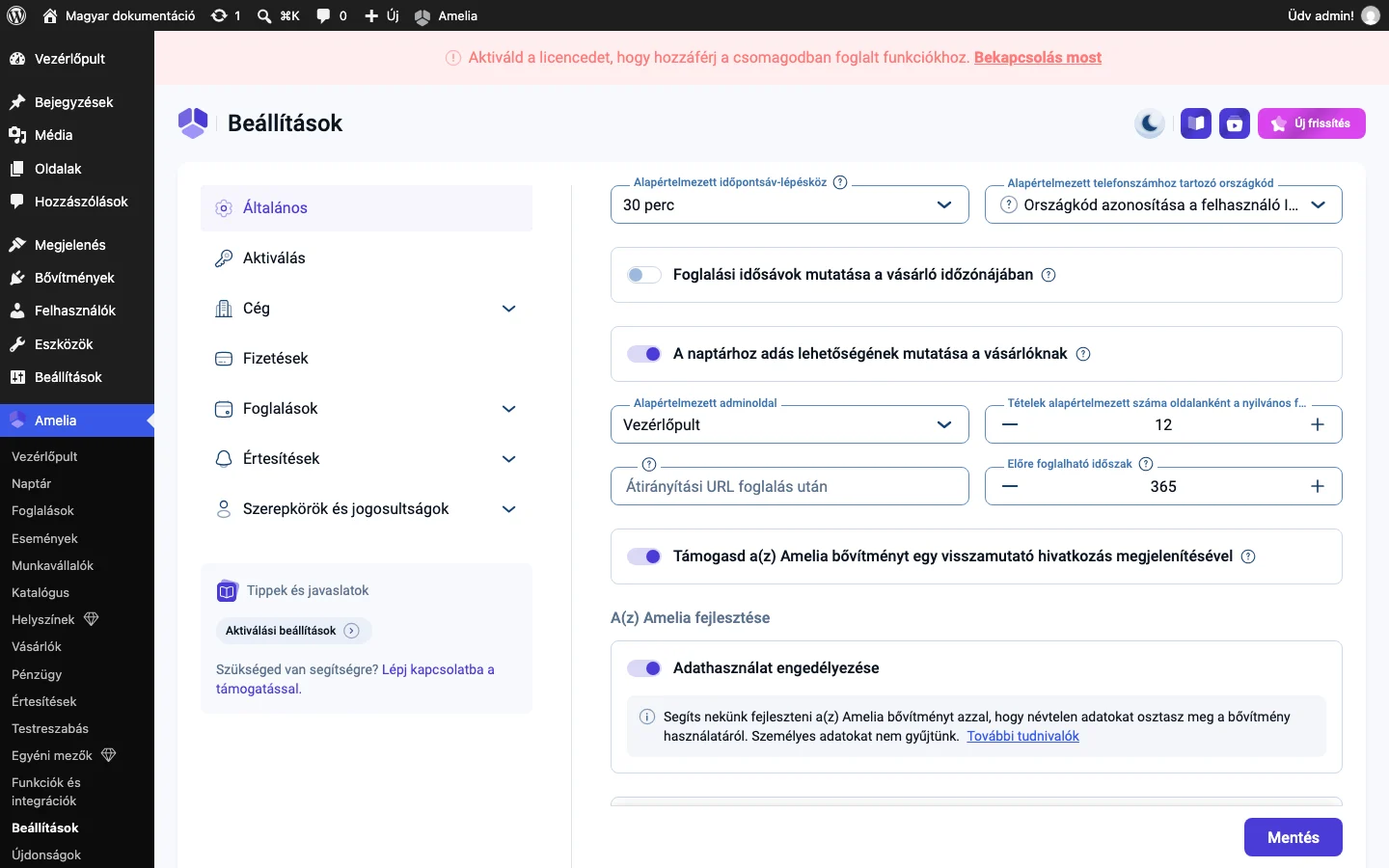
Az itt megadott szabályok az egész bővítményre érvényesek, hacsak egy funkció vagy munkavállaló nem bírálja felül őket.
| Beállítás | Mit csinál |
|---|---|
| Alapértelmezett időpontsáv-lépésköz | A legkisebb időegység, amellyel az Amelia a szolgáltatások, a munkaidők, az extrák és a pufferidők hosszát számolja. Minden időtartamnak oszthatónak kell lennie vele. 30 percnél 30, 60, 90 perc lehet az időtartam, 5 percnél 5, 10, 15, 20 perc és így tovább. |
| Alapértelmezett telefonszámhoz tartozó országkód | A foglalási űrlapok telefonmezőjében látszó országkód. Alapból a látogató IP-címe alapján azonosítja, de választhatsz fix országot is. A vásárló az űrlapon bármikor átállíthatja. |
| Foglalási idősávok mutatása a vásárló időzónájában | Bekapcsolva az Amelia a vásárló tényleges tartózkodási helye alapján igazítja az időpontokat a weboldalon, így VPN nem változtatja meg a megjelenített időt. A webhely fő időzónáját a WordPress általános beállításai adják. |
| A naptárhoz adás lehetőségének mutatása a vásárlóknak | A foglalás után a vásárló hozzáadhatja az időpontot a saját naptárához (Google, Outlook, Yahoo, Apple). |
| Alapértelmezett adminoldal | Az Amelia menüpontra kattintva melyik oldal nyíljon meg elsőként. Alapból a Vezérlőpult, de választhatsz Naptár, Foglalások vagy Események oldalt is. |
| Tételek alapértelmezett száma oldalanként a nyilvános felületen | Jelenleg az eseménylista oldalankénti elemszámát adja meg (alapérték: 12). |
| Átirányítási URL foglalás után | Egyedi oldal, ahová a vásárló a sikeres foglalás után kerül (például köszönőoldal). |
| Előre foglalható időszak | Hány nappal előre lehet foglalni. Alapérték: 365, vagyis egy évnyi időpont látszik a foglalási űrlapon. |
| Adathasználat engedélyezése | Névtelen használati adatokat oszthatsz meg az Amelia fejlesztéséhez. Személyes adatot nem gyűjt. |
Az általános szabályok közé tartoznak a minimális idők is (foglalás, lemondás és átütemezés előtt), amelyek szolgáltatásonként felülírhatók. A foglalás előtti minimális idő például azt szabályozza, hogy a vásárlók ne foglalhassanak túl közeli időpontot (1 napnál csak a legalább 24 óra múlva kezdődő sávok látszanak). A lemondás előtti minimális idő a hajnali lemondásokat akadályozza (3 óránál az 3 órán belül kezdődő időpont nem mondható le). Az átütemezés előtti minimális idő ugyanígy működik az átütemezésre.
A Nyelvek kezelése a többnyelvű webhelyekhez további nyelveket vesz fel. Csak a WordPress alapnyelvétől eltérő nyelveket válaszd (ha a WordPress angol, adhatsz hozzá németet, olaszt vagy spanyolt). A felhasználónak mutatott nyelvet a használt többnyelvű bővítmény nyelvi beállítása határozza meg, ezért azt előbb ott kell helyesen beállítani.
Adatok exportálása és importálása
Szekció neve “Adatok exportálása és importálása”Az Általános oldalon találhatók az Adatok exportálása és Adatok importálása kártyák, amelyekkel egy teljes beállítást költöztethetsz környezetek között (például fejlesztői oldalról éles oldalra, vagy éles oldalról tesztoldalra).
- Az Adatok exportálása kártyán kattints az Exportálás gombra. A megerősítő ablak felsorolja, mi kerül bele (foglalások, vásárlók, beállítások, értesítési naplók, SMS-előzmények és más). A webhelyhez kötött adatok (URL-ek, képek, vásárlási kódok) kimaradnak, ezeket a célon kézzel kell beállítani.
- Az Adatok exportálása gomb egyetlen, időbélyeges
.AMELIAFILEfájlt tölt le (példáulamelia-export-20260714-162157). A fájlban szakaszonként mappák vannak (példáulbookings,catalog,events,finance,notifications,settings,users), bennük JSON-fájlokkal, a gyökérben pedig egymetadata.json. - A célwebhelyen az Adatok importálása kártyán kattints az Importálás gombra, húzd be vagy töltsd fel az
.AMELIAFILEfájlt, és jelöld be a megerősítő négyzetet, hogy az import véglegesen lecseréli az összes jelenlegi adatot. Az Adatok importálása gomb csak akkor kattintható, ha a fájl és a jelölőnégyzet is megvan. - Az import közben folyamatjelző mutatja a szakaszokat, a beszúrt és kihagyott rekordok számával. A bezárás gomb szándékosan nincs ott: ne frissítsd az oldalt és ne zárd be a lapot, mert az megszakítja az importot. A végén kattints a Bezárás gombra, az oldal frissül.
Az import visszavonhatatlanul felülírja a meglévő adatokat, ezért előtte mentsd le a webhelyet. Mindkét webhelyen ugyanannak az Amelia-verziónak és ugyanannak a licenctípusnak kell lennie. Kiválasztott részeket nem lehet exportálni vagy importálni, mindig a teljes adatkészlet költözik. A webhelyhez kötött adatok újra beállítandók: például a Google Naptár átirányítási URI mindig arra a webhelyre mutat, ahová importáltál.
Aktiválás
Szekció neve “Aktiválás”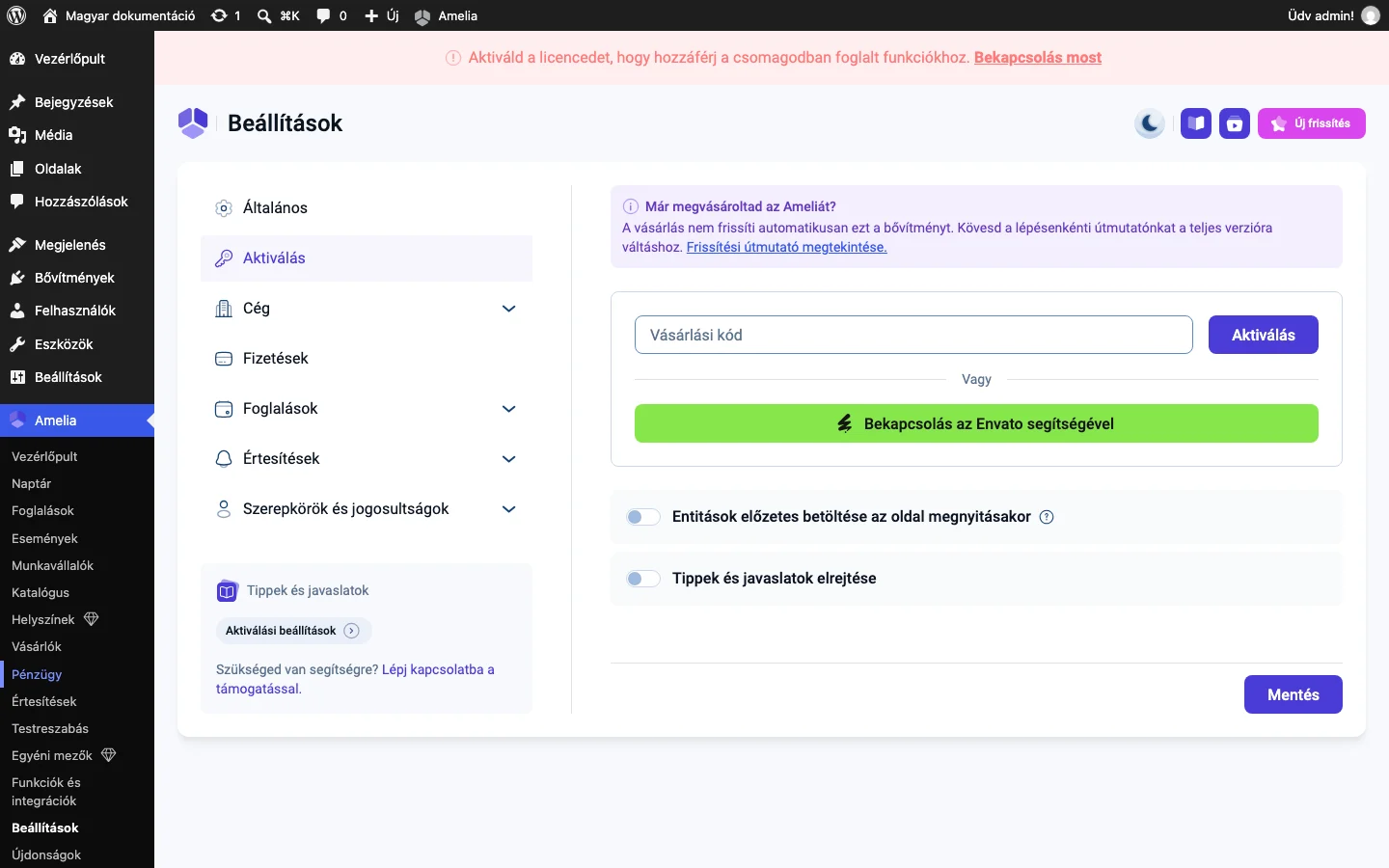
Amíg nem aktiválod a vásárlási kódot, az Amelia csak az ingyenes funkciókkal fut, a licencben szereplő funkciók és integrációk zárolva maradnak. Közben az Amelia oldalainak tetején egy sáv kéri az aktiválást, a Bekapcsolás most hivatkozással, ami ide visz. A weboldal addig is működik, a vásárlók foglalhatnak.
- Nyisd meg a Beállítások → Aktiválás oldalt.
- Ha a vásárlási kódod van, írd be a Vásárlási kód mezőbe, és kattints az Aktiválás gombra. Ha Envatón vásároltál, nincs kód: kattints a zöld Bekapcsolás az Envato segítségével gombra, jelentkezz be az Envatóba, és hagyd jóvá az aktiválást.
- Kattints a jobb alsó sarokban a Mentés gombra.
Mentés után az aktiváló sáv eltűnik, és a csomagod funkciói azonnal elérhetők.
Az oldalon két további kapcsoló van:
- Entitások előzetes betöltése az oldal megnyitásakor: az Amelia az oldal betöltésekor egyszerre tölti be az összes entitást (szolgáltatások, munkavállalók, helyszínek, csomagok, címkék), AJAX-hívások helyett. Kisebb webhelyeken kicsit gyorsíthat.
- Tippek és javaslatok elrejtése: elrejti a beállítások oldalsávjában lévő Tippek és javaslatok panelt.
A kapcsoló módosítása után kattints a Mentés gombra.
Ha a licenc a gyártó weboldalán vásárolt, a vásárlási kódot két helyen találod:
- A vásárlás után két e-mailt kapsz: az egyikben a vásárlási kód, az áruház címe, a regisztrált e-mail-cím és a letöltési hivatkozás van, a másikban a számla. Egyes levelezőszolgáltatók kéretlennek jelölik ezeket, ezért nézd meg a spam és a levélszemét mappát is.
- Az áruházi fiókodban a licenckártya jobb szélén lévő lefelé mutató nyílra kattintva kinyílik a kártya, és látszik a vásárlási kód. Első belépéskor előbb jelszót kell beállítanod.
Ha nem érkezett meg az e-mail, valószínűleg elgépelted az e-mail-címet vásárláskor. Az áruház bejelentkezési oldalán az Amelia menüből az ügyfélszolgálatot választva megkeresik a fiókodat, és javítják az e-mail-címet.
Ha az aktiválás nem sikerül, a vásárlási kód mező alatt a „A vásárlási kód érvénytelen vagy lejárt” üzenet jelenik meg. Ez általában elgépelt, lejárt, eltávolított vagy törölt kódot jelent, vagy azt, hogy a licenc elérte a domainek maximális számát. Másold a kódot közvetlenül a vásárlási fiókodból, és ellenőrizd, hogy a licenc érvényes-e. Ha elérted a domainkorlátot, szabadíts fel egy domaint, és próbáld újra.
A licenc több domainre is aktiválható, ha a csomagod megengedi. Új domain hozzáadásához aktiváld ugyanazt a kódot az új webhelyen. Egy domain eltávolítása a vásárlási fiókból távolról is megoldható: a kód az adott webhelyen deaktiválódik, az Amelia visszaáll az ingyenes funkciókra, és megjelenik az aktiváló sáv.
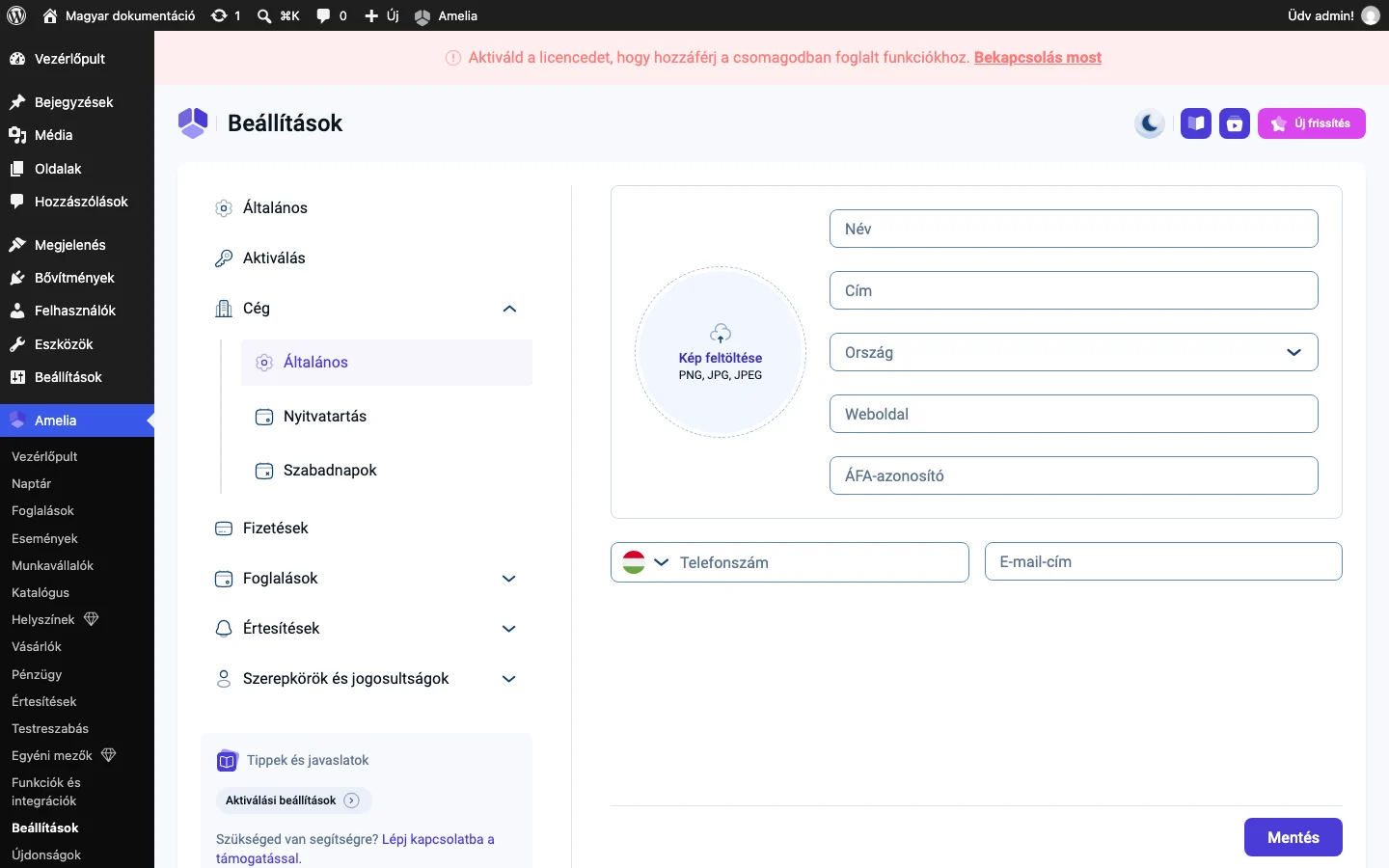
A Cég → Általános oldalon megadhatod a cég nevét, címét, országát, weboldalát, ÁFA-azonosítóját, telefonszámát és e-mail-címét, valamint feltöltheted a logót. Ezek bekerülhetnek az értesítésekbe, a cég e-mail-címe pedig a lépésenkénti foglalási űrlap bal alsó sarkában kattintható címként jelenik meg.
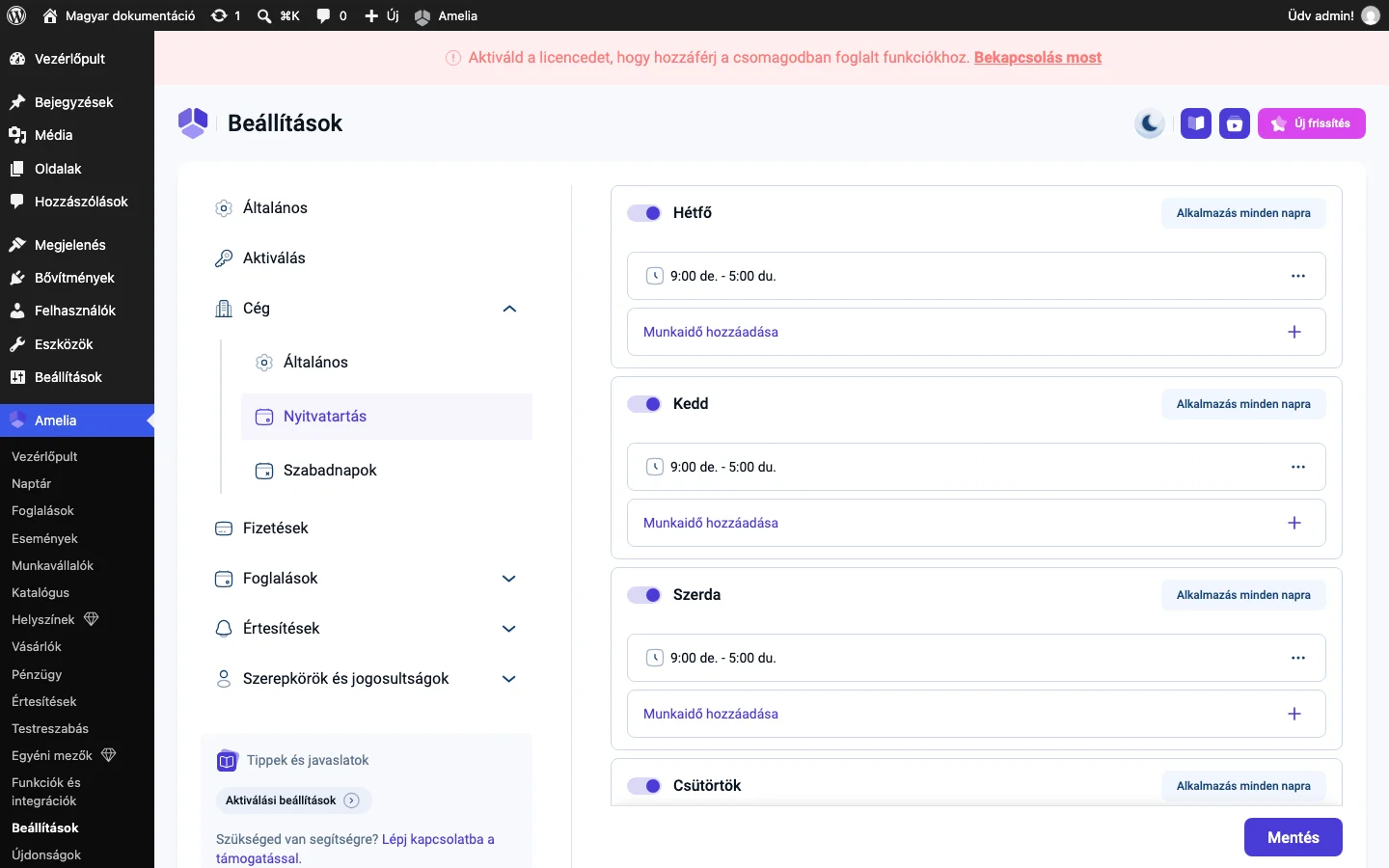
A Cég → Nyitvatartás oldalon hétfőtől vasárnapig megadhatod a cég munkaidejét. Az új munkavállalók ezt öröklik. Ha nem módosítod, hétfőtől péntekig 9:00 és 17:00 közötti. A felépítés ugyanaz, mint a munkavállalók munkaidejénél: minden napot be- vagy kikapcsolhatsz, több munkaidőt is felvehetsz, és az Alkalmazás minden napra gombbal átmásolhatod a napot.
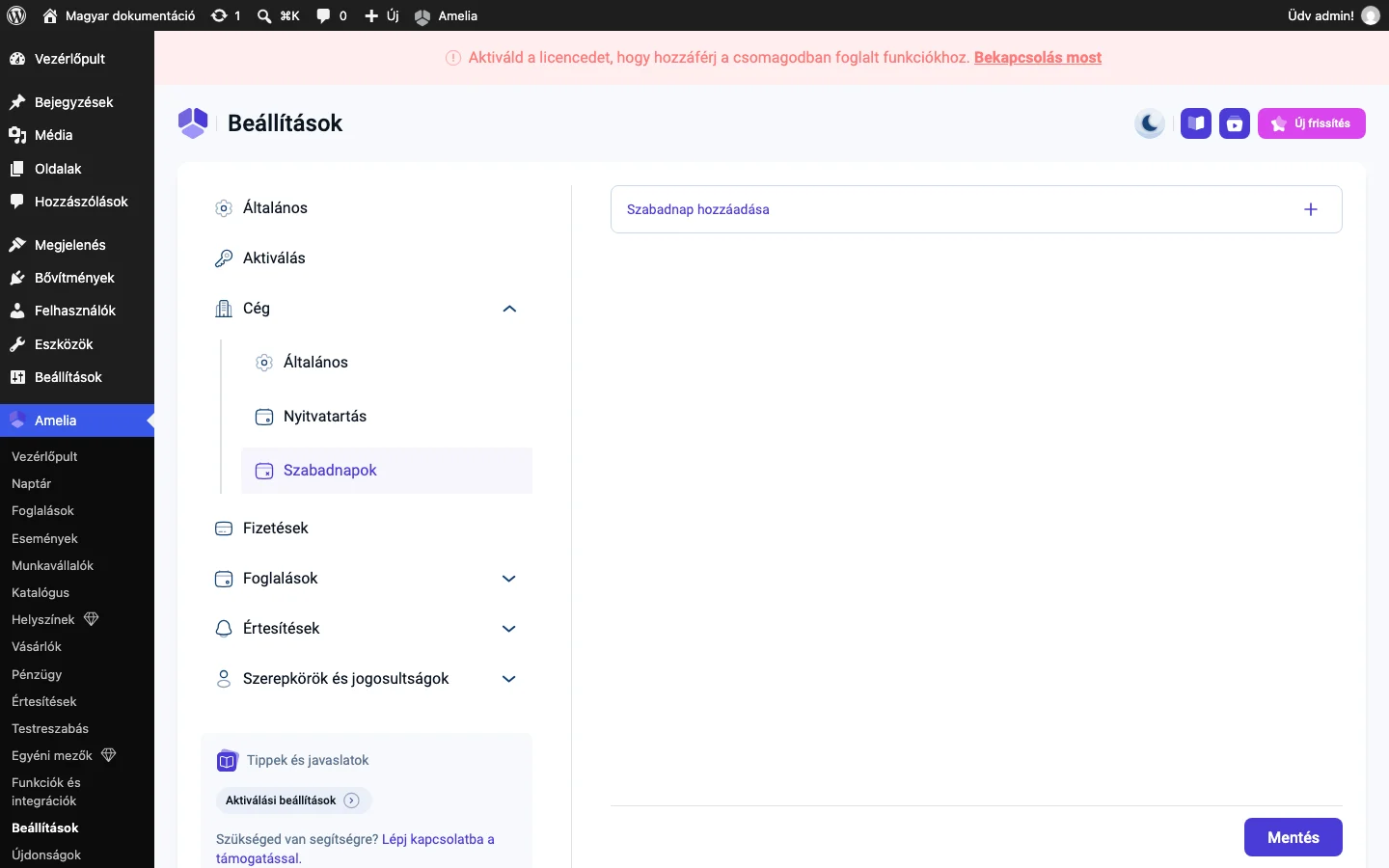
A Cég → Szabadnapok oldalon a cég egészére érvényes szabadnapokat veheted fel a Szabadnap hozzáadása gombbal. Ezek minden munkavállalónál megjelennek a szabadnapok fülön, de ott nem szerkeszthetők.
Fizetések
Szekció neve “Fizetések”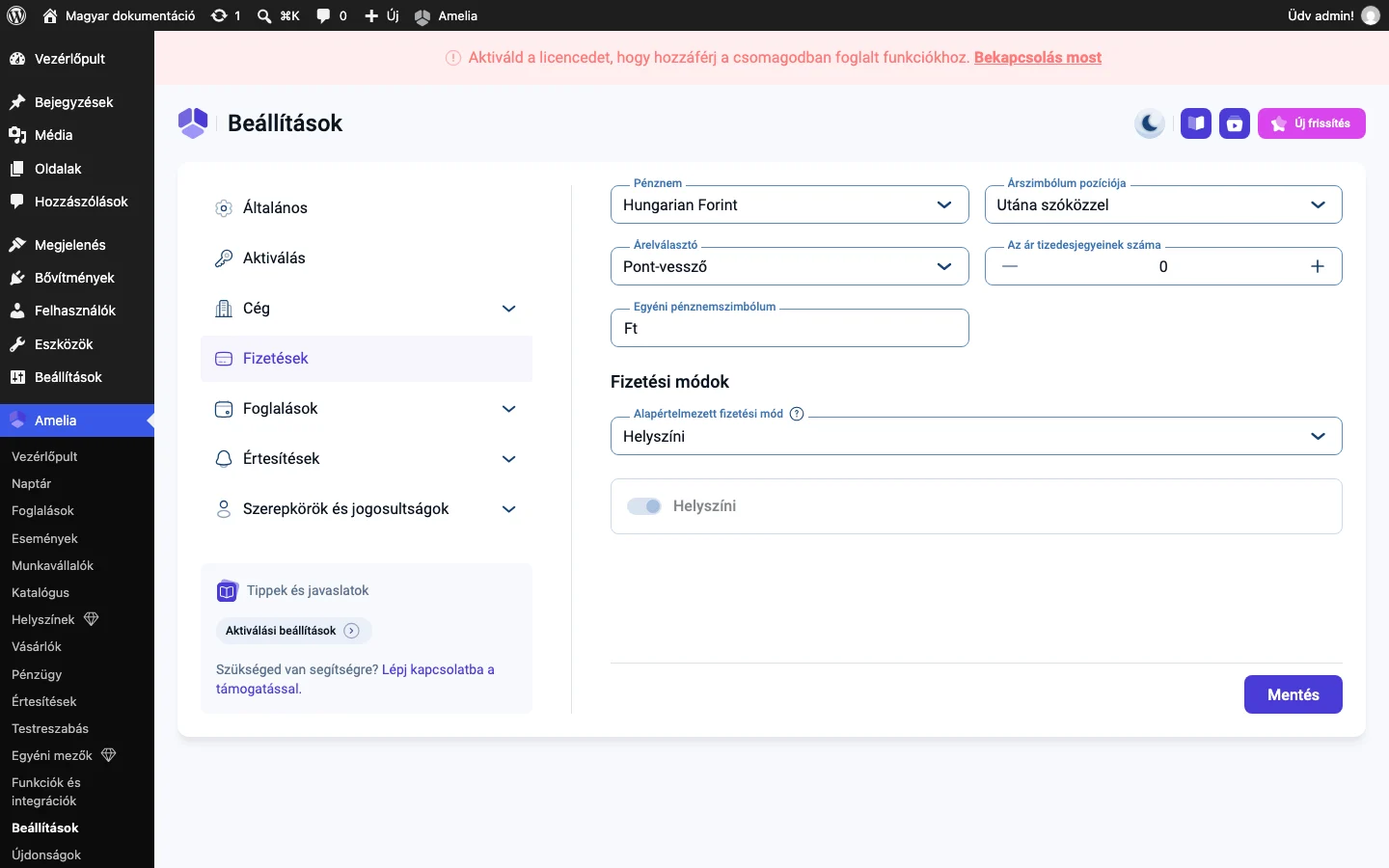
A Fizetések oldal a pénznemet, az árak formátumát, a fizetési hivatkozás működését és az elérhető fizetési módokat szabályozza.
- Pénznem, Árszimbólum pozíciója, Árelválasztó, Az ár tizedesjegyeinek száma (nullától ötig) és Egyéni pénznemszimbólum (csak szöveg). A képen magyar forint van beállítva, a szimbólum a szám után, szóközzel.
- Fizetési módok: az Alapértelmezett fizetési mód alapból a Helyszíni. A támogatott módok: helyszíni, PayPal, Stripe, WooCommerce, Razorpay, Mollie, Square és Barion. Az online fizetési módok az integrációknál kapcsolhatók be, bekapcsolás után itt kibontható szekcióként jelennek meg. Mindegyiknél (a helyszínit kivéve) módosíthatod a szolgáltató beállításait, megadhatsz fizetési leírást, külön leírást időpontokra, csomagokra és eseményekre, helyőrzőket szúrhatsz be, és minden bekapcsolt nyelvre lefordíthatod.
- Fizetés hivatkozással: csak akkor érhető el, ha legalább egy online fizetési mód be van kapcsolva a Funkciók és integrációk oldalon. Ekkor az Amelia egyedi fizetési hivatkozást generál, amit a vásárlók az értesítésekben kapnak meg. Megadhatsz egy átirányítási URL-t is a fizetés után. Ha az időpontok alapértelmezett állapota Függőben, megjelenik a foglalás automatikus jóváhagyása fizetés után kapcsoló: bekapcsolva a foglalás állapota Függőben állapotból Jóváhagyva állapotra vált, amint a rendszer a fizetést regisztrálja. A hivatkozás csak akkor jut el a vásárlókhoz, ha a fizetési hivatkozás helyőrzőt beteszed az üzenetsablonokba.
Foglalások
Szekció neve “Foglalások”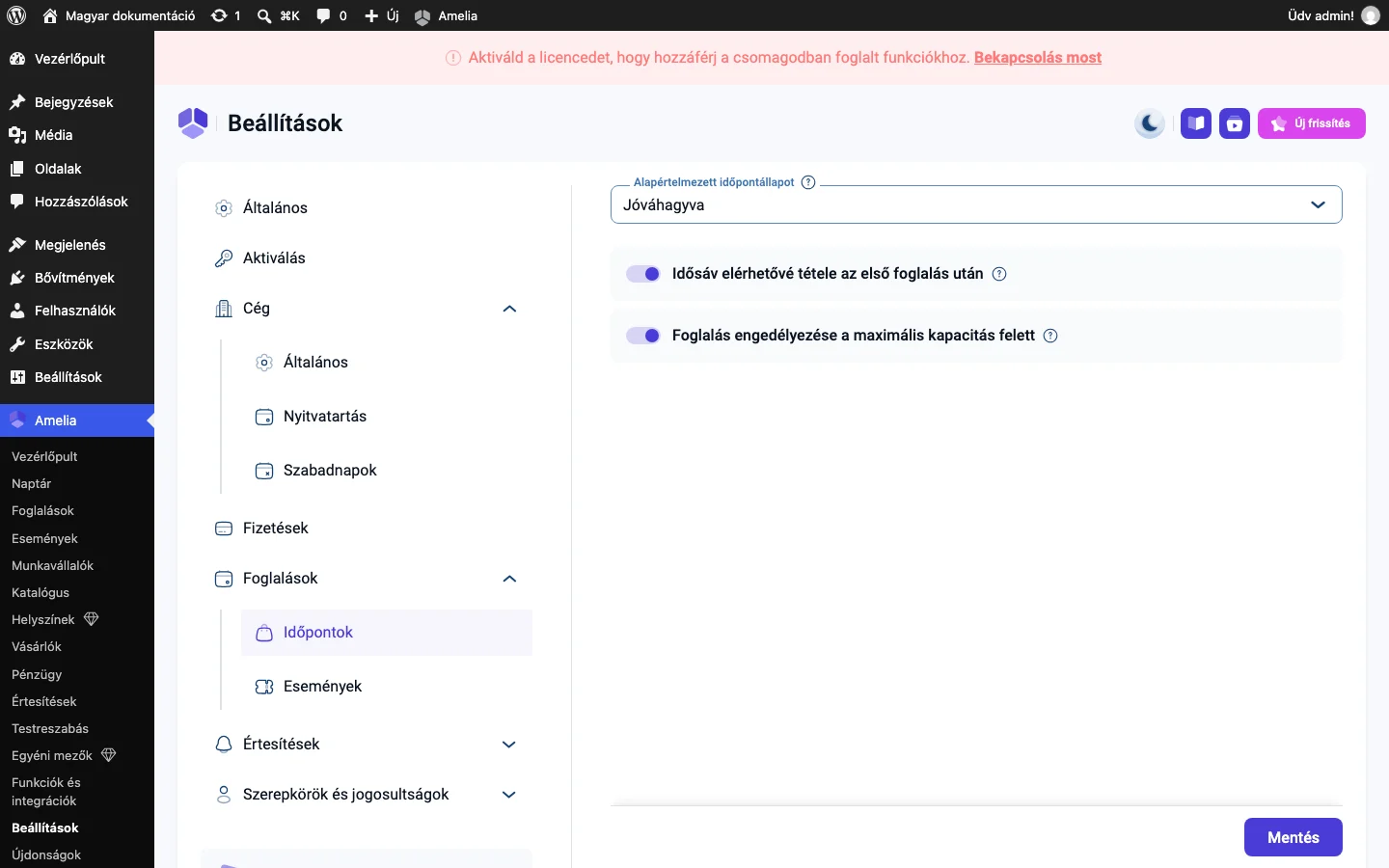
A Foglalások → Időpontok oldalon állíthatod be:
- az Alapértelmezett időpontállapotot (például Jóváhagyva),
- hogy az időpont az első foglalás után elérhető maradjon-e további foglalásra (Idősáv elérhetővé tétele az első foglalás után),
- hogy engedélyezett-e a foglalás a maximális kapacitás felett.
A Foglalások → Események oldal az események beállításait tartalmazza.
Szerepkörök és jogosultságok
Szekció neve “Szerepkörök és jogosultságok”A Szerepkörök és jogosultságok alatt a Vásárló és az Admin jogosultságait állíthatod, például a vásárlói felület oldalát, a vásárlónkénti időpontkorlátot vagy az adminisztrátori kivételeket (bármikori foglalás, túlfoglalás).
Készült: