

 Magyarmagyar
Naptár
A Naptár oldal nézetei, szűrői, idősáv blokkolása, áthúzással átütemezés és a gyorsinfó.
A Naptár oldal a háttérfelület ütemezője. Egy helyen mutatja az összes időpontot és eseményt, innen megnézheted az elérhetőséget, kezelheted a foglalásokat, átütemezheted az időpontokat, és anélkül nyithatod meg a foglalás részleteit, hogy elhagynád a naptárat.
A Naptár megnyitása
Szekció neve “A Naptár megnyitása”A WordPress felületén nyisd meg az Amelia → Naptár oldalt. A naptár azonnal betöltődik az összes időponttal és eseménnyel, mellette a lapozó, a nézetváltó és a szűrő vezérlőivel.
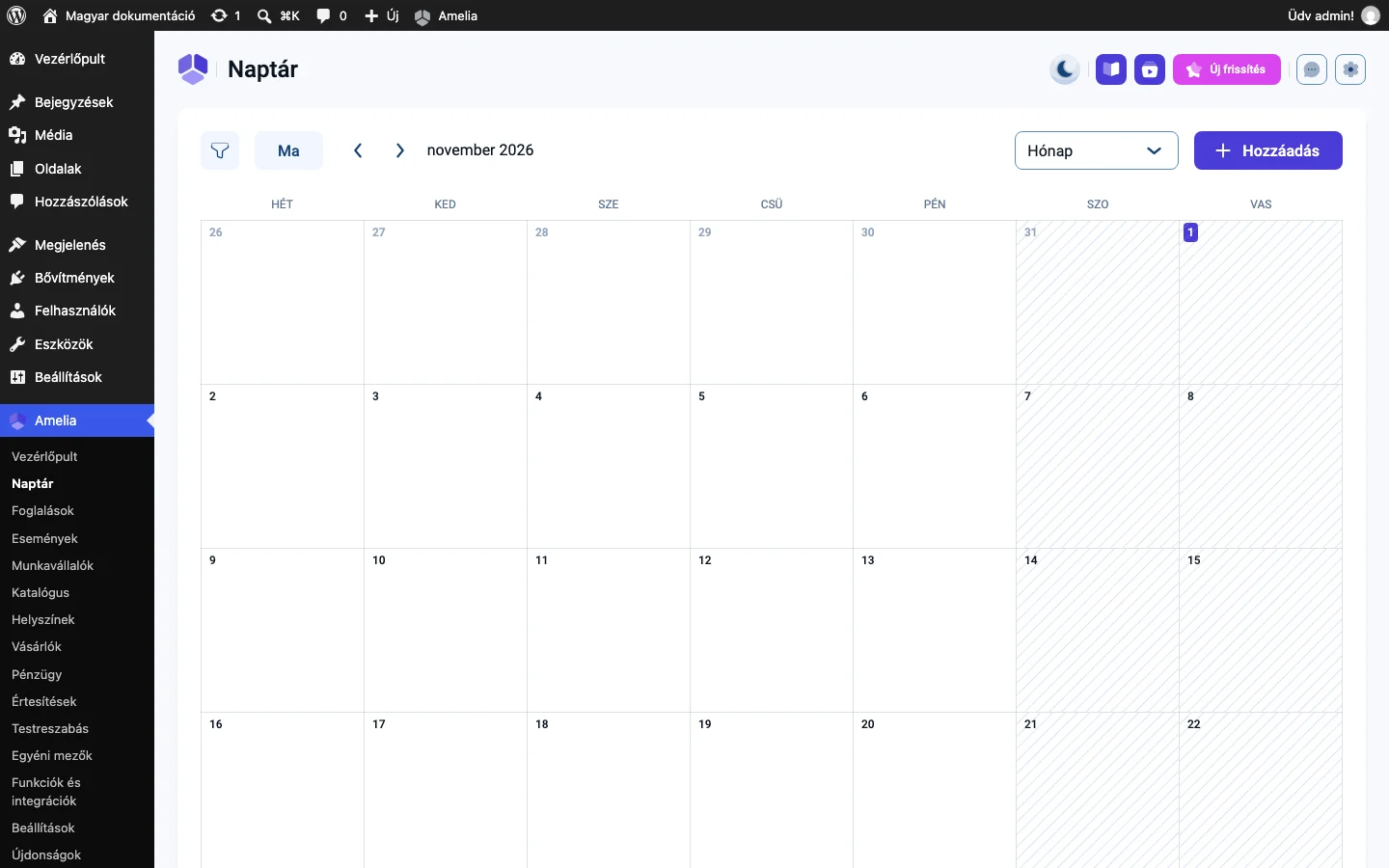
A felső sorban látod a szűrő gombját, a Ma gombot, a lapozó nyilakat, a nézetválasztót (itt: Hónap) és a Hozzáadás gombot.
Mit látsz a naptárban?
Szekció neve “Mit látsz a naptárban?”A foglalások a naptárrácsban jelennek meg a címükkel és az idejükkel, a kiválasztott nézettől függően. Az időpontokat és az eseményeket együtt is mutathatod, vagy az egyiket elrejtheted a bal oldali kapcsolóval, miután rákattintasz a szűrő gombra. A blokkolt időszakok is látszanak, és vizuálisan elütnek a rendes időpontoktól és eseményektől. A foglalásra kattintva megnyílik a részletek panelje.
Szűrők
Szekció neve “Szűrők”A szűrő gombbal megjelenítheted vagy elrejtheted a bal oldali szűrőpanelt.
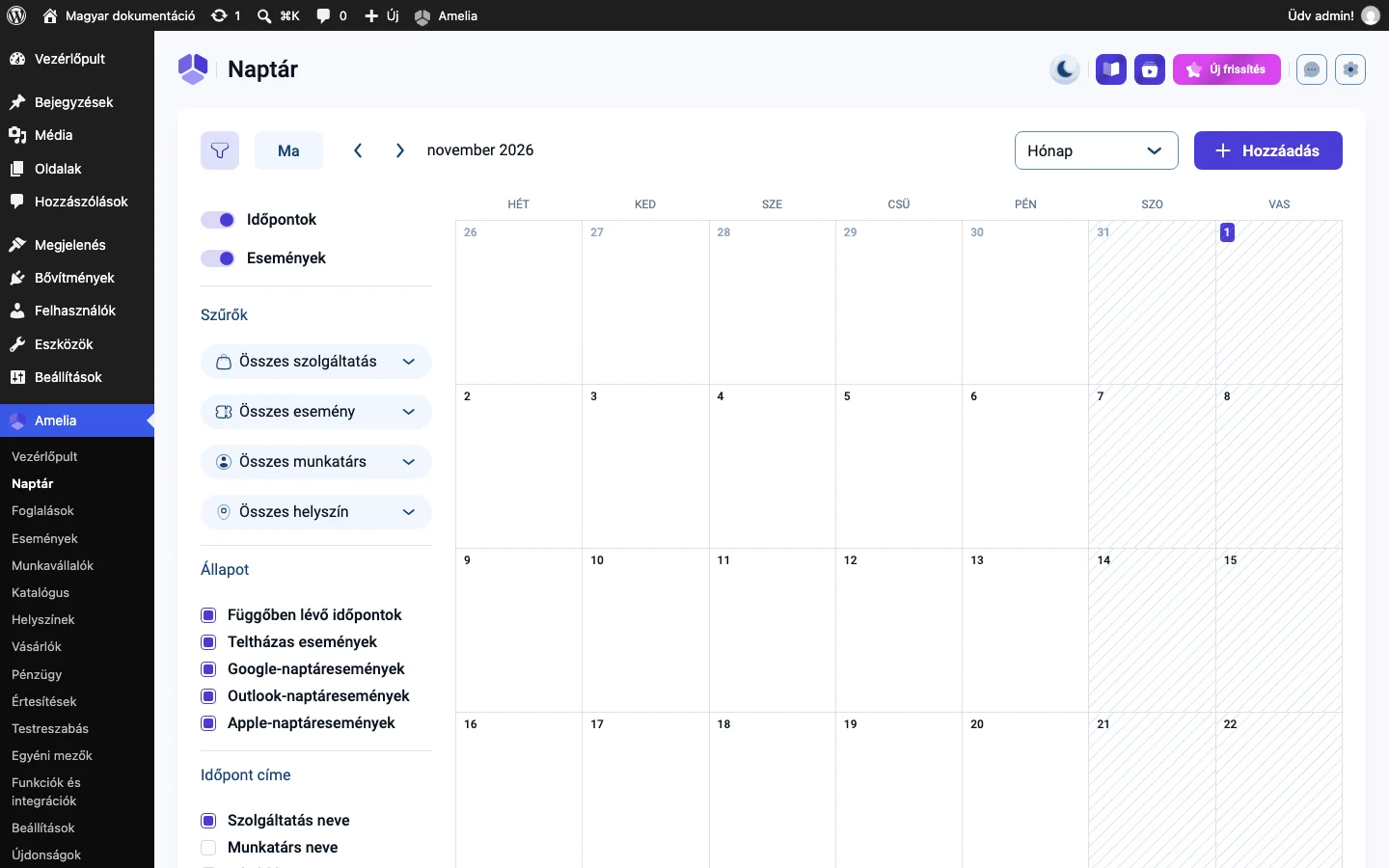
A panelen:
- az Időpontok és az Események kapcsolóval dönthetsz, melyik jelenjen meg, vagy mindkettő,
- a Szűrők alatt szolgáltatásra, eseményre, munkatársra és helyszínre szűkíthetsz,
- az Állapot alatt a Függőben lévő időpontok, Teltházas események és a naptáras integrációkból érkező események (Google-naptáresemények, Outlook-naptáresemények, Apple-naptáresemények) jelölőnégyzeteivel szabályozhatod, mi látsszon (alapból mind be van jelölve),
- az Időpont címe alatt beállíthatod, mi álljon az időpontblokkokban.
Mi legyen az időpont címe?
Szekció neve “Mi legyen az időpont címe?”Az időpont címénél kiválaszthatod, hogy az időpontblokkban a Szolgáltatás neve, a Munkatárs neve és/vagy a vásárló neve szerepeljen. Ez csak a naptár megjelenését befolyásolja, a foglalás adatait és a vásárlók felé látható információkat nem. Munkafolyamattól függően így a naptárban azonnal látod a szolgáltatást, a munkatársat vagy a vásárlót.
Nézetek és lapozás
Szekció neve “Nézetek és lapozás”A jobb felső sarokban lévő nézetválasztóval váltasz a havi, a heti, a napi és a munkatársankénti nézet között. A lapozás a nézettől függ:
- a bal és a jobb nyíl a nézet egységével lép: havi nézetben egy hónapot, heti nézetben egy hetet, napi és munkatársankénti nézetben egy napot,
- a Ma gomb visszaugrik a mai dátumra.
A munkatársankénti nézet a napi nézethez hasonlít, de minden munkatárs külön oszlopban jelenik meg. A szűrőkkel csak bizonyos munkatársakat mutathatsz. Ha sok munkatársat választasz, a naptár a képernyő méretétől függően vízszintesen görgethető lesz. Az időpontkártyák a cím alatt további információt is mutathatnak, a kiválasztott szűrőbeállításoktól függően.
A heti, a napi és a munkatársankénti nézetben az időpont a szolgáltatáshoz beállított puffer időt is mutatja: közvetlenül az időpontkártyán, az időtartam előtt vagy után, a szolgáltatás beállításától függően. Havi nézetben a puffer idő nem látszik.
Mi történik, ha rákattintasz egy időpontra vagy eseményre?
Szekció neve “Mi történik, ha rákattintasz egy időpontra vagy eseményre?”A bal oldalról megnyílik a részletek panelje: időpontnál az Időpont részletei, eseménynél az esemény részletei. Itt átnézheted a legfontosabb adatokat, látod a vásárlókat és az állapotukat, és elérheted a műveleteket, például a szerkesztést.
Gyorsinfó az elemeken
Szekció neve “Gyorsinfó az elemeken”Ha egérrel egy időpont, esemény vagy blokkolt időszak fölé állsz, gyorsinfó buborék jelenik meg, így a megnyitás nélkül is látod a legfontosabbat:
- időpontnál a nevét, az időtartományát, a vásárlókat, a helyszínt és a munkatársat,
- eseménynél a nevét, a dátumát és időtartományát, a helyszínt és a szervezőt,
- blokkolt időszaknál a blokk nevét és a dátum- és időtartományt.
A gyorsinfó csak asztali eszközön működik, mert egérrel való fölé állásra épül, érintőképernyős eszközön nem.
Új foglalás vagy blokkolt időszak a naptárból
Szekció neve “Új foglalás vagy blokkolt időszak a naptárból”A naptárból közvetlenül is felvehetsz új elemet, kétféleképpen:
- a Hozzáadás gombra kattintva választhatsz, hogy időpontot, eseményt vagy időszakblokkolást hozol létre,
- egy üres idősávra kattintva ugyanezek a lehetőségek jelennek meg egy felugró ablakban.
Ha az egérrel a naptáron végighúzol, az Idősáv blokkolása lehetőség előre ki van választva, a kijelölt dátum- és/vagy időtartománnyal kitöltve.
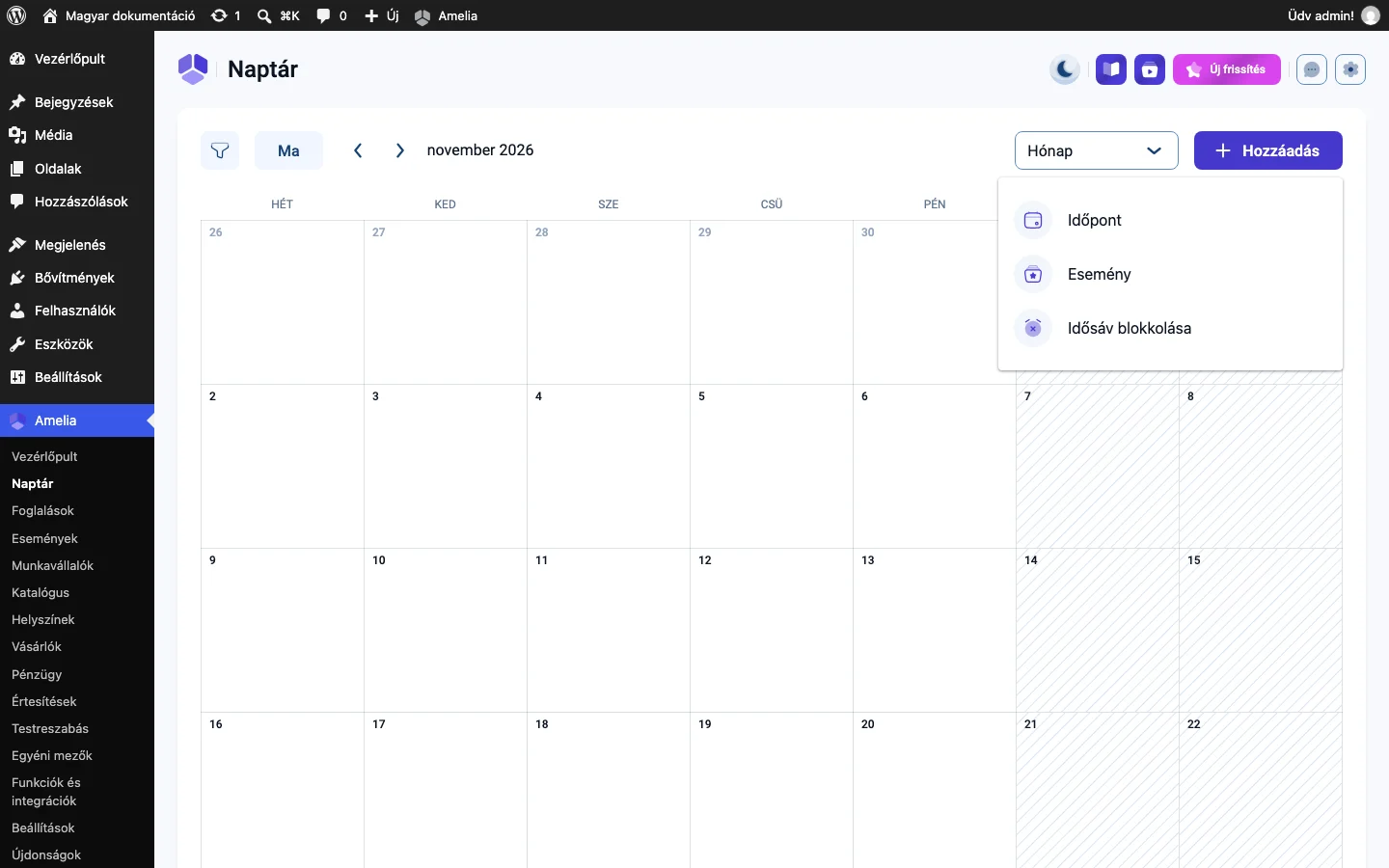
A típus kiválasztása után add meg a szükséges adatokat, és mentsd.
További beállítások foglalás felvételekor
Szekció neve “További beállítások foglalás felvételekor”Ha időpontot vagy eseményt hozol létre a naptárból, az alapmezőkkel indulsz, majd a további beállítások gombjával kibővítheted az űrlapot. Ez ugyanazt a felvételi folyamatot nyitja meg, mint a Foglalások vagy az Események oldalon, csak a naptár felugró ablakában. Így a haladó beállításokat is megadhatod anélkül, hogy elhagynád a Naptár oldalt. Az idősáv blokkolásánál nincs ilyen szakasz.
Idősáv blokkolása a naptárból
Szekció neve “Idősáv blokkolása a naptárból”A naptárban gyorsan megakadályozhatod, hogy új foglalás érkezzen egy vagy több munkatársnál, anélkül hogy időpontot vagy eseményt hoznál létre. Kétféleképpen indíthatod:
- egy idősávra kattintva megnyílik a felugró ablak, ahol az időpont, az esemény és az idősáv blokkolása közül választhatsz,
- húzással kijelölve több idősávot, az idősáv blokkolása automatikusan kiválasztódik, és az időtartam előre kitöltődik.
A blokkolásnál megadhatod:
- a blokk nevét,
- a dátumot vagy a dátumtartományt,
- az időszakot,
- hogy mely munkatársakat érintse (alapból mind ki van választva).
Havi nézetben
Szekció neve “Havi nézetben”Havi nézetben egy napra kattintva vagy több napon végighúzva előre kijelölődik a dátumtartomány, és megadhatod a kezdő és a záró időt. Ha a záró dátum eltér a kezdő dátumtól, a záró idő a záró dátumra vonatkozik. Például április 9. 08:00 és április 10. 01:00 megadásával az idő folyamatosan le lesz zárva április 9. 08:00-tól április 10. 01:00-ig.
Ha csak egyetlen dátumot jelölsz ki, az időpontválasztó csak abban a napban kínál időket, és a kezdetnél korábbi időt nem választhatsz.
A blokkolt idő közvetlenül a naptárban látszik, és elüt az időpontoktól.
Heti, napi és munkatársankénti nézetben
Szekció neve “Heti, napi és munkatársankénti nézetben”Ezekben a nézetekben:
- egy idősávra kattintva a dátum és a kezdő idő előre kitöltődik, a záró idő még nincs megadva,
- kattintással és húzással a kezdő és a záró idő is automatikusan beáll, és ezzel az időtartam is.
Heti nézetben a húzás több napon át is mehet, a kezdő idősávtól a húzás végéig. Ugyanazt az időtartományt (például 13:30 és 14:00 között) több napra húzással nem lehet kijelölni. Erre az esetre a havi nézetet használd: jelöld ki a dátumtartományt, és add meg kézzel az időt.
Időpont átütemezése áthúzással
Szekció neve “Időpont átütemezése áthúzással”Az időpontokat a naptárban áthúzással is átütemezheted: húzd az időpontot az új időpontra vagy dátumra. Az áthúzás csak időpontoknál működik, eseményeket nem lehet vele átütemezni.
Dátum- és időformátum
Szekció neve “Dátum- és időformátum”A naptár a WordPress beállításaiban megadott dátum- és időformátumot használja. Ha módosítani szeretnéd, a WordPress dátum- és időbeállításainál változtasd meg, az Amelia ezután a naptárnézetekben és a foglalás részleteiben is azt mutatja.
Mire figyelj
Szekció neve “Mire figyelj”- Az időpontokat áthúzással átütemezheted, az eseményeket nem.
- Sok munkatárs, szolgáltatás vagy helyszín esetén a szűrők a leggyorsabb módja a keresésnek.
- A foglalásra kattintva a részletek panelen a naptár elhagyása nélkül kezelheted.
- A további beállítások gombja a teljes felvételi folyamatot adja a naptárban.
- Az idősáv blokkolásával megakadályozhatod az új foglalásokat a kiválasztott munkatársaknál.
- A gyorsinfó csak asztali eszközön elérhető.
Készült: