

 Magyarmagyar
Zoom
Zoom-megbeszélések automatikus létrehozása időpontokhoz és eseményekhez: Server-to-Server OAuth alkalmazás, kulcsok, jogosultsági körök, cím és napirend.
A Zoom-integráció automatikusan létrehozza és kezeli a Zoom-megbeszéléseket az időpontokhoz és az eseményekhez. Az Amelia legenerálja a megbeszélés linkjét, kijelöli a házigazdát, és a megbeszélés adatait belekerülnek az értesítésekbe és a naptárakba. A beállítás két részből áll: létrehozol egy Server-to-Server OAuth alkalmazást a Zoomban, majd az adatait megadod az Ameliában. Az integráció a Standard, a Pro és az Elite licencben érhető el.
Bekapcsolás
Szekció neve “Bekapcsolás”- Nyisd meg az Amelia → Funkciók és integrációk → Integrációk oldalt.
- A Zoom kártyán kattints a Bekapcsolás, majd a Beállítás gombra.
A Zoom minden beállítása a Konfiguráció lapon van.
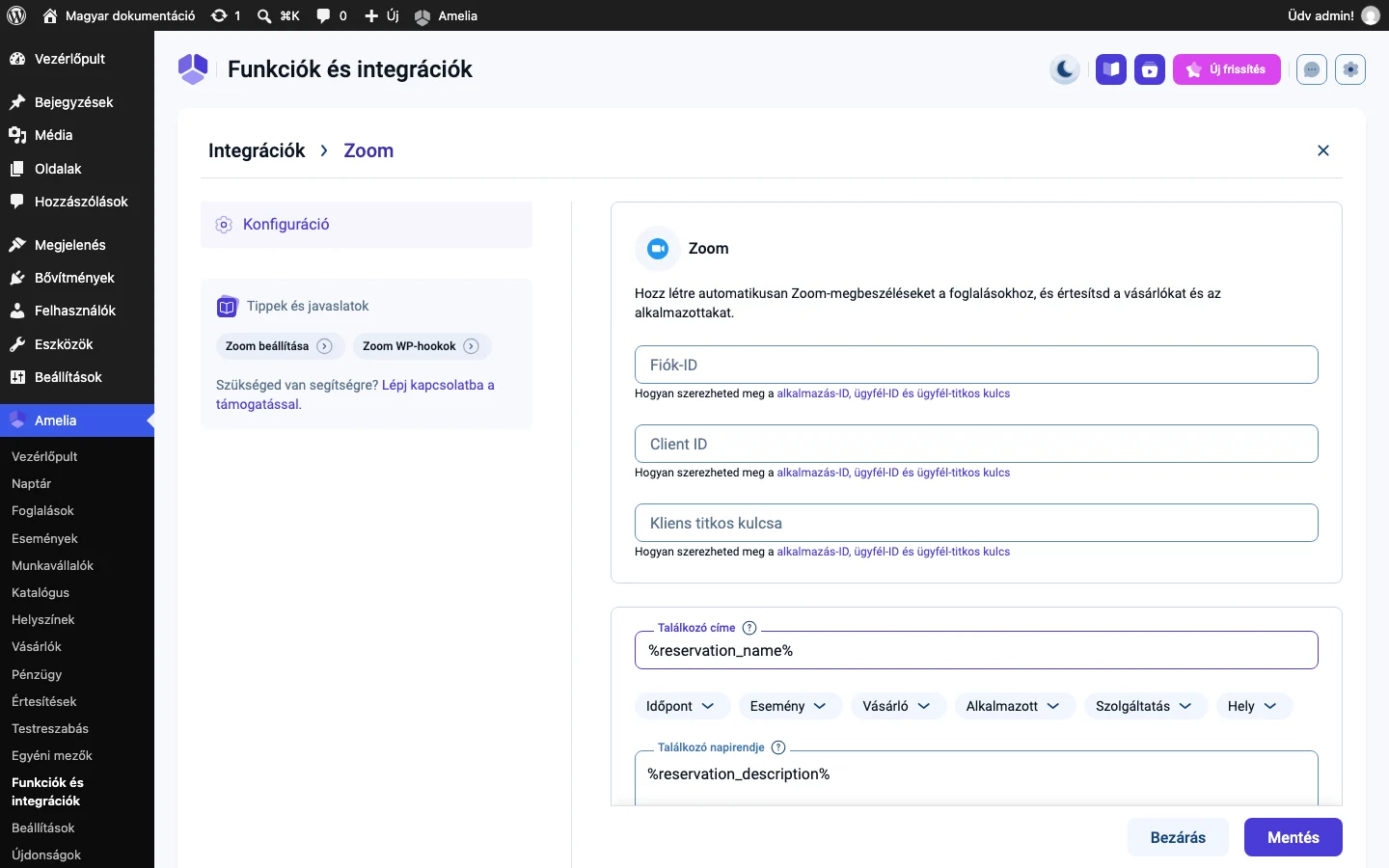
Server-to-Server OAuth alkalmazás létrehozása a Zoomban
Szekció neve “Server-to-Server OAuth alkalmazás létrehozása a Zoomban”- Jelentkezz be a Zoom-fiókodba, és nyisd meg a Zoom App Marketplace oldalát.
- A felső menüben válaszd a Develop → Build App menüpontot.
- Válaszd a Server-to-Server OAuth App típust, és kattints a Create gombra.
- Adj nevet az alkalmazásnak, és hagyd jóvá a létrehozást.
A létrejött alkalmazás adatoldalán három értéket találsz: Account ID, Client ID és Client Secret. Másold ki őket. A másolással még nincs kész a folyamat, a Marketplace oldalára vissza kell térned, ezért hagyd nyitva az ablakot.
Az adatok megadása az Ameliában
Szekció neve “Az adatok megadása az Ameliában”Az Amelia Zoom-beállításaiban töltsd ki a három mezőt, majd kattints a jobb alsó sarokban lévő Mentés gombra:
| Mező az Ameliában | Mit adj meg |
|---|---|
| Fiók-ID | A Zoom alkalmazás Account ID értéke |
| Client ID | A Zoom alkalmazás Client ID értéke |
| Kliens titkos kulcsa | A Zoom alkalmazás Client Secret értéke |
Az alkalmazás aktiválása a Zoomban
Szekció neve “Az alkalmazás aktiválása a Zoomban”Mielőtt az alkalmazás használható, a Zoom oldalán néhány dolgot ki kell tölteni.
- Az Information szakaszban add meg a cég nevét (Company Name), a fejlesztő nevét (Developer Name) és a fejlesztő e-mail-címét (Developer Email Address), majd kattints a Continue gombra.
- A Scopes szakaszban add hozzá pontosan ezt az öt jogosultsági kört:
meeting:read:list_meetings:adminmeeting:update:meeting:adminmeeting:delete:meeting:adminmeeting:write:meeting:adminuser:read:list_users:admin
- Ellenőrizd, hogy mind az öt szerepel a listában, és kattints a Continue gombra.
- Az Activation lépésben aktiváld az alkalmazást.
Az öt jogosultsági kört érdemes egyenként a Zoom keresőmezőjébe másolni. Ne kapcsolj be további jogosultsági köröket: pontosan ez az öt kell, se több, se kevesebb. Ha az aktiválás gomb nem érhető el, a Zoom kiírja, mi hiányzik. Pótold a felsorolt tételeket, és próbáld újra.
A megbeszélés címe és napirendje
Szekció neve “A megbeszélés címe és napirendje”Az Amelia → Funkciók és integrációk → Integrációk → Zoom → Beállítás oldalon két mező szabja meg, hogyan jelenik meg a megbeszélés a Zoomban:
- Találkozó címe: a megbeszélés neve (alapértéke
%reservation_name%). - Találkozó napirendje: a megbeszélés leírása (alapértéke
%reservation_description%).
Mindkét mező ugyanazokat a helyőrzőket támogatja, mint az értesítések. A mezők alatti gombokból (Időpont, Esemény, Vásárló, Alkalmazott, Szolgáltatás, Hely) választhatsz helyőrzőt, így a szolgáltatás, a vásárló vagy az esemény adatai automatikusan bekerülnek a Zoom-megbeszélésbe.
Megbeszélés a függőben lévő időpontokhoz
Szekció neve “Megbeszélés a függőben lévő időpontokhoz”A Találkozók létrehozása függőben lévő időpontokhoz kapcsolóval eldöntheted, mikor jöjjön létre a Zoom-megbeszélés. Bekapcsolva a megbeszélés már a jóváhagyás előtt létrejön. Kikapcsolva csak a Jóváhagyott állapotú időpontokhoz készül megbeszélés.
Munkavállalók összekötése a Zoommal
Szekció neve “Munkavállalók összekötése a Zoommal”A Zoom-megbeszélések házigazdájának kijelöléséhez minden munkavállalót egy Zoom-felhasználóhoz kell kötni. Csak az a munkavállaló lehet az Amelia által létrehozott Zoom-megbeszélések házigazdája, akinek van hozzárendelt Zoom-felhasználója.
- Nyisd meg az Amelia → Munkavállalók oldalt, és szerkeszd a munkavállalót.
- Nyisd meg az Integrációk fület.
- A Zoom részben válassz egy Zoom-felhasználót a legördülőből.
A munkavállalók a saját Zoom-fiókjukat a munkavállalói felületen is csatlakoztathatják: a profil oldalon az Integrációk fülön választják ki a Zoom-felhasználót a legördülőből. A munkavállalók integrációs lapjáról a Munkavállalók integrációi fejezet szól.
Használhat több munkavállaló különböző Zoom-fiókot?
Szekció neve “Használhat több munkavállaló különböző Zoom-fiókot?”Igen, minden munkavállalót másik Zoom-felhasználóhoz köthetsz. További Zoom-felhasználót a Zoom-fiókodban vehetsz fel: az Admin → User Management → Users oldalon kattints a + Add Users gombra, és hívd meg a további felhasználókat. Több felhasználó csak fizetős Zoom-fiókokban használható. Miután az új felhasználó megjelent a Zoomban, térj vissza az Ameliába, és válaszd ki a munkavállaló integrációs beállításainál.
Zoom bekapcsolása szolgáltatásoknál
Szekció neve “Zoom bekapcsolása szolgáltatásoknál”A Zoomot szolgáltatásonként kell bekapcsolni.
- Nyisd meg a Katalógus → Szolgáltatások oldalt, és szerkeszd a szolgáltatást.
- Nyisd meg a Beállítások fület.
- Az Integrációk szakaszban kapcsold be a Zoomot.
Az Amelia figyelmeztet, ha vannak olyan munkavállalók, akik a szolgáltatást vállalják, de nincsenek Zoom-fiókhoz kötve. Csak azoknál a szolgáltatásoknál jön létre Zoom-megbeszélés a lefoglalt időpontokhoz, ahol a Zoom be van kapcsolva.
Zoom az eseményeknél
Szekció neve “Zoom az eseményeknél”A Zoom az eseményeknél is használható. Esemény létrehozásakor vagy szerkesztésekor nyisd meg a Beállítások fület, és kapcsold be a Zoomot. Az eseményhez rendelt munkavállalónak csatlakoznia kell egy Zoom-felhasználóhoz. Az eseményeknél a Szervezőként megjelölt munkavállaló a Zoom-megbeszélés házigazdája.
Zoom-linkek az értesítésekben
Szekció neve “Zoom-linkek az értesítésekben”A Zoom-megbeszélés linkjét helyettesítőkkel oszthatod meg a munkavállalókkal és a vásárlókkal az értesítési sablonokban.
Időpontoknál:
| Helyettesítő | Kinek az értesítésében |
|---|---|
%zoom_host_url% |
munkavállaló |
%zoom_join_url% |
vásárló |
Eseményeknél:
%zoom_host_url_date%%zoom_host_url_date_time%%zoom_join_url_date%%zoom_join_url_date_time%
A Zoom-helyettesítők már hivatkozásként vannak formázva. Ne tedd őket egyedi szöveg mögé, mert akkor a linkek nem működnek megfelelően.
Tudnivalók
Szekció neve “Tudnivalók”- A Zoom-megbeszélések csak új időpontokhoz és eseményekhez készülnek.
- A megbeszélés létrehozásához a munkavállalókat Zoom-felhasználóhoz kell kötni.
- A Zoomot szolgáltatásonként vagy eseményenként kell bekapcsolni.
- A megbeszélés létrehozása az időpont vagy az esemény állapotától és az integráció beállításaitól függ.
Készült: