

 Magyarmagyar
Munkavállalók
Mit jelent a munkavállaló az Ameliában, hogyan hozod létre, és hogyan állítod be az adatait, szolgáltatásait, munkaidejét, szabadnapjait és különleges napjait.
A munkavállaló az, aki a szolgáltatásokat nyújtja és az időpontfoglalásokat fogadja. Az Amelia minden szolgáltatás alapú foglalást egy munkavállalóhoz köt, ezért szolgáltatást csak úgy lehet menteni, ha legalább egy munkavállaló hozzá van rendelve. Ez az első lépés a foglalhatóvá tételhez.
A munkavállalókhoz tartozik a személyes elérhetőség: a munkaidő, a szabadnapok, a helyszínek és a szolgáltatásonkénti kapacitás. Az Amelia ezek alapján számolja ki a szabad időpontokat, és ezek alapján szűri ki a dupla foglalást.
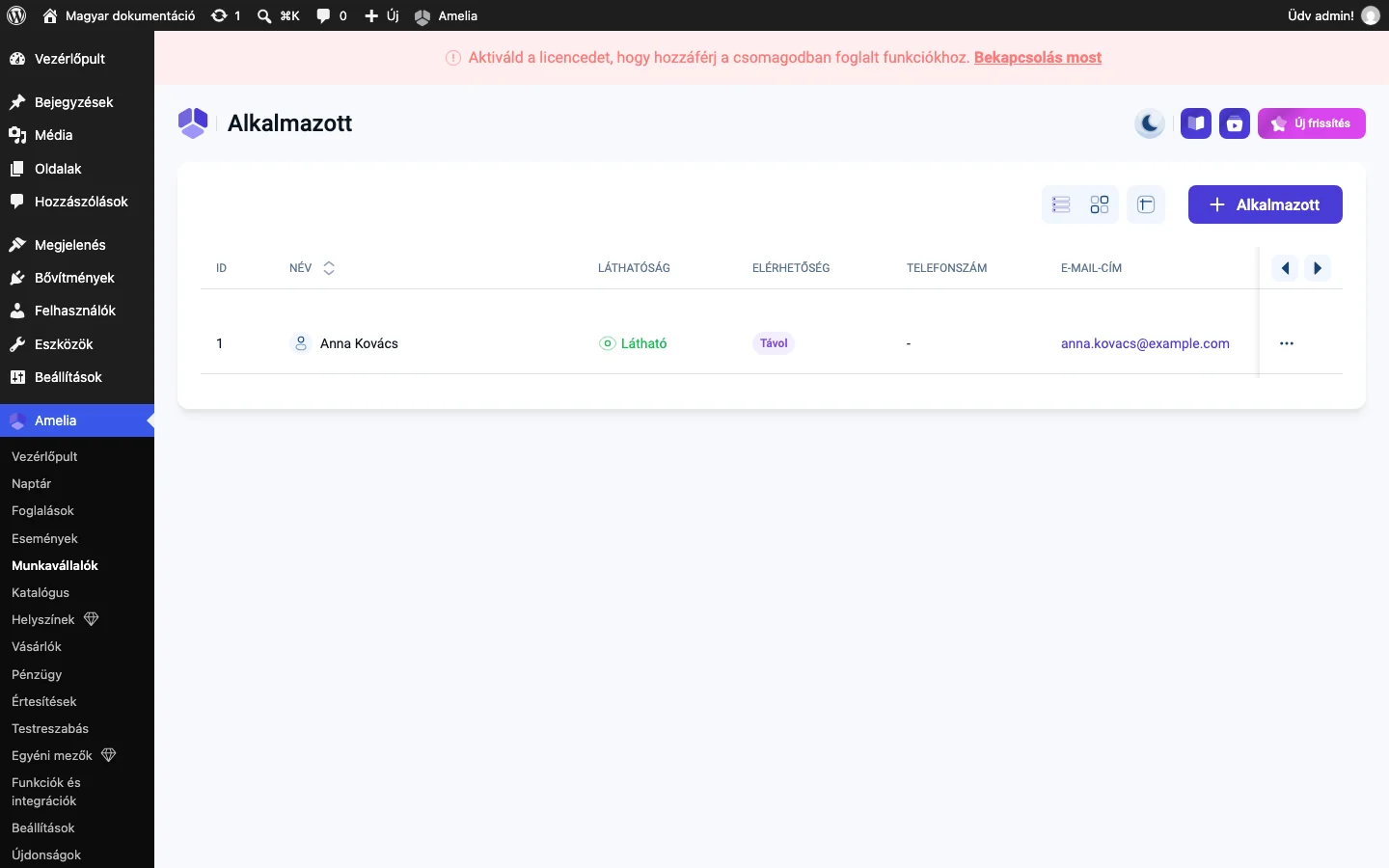
A listában a munkavállalók nevét, láthatóságát, elérhetőségét, telefonszámát és e-mail-címét látod. A lista kezeléséről (keresés, szűrés, nézetek, duplikálás, törlés) a Munkavállalók kezelése fejezet szól.
Kell-e munkavállaló?
Szekció neve “Kell-e munkavállaló?”- Szolgáltatásokhoz mindig kell: munkavállaló nélkül a szolgáltatás nem foglalható.
- Eseményekhez nem kell. Eseményt munkavállaló nélkül is meg lehet hirdetni, és lehet rá jelentkezni. Ha mégis hozzáadsz munkavállalót egy eseményhez, az értesítést kap, és az esemény a naptárába kerül. Erről az Munkavállalók az eseményeknél fejezet szól.
- Ha egyetlen munkavállalód van, a foglalási űrlap kihagyja a munkavállaló kiválasztása lépést, és minden foglalás automatikusan őhozzá kerül. Ehhez nem kell semmit beállítanod.
Az üres állapot
Szekció neve “Az üres állapot”Friss telepítésnél a Munkavállalók oldal üres. Egy rövid üzenet jelzi, hogy még nincs munkavállaló, középen pedig ott a + Alkalmazott gomb.
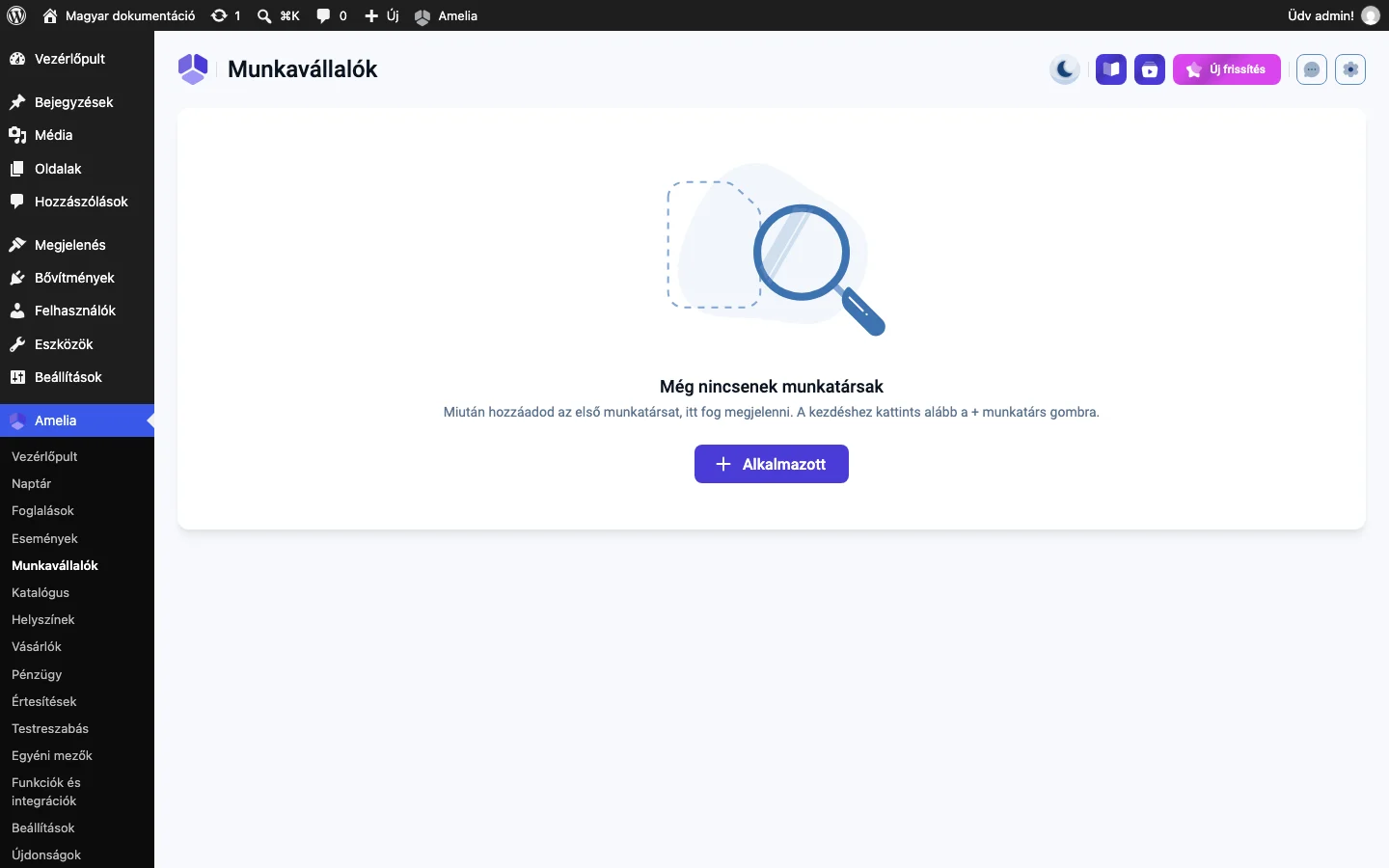
Az első munkavállaló mentése után az oldal a listanézetre vált, a + Alkalmazott gomb pedig a jobb felső sarokba kerül. Onnan veheted fel a további munkavállalókat.
Új munkavállaló létrehozása
Szekció neve “Új munkavállaló létrehozása”- Nyisd meg az Amelia → Munkavállalók oldalt.
- Ha még nincs munkavállaló, az oldal üres, és középen egy + Alkalmazott gomb látszik. Később ez a gomb a lista jobb felső sarkában található.
- Kattints a + Alkalmazott gombra. Megnyílik a teljes oldalas szerkesztő.
- Töltsd ki a Részletek fület, és kattints a Mentés gombra.
A szerkesztő fülei: Részletek, Szolgáltatások, Munkaidő, Szabadnapok, Különleges napok, és az Integrációk (csak akkor látszik, ha legalább egy integráció be van kapcsolva, például Google Naptár, Outlook, Zoom vagy Stripe). Mentéshez elég a Részletek fül kötelező mezőit kitölteni, a többit később is beállíthatod.
Mentés után a lap visszatér a listára. Ezután a munkavállaló szerkeszthető, elrejthető, duplikálható és szolgáltatásokhoz rendelhető. A duplikálás, az elrejtés és a törlés csak a már mentett munkavállalónál érhető el.
Részletek
Szekció neve “Részletek”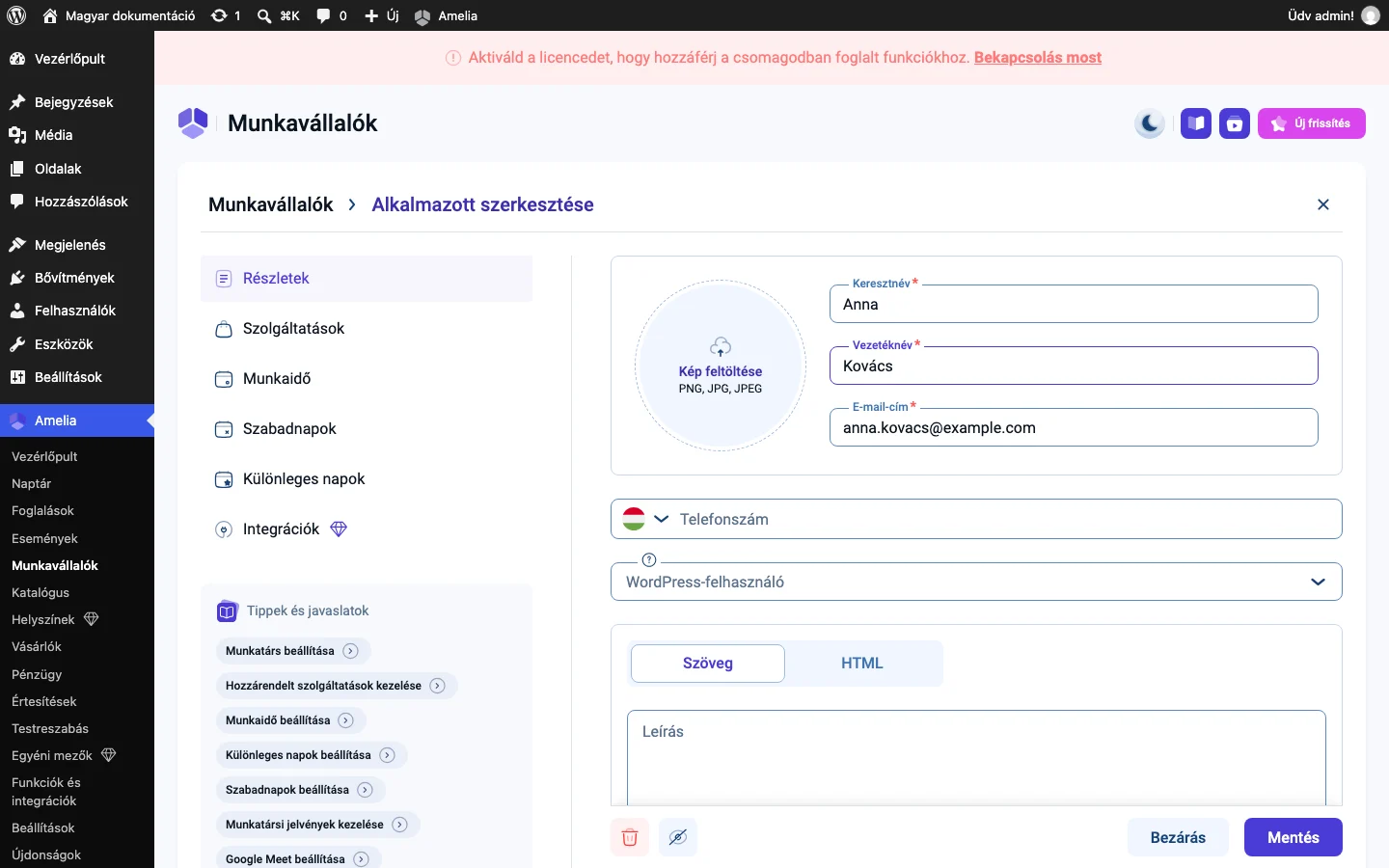
A Részletek fül az első, ez nyílik meg alapból. A képen a kötelező mezők (Keresztnév, Vezetéknév, E-mail-cím) és az opcionális Telefonszám, WordPress-felhasználó és Leírás mezők látszanak.
| Mező | Mit csinál |
|---|---|
| Keresztnév, Vezetéknév, E-mail-cím | Kötelező mezők. |
| Kép | Opcionális, a munkavállaló fotója. |
| Telefonszám | Opcionális. |
| Alapértelmezett helyszín | Ha egynél több helyszíned van, kötelező megadni. Ezt használja a rendszer, amíg nincs részletes munkaidő beállítva, vagy ahol a szolgáltatás helyszínhez kötött. A Munkaidő és a Különleges napok fülön napra vagy időszakra felülbírálhatod. |
| Munkavállaló megjelenítése a weboldalon | Új munkavállalónál alapból be van kapcsolva. Kikapcsolva a munkavállaló nem jelenik meg a foglalási űrlapokon, és nem kap új foglalást. |
| WordPress-felhasználó | Összekapcsolja a munkavállalót egy WordPress-fiókkal, így be tud lépni a háttérfelületre vagy a munkavállalói felületre. Választhatsz egy meglévő felhasználót, akinek van Amelia Employee szerepköre, vagy az új létrehozása opcióval az Amelia a megfelelő szerepkörű felhasználót hozza létre. |
| Munkavállalói felület jelszava | Jelszó a munkavállalói felületre belépéshez. Mentés után az Amelia e-mailben elküldi a belépési adatokat, ha az értesítés be van kapcsolva. |
| Jelvény, időzóna, Leírás, belső megjegyzés | A licenctől és a bekapcsolt funkcióktól függően jelennek meg (lásd lent). |
A munkavállalói felület jelszavának használata előtt:
- kapcsold be a munkavállalói felületet az Amelia beállításaiban,
- hozz létre egy WordPress-oldalt a
[ameliaemployeepanel]shortcode-dal, és add meg a Beállítások → Szerepkörök és jogosultságok oldalon a munkavállalóknál, - állítsd be az e-mail értesítéseket, és kapcsold be a felületi hozzáférés e-mail sablonját.
Amit érdemes tudni a WordPress-felhasználóról:
- Ne adj ugyanannak a WordPress-felhasználónak több Amelia-szerepkört (munkavállaló, menedzser, vásárló), és adminisztrátorhoz ne rendelj extra szerepkört, mert váratlan működést okozhat.
- Ha a felhasználót a munkavállalói profilból hozod létre, a WordPress automatikusan e-mailt küld neki a jelszó beállításához. Ez a WordPress alapviselkedése, az Amelia nem szabályozza. Kikapcsolni csak külön bővítménnyel lehet.
További profilmezők:
- Munkavállalói jelvény: rövid felirat (például „Exclusive”), amely a katalógus foglalási űrlapon kiemeli a munkavállalót. A jelvényeket előbb létre kell hozni, lásd az Alkalmazotti jelvények fejezetet.
- Időzóna: ha a munkavállaló más időzónában dolgozik. Üresen a webhely időzónáját használja.
- Leírás: rövid bemutatkozás, amely a katalógus foglalási űrlapon jelenik meg.
- Belső megjegyzés: csak a háttérfelületen látszik.
Az időzóna és a jelvény mező csak akkor látszik, ha a hozzájuk tartozó funkció be van kapcsolva.
Szolgáltatások
Szekció neve “Szolgáltatások”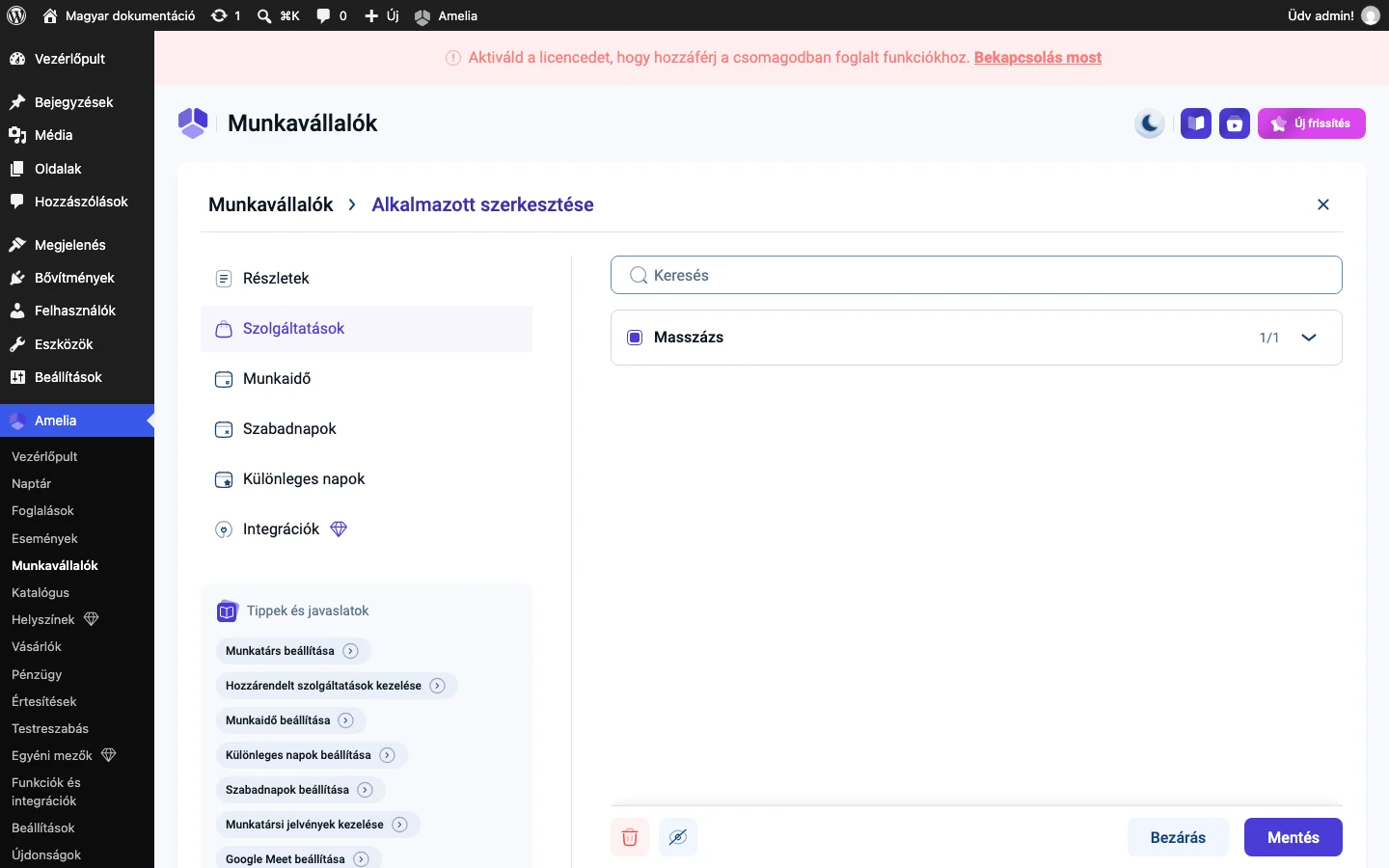
A Szolgáltatások fülön jelölheted ki, mely szolgáltatásokat nyújtja a munkavállaló. A szolgáltatások nagyrészt a szolgáltatás létrehozásakor kapnak munkavállalót, ez a fül inkább a későbbi finomhangolásra való: a hozzárendelések, a kapacitás és az ár módosítására. A szolgáltatásnak előbb léteznie kell, és szolgáltatást nem lehet munkavállaló nélkül létrehozni.
A képen a Masszázs kategória látszik, mindkét szolgáltatása hozzárendelve (2/2), fölötte a kereső mezővel.
A szolgáltatások kategóriák szerint vannak csoportosítva, és alapból összecsukva látszanak. A kategória jelölőnégyzete háromféle lehet:
- bejelölve: a munkavállaló a kategória összes szolgáltatásához hozzá van rendelve,
- kötőjel: csak néhány szolgáltatáshoz van hozzárendelve,
- üres: a kategória egyik szolgáltatását sem nyújtja.
A kategória jelölőnégyzetére kattintva egyszerre rendeled hozzá (vagy veszed le) az összes szolgáltatását. Ha magára a kategória sorára kattintasz, kinyílik, és a szolgáltatásokat egyenként jelölheted ki. A felső kereső a kategóriák és a szolgáltatások nevében is keres, ami sok szolgáltatásnál sokat segít.
A hozzárendelések mentés után azonnal érvénybe lépnek.
Szolgáltatás beállításai munkavállalónként
Szekció neve “Szolgáltatás beállításai munkavállalónként”Nyisd ki a kategóriát, majd a szolgáltatás sorát is. Itt a munkavállalóra külön megadhatod a következőket:
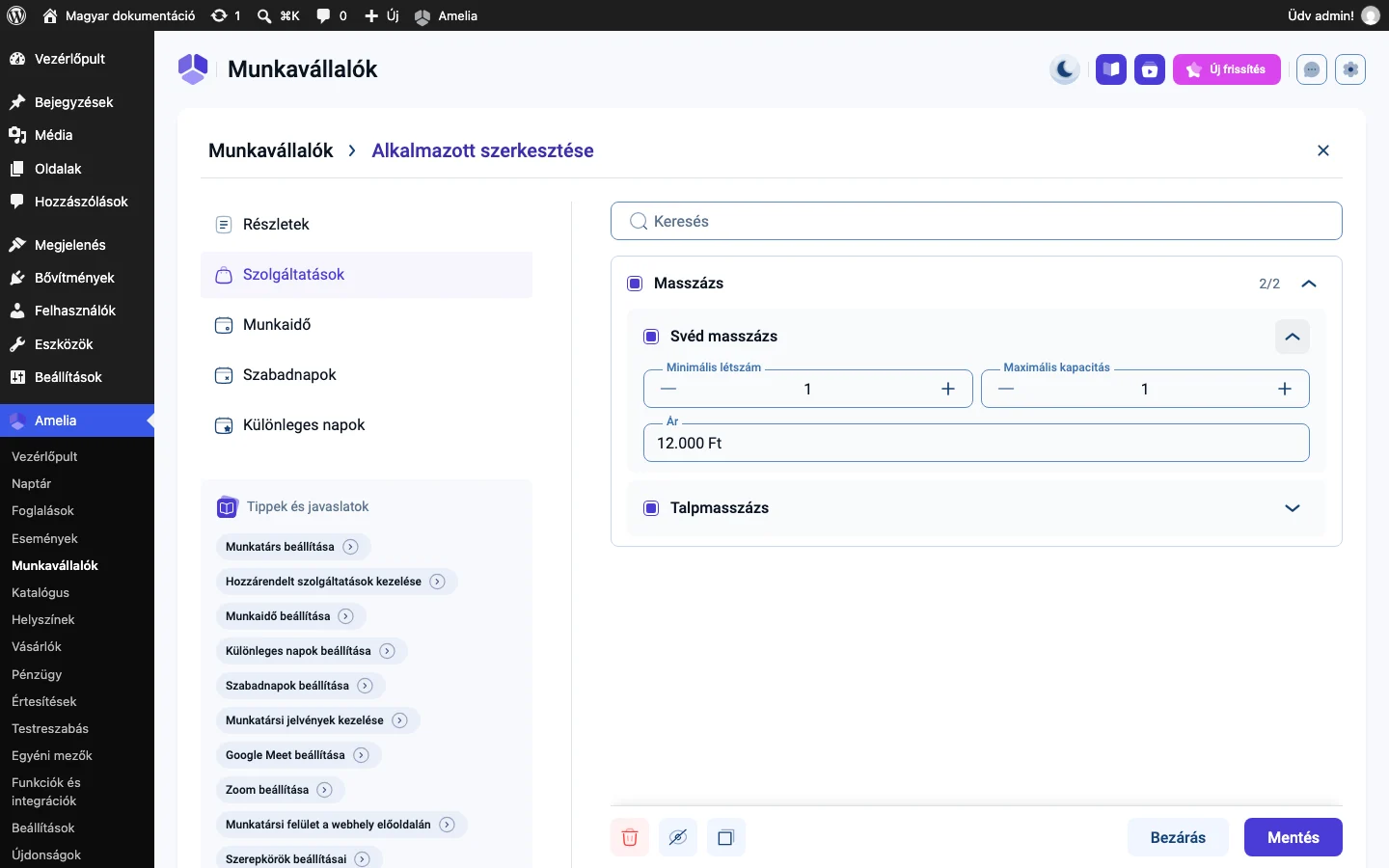
| Mező | Mit csinál |
|---|---|
| Minimális létszám, Maximális kapacitás | Felülírja a szolgáltatás alapértelmezett kapacitását, csak ennél a munkavállalónál. Ha a szolgáltatás alapból egy főre szól, de ez a munkavállaló két vendéget is fogadhat egyszerre, itt emeld meg a maximumot, és az előoldali elérhetőség ehhez igazodik. |
| Ár | A szolgáltatás egyedi ára ennél a munkavállalónál. Mentés után az alapár helyett ez jelenik meg a foglaláskor. Így ugyanarra a szolgáltatásra kérhetsz eltérő árat attól függően, ki végzi, külön szolgáltatás felvétele nélkül. |
Több munkavállaló egy szolgáltatásnál
Szekció neve “Több munkavállaló egy szolgáltatásnál”Egy szolgáltatáshoz több munkavállalót is rendelhetsz. A vásárló a foglalási űrlap beállításától és a munkavállalók elérhetőségétől függően választhat közülük.
- Minden munkavállaló a saját időpontjait kapja. Ha öt munkavállaló szabad ugyanabban az időben, legfeljebb öt külön időpont foglalható le. Az egyik foglalás nem blokkolja a többi munkavállalót.
- Egy időpont létszámát a munkavállalónál megadott kapacitás szabja meg.
- Ha a szolgáltatás összes időpontját munkavállalótól függetlenül akarod korlátozni, ahhoz a Források funkció kell (Pro és Elite licenccel).
- Ha egy szolgáltatásnak nincs egyetlen munkavállalója sem, az elöl nem foglalható, mert az Amelia a szabad idősávokat a munkavállalóhoz kötve mutatja.
Munkaidő
Szekció neve “Munkaidő”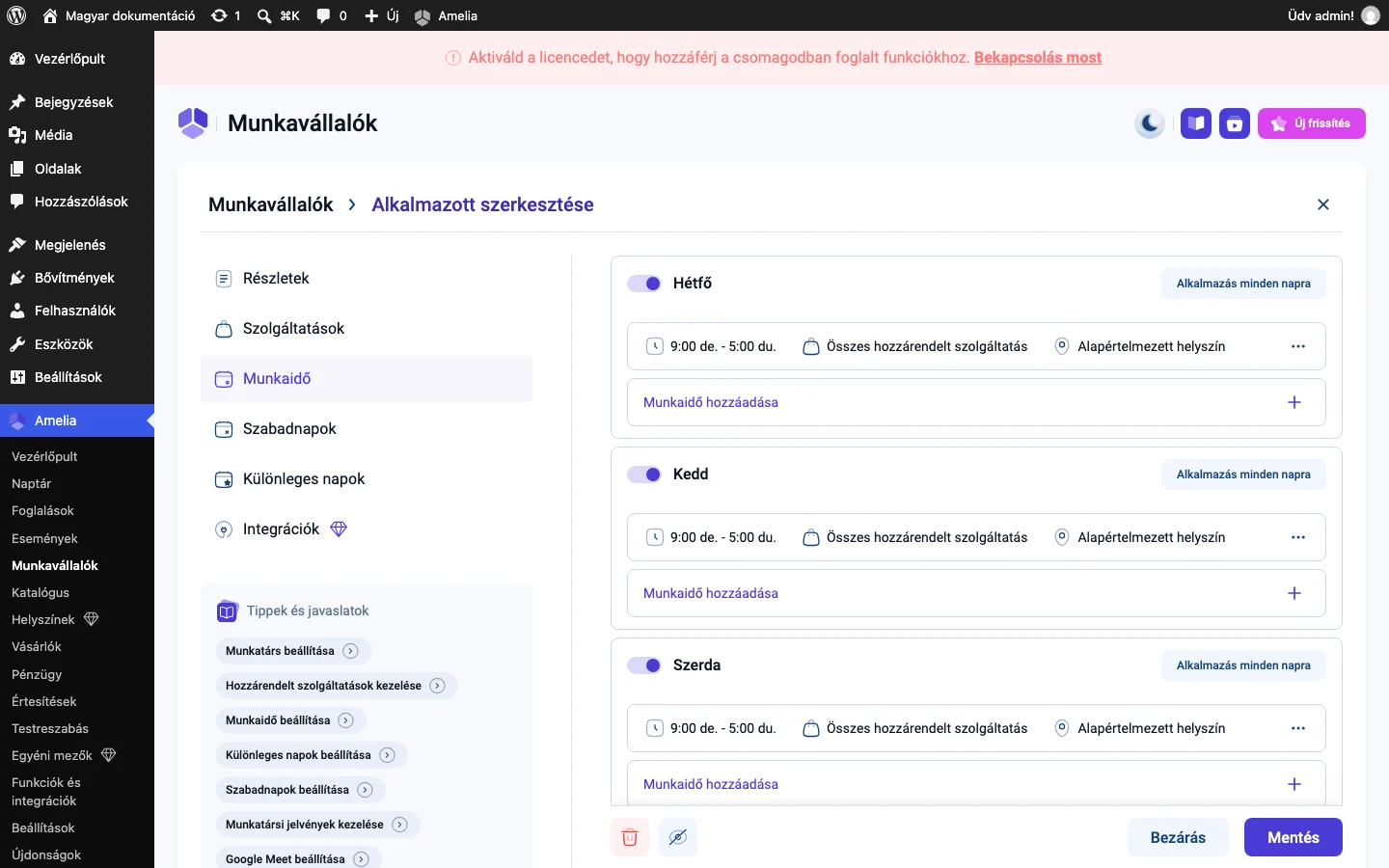
A Munkaidő fül a hét napjai szerint (hétfőtől vasárnapig) mutatja, mikor foglalható a munkavállaló. Minden napot be- vagy kikapcsolhatsz, és egy napon több munkaidőt is felvehetsz.
Alapból az új munkavállaló a cég nyitvatartását kapja. Ha a cég nyitvatartását nem módosítottad, ez hétfőtől péntekig 9:00 és 17:00 között van, a hétvége kikapcsolva. Ez munkavállalónként szabadon szerkeszthető és törölhető.
Egy munkaidő a következőket tartalmazza: az időtartományt, az elérhető szolgáltatásokat és a helyszínt.
- A Munkaidő fülön kapcsold be a kívánt napot.
- Kattints a Munkaidő hozzáadása gombra.
- A felugró ablakban add meg a kezdő és a záró időpontot (a két legördülő mező, a felirata Feladó és Címzett), szükség esetén a szolgáltatásokat és a helyszíneket, majd kattints a Mentés gombra.
- A munkaidőt a sor jobb szélén lévő … menüvel szerkesztheted vagy törölheted.
- A változások a munkavállaló mentése után azonnal érvénybe lépnek.
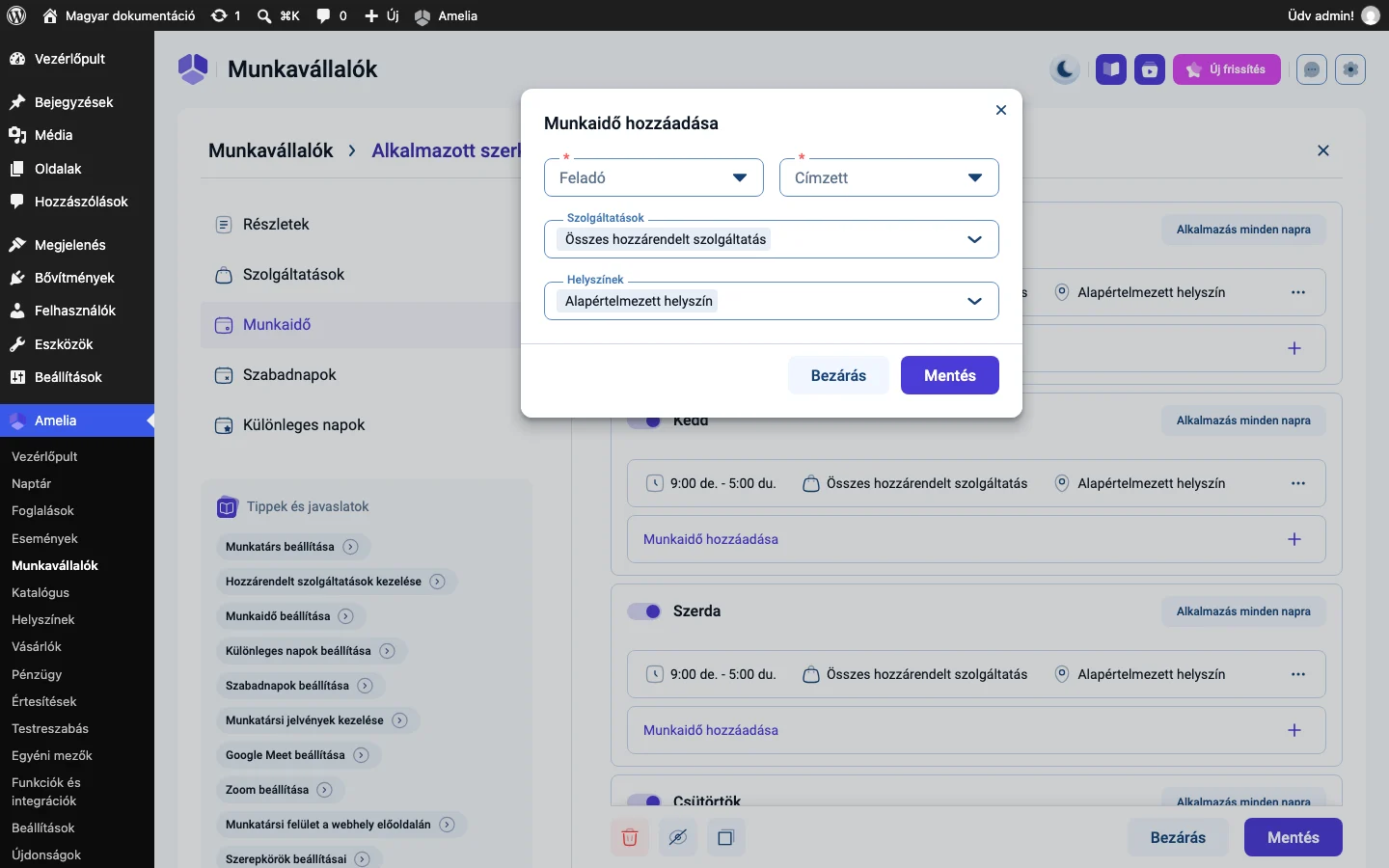
Az ablakban az időtartományt, az elérhető szolgáltatásokat (alapból Összes hozzárendelt szolgáltatás) és a helyszínt (alapból Alapértelmezett helyszín) látod.
Gyakorlati tudnivalók:
- Szünet: külön szünetfunkció nincs. A napot több munkaidőre kell osztani, például 9:00 és 12:00, majd 13:00 és 15:00 között. A 12:00 és 13:00 közti rés így szünetnek számít. Az új munkaidőket a legkorábbitól a legkésőbbi felé haladva kell felvenni: ha már van 9:00 és 17:00 közötti munkaidő, nem vehetsz fel mellé korábban kezdődőt.
- Helyszín: minden új munkaidő a munkavállaló alapértelmezett helyszínét kapja. Több helyszín esetén munkaidőnként változtathatod, így egy nap két különböző helyszínen is dolgozhat. Ugyanahhoz a munkaidőhöz több helyszín is megadható. Ilyenkor, ha az egyik helyszínt lefoglalják egy időpontra, a többi ugyanarra az időpontra automatikusan le lesz tiltva.
- Szolgáltatások: alapból a munkavállalóhoz rendelt összes szolgáltatás elérhető minden munkaidőben. Egy munkaidőt korlátozhatsz egyetlen szolgáltatásra, így a nap különböző részein különböző szolgáltatásokat nyújthat.
- Alkalmazás minden napra: ez a gomb a nap munkaidőit, helyszíneit és szolgáltatásait átmásolja az összes többi bekapcsolt napra.
Szabadnapok
Szekció neve “Szabadnapok”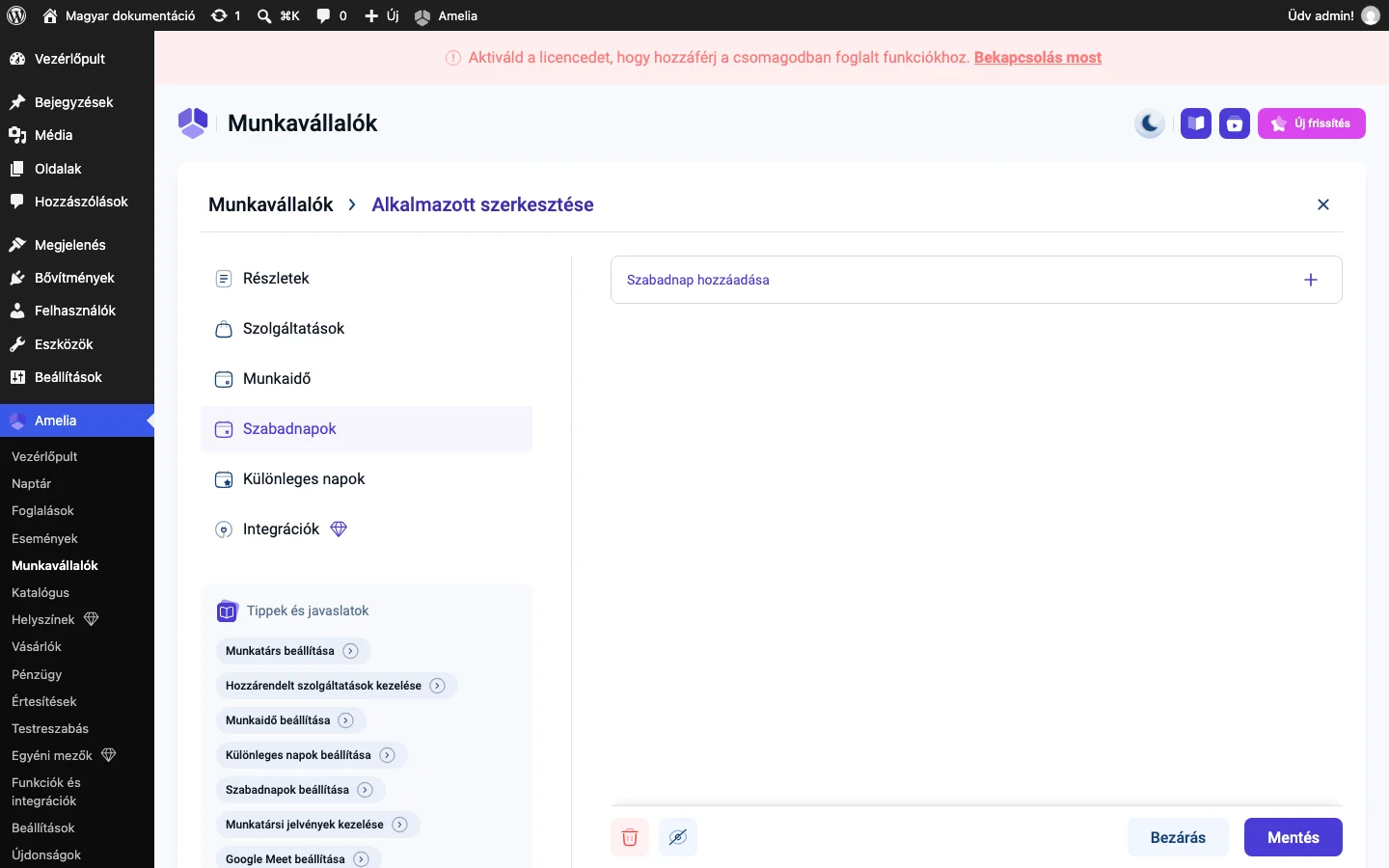
A szabadnap egész napokat tilt le egy munkavállalónál (szabadság, ünnep, betegség). Az adott napon a munkavállaló semmilyen foglalást nem kaphat, függetlenül a munkaidejétől és a különleges napoktól. A szabadnapnak van a legmagasabb prioritása: felülbírálja a különleges napokat és a munkaidőt is.
Szabadnapot egy napra vagy egy dátumtartományra vehetsz fel. Órára lebontott tiltás nincs: ha egy dátumot kijelölsz, az egész nap le van tiltva.
- Nyisd meg a munkavállaló szerkesztőjét, és lépj a Szabadnapok fülre.
- Kattints a Szabadnap hozzáadása gombra.
- A felugró ablakban válaszd ki a dátumot vagy a dátumtartományt (Kezdés dátuma és Befejezés dátuma), és add meg a Szabadnap neve mezőt.
- Ha ugyanaz az ünnep minden évben ismétlődik, kapcsold be az Éves ismétlés kapcsolót.
- Kattints a Mentés gombra.
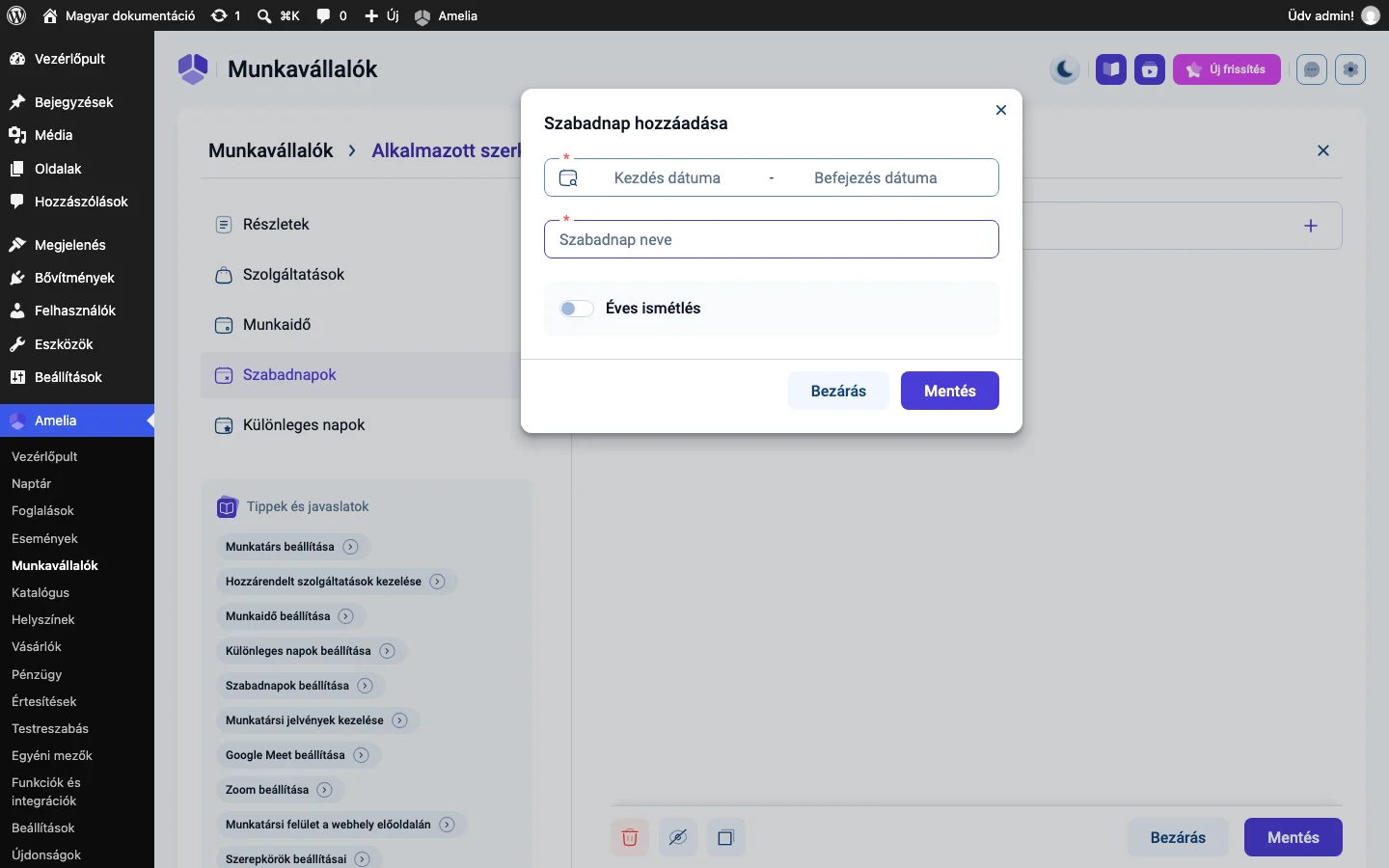
Egy munkavállaló szabadnapjait a Szabadnapok fülön látod, a Szabadnap hozzáadása sor alatt:
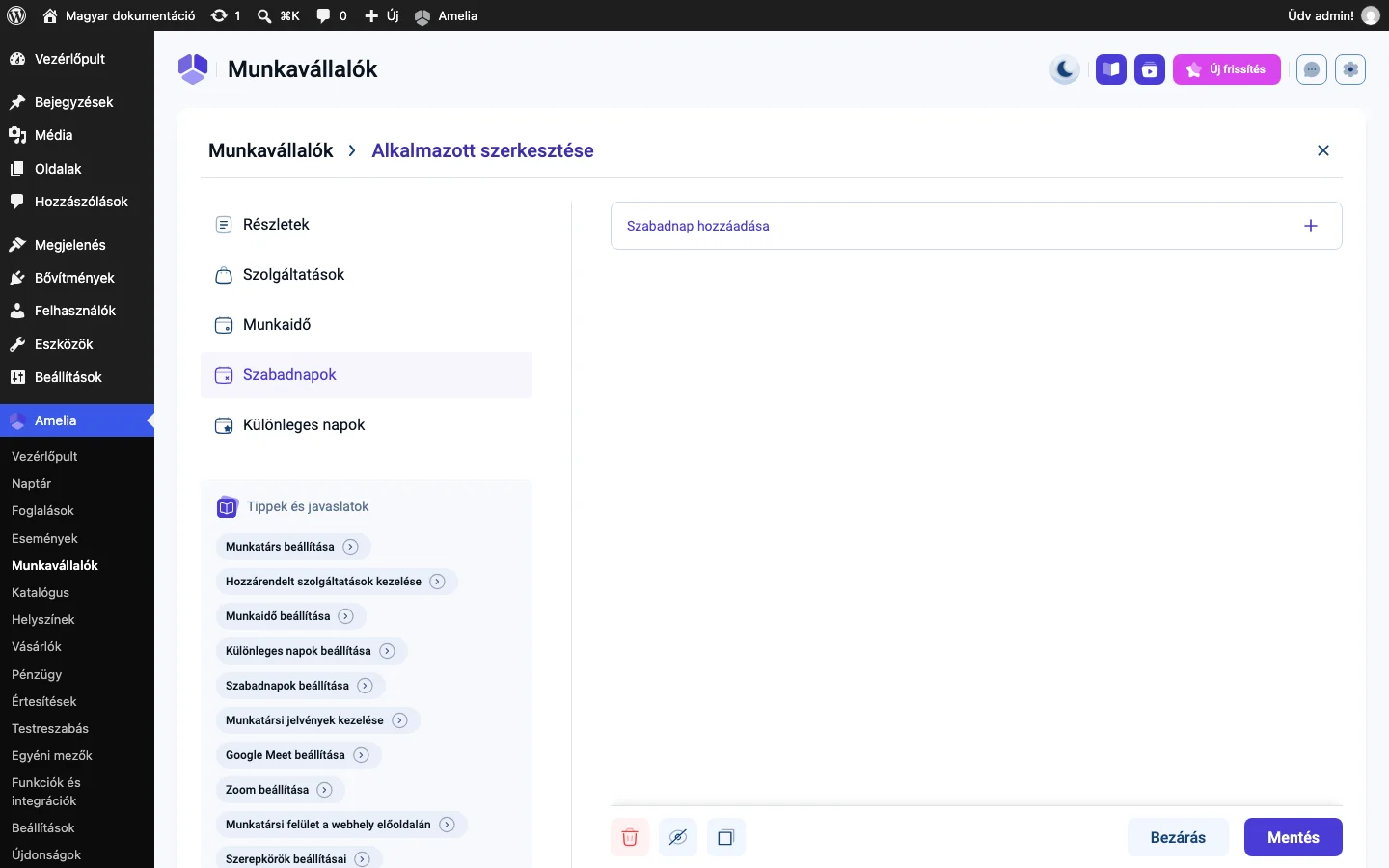
A fülön két rész van: a munkavállaló saját szabadnapjai, és a cég szabadnapjai. A cég szabadnapjai minden munkavállalónál automatikusan megjelennek, de itt nem szerkeszthetők. Őket a Beállítások → Cég → Szabadnapok oldalon kezelheted.
Különleges napok
Szekció neve “Különleges napok”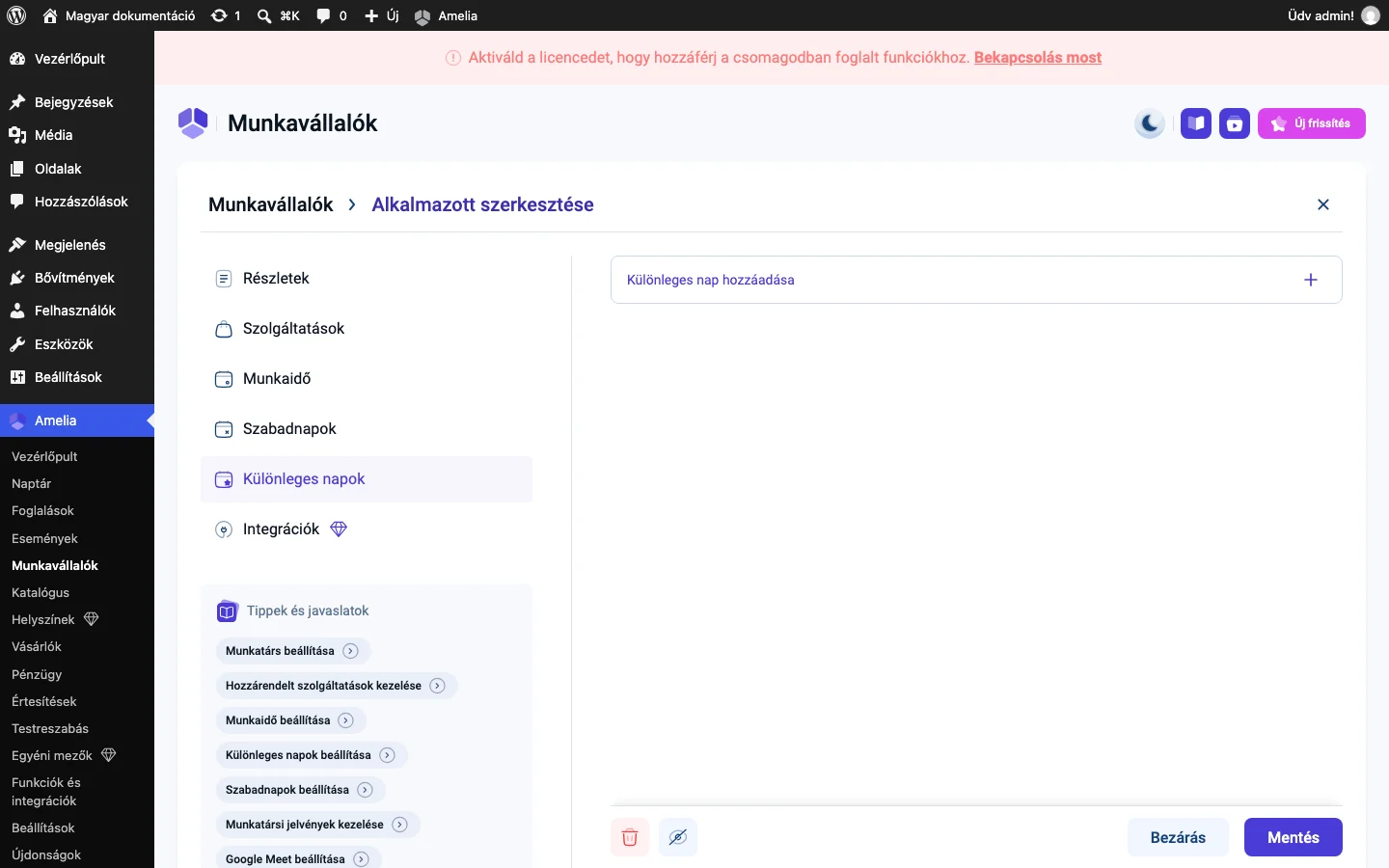
A különleges nap bizonyos dátumokra felülbírálja a rendes munkaidőt: egyedi időszakokat, szolgáltatásokat és helyszíneket adhatsz meg. Akkor hasznos, ha a munkavállaló a megszokott beosztásán kívül dolgozik, vagy másik szolgáltatást vagy helyszínt kap egy napra.
A különleges napnak magasabb prioritása van, mint a rendes munkaidőnek, de a szabadnapot nem bírálja felül: ha egy dátum szabadnap, a munkavállaló akkor sem foglalható, ha arra a napra különleges nap is van.
- Nyisd meg a munkavállaló szerkesztőjét, és lépj a Különleges napok fülre.
- Kattints a Különleges nap hozzáadása gombra.
- Válaszd ki a dátumot vagy a dátumtartományt, és adj meg legalább egy időszakot.
- További időszakhoz használd a + Időszak hozzáadása gombot a felugró ablakban.
- Időszakonként megadhatod, hogy mely szolgáltatások érhetők el (az összes hozzárendelt helyett csak bizonyosak), és hogy melyik helyszín(ek)en dolgozik a munkavállaló.
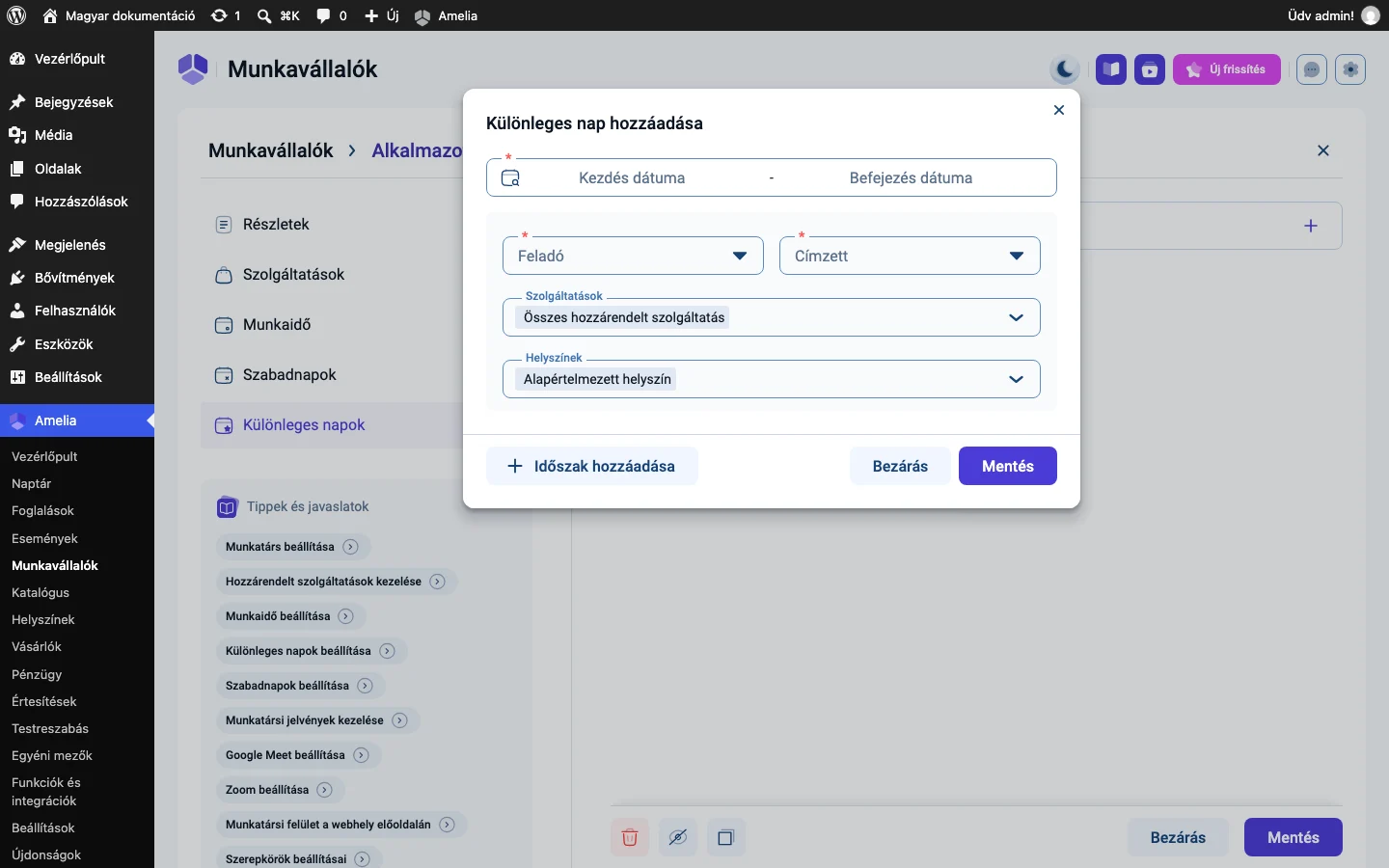
Az ablakban a dátumtartomány alatt időszakonként a kezdet és a vége (a legördülők felirata Feladó és Címzett), a Szolgáltatások és a Helyszínek mező látszik. Egy különleges nap több időszakot is tartalmazhat, és mindegyik felülírja a rendes munkaidő szolgáltatásait és helyszíneit az adott napra. Például egy különleges napon a munkavállaló csak egyetlen szolgáltatást nyújthat egyetlen helyszínen, még akkor is, ha a rendes munkaidejében mást.
Egy különleges nap egy dátum vagy egy dátumtartomány, és több időszakot is tartalmazhat.
Elsőbbségi sorrend
Szekció neve “Elsőbbségi sorrend”A rendszer az elérhetőséget így számolja ki, a legerősebbtől a leggyengébbig:
- szabadnap (tilt),
- különleges nap,
- rendes munkaidő.
Készült: