

 Magyarmagyar
Outlook Naptár: csatlakozás Microsoft-fiókkal
A fő Outlook-fiók csatlakoztatása a Bejelentkezés Microsoft-fiókkal gombbal, és a munkavállalók saját naptárai.
Az Outlook Naptárat és a Microsoft Teamst a Bejelentkezés Microsoft-fiókkal gombbal kötheted be a legegyszerűbben. Ehhez nem kell Azure-beállítás, és helyi (localhost) környezetben is működik, ezért a legtöbb telepítésnél ez a jó választás. A csatlakoztatás után az Amelia automatikusan szinkronizálja az új időpontokat, és ha a Teams be van kapcsolva és megfelelően be van állítva, Microsoft Teams-linket is készít (Microsoft Teams).
A beállítóoldal megnyitása
Szekció neve “A beállítóoldal megnyitása”- Nyisd meg a Funkciók és integrációk → Integrációk oldalt.
- Kapcsold be az Outlook Calendar és Microsoft Teams kártyát.
- Kattints a kártya Beállítás gombjára.
- Nyisd meg az Általános lapot.
Itt hozod létre a fő Outlook-kapcsolatot, amelyre a munkavállalók a naptáraik szinkronizálásakor támaszkodnak.
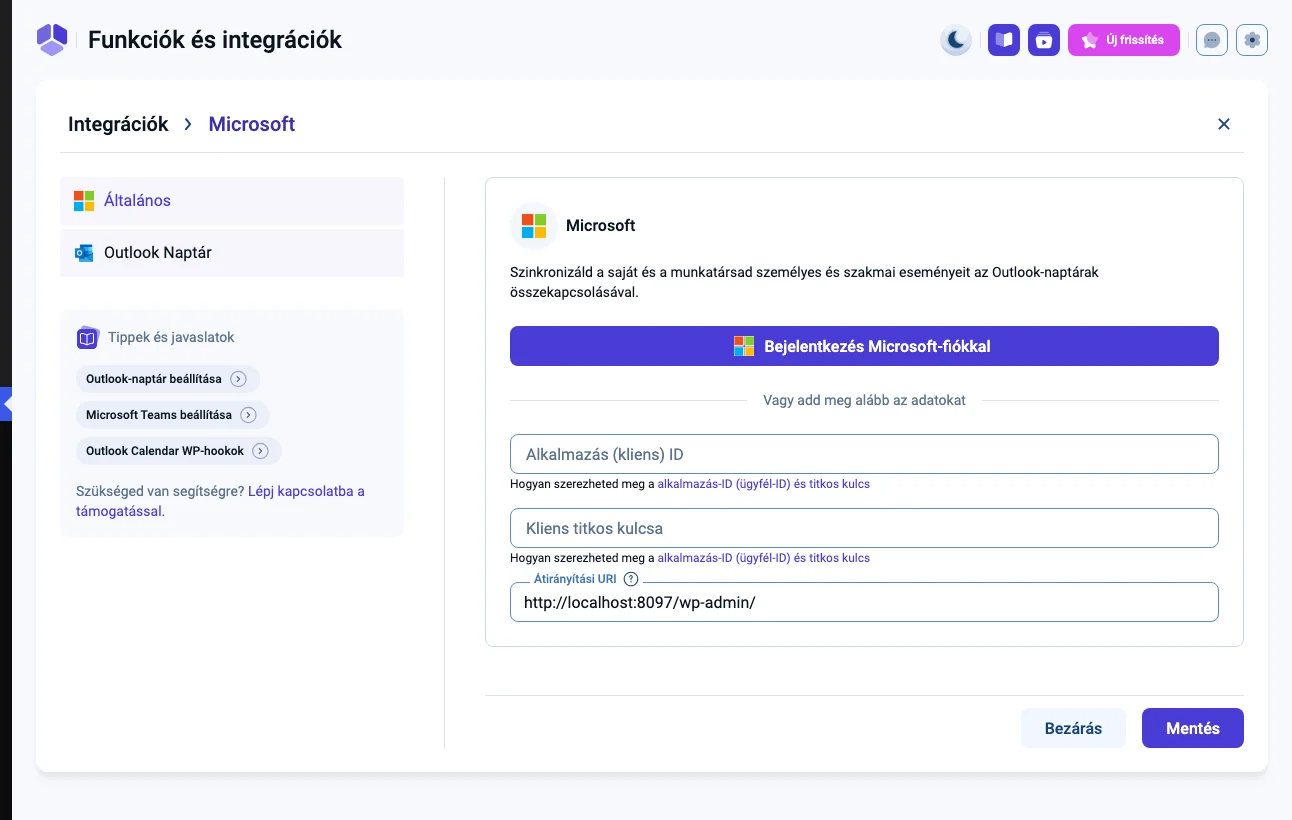
A képen a Bejelentkezés Microsoft-fiókkal gomb, a kézi megadáshoz szükséges Alkalmazás (kliens) ID és Kliens titkos kulcsa mező, valamint az Átirányítási URI látszik.
Bejelentkezés Microsoft-fiókkal
Szekció neve “Bejelentkezés Microsoft-fiókkal”- Kattints a Bejelentkezés Microsoft-fiókkal gombra.
- Ha a böngészőben már be vagy jelentkezve egy vagy több Microsoft-fiókba, a Microsoft felsorolja őket. Ellenkező esetben be kell jelentkezned.
- Válaszd ki azt a fiókot, amelyet az Amelia a szinkronhoz használjon.
- A Microsoft megjeleníti azokat az engedélyeket, amelyekre az Ameliának a naptárak eléréséhez és a Microsoft Teams-megbeszélések létrehozásához szüksége van. Fogadd el őket.
Ez a fiók lesz az integráció elsődleges Outlook-fiókja. Ez határozza meg, mely naptárak rendelhetők a munkavállalókhoz, ha az adminisztrátor a Funkciók és integrációk oldalon kezeli a kapcsolatokat.
Mi történik a megerősítés után?
Szekció neve “Mi történik a megerősítés után?”A bejelentkezés után a Microsoft visszairányít az Ameliába. Az Általános lapon ekkor ezt látod:
- a Fiók leválasztása gomb,
- letiltott Alkalmazás (kliens) ID és Kliens titkos kulcsa mezők,
- az oldal címéből automatikusan előállított Átirányítási URI.
Ez jelzi, hogy a szabványos csatlakozás sikerült. Az adminisztrátor ezután a Funkciók és integrációk → Outlook Calendar és Microsoft Teams → Beállítás → Outlook Naptár lapon állíthatja be a naptár működését, és itt köti a munkavállalókat az elérhető Outlook-naptárakhoz (a munkavállalók listája mellett Outlook-naptár legördülő látszik).
Csatlakoztathatják a munkavállalók a saját Outlook-naptárukat?
Szekció neve “Csatlakoztathatják a munkavállalók a saját Outlook-naptárukat?”Igen, miután az adminisztrátor létrehozta a fő kapcsolatot. Ez azonban csak akkor lehetséges, ha az adminisztrátor még nem rendelt naptárat az adott munkavállalóhoz a Funkciók és integrációk oldalon. Ha ott hozzá van rendelve naptár, a munkavállaló nem írhatja felül és nem szakíthatja meg a kapcsolatot.
Ha a munkavállaló a saját Outlook-fiókját köti be, akkor:
- legfeljebb 6 Outlook-fiókot csatlakoztathat,
- 1 naptárat választhat (bármelyik bekötött fiókból), amelybe az Amelia az eseményeket írja,
- legfeljebb 6 naptárat választhat a foglalt események ellenőrzéséhez és az idősávok lezárásához.
Ha a munkavállaló a saját Outlook-fiókját köti be, az felülírja a munkavállalók oldalán korábban hozzárendelt naptárat. Ilyenkor az Amelia az Outlook Naptár beállításaiban a Felülírva az alkalmazott által feliratot mutatja. Az adminisztrátor ezt a kapcsolatot bármikor eltávolíthatja, és újat rendelhet.
Tudnivalók
Szekció neve “Tudnivalók”- A kezdeti Outlook-kapcsolatot csak az adminisztrátor hozhatja létre.
- A beállításkor használt Outlook-fiók határozza meg, mely naptárak rendelhetők hozzá, ha az adminisztrátor a Funkciók és integrációk oldalon kezeli a kapcsolatokat.
- A naptár működése attól függ, hogyan csatlakoznak a munkavállalók:
- Ha az adminisztrátor rendel naptárat, azt használja az Amelia az események létrehozására, és a munkavállaló nem írhatja felül.
- Ha a munkavállalók a saját Outlook-fiókjukat kötik be, legfeljebb 6 fiókot csatlakoztathatnak, 1 naptárat választhatnak az események létrehozásához, és legfeljebb 6 naptárat használhatnak a foglaltság ellenőrzéséhez.
- Az Átirányítási URI automatikusan készül, és nem módosítható.
- A localhost csak a szabványos csatlakozással támogatott.
- Az időpontok nem szinkronizálódnak visszamenőleg.
- Az adminisztrátor által hozzárendelt kapcsolatot a munkavállaló nem írhatja felül, az adminisztrátor viszont bármikor eltávolíthatja és újra hozzárendelheti.
A saját Azure-alkalmazással történő csatlakozásról az Azure-hitelesítő adatok fejezet szól.
Készült: