

 Magyarmagyar
Google Analytics 4
A GA4 mérési azonosító megadása, a követett foglalási lépések és események létrehozása, valamint a hiányzó adatok okai.
A Google Analytics 4 (GA4) integrációval nyomon követheted a látogatók viselkedését és a foglalásokhoz kötődő konverziókat az Amelia felületén belülről. Eseményeket küldhetsz a GA4-be, amikor a vásárlók használják a foglalási űrlapot, vagy időpontot, csomagot, eseményt foglalnak. Az integráció minden fizetős licenccsomagban elérhető.
Bekapcsolás
Szekció neve “Bekapcsolás”- Nyisd meg az Amelia → Funkciók és integrációk → Integrációk oldalt.
- A Google Analytics kártyán kapcsold be az integrációt, majd kattints a Beállítás gombra.
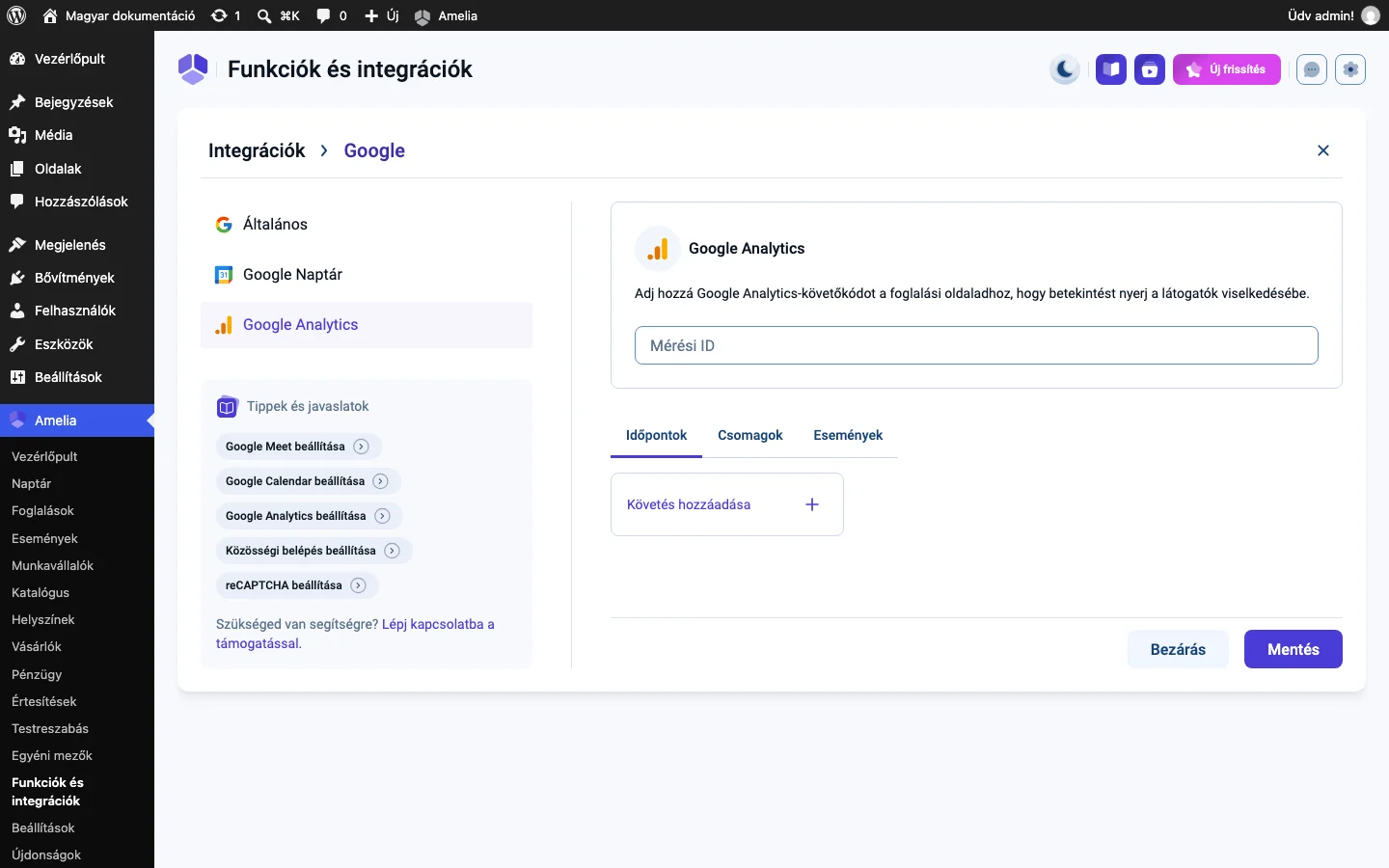
Az oldalon a Mérési ID mező, alatta pedig az Időpontok, Csomagok és Események fül látszik.
A mérési azonosító megkeresése
Szekció neve “A mérési azonosító megkeresése”- Jelentkezz be a GA4-tulajdonságodba, és kattints a bal alsó sarokban a Felügyelet (fogaskerék) ikonra.
- A tulajdonság oszlopában nyisd meg az Adatfolyamok pontot, és válaszd ki azt a webes adatfolyamot, amelyet az Amelia-hoz akarsz kötni.
- Az adatfolyam részleteinél másold ki a
G-betűkkel kezdődő mérési azonosítót. - Térj vissza az Amelia Google Analytics beállításaihoz, illeszd be az azonosítót a Mérési ID mezőbe, és kattints a Mentés gombra.
Követett műveletek
Szekció neve “Követett műveletek”A követés külön van beállítva az időpontokra, a csomagokra és az eseményekre, mindegyiknek saját füle van a mérési azonosító alatt. Mindháromnál ezek a műveletek érhetők el:
- Oldal betöltése
- Az ügyféladatok űrlapjának megjelenítése
- A fizetési űrlap megjelenítése
- Foglalás befejezése fizetés nélkül
- Foglalás befejezése fizetéssel
Ezeken kívül:
- Időpontoknál: kategória, szolgáltatás, munkavállaló és helyszín kiválasztása.
- Csomagoknál: csomag kiválasztása.
- Eseményeknél: esemény kiválasztása.
GA4-esemény létrehozása
Szekció neve “GA4-esemény létrehozása”- Kattints a kívánt fülön a Követés hozzáadása kártyára.
- A megnyíló ablakban válaszd ki a Típus mezőben az előre megadott műveletet.
- Add meg az esemény nevét. Használj kisbetűt, és légy következetes.
- Szükség esetén válassz értéket helyőrzőkkel.
- Add meg az esemény paraméterét kisbetűvel, aláhúzással tagolva.
- Mentsd az ablakot, majd az oldalt.
Az eseményneveknél számít a kis- és nagybetű: az event_one és az Event_one két külön esemény a GA4-ben.
Miért nem látszanak azonnal az események?
Szekció neve “Miért nem látszanak azonnal az események?”A GA4 jelentései (a valós idejű és a hibakereső nézet kivételével) feldolgozási időt igényelnek. Teljesen normális, hogy az események és az egyéni dimenziók csak 24-48 óra után jelennek meg. Ha csak néhány órája vársz, ez a várt viselkedés: nézd meg másnap, mielőtt hibát keresnél.
Miért hiányoznak események a jelentésekből?
Szekció neve “Miért hiányoznak események a jelentésekből?”Ha hiányzó eseményeket látsz, vagy a saját felderítéseidben vagy jelentéseidben narancssárga figyelmeztető háromszög (adatküszöbölés) jelenik meg, azt leggyakrabban a GA4 jelentési azonosítási beállítása és a hozzájárulási mód együtt okozza.
A GA4 alapból a vegyes jelentési azonosítást használja. Ez teljesebb képet adhat, mert modellezett adatot is használ azoknál, akik elutasították a sütiket, de a Google szigorú adatvédelmi küszöböket alkalmaz ezekre a jelentésekre. Ha egy dimenzióra túl kevés a felhasználó vagy az esemény, a GA4 elrejtheti az adatot a névtelenség védelmében. Ez nem jelent adatvesztést, csak az adott nézetben nem látszik.
A pontos eseményszámok megnézése
Szekció neve “A pontos eseményszámok megnézése”A küszöbölés megkerülésére átmenetileg átállíthatod a jelentési azonosítást:
- A GA4-ben nyisd meg a Felügyelet → Adatmegjelenítés → Jelentési azonosítás pontot.
- Kattints a Összes megjelenítése lehetőségre.
- Válaszd az Eszközalapú lehetőséget, és mentsd.
A módosítás visszamenőleges, nem töröl és nem változtat tartósan a begyűjtött adatokon. Az eszközalapú azonosítás csak a megfigyelt eszközazonosítókra épít, modellezett adatot nem használ, ezért elkerüli a küszöbölést. Az elemzés végén érdemes visszaváltani a vegyes beállításra.
Készült: