

 Magyarmagyar
Számlák
Automatikus számlák az Ameliában: a funkció bekapcsolása, PDF és XML formátum, előnézet, letöltés, küldés, a számla tartalma és a kezdő számlaszám módosítása.
A számla funkció bekapcsolása után az Amelia minden kifizetett foglaláshoz automatikusan számlát készít az időpontokra, az eseményekre és a csomagokra. A számlákat a Pénzügy és a foglalások oldaláról is megnyithatod, megnézheted, letöltheted és elküldheted a vásárlónak. A számlák a Standard, a Pro és az Elite licencben érhetők el.
A funkció bekapcsolása
Szekció neve “A funkció bekapcsolása”- Nyisd meg az Amelia → Funkciók és integrációk oldalt, Funkciók fül.
- A Számlák kártyán kattints a Bekapcsolás gombra. Bekapcsolás után a gomb Kikapcsolás feliratra vált, és megjelenik a Beállítás gomb.
- A Beállítás gombbal megnyílik a konfigurációs ablak.
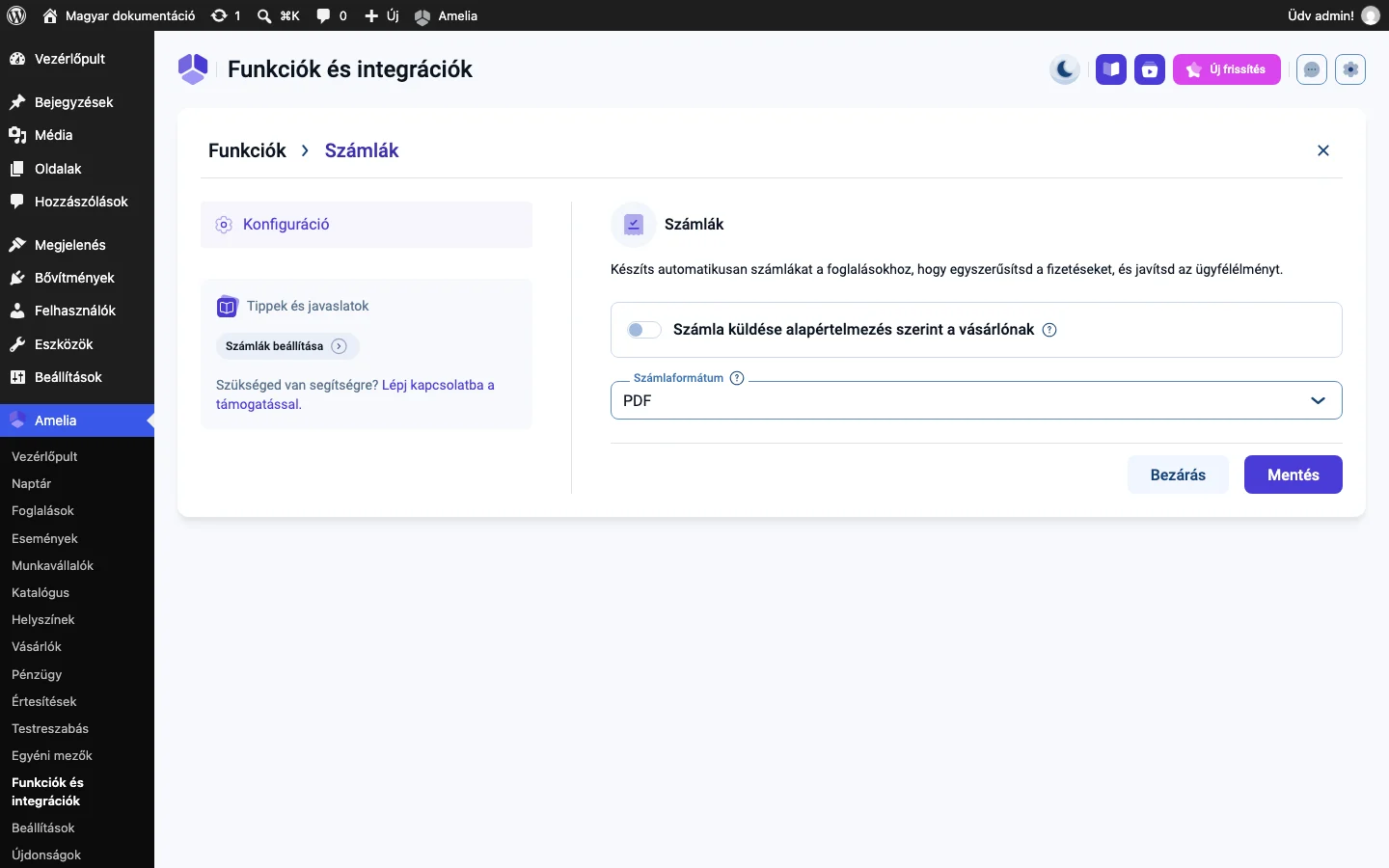
A képen két beállítás látszik:
| Beállítás | Mit csinál |
|---|---|
| Számla küldése alapértelmezés szerint a vásárlónak | Bekapcsolva a számlát az Amelia magától elküldi a vásárlónak. Bármikor be- és kikapcsolhatod. |
| Számlaformátum | A számla formátuma: PDF vagy XML. |
A számlák listája
Szekció neve “A számlák listája”Az összes elkészült számlát az Amelia → Pénzügy → Számlák oldalon találod. A listában látszik a számla sorszáma, a vásárló, a számla dátuma és a foglalás. A lista tetején dátumtartomány-választó és szűrő van, a táblázat oszlopait pedig a szerkesztés gombbal állíthatod.
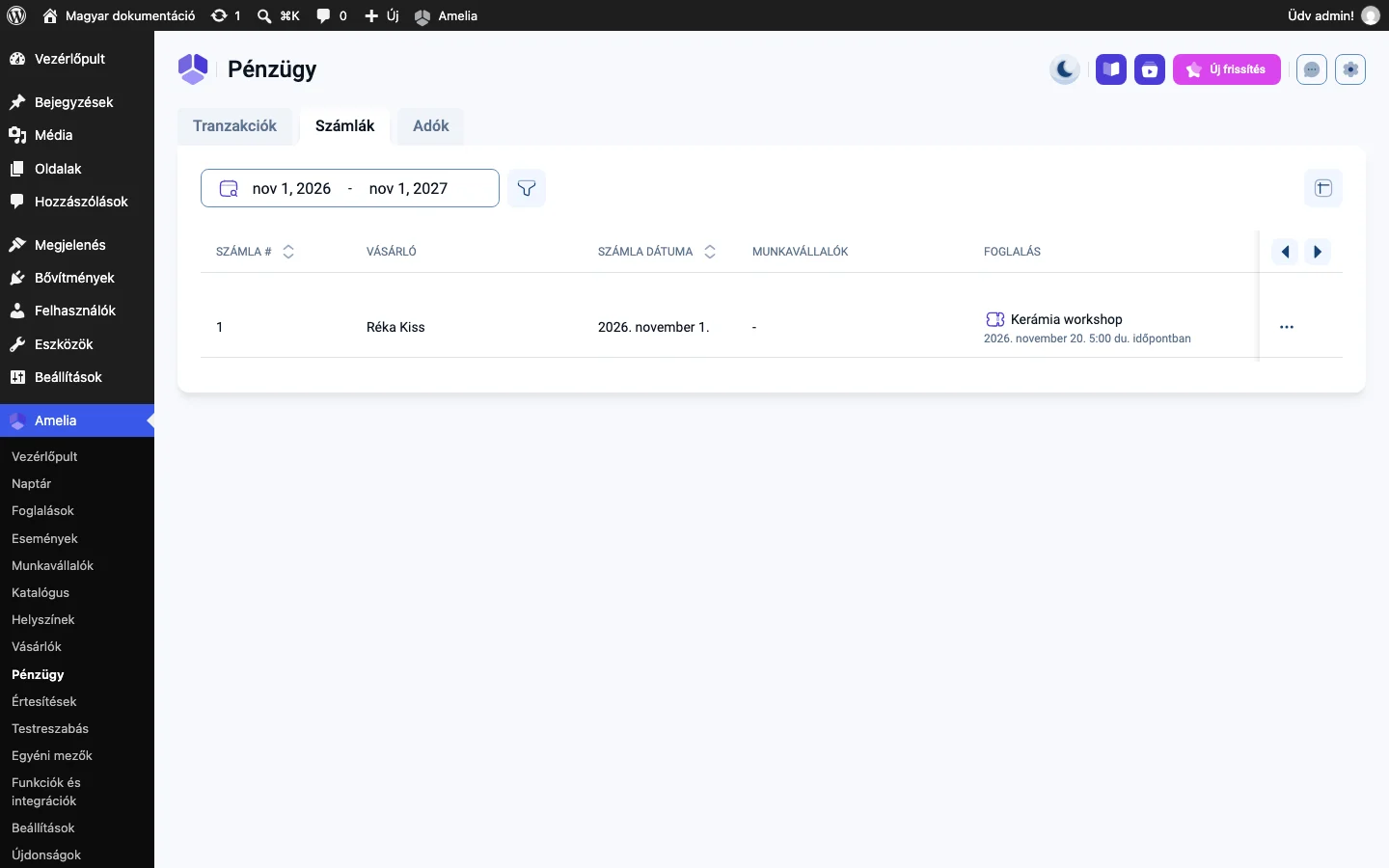
A képen a számla sorszáma, a vásárló, a számla dátuma, az alkalmazott és a foglalás oszlop látszik.
A sor végén a három pontra kattintva három művelet közül választhatsz: letöltés PDF vagy XML formátumban, előnézet egy új böngészőlapon, és a számla elküldése a vásárlónak.
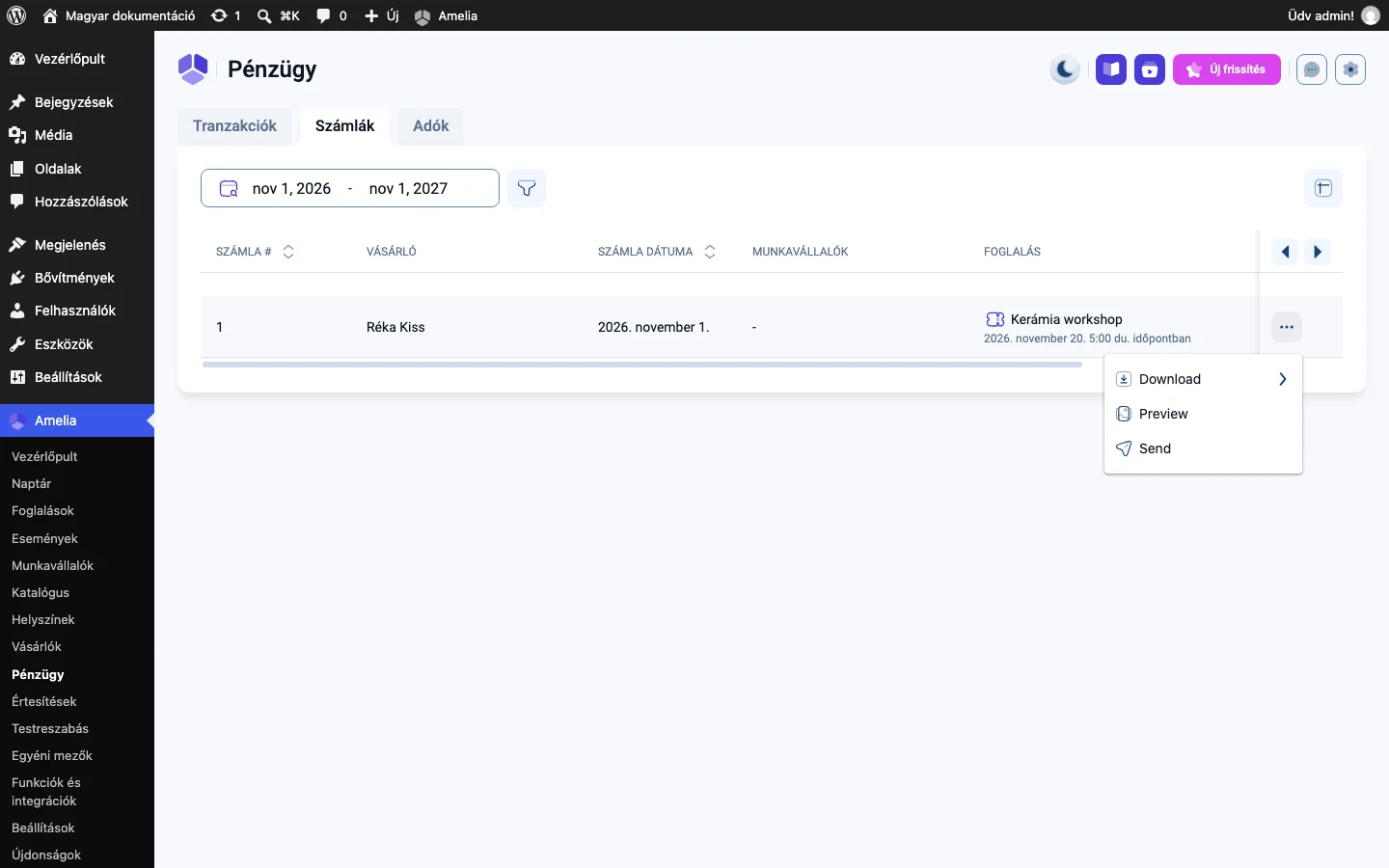
A képen a három pont menü látszik a letöltés, az előnézet és a küldés műveletével.
Számla megnyitása, előnézet, letöltés és küldés
Szekció neve “Számla megnyitása, előnézet, letöltés és küldés”Ha a számla sorára kattintasz, jobb oldalon megnyílik a Számla részletei panel. Ebben látod a vásárló adatait, a tranzakció és a foglalás adatait, valamint a fizetés részleteit (az árat, az összeget, a kifizetett és az esedékes összeget).
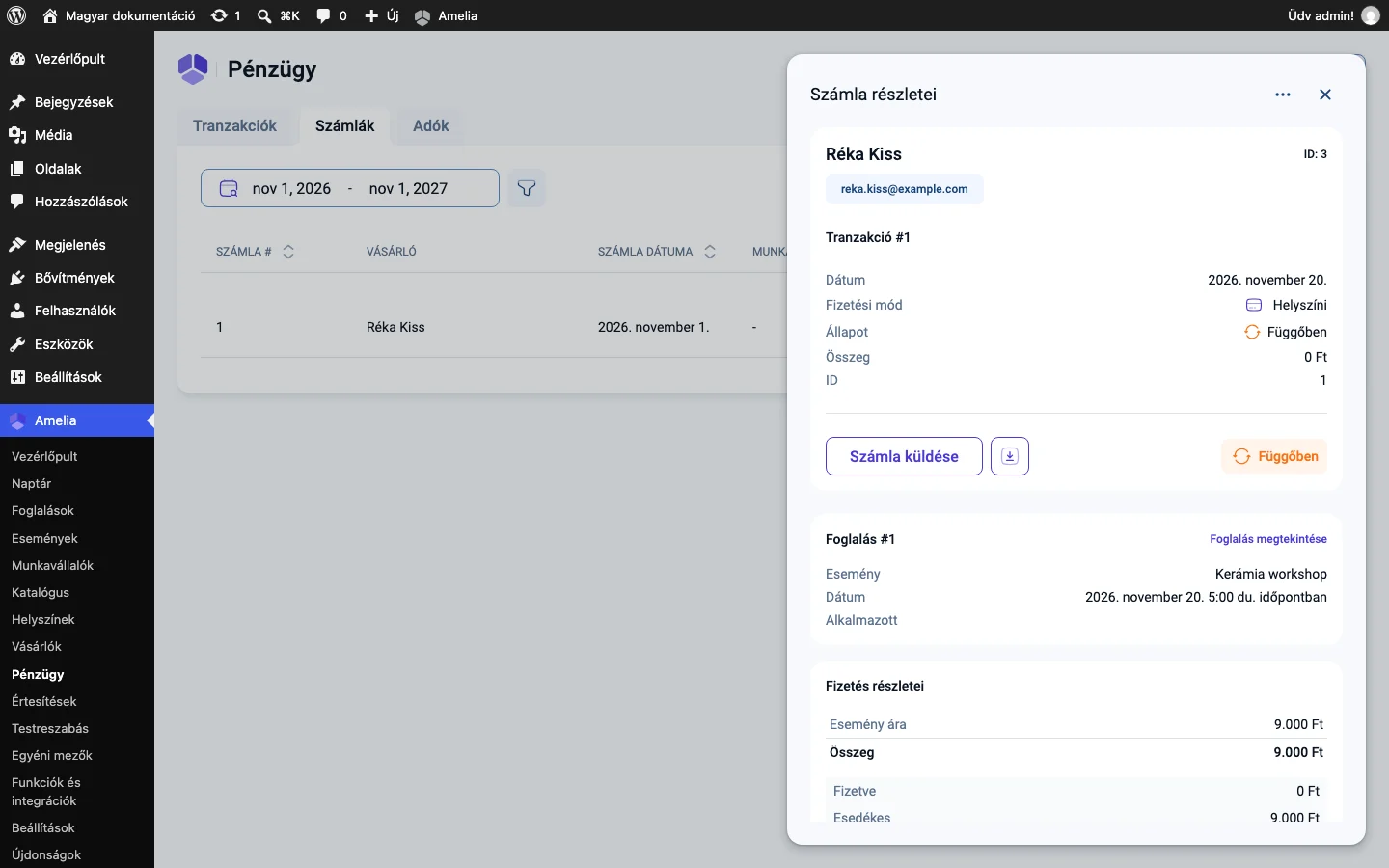
A képen a panel látszik a Számla küldése gombbal, a letöltés gombbal és a fizetés állapotával.
- A Számla küldése gomb a foglaláshoz tartozó vásárlói e-mail-címre automatikusan elküldi a számlát.
- A letöltés gombbal PDF vagy XML formátumban mentheted a számlát.
- Az előnézet új böngészőlapon nyílik meg, így küldés előtt átnézheted.
A számlát a foglalás részleteiből is megnyithatod: nyisd meg a foglalást, görgess a fizetés adataihoz, és kattints a számla megtekintésére. Ugyanaz a számlapanel nyílik meg, így a foglalás oldalát el sem kell hagynod.
Mi szerepel a számlán?
Szekció neve “Mi szerepel a számlán?”A számla elrendezése állandó, a megjelenő adatok a cégadatoktól, az adóbeállításoktól és a lefoglalt tételektől függnek.
- Jobb felső sarok: a cég logója, neve, címe, e-mail-címe, telefonszáma és adószáma, az Amelia → Beállítások → Cég → Általános oldalról.
- Bal felső sarok: a számla címe, az automatikusan generált számlaszám és a kiállítás dátuma. A számozás 0001-ről indul, ha az adatbázisban nem módosítod.
- Vásárlói adatok: a vásárló neve, e-mail-címe és telefonszáma. Ha a vásárlói egyéni mezők közül van olyan, amelyet engedélyeztél a számlán, a kitöltött értékek További információ néven jelennek meg. A ki nem töltött mező címkéje üres értékkel szerepel.
- Foglalási tételek: a szolgáltatások, csomagok és extrák egységárral, mennyiséggel, adókulccsal, adóösszeggel és soronkénti végösszeggel. Az adó az árban benne van vagy külön adódik hozzá, a beállítástól függően.
- Alul: a részösszeg, az adó és a végösszeg, a kifizetett összeg, a fennmaradó egyenleg és a fizetési mód.
Cég logója a PDF-ben
Szekció neve “Cég logója a PDF-ben”A cég logója a PDF-számlán csak akkor jelenik meg, ha a szerveren engedélyezve van a PHP GD kiterjesztése. Az Amelia ezzel készíti a képeket a PDF-ben. Ha hiányzik, a számla elkészül, de a logó nem látszik rajta.
PDF és XML számla
Szekció neve “PDF és XML számla”- A PDF számla szépen formázott, könnyen olvasható, és nyugtaként szolgál a vásárlónak.
- Az XML számla az EN 16931 uniós e-számlázási szabványt követi, amely az Európai Gazdasági Térségben a megfelelőséghez kell. Könyvelőrendszerek számára készül. Ha ellenőrizni szeretnéd a szerkezetét, feltöltheted egy PEPPOL e-számla-validátorba, amely kimutatja az esetleges beállítási hibákat.
A kezdő számlaszám módosítása
Szekció neve “A kezdő számlaszám módosítása”Az Amelia a számlákat sorban, #0001-től számozza. Ha magasabb számról szeretnél indulni, az adatbázisban kell átírnod:
- Nyisd meg a WordPress adatbázisát egy eszközzel, például phpMyAdminnal.
- Keresd meg az
elotag_amelia_paymentstáblát (azwp_az alapértelmezett előtag, de a te oldaladon más is lehet). - Rendezd az
invoiceNumberoszlopot csökkenő sorrendbe, hogy lásd a legnagyobb számot. - Írd át ezt a számot eggyel kisebbre, mint amelyiktől a következő számlát szeretnéd. Ha például a legnagyobb szám 7, és a következő számla száma 0026 legyen, az értéket állítsd 25-re.
Az átírás csak a jövőbeli számlákat érinti, a meglévők változatlanok maradnak.
Tudnivalók
Szekció neve “Tudnivalók”- A számlák automatikusan készülnek a kifizetett foglalásokhoz, miután a funkció be van kapcsolva.
- Az alapértelmezett küldést bármikor be- és kikapcsolhatod.
- A PDF a vásárlóknak szól, az XML a könyvelőrendszereknek.
- Az összes számla a Pénzügy részben marad, így könnyű követni őket.
Készült: