

 Magyarmagyar
Outlook Naptár beállításai
Az Outlook Naptár lap beállításai: esemény címe és leírása, függő időpontok, résztvevők, foglalt idősávok, eseményszám-korlát, pufferidő és események.
Miután a hitelesítést beállítottad (szabványos csatlakozással, vagy az Azure-hitelesítő adatokat megadva), az Outlook Naptár integrációt be kell állítani az Ameliában is, beleértve a több csatlakoztatott naptár használatát az elérhetőség meghatározásához. Minden Outlook Naptár beállítás az Outlook Naptár lapon van.
Hol találom a beállításokat?
Szekció neve “Hol találom a beállításokat?”- Nyisd meg a Funkciók és integrációk → Integrációk oldalt.
- Kapcsold be az Outlook Calendar és Microsoft Teams kártyát, és kattints a Beállítás gombra.
- Nyisd meg az Outlook Naptár lapot.
Ezek a beállítások azt szabályozzák, hogyan szinkronizálódnak az időpontok és események az Amelia és az Outlook Naptár között. A Microsoft Teams beállítását közvetlenül nem érintik.
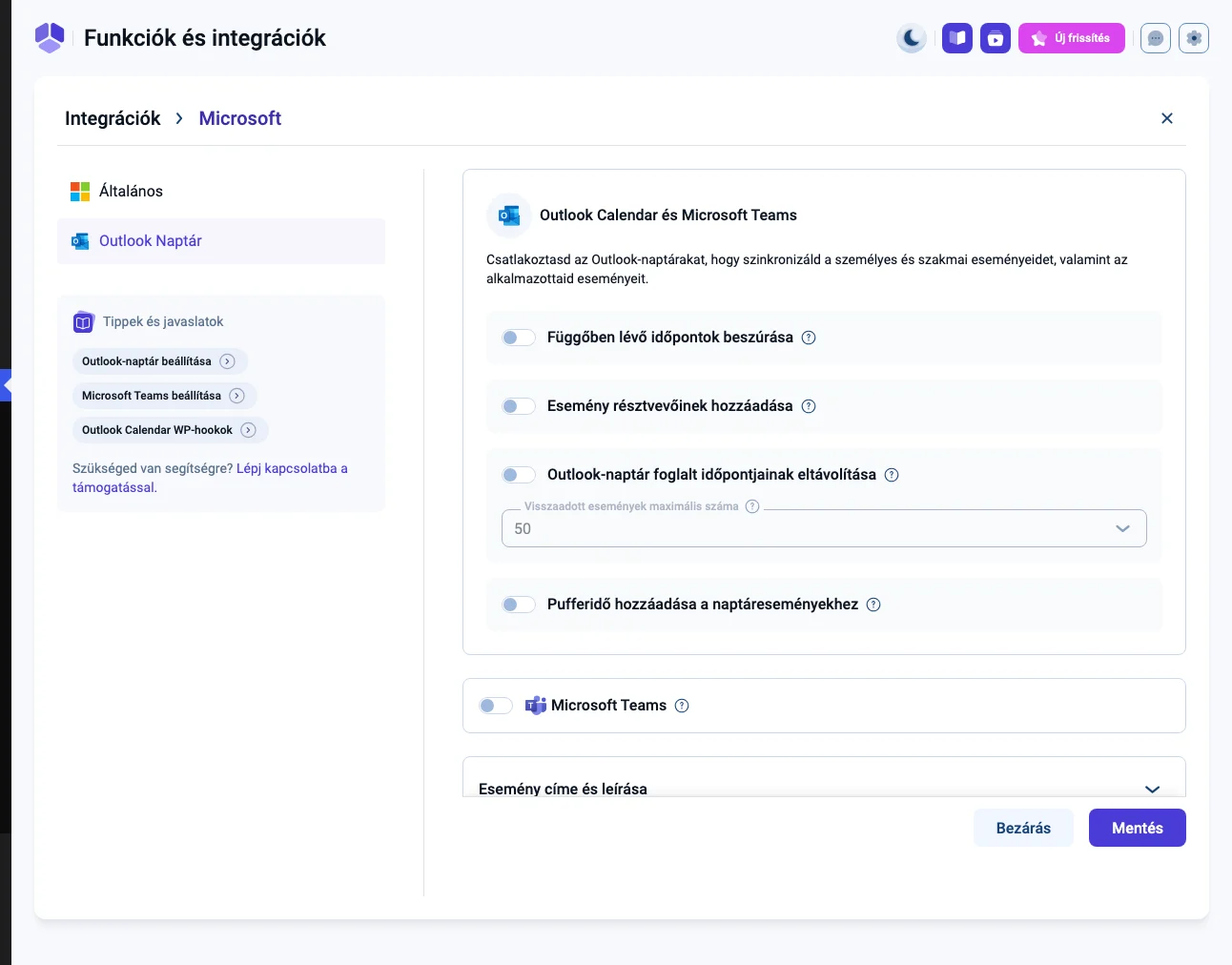
A képen a kapcsolók, a Visszaadott események maximális száma mező, a Microsoft Teams kapcsoló és az Esemény címe és leírása szakasz látszik.
Beállítások
Szekció neve “Beállítások”| Beállítás | Mit csinál |
|---|---|
| Függőben lévő időpontok beszúrása | Bekapcsolva a Függőben állapotú időpontok is bekerülnek az Outlook-naptárba. Kikapcsolva csak a Jóváhagyott időpontok szinkronizálódnak. Globális beállítás, munkavállalónként felülírható. |
| Esemény résztvevőinek hozzáadása | A vásárlókat résztvevőként adja hozzá az Outlook eseményhez. |
| Outlook-naptár foglalt időpontjainak eltávolítása | Az Outlookban Foglalt jelölésű idősávok lezárulnak az Ameliában. |
| Visszaadott események maximális száma | Hány eseményt kér le az Amelia a munkavállaló Outlook-naptárából. |
| Pufferidő hozzáadása a naptáreseményekhez | A szolgáltatás pufferidejét az Outlook események is tartalmazzák. |
| Microsoft Teams | Teams-megbeszélés linkjét készíti. Lásd a Microsoft Teams fejezetet. |
| Esemény címe és leírása | Az Outlook-naptárban megjelenő esemény címe és leírása. |
Esemény címe és leírása
Szekció neve “Esemény címe és leírása”Az Esemény címe és az Esemény leírása mező szabja meg, hogyan jelennek meg az időpontok a munkavállalók Outlook-naptárában. Mindkettő támogatja az értesítések helyettesítőit. A helyettesítők listáját az Értesítések oldalon találod (a </> E-mail helyettesítők megjelenítése gombbal), onnan másold be a kívántakat a mezőkbe.
A beállítások globálisak, de minden munkavállaló Outlook Naptár beállításai örökölik őket, és munkavállalónként módosíthatók a Munkavállalók → Alkalmazott szerkesztése → Integrációk → Outlook Naptár helyen. Így munkavállalónként eltérő esemény cím, leírás és szinkronbeállítás is megadható.
Függő időpontok
Szekció neve “Függő időpontok”Ha a Függőben lévő időpontok beszúrása be van kapcsolva, a Függőben állapotú időpontok bekerülnek a munkavállaló Outlook-naptárába. Kikapcsolva csak a Jóváhagyott időpontok szinkronizálódnak az Outlookba. A beállítás globális, de a munkavállalók Outlook Naptár beállításaiban felülírható.
Vásárlók résztvevőként
Szekció neve “Vásárlók résztvevőként”Kapcsold be az Esemény résztvevőinek hozzáadása kapcsolót, ha a vásárlókat résztvevőként szeretnéd hozzáadni az Outlook eseményekhez. Így az esemény közvetlenül a vásárló naptárába kerül. A vásárlók az Outlookban nem látják ugyanannak az időpontnak a többi résztvevőjét.
Az Outlook foglalt eseményei és az elérhetőség
Szekció neve “Az Outlook foglalt eseményei és az elérhetőség”Ha az Outlook-naptár foglalt időpontjainak eltávolítása be van kapcsolva, a munkavállalók Outlook-naptárában Foglalt jelölésű idősávok kikerülnek az Amelia elérhetőségéből. Így nem lehet új foglalást felvenni abban az időben. Ha több naptár van csatlakoztatva, az Amelia az összes kiválasztott naptár foglalt eseményeit ellenőrzi.
Pufferidő az Outlook eseményekben
Szekció neve “Pufferidő az Outlook eseményekben”A Pufferidő hozzáadása a naptáreseményekhez azt szabályozza, hogy a szolgáltatások pufferideje bekerüljön-e az Outlook eseményekbe. Bekapcsolva a pufferidő az időponttal együtt jelenik meg az Outlook-naptárban, így a munkavállalók nem tudnak átfedő eseményt felvenni a pufferidő alatt. A beállítás alapból a globális értéket követi, de munkavállalónként is megadható.
Mit jelent a „Visszaadott események maximális száma”?
Szekció neve “Mit jelent a „Visszaadott események maximális száma”?”Ez a beállítás azt adja meg, hány eseményt kér le az Amelia a munkavállaló Outlook-naptárából. A korlát az elérhetőség ellenőrzéséhez kiválasztott összes naptárra együtt érvényes. Ezek az események nem láthatók az Ameliában, de ezekből számolja ki az Amelia a lezárt idősávokat. Ha az érték túl alacsony, az Amelia nem érzékeli az összes foglalt eseményt, ami átfedő foglalásokhoz vezethet.
Az események is használják ezeket a beállításokat?
Szekció neve “Az események is használják ezeket a beállításokat?”Igen, a beállítások az Amelia időpontjaira és eseményeire is vonatkoznak. Hogy egy esemény bekerüljön az Outlook-naptárba, az eseményhez szervezőt kell rendelni a létrehozáskor, és annak a munkavállalónak csatlakoztatnia kell az Outlook-fiókját.
Készült: