

 Magyarmagyar
Az eseménylista foglalási űrlapja
Az eseménylista kihelyezése a weboldalra, böngészés és szűrés a vásárló szemszögéből, az esemény adatai és az eseményfoglalás lépései.
Az eseménylista foglalási űrlapján a vásárlók böngészhetik a közelgő eseményeket, szűrhetik őket címke, helyszín vagy dátum szerint, és az esemény adatai ablakból közvetlenül foglalhatnak. Az űrlapot az Amelia moduljaival vagy shortcode-dal helyezed ki, és magától igazodik ahhoz, ahogy az eseményeidet beállítottad.
Az eseménylista kihelyezése
Szekció neve “Az eseménylista kihelyezése”Az eseménylistát Gutenbergben, Elementorban vagy Diviben a megfelelő Amelia modullal teheted ki. A modul előválasztási paramétereinél megadhatod az eseményt azonosító alapján, a címkét (ha van) és a helyszínt. Az esemény időtartományát szabályozó beállítással azt is megadhatod, hogy az összes, a közelgő, a múltbeli vagy egy egyedi időszakba eső események jelenjenek meg.
Ha az Amelia felugró ablakát (popup) használod, az indítót kézzel kell megadnod a foglalási űrlap betöltésénél, ki kell választanod az indító típusát, és be kell kapcsolnod az Amelia felugró ablakában való megjelenítést.
Ha a szerkesztőd nem tartalmaz Amelia modult, a shortcode-ot kézzel is beírhatod:
| Shortcode | Mit mutat |
|---|---|
[ameliaeventslistbooking] |
Az összes eseményt. |
[ameliaeventslistbooking range="future"] |
Csak a közelgő eseményeket (a ma későbbi óráira eső események is benne vannak). |
[ameliaeventslistbooking range="past"] |
Csak a múltbeli eseményeket (a ma korábbi óráira eső események is benne vannak). |
[ameliaeventslistbooking range="2026-04-07 - 2026-05-20"] |
Csak a megadott dátumtartományba eső eseményeket. |
[ameliaeventslistbooking event=1] |
Csak az 1-es azonosítójú eseményt. |
[ameliaeventslistbooking event=1 recurring=1] |
Az 1-es azonosítójú eseményt az ismétlődő alkalmaival együtt. |
[ameliaeventslistbooking tag="{seo}"] |
Az „seo” címkéjű eseményeket. |
Írd be a shortcode-ot egy oldalra, és tedd közzé. A dátumtartomány formátuma ÉÉÉÉ-HH-NN - ÉÉÉÉ-HH-NN, a kötőjel két oldalán szóközzel. A többi shortcode és paraméter a Foglalási űrlapok fejezetben van.
Böngészés a listában
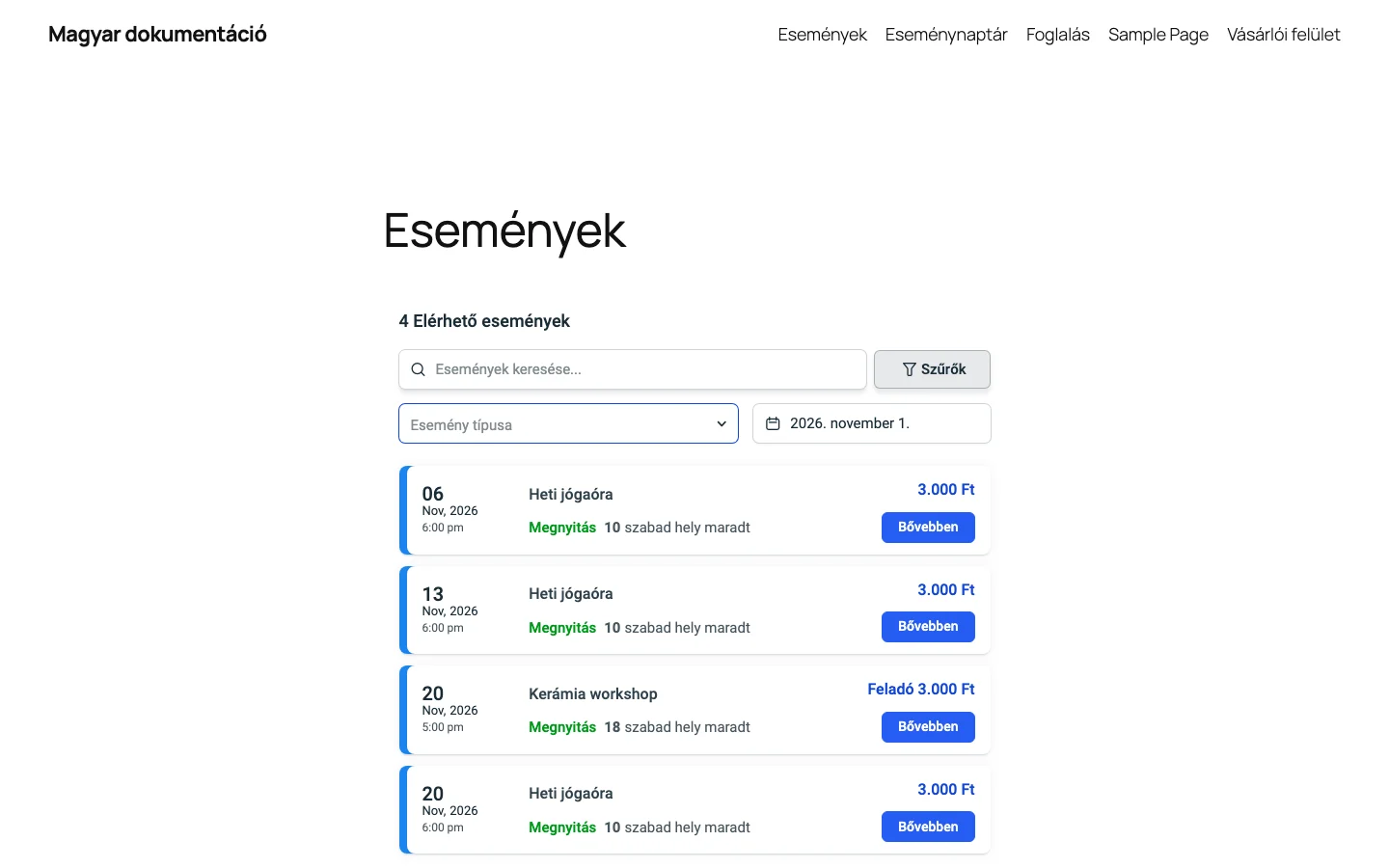
Szekció neve “Böngészés a listában”A megnyitott oldalon a vásárló a foglalható közelgő események listáját látja. A lista tetején a találatok száma szerepel (például 4 Elérhető események), alatta az Események keresése… mező és a Szűrők gomb. A Szűrők gombra kattintva legördülő menük jelennek meg: az Esemény típusa (a címkék) és a kezdő dátum választója. Hogy pontosan mely szűrők látszanak, az események beállításától függ: a címkéktől, a helyszínektől és az ütemezéstől.
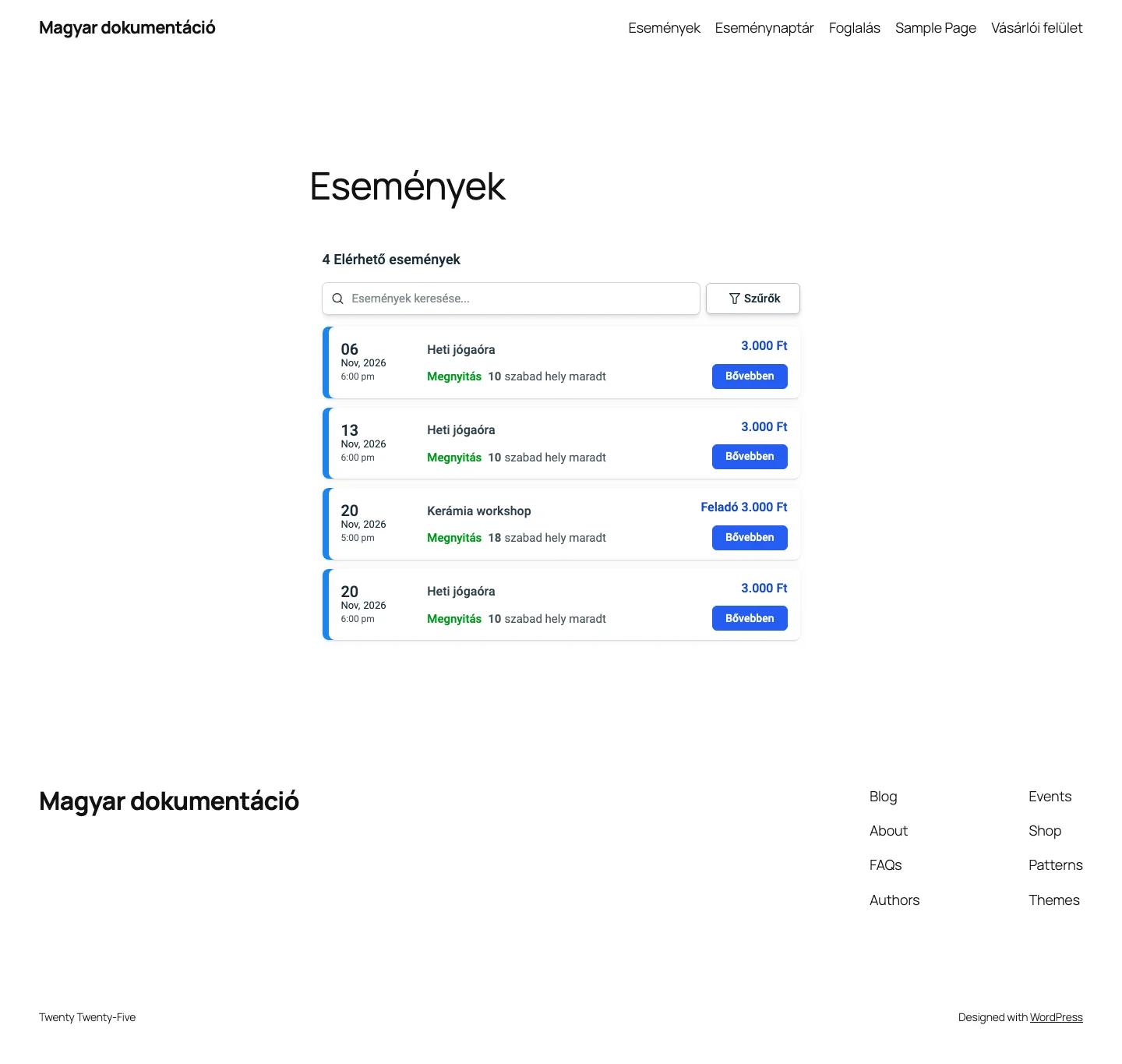
Minden eseménykártyán látszik az esemény dátuma és ideje, a neve, az állapota (például Megnyitás), a szabad helyek száma, az ár és a Bővebben gomb, amely megnyitja az esemény adatait. A lista előre szűrhető úgy, hogy csak a múltbeli, a jövőbeli vagy egy egyedi időszak eseményeit mutassa, az űrlap beállításától függően.
Az esemény adatai
Szekció neve “Az esemény adatai”A Bővebben gomb megnyit egy Esemény adatai ablakot. Az esemény beállításaitól függően akár két fül is lehet benne.
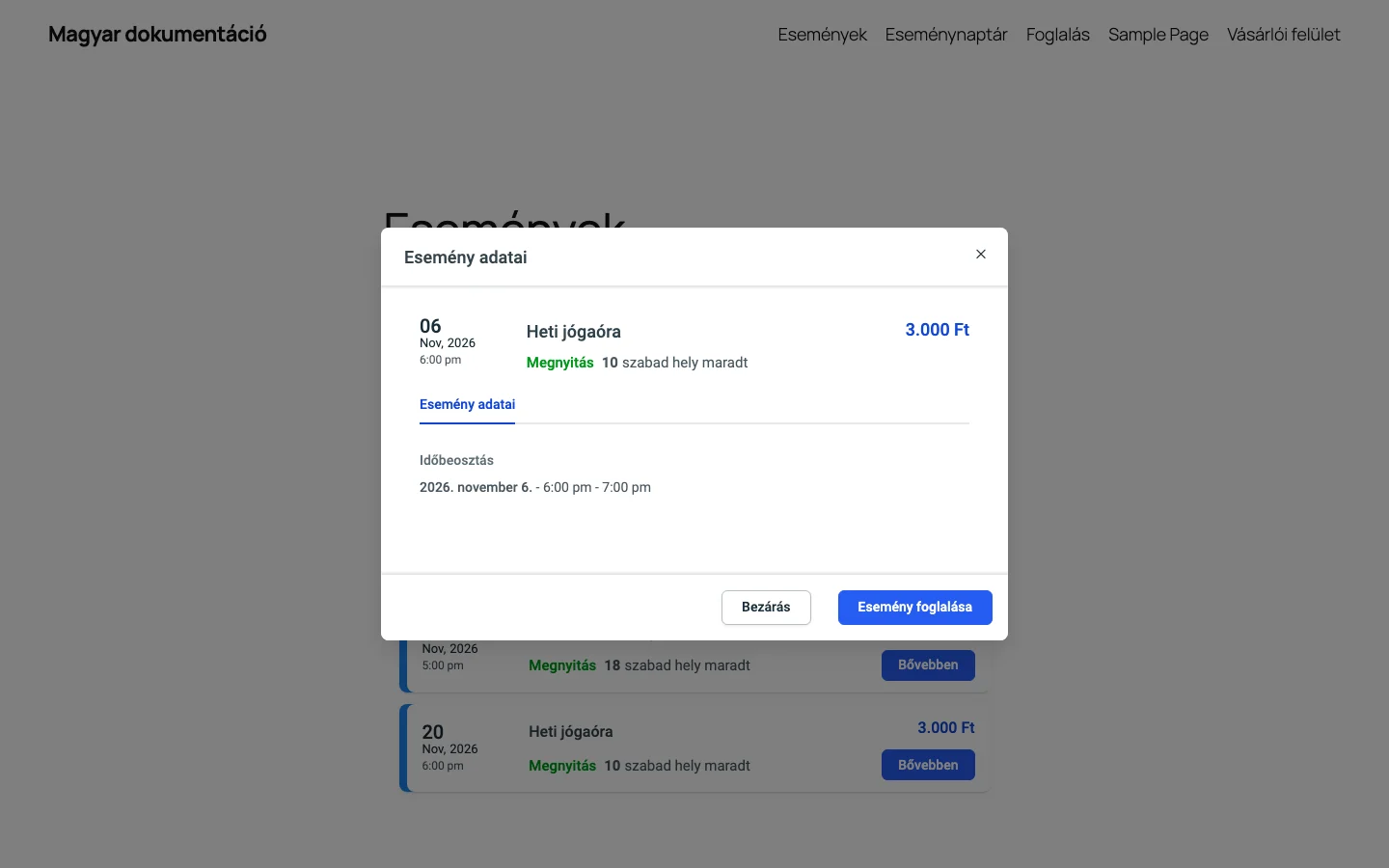
Az Esemény adatai fülön látható:
- az esemény dátumtartománya és időbeosztása;
- a többnapos eseményeknél minden pontos dátum és időpont;
- az esemény leírása;
- a szervező és a munkatársak adatai.
Ha a jegyek be vannak kapcsolva és beállítva, egy másik fülön a választható jegytípusok és az áruk láthatók. A jegyek beállításáról az Esemény jegyei fejezetben olvashatsz.
Az esemény foglalása
Szekció neve “Az esemény foglalása”Az esemény adatai ablakban az Esemény foglalása gombra kattintva indul a foglalás. Ha az esemény több résztvevőt enged, először egy felugró ablak kérdezi meg, hány főre foglal a vásárló (itt a minimum és a maximum megadott). Ha az eseményhez jegyek tartoznak, a következő lépésben az összes jegytípus megjelenik, és a vásárló mennyiséget választhat.
A létszám vagy a jegyek kiválasztása után a vásárló két lépésen halad át:
- Az adataid: keresztnév, vezetéknév, e-mail-cím, telefonszám és az esetleges egyéni mezők (lásd Foglalási egyéni mezők).
- A fizetési lépés, ha a fizetések be vannak kapcsolva. Az ingyenes eseménynél ez a lépés kimarad. A választható fizetési módok a Beállítások → Fizetések oldal beállításától függenek: helyszíni fizetés, PayPal, Stripe, Mollie, RazorPay, Barion, Square vagy WooCommerce.
A foglalás után megjelenik egy visszaigazoló képernyő az esemény adataival és a résztvevő adataival. A vásárló egy gombbal hozzáadhatja az eseményt a Google, az Outlook, a Yahoo vagy az Apple naptárához. Ha a vásárlói felület be van kapcsolva, ide egy hivatkozás is vezet.
A Befejezés gomb frissíti az oldalt, kivéve, ha az esemény beállításaiban egyedi átirányítási URL-t adtál meg.
A naptárhoz adás gombjai az esemény összes adatát elküldik a kiválasztott naptárnak, hogy az felajánlja az esemény létrehozását. Ez a művelet nem a Google, az Outlook vagy az Apple naptár integrációjától függ, azok bekapcsolása nélkül is működik.
Tudnivalók
Szekció neve “Tudnivalók”- Az űrlap automatikusan igazodik az eseményeidhez, a jegybeállításokhoz és a fizetési beállításokhoz.
- A listában látható szűrők az események címkéitől, helyszíneitől és időpontjaitól függnek.
- A többnapos események minden dátuma látszik az adatok ablakban, hogy a vásárló pontosan tudja, mire foglal.
- Az e-jegy QR-kódja csak az esemény pontos napján érvényesíthető, többnapos eseménynél pedig csak egy adott napra. Részletek: E-jegy QR-kód.
- Ha az eseménylistát és a felugró lépésenkénti űrlapot is használod, a két űrlap megjelenése eltérhet, mert mindkettőnek saját beállításai vannak a Testreszabás oldalon.
- Ha a lista nem mutat találatot, ellenőrizd, hogy az űrlap nem szűr-e olyan dátumtartományra, amelybe nem esik esemény.
- Az űrlap megjelenését a Az eseményűrlapok testreszabása fejezet szerint módosíthatod.
Készült: