

 Magyarmagyar
AffiliateWP Affiliate Portal
Önálló, teljes képernyős partnerfelület az AffiliateWP-hez: bekapcsolás, telepítés és az első lépések.
Az AffiliateWP Affiliate Portal bővítmény az AffiliateWP kiegészítője. A hagyományos partnerterület (Affiliate Area) helyére önálló, teljes képernyős felületet tesz, ahol a partnereid egy oldalsáv menüből érik el a statisztikáikat, ajánlásaikat, kifizetéseiket, látogatásaikat és a kreatívokat. A felület a sablonodtól függetlenül jelenik meg, saját megjelenéssel.
A portál akkor lép életbe, ha bekapcsolod a beállításai között. Utána minden jóváhagyott partner belépés után ide érkezik.
Követelmények
Szekció neve “Követelmények”- Aktív AffiliateWP bővítmény, érvényes licenccel.
- Legalább egy jóváhagyott partner, aki beléphet a portálra.
Telepítés
Szekció neve “Telepítés”- Telepítsd és aktiváld az AffiliateWP-t, és ellenőrizd a licencét.
- Telepítsd és aktiváld az AffiliateWP Affiliate Portal bővítményt a Bővítmények → Új bővítmény hozzáadása menüből.
- Lépj az AffiliateWP → Beállítások → Partnerportál oldalra.
Első lépések
Szekció neve “Első lépések”- Az AffiliateWP → Beállítások → Partnerportál oldalon jelöld be az Affiliate Portal engedélyezése jelölőnégyzetet.
- Kattints a Módosítások mentése gombra.
- Lépj be egy partner fiókjával, és nyisd meg a partnerterület oldalát. A partner már a portált látja.
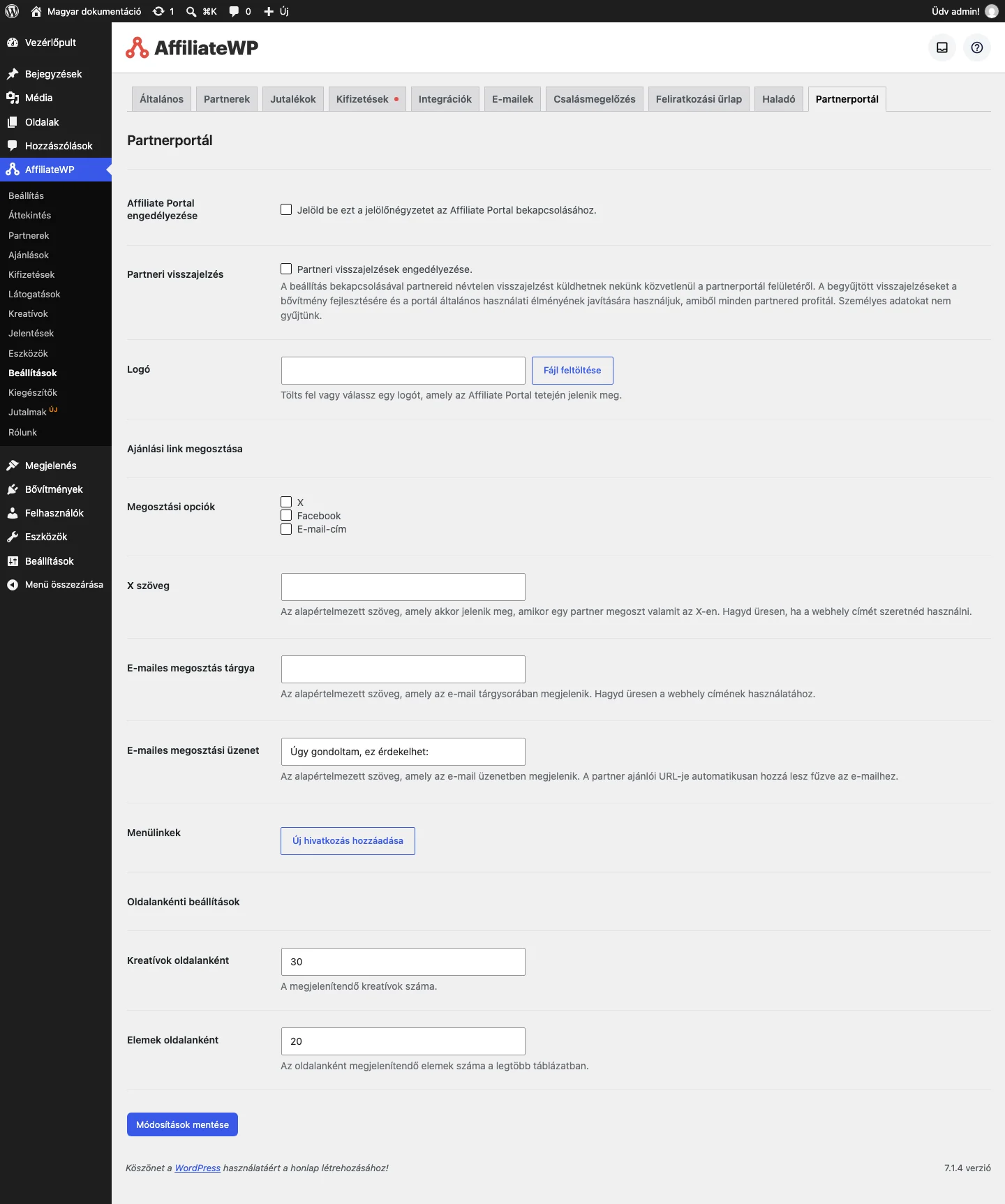
A képen a beállítóoldal látható az első megnyitáskor. A portál bekapcsolásához az első jelölőnégyzetet kell bejelölni.
Ha magad szeretnéd megnézni a portált, hozz létre magadnak partnerfiókot, vagy használj felhasználóváltó bővítményt (például User Switching), amellyel az admin felületről átléphetsz egy partner fiókjába.
- BeállításokA Partnerportál beállítóoldal minden mezője: engedélyezés, visszajelzés, logó, megosztás, menülinkek, oldalankénti elemszám.
- A partnerek felületeMit lát a partner a portálban: oldalsáv menü, vezérlőpult, Partner URL-ek nézet és megosztás.
- KompatibilitásMely AffiliateWP-kiegészítők működnek a portállal, és melyeket váltja ki vagy nem támogatja.
- Gyakori kérdésekVálaszok a sablonkompatibilitásról, a megtekintésről, a fordításról, a testreszabásról és a belépésről.
Partnerportál
- BeállításokA Partnerportál beállítóoldal minden mezője: engedélyezés, visszajelzés, logó, megosztás, menülinkek, oldalankénti elemszám.
- A partnerek felületeMit lát a partner a portálban: oldalsáv menü, vezérlőpult, Partner URL-ek nézet és megosztás.
- KompatibilitásMely AffiliateWP-kiegészítők működnek a portállal, és melyeket váltja ki vagy nem támogatja.
- Gyakori kérdésekVálaszok a sablonkompatibilitásról, a megtekintésről, a fordításról, a testreszabásról és a belépésről.
Készült: