

 Magyarmagyar
Munkavállalók összekötése a Google Naptárral
Hogyan kapcsolódnak a munkavállalók a Google Naptárhoz: adminisztrátori és saját csatlakozás, közös naptár, időpontok és események viselkedése, figyelmeztetés az ellenőrizetlen alkalmazásról.
A munkavállalók az adminisztrátor Google-fiókján keresztül, vagy a saját Google-fiókjukkal bejelentkezve kapcsolódnak a Google Naptárhoz. A csatlakozás módja dönti el, melyik naptárakat használja az Amelia, ki felügyeli a kapcsolatot, és hogyan jönnek létre az időpontok és események a Google Naptárban.
Az adminisztrátor például központilag összekötheti az összes munkavállalót közös céges naptárakkal, vagy engedheti, hogy a munkavállalók a WordPressen vagy a munkavállalói felületen maguk kezeljék a saját Google Naptárukat, attól függően, mekkora ellenőrzésre van szükség.
A csatlakozáshoz előbb be kell kapcsolni és be kell állítani a Google Naptár és Google Meet integrációt a Funkciók és integrációk → Integrációk oldalon.
Hogyan működik a csatlakozás?
Szekció neve “Hogyan működik a csatlakozás?”Az Amelia előbb egy Google-fiókot köt be, utána rendeli a munkavállalókat naptárakhoz.
Ha az adminisztrátor csatlakoztat egy Google-fiókot, az Amelia lekéri a fiók összes elérhető naptárát, és a munkavállalókat egy kiválasztott naptárhoz lehet kötni az események létrehozására.
Ha a munkavállalók a saját Google-fiókjukat kötik be, legfeljebb 6 Google-fiókot csatlakoztathatnak, 1 naptárat választhatnak, ahová az Amelia az eseményeket írja, és legfeljebb 6 naptárat jelölhetnek ki a Foglalt események ellenőrzésére és az idő lezárására.
Az Amelia ezután a bővítményben létrejött foglalások alapján létrehozza és kezeli a Google Naptár eseményeit, és a munkavállaló által a Google Naptárban végzett módosításokat visszaírja.
Hogyan köti össze az adminisztrátor a munkavállalókat?
Szekció neve “Hogyan köti össze az adminisztrátor a munkavállalókat?”Az adminisztrátornak két módja van, mindkettő az általa csatlakoztatott Google-fiók naptárait használja.
Összekötés az integrációk beállításaiból
Szekció neve “Összekötés az integrációk beállításaiból”- Nyisd meg a Funkciók és integrációk → Integrációk → Google-naptár és Google Meet → Beállítás oldalt.
- Nyisd meg a Google Naptár lapot, és görgess a munkavállalói naptárak részhez.
- Minden munkavállalóhoz válaszd ki a naptárt a legördülő listából, amely az adminisztrátor csatlakoztatott Google-fiókjának naptárait mutatja.
Ez a kapcsolat teljesen az adminisztrátor kezében van, a munkavállaló nem módosíthatja és nem szüntetheti meg.
Ha több munkavállaló ugyanahhoz a Google Naptárhoz van kötve, és a Google-naptár foglalt időpontjainak eltávolítása be van kapcsolva, az egyik munkavállaló foglalása ugyanazt az idősávot lezárja a többi, ugyanahhoz a naptárhoz kötött munkavállalónál is.
Összekötés a Munkavállalók oldalról
Szekció neve “Összekötés a Munkavállalók oldalról”- Nyisd meg az Amelia → Munkavállalók oldalt, és szerkeszd a munkavállalót.
- Nyisd meg az Integrációk lapot, és kattints a Google Naptár kártyára. Itt még nincs kapcsolat.
- Csatlakoztasd a munkavállalót egy Google-fiókhoz, és válassz naptárat az adminisztrátor elérhető naptárai közül.
Ez a módszer lehetőséget ad a munkavállalónak, hogy később leválassza a kapcsolatot, és a saját Google-fiókját kösse be.
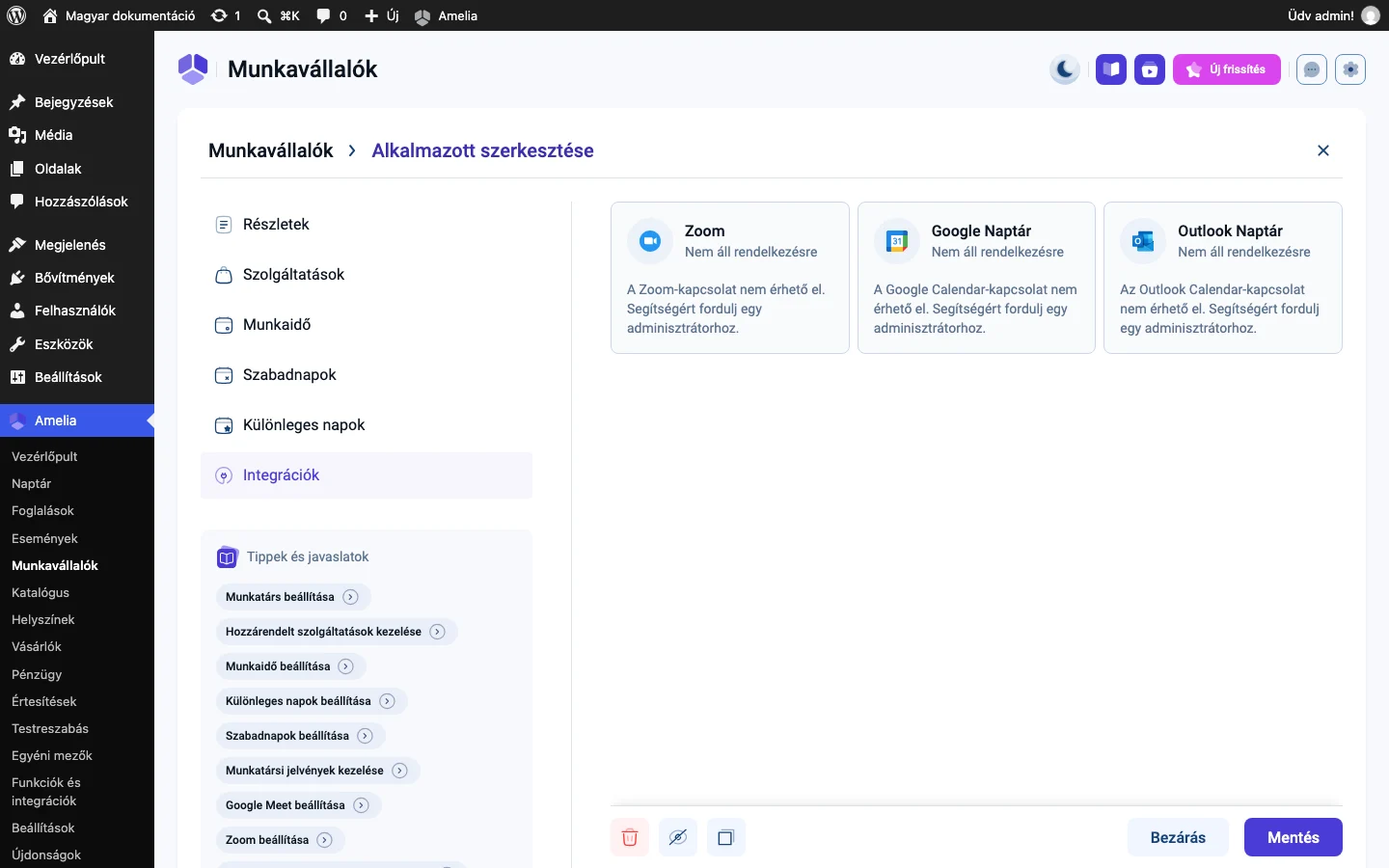
A képen a munkavállaló Integrációk lapja látszik a naptárkártyákkal.
Hogyan csatlakoztathatják vagy módosíthatják a munkavállalók a Google Naptárukat?
Szekció neve “Hogyan csatlakoztathatják vagy módosíthatják a munkavállalók a Google Naptárukat?”A munkavállalók csak akkor csatlakoztathatják vagy módosíthatják a Google Naptárukat, ha az adminisztrátor a Munkavállalók oldalon kötötte be őket, és nem az Integrációk beállításaiban.
Kétféleképpen tehetik:
- a WordPress háttérfelületén, ha a munkavállalói profil össze van kötve egy Amelia Munkavállaló szerepkörű WordPress-felhasználóval,
- a munkavállalói felületen, ugyanazzal a Google-bejelentkezéssel.
Mindkét módszerrel leválaszthatják az adminisztrátor által létrehozott kapcsolatot, és bejelentkezhetnek a saját Google-fiókjukkal: egy naptárat választanak az események létrehozására, és legfeljebb 6 naptárat a Foglalt események ellenőrzésére és az idő lezárására. A munkavállalók bármelyik csatlakoztatott Google-fiók naptárát választhatják.
A kétirányú szinkron megjelenése előtt csatlakozott munkavállalók szüntessék meg a kapcsolatot, és csatlakozzanak újra, hogy a kétirányú szinkron rendben elinduljon. Ugyanez a megoldás, ha a Google Naptárban végzett változások nem jelennek meg az Ameliában. A szinkron működéséről a Google Naptár: kétirányú szinkron fejezet szól.
Miért írja ki a Google, hogy „Ez az alkalmazás nincs ellenőrizve”?
Szekció neve “Miért írja ki a Google, hogy „Ez az alkalmazás nincs ellenőrizve”?”Ha a Google Naptár integrációt a haladó beállítással hoztad létre, a Google kiírhatja, hogy nem ellenőrizte az alkalmazást. Ez azért van, mert a Google Cloud projektet és az OAuth-hitelesítő adatokat a webhely tulajdonosa hozta létre, és nem ment át a Google nem kötelező ellenőrzésén.
A figyelmeztetés nem akadályozza az integráció működését. A folytatáshoz a Google engedélykérő képernyőjén kattints a Speciális hivatkozásra, majd a saját alkalmazásod megnyitására.
Mi történik, ha több munkavállaló ugyanazt a Google Naptárat használja?
Szekció neve “Mi történik, ha több munkavállaló ugyanazt a Google Naptárat használja?”Több munkavállaló is köthető ugyanahhoz a Google Naptárhoz. Ilyenkor az összes hozzájuk rendelt időpont és esemény ugyanabba a naptárba kerül. Ha a Google-naptár foglalt időpontjainak eltávolítása be van kapcsolva, az egyik munkavállaló foglalása a naptárat használó összes munkavállaló rendelkezésre állását lezárja.
Ha egy munkavállaló naptárát megváltoztatod, a jövőbeli foglalások az újonnan kiválasztott naptárban jönnek létre, a meglévő Google Naptár-események viszont az eredeti naptárban maradnak.
Különbség az időpontok és az események között
Szekció neve “Különbség az időpontok és az események között”A Google Naptár másképp viselkedik a szolgáltatásoknál (időpontok) és az eseményeknél.
Időpontok
Szekció neve “Időpontok”A szolgáltatáshoz mindig tartozik munkavállaló, és Google Naptár-esemény csak akkor jön létre, ha az a munkavállaló kapcsolódik Google Naptárhoz. Minden időpont egyetlen Google Naptár-eseményt hoz létre a munkavállaló csatlakoztatott naptárában. Google Meet-linket csak akkor kap, ha a Google Meet globálisan be van kapcsolva, és az adott szolgáltatásnál is engedélyezve van az Amelia → Katalógus → Szolgáltatások → Beállítások → Integrációk részen.
Események
Szekció neve “Események”Az események munkavállaló nélkül is működnek, de a Google Naptár szinkronhoz legalább egy munkavállalót kell hozzárendelni. Ha a munkavállaló Szervező, az esemény az ő csatlakoztatott Google Naptárában jön létre. Ha csak Munkatárs van megadva, nem jön létre Google Naptár-esemény.
Ha az Esemény résztvevőinek hozzáadása be van kapcsolva, a munkatársak résztvevőként kerülnek a Google Naptár-eseménybe, és ha az Eseménymeghívó e-mail küldése is be van kapcsolva, Google Naptár-meghívót kapnak. Ha az eseményt törlöd az Ameliában, a Google Naptárból is törlődik. Az esemény áthelyezése a Google Naptárban átütemezi az eseményt az Ameliában, a törlése a Google Naptárban viszont nem változtat az Amelia-eseményen.
Ha a Google Meet be van kapcsolva, és a szervező Google Naptárhoz van kötve, a Google Meet-link külön beállítás nélkül automatikusan bekerül.
Mire figyelj a kapcsolatok kezelésekor?
Szekció neve “Mire figyelj a kapcsolatok kezelésekor?”- Minden munkavállaló egy naptárat választ az események létrehozására, de több naptárat (legfeljebb 6 Google-fiókból) is csatlakoztathat a rendelkezésre állás ellenőrzéséhez.
- A munkavállaló leválasztása nem törli a meglévő Google Naptár-eseményeket.
- A leválasztás után az új időpontok és események már nem szinkronizálódnak.
- Az Integrációk beállításaiból létrehozott adminisztrátori kapcsolatot a munkavállalók nem írhatják felül.
- A közös naptárak befolyásolják a rendelkezésre állást, ha a foglalt idősávok eltávolítása be van kapcsolva.
- A munkavállalók legfeljebb 6 Google-fiókot csatlakoztathatnak, és legfeljebb 6 naptárat jelölhetnek ki az idő lezárására.
Készült: