

 Magyarmagyar
Eseményfoglalások
A Foglalások oldal Események füle: lista, oszlopok, export, jegybeolvasás, foglalás felvétele a háttérfelületen és túlfoglalás elkerülése.
Eseményfoglalás akkor jön létre, amikor valaki helyet foglal egy eseményre. Minden foglalás tárolja a résztvevő adatait, az esemény adatait, a kapacitás felhasználását, a fizetési állapotot és a jegy érvényességét. Az összes eseményfoglalást az Amelia → Foglalások → Események oldalon kezeled.
A foglalások listája
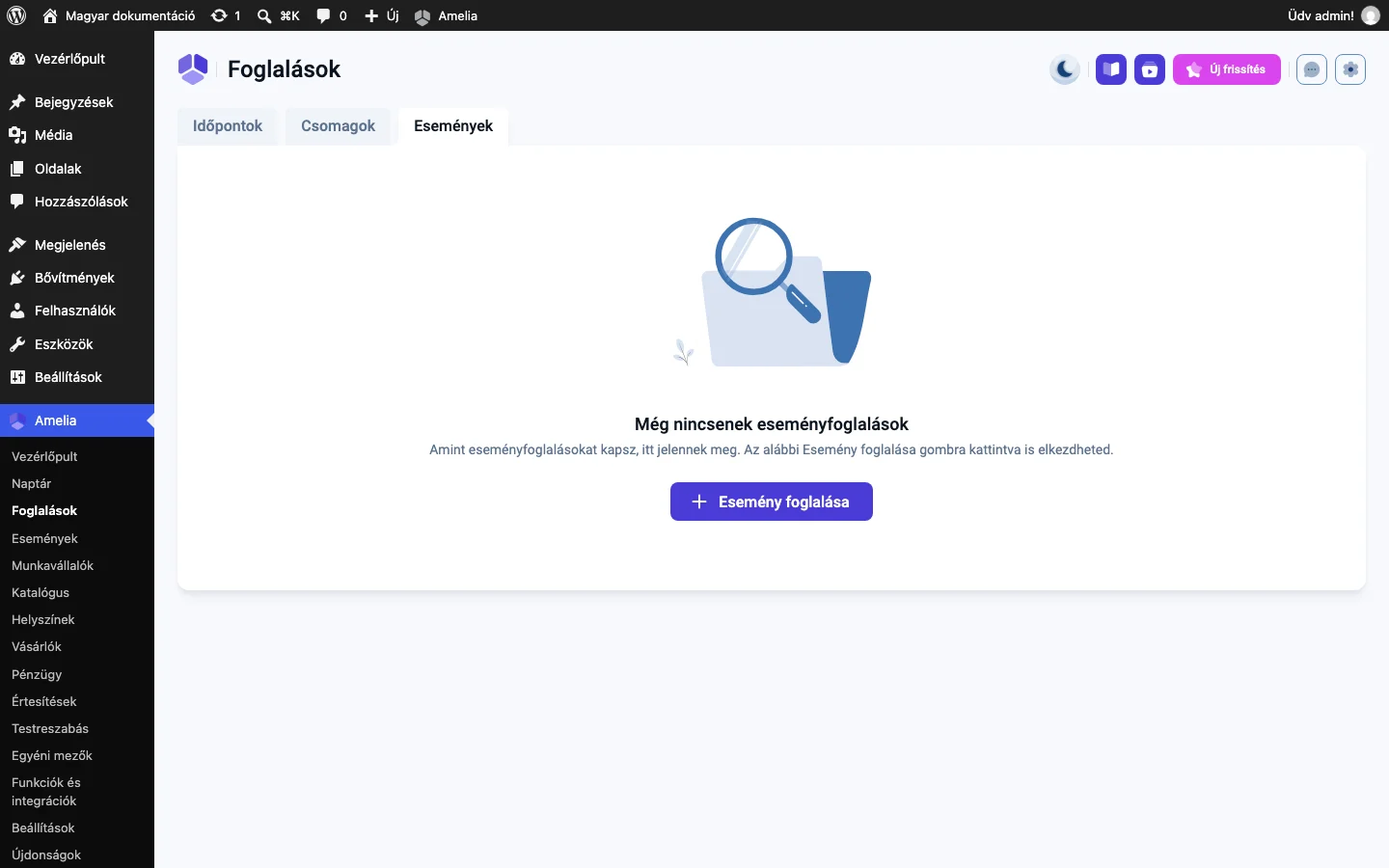
Szekció neve “A foglalások listája”Nyisd meg az Amelia → Foglalások oldalt, és váltsd át az Események fülre. Ha még nincs foglalás, az üres lista az Esemény foglalása gombra hívja fel a figyelmet.
A lista a következő oszlopokat tartalmazhatja:
| Oszlop | Tartalma |
|---|---|
| Kód | A foglalás véletlenszerűen generált alfanumerikus kódja |
| Dátum | Az esemény napja |
| Idő | Az esemény kezdete |
| Résztvevő | A foglaló neve (nem rejthető el) |
| Esemény | Az esemény neve (nem rejthető el) |
| Állapot | A foglalás állapota |
| Foglalt | A foglalásban szereplő személyek száma |
| Szervező | A naptáresemény szervezője (Google, Outlook vagy Apple naptár) |
| Munkatárs | Az eseményhez rendelt munkatársak |
| Ár | A foglalás ára |
| Fizetési állapot | A foglalás fizetési állapota |
A Táblázat szerkesztése ikonnal az oszlopokat átrendezheted vagy elrejtheted. A Résztvevő és az Esemény oszlop mindig látszik. A feltöltés ikonnal a megjelenített adatokat CSV-fájlba exportálhatod elemzéshez vagy jelentéshez.
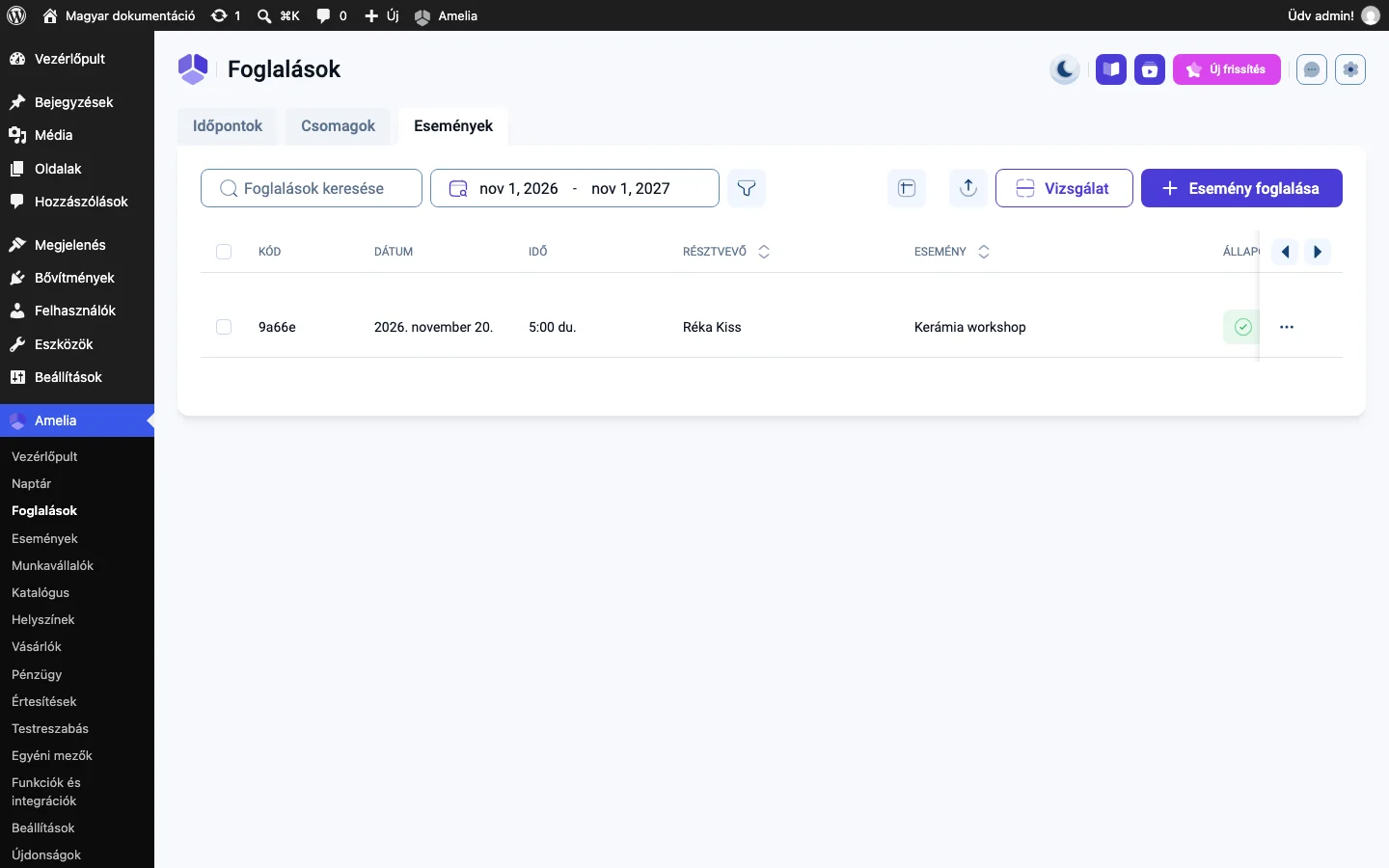
A képen a keresőmező, a dátumtartomány, a szűrő, a táblázat szerkesztése, az exportálás, a Vizsgálat és az Esemény foglalása gomb látszik.
Jegyek beolvasása
Szekció neve “Jegyek beolvasása”A Vizsgálat gomb az E-jegy QR-kód funkció része. Megnyitja az E-jegyolvasó ablakot, amellyel a belépésnél érvényesítheted a résztvevők jegyeit. A böngészőnek engedélyeznie kell a kamerahasználatot.
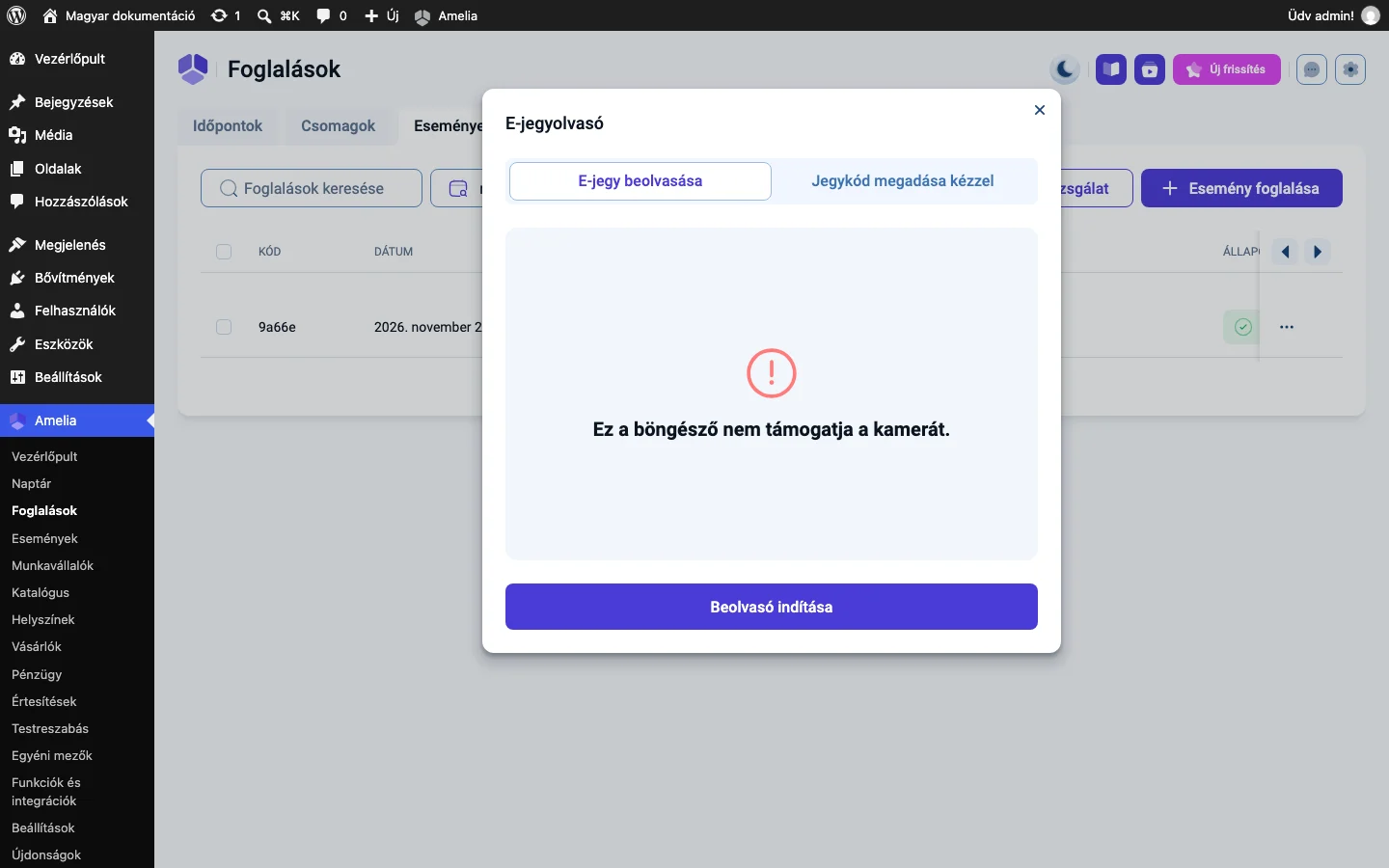
Az ablakban két fül van:
- E-jegy beolvasása: a Beolvasó indítása gombbal bekapcsolod a kamerát, és beolvasod a QR-kódot.
- Jegykód megadása kézzel: ha a kamera nem használható, begépelheted a jegykódot, amely a résztvevő PDF-jegyén a QR-kód alatt áll, majd a jegy érvényesítésével zárod a belépést.
A jegy csak az esemény napján érvényesíthető. Többnapos eseménynél minden napot külön, az adott napon kell érvényesíteni. A részleteket az E-jegy QR-kód fejezet írja le.
Résztvevő foglalása a háttérfelületről
Szekció neve “Résztvevő foglalása a háttérfelületről”- Kattints az Esemény foglalása gombra a jobb felső sarokban.
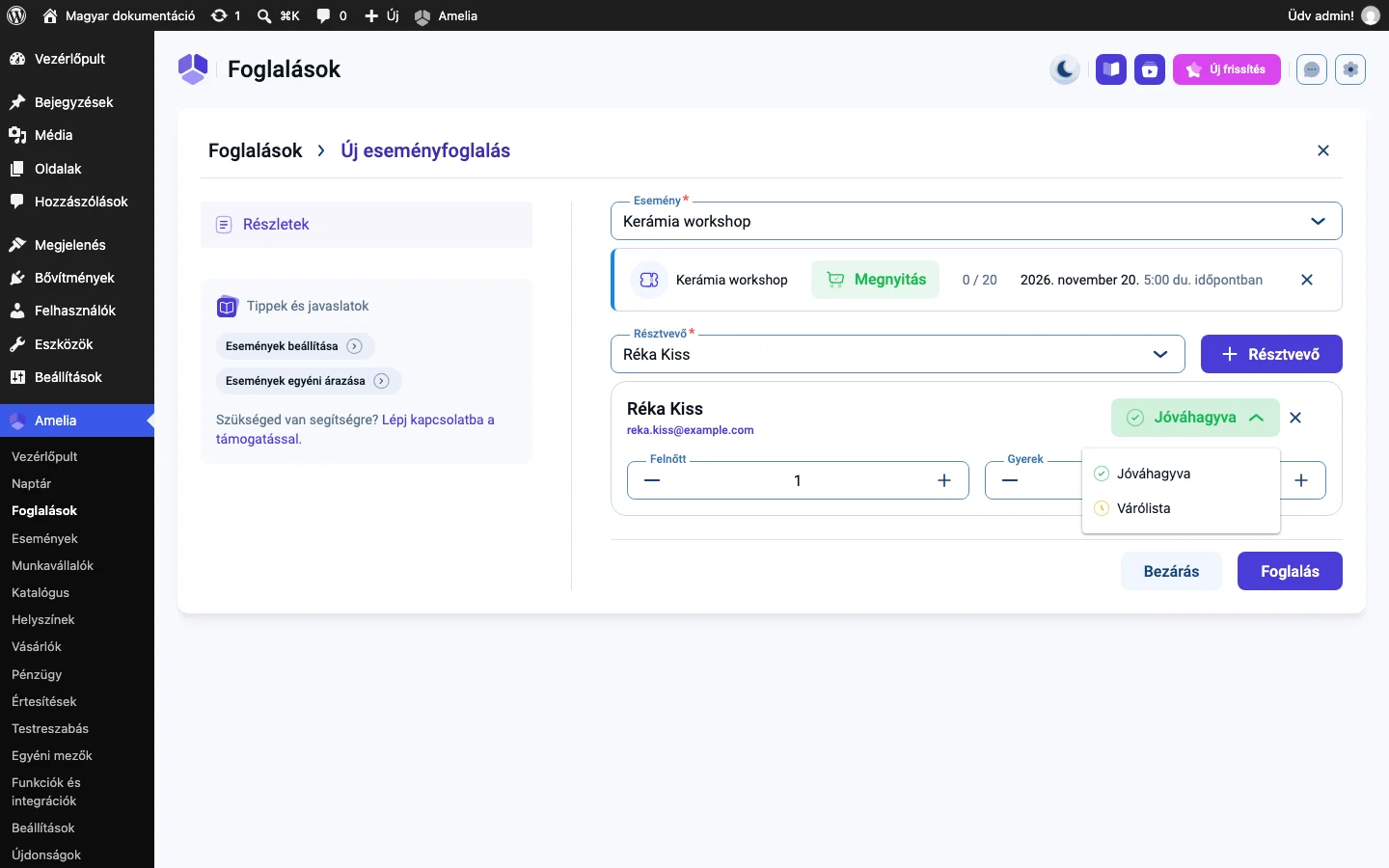
- Válaszd ki az Esemény mezőben az eseményt. Az esemény sora mutatja az állapotot, a foglalt és az összes helyet, és a dátumot.
- Válaszd ki a Résztvevő mezőben a meglévő vásárlót, vagy kattints a + Résztvevő gombra új vásárló felvételéhez (név, telefonszám, e-mail-cím és további adatok).
- Ha az eseménynek vannak jegykategóriái, állítsd be, hogy az egyes kategóriákból hány jegyet foglal a résztvevő. Egyébként azt adhatod meg, hány személyre szól a foglalás (ha az esemény engedi a csoportos foglalást). Ha vannak egyéni foglalási mezők, azokat is kitöltheted.
- Kattints a Foglalás gombra.
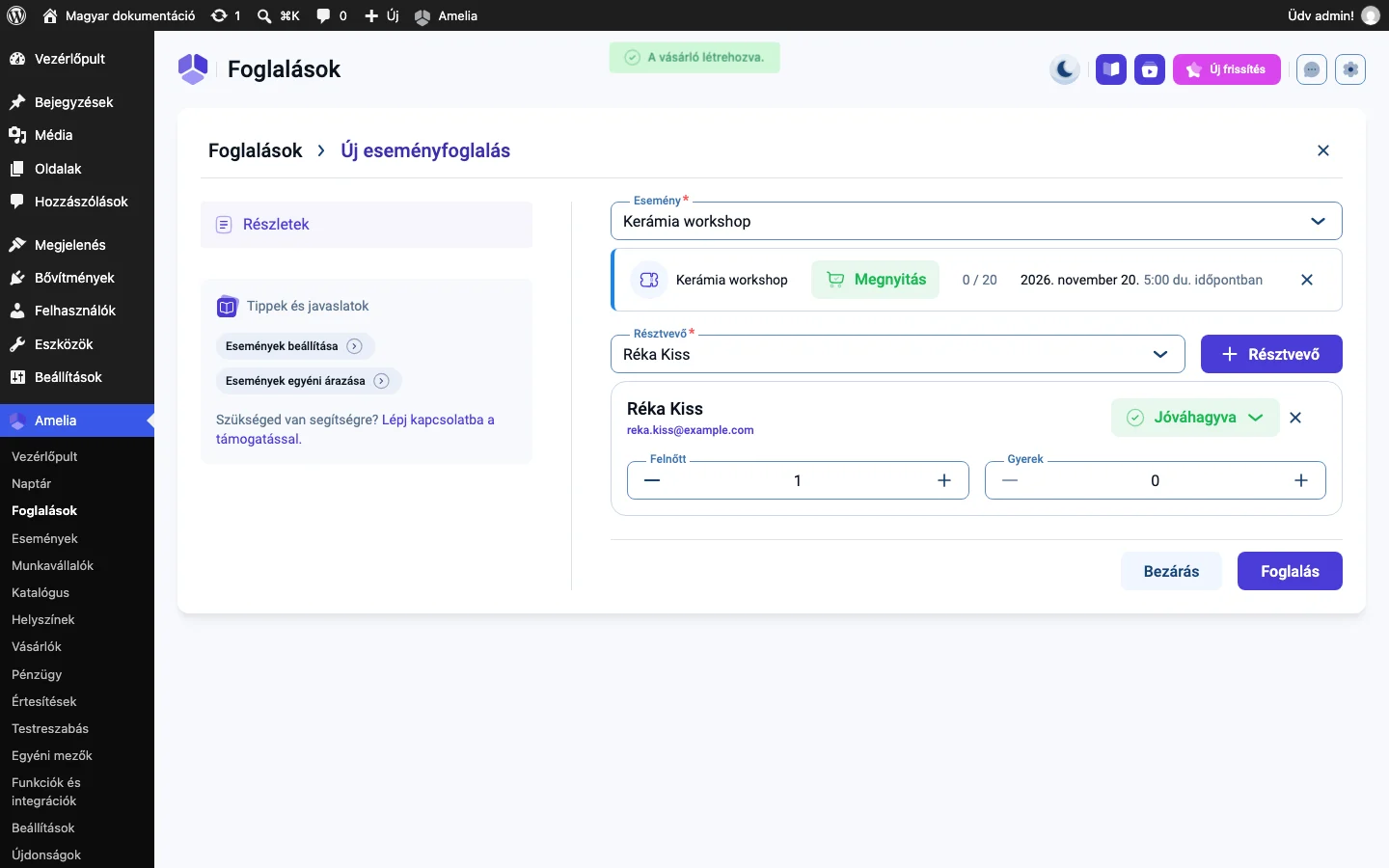
Az űrlap a kiválasztott résztvevő alatt mutatja az állapotot (Jóváhagyva vagy Várólista) és az egyes jegykategóriák darabszámát.
Hogyan kerüld el a véletlen túlfoglalást?
Szekció neve “Hogyan kerüld el a véletlen túlfoglalást?”Rendszergazdaként túlfoglalást hozhatsz létre, ha egy már teli eseményre a Jóváhagyva alapértelmezett állapottal mentesz résztvevőt. Ennek elkerüléséhez nézd meg az eseményválasztó alatt látható foglalt és összes helyet. Ha az esemény betelt, és az Események várólistája funkció be van kapcsolva, a Foglalás gomb előtt állítsd át a résztvevő állapotát Várólista értékre.
Tudnivalók
Szekció neve “Tudnivalók”- Minden résztvevő egyedi foglalási kódot kap a jegy ellenőrzéséhez.
- A beolvasás QR-kóddal és kézi jegykód-megadással is működik.
- A Szervező és a Munkatárs oszlop az esemény munkatársi kiosztását és a naptár-szinkront tükrözi.
- A háttérfelületi foglalás a kapacitásszabályokat követi, de rendszergazdaként felül lehet írni.
- Teli eseménynél használd a Várólista állapotot a túlfoglalás elkerülésére.
- A Foglalt érték azt mutatja, hány személyt tartalmaz az adott foglalás.
Készült: