

 Magyarmagyar
Események kezelése
Az Események oldal: keresés, szűrés, oszlopok, állapotok, a részletek panel, a résztvevők és a soronkénti műveletek.
Az Amelia → Események oldalon látod az összes létrehozott eseményt. Itt kereshetsz, szűrhetsz, az oszlopokat átrendezheted, új eseményt hozhatsz létre, és megnyithatod egy esemény részleteit. Az oldal csak az eseményeket listázza, az egyes eseményfoglalásokat nem: azok a Foglalások → Események fülön vannak (Eseményfoglalások).
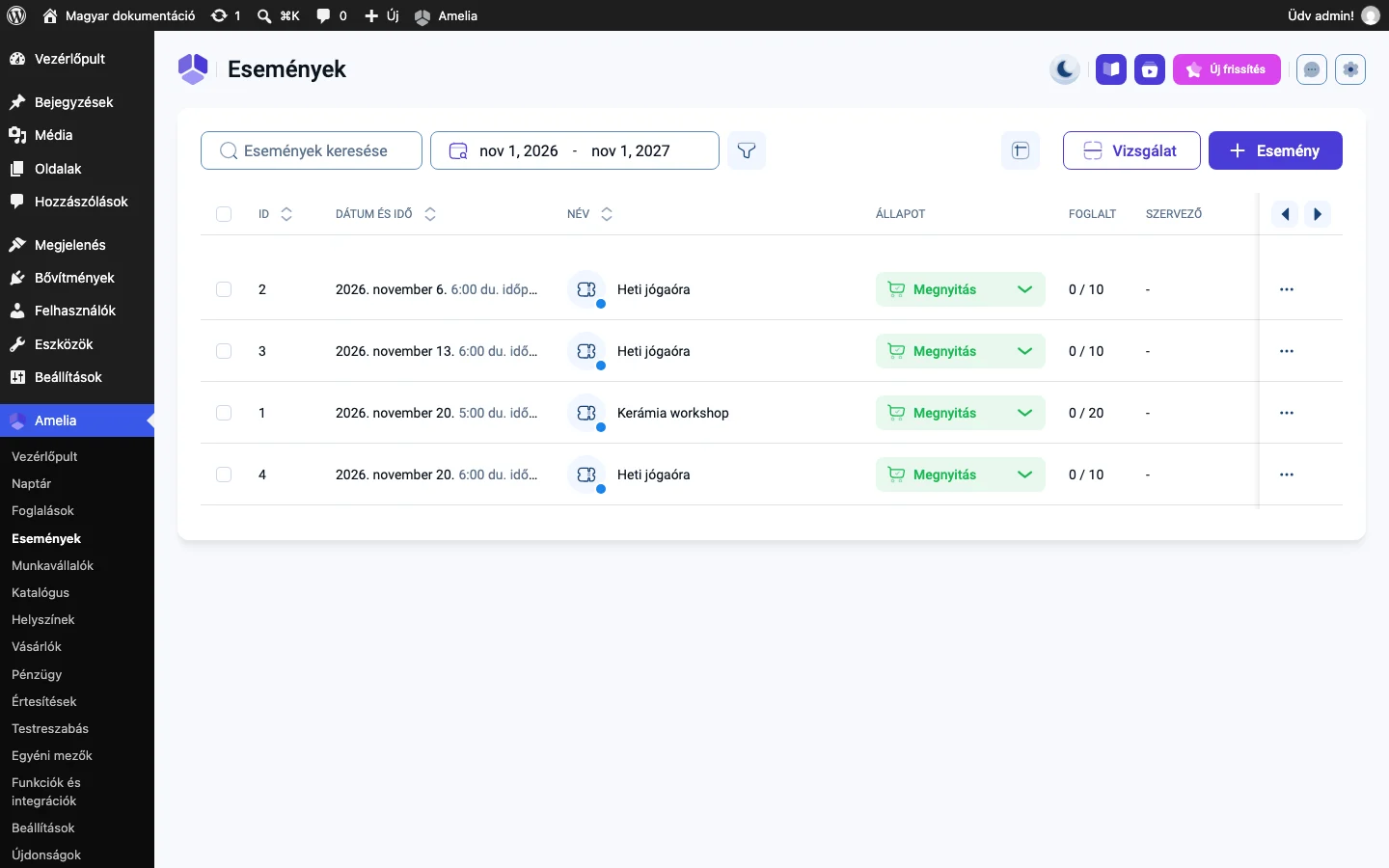
A képen a keresőmező, a dátumtartomány, a szűrő ikon, a táblázat szerkesztése ikon, a Vizsgálat és az + Esemény gomb látszik a lista fölött.
Keresés és szűrés
Szekció neve “Keresés és szűrés”A lista bal felső sarkában három eszköz van:
- Események keresése: csak az esemény nevében keres.
- Dátumtartomány: azokat az eseményeket mutatja, amelyek a kiválasztott időszakban kezdődnek.
- Szűrő (tölcsér ikon): megnyitja a szűrősort, ahol Alkalmazott, Résztvevő, Hely és Címkék szerint szűrhetsz.
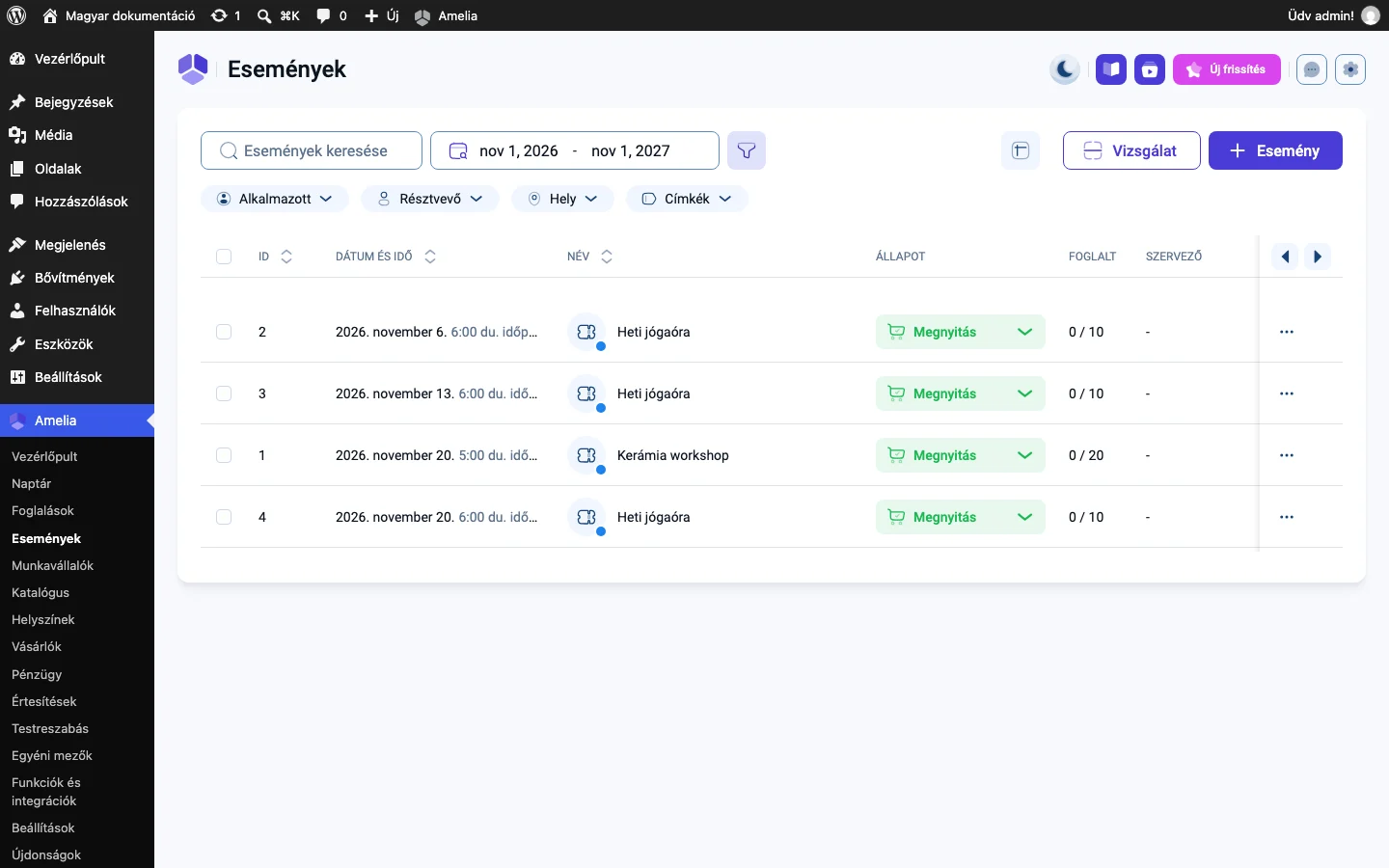
Oszlopok szerkesztése
Szekció neve “Oszlopok szerkesztése”A jobb oldali ikonnal megnyitod a Táblázat szerkesztése ablakot. Az oszlopokat húzással átrendezheted, a jelölőnégyzetekkel pedig megjelenítheted vagy elrejtheted őket. A Dátum és idő és a Név oszlopot nem lehet elrejteni.
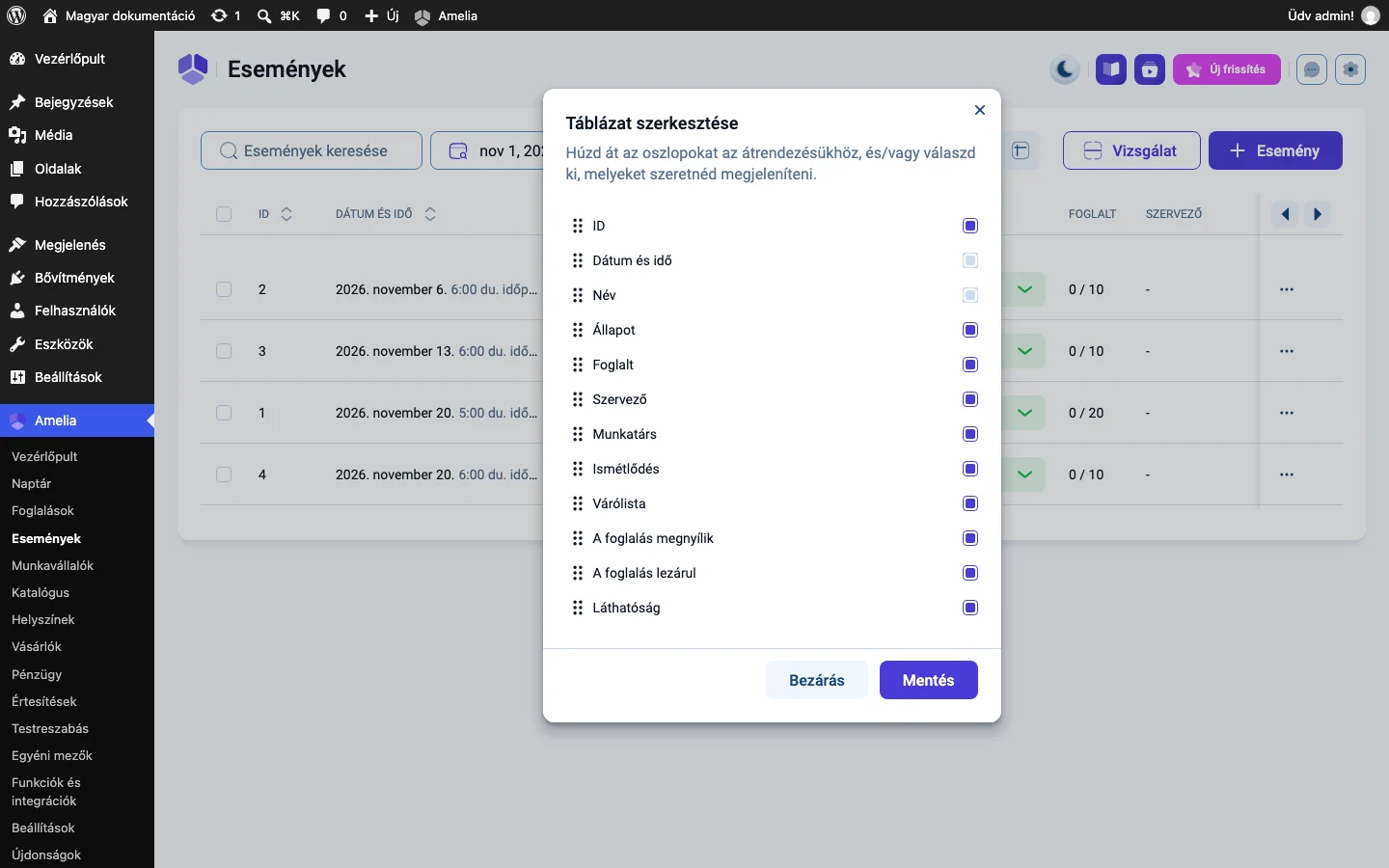
Az elérhető oszlopok:
| Oszlop | Tartalma |
|---|---|
| ID | Az esemény azonosítója |
| Dátum és idő | Az esemény kezdete (nem rejthető el) |
| Név | Az esemény neve (nem rejthető el) |
| Állapot | Az esemény állapota |
| Foglalt | A foglalt és az összes hely, például 2 / 20 |
| Szervező | A naptáresemény szervezője |
| Munkatárs | Az eseményhez rendelt munkatársak |
| Ismétlődés | Az ismétlődés módja, például Heti |
| Várólista | A várólista jelzése |
| A foglalás megnyílik | A foglalás nyitásának időpontja |
| A foglalás lezárul | A foglalás zárásának időpontja |
| Láthatóság | Látható vagy rejtett |
Jegyek beolvasása
Szekció neve “Jegyek beolvasása”Ha az E-jegy QR-kód funkció be van kapcsolva, a Vizsgálat gomb is megjelenik a Táblázat szerkesztése ikon mellett. Ezzel a háttérfelületről olvashatod be a résztvevők jegyeit. Részletek: E-jegy QR-kód.
Új esemény
Szekció neve “Új esemény”Az + Esemény gombbal megnyitod az új esemény űrlapját, ahol a részleteket, az árazást, az ismétlődést, a galériát és a beállításokat adhatod meg. Lásd: Események.
Az esemény állapota
Szekció neve “Az esemény állapota”Minden sorban van egy állapotjelző. Az esemény lehet nyitott (foglalható), betelt vagy lezárt (a Részletek vagy az Árazás fül szabályai szerint). Az állapotjelzőre kattintva a legördülő listából kézzel is átállíthatod az eseményt Megnyitás vagy Lemondva állapotra. A lemondás az esemény állapotát változtatja meg, az eseményt nem törli a listából.
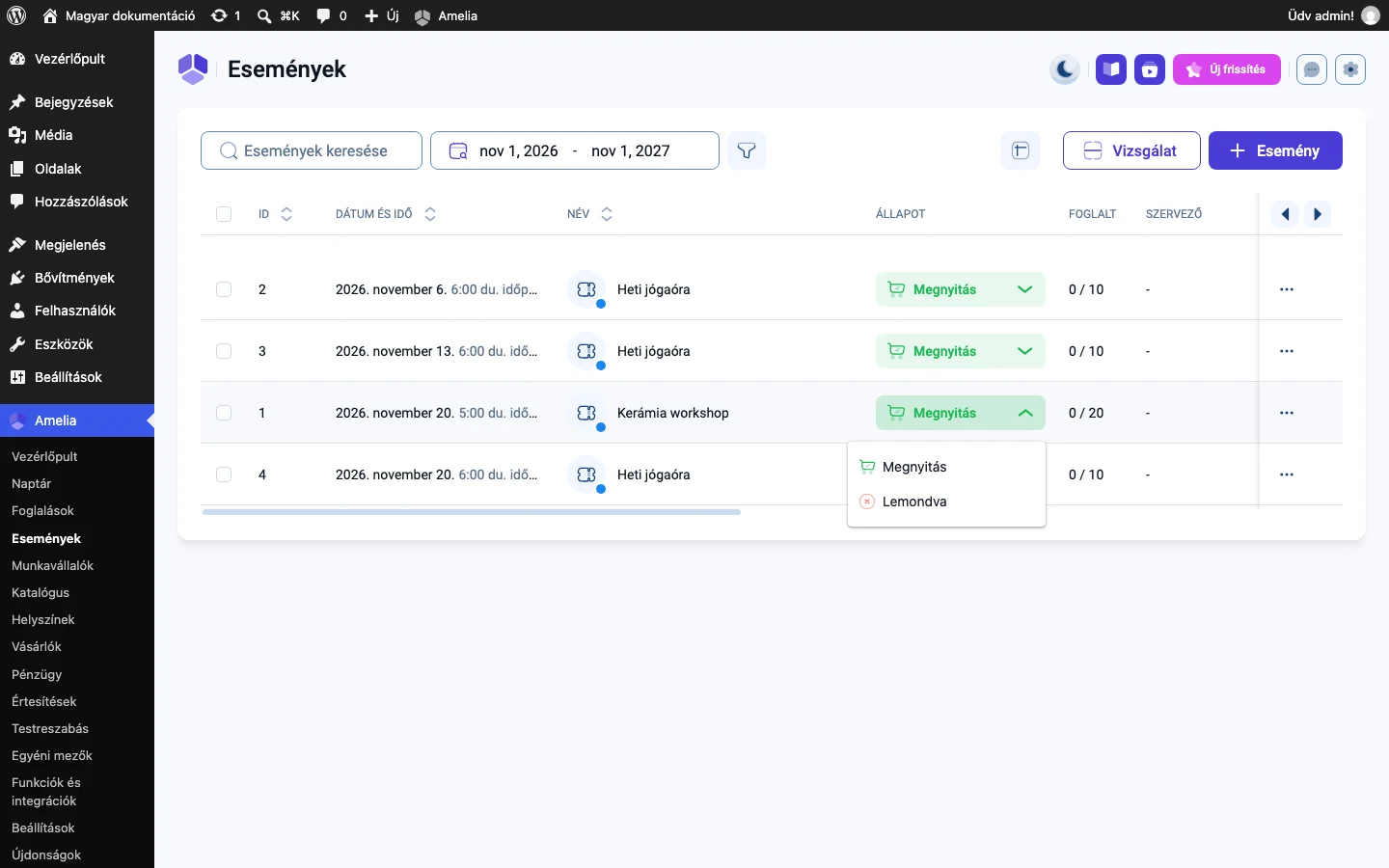
Az állapot legördülő csak az esemény állapotát állítja, a résztvevők állapotát nem.
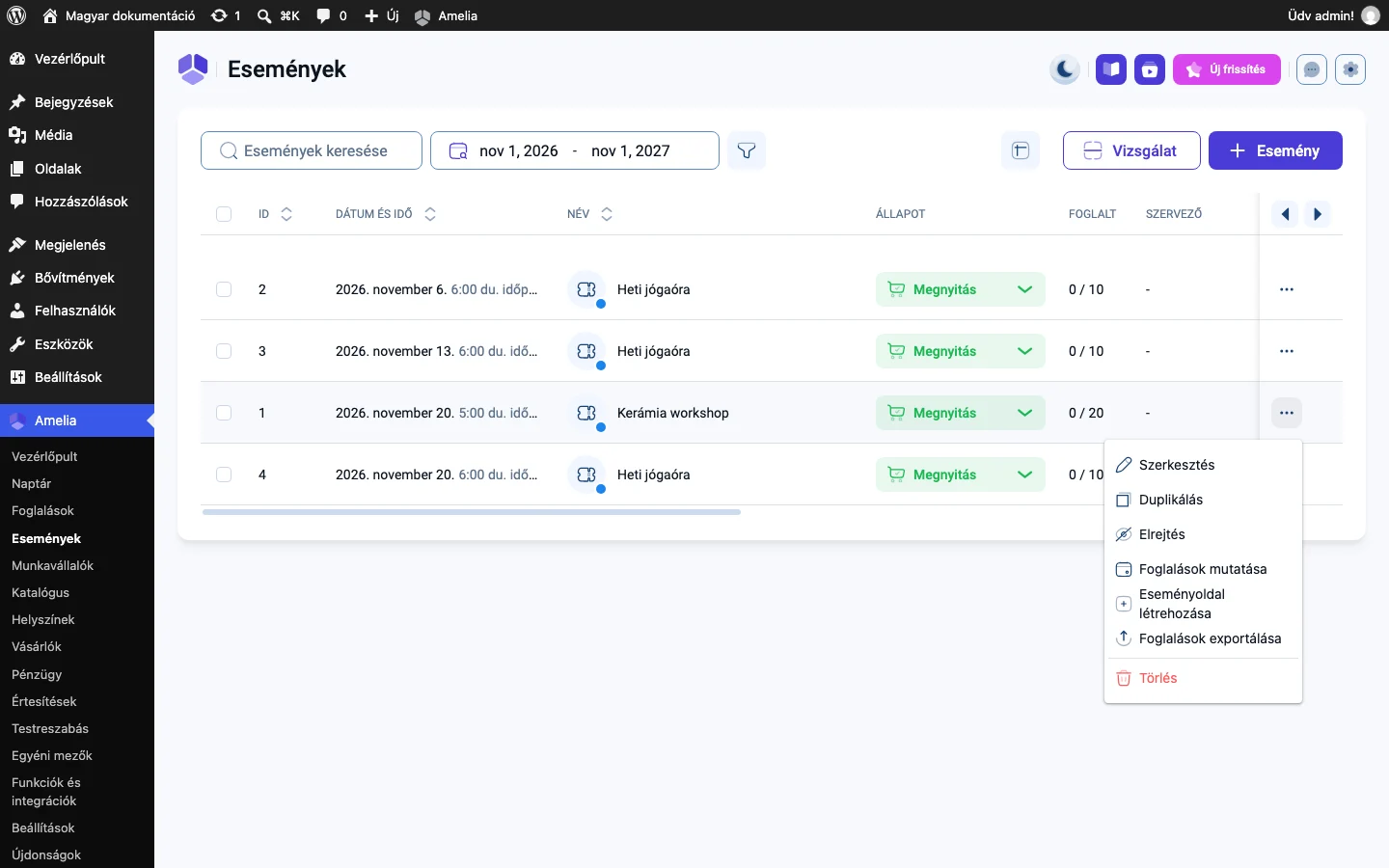
A sor műveleti menüje
Szekció neve “A sor műveleti menüje”A sor végén lévő három pontra kattintva a következő műveletek érhetők el:
- Szerkesztés
- Duplikálás
- Elrejtés (vagy Megjelenítés)
- Foglalások mutatása
- Eseményoldal létrehozása (lásd: Nyilvános eseményoldal)
- Foglalások exportálása
- Törlés
A részletek panel
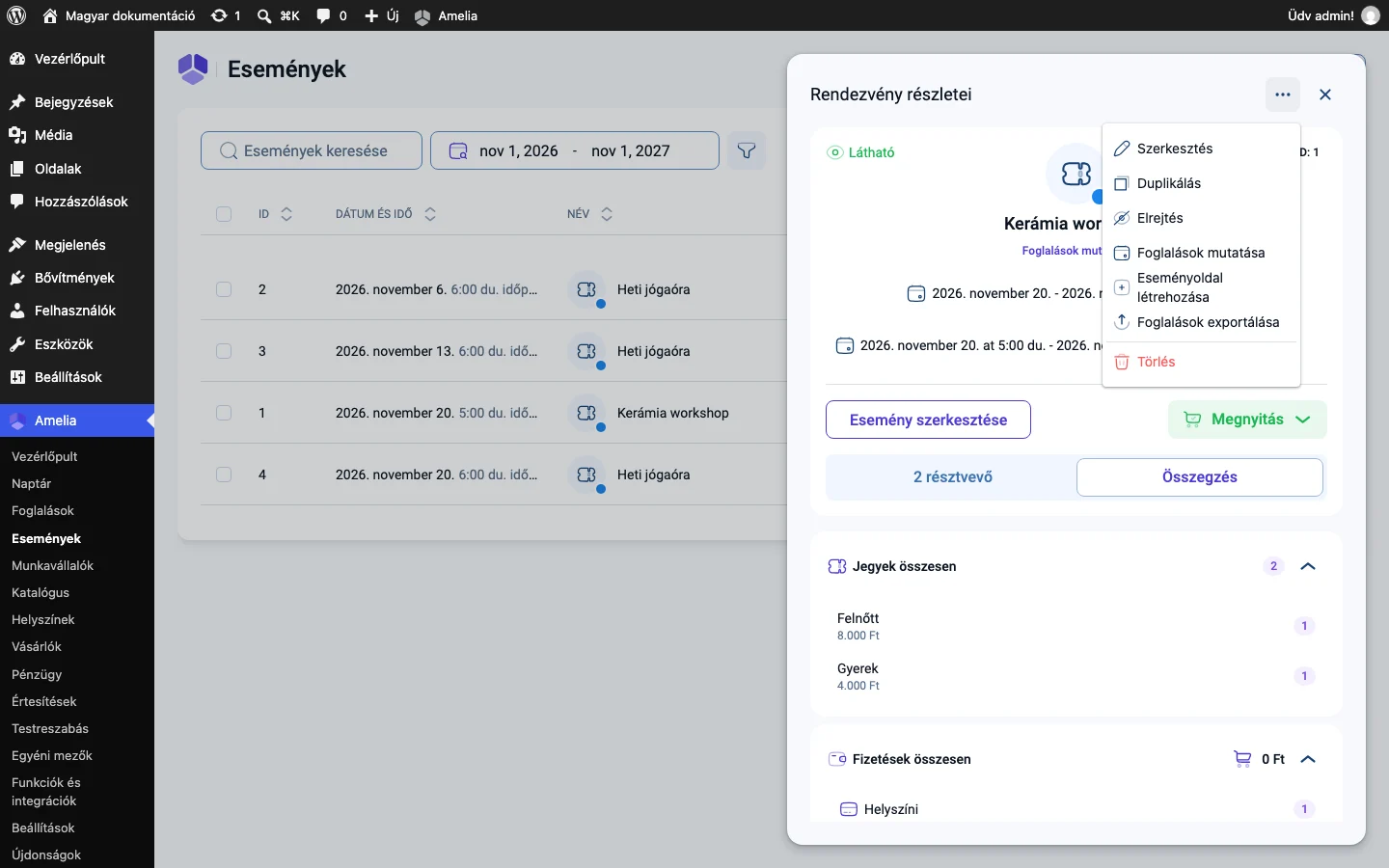
Szekció neve “A részletek panel”Ha egy esemény sorára kattintasz, jobb oldalról kinyílik a Rendezvény részletei panel. Itt látod az esemény alapadatait: a láthatóságot, az azonosítót, a nevet, a dátumokat, az ismétlődések számát, a kapacitást és az állapotot. A Foglalások mutatása hivatkozás a Foglalások → Események listára visz, az adott eseményre szűrve.
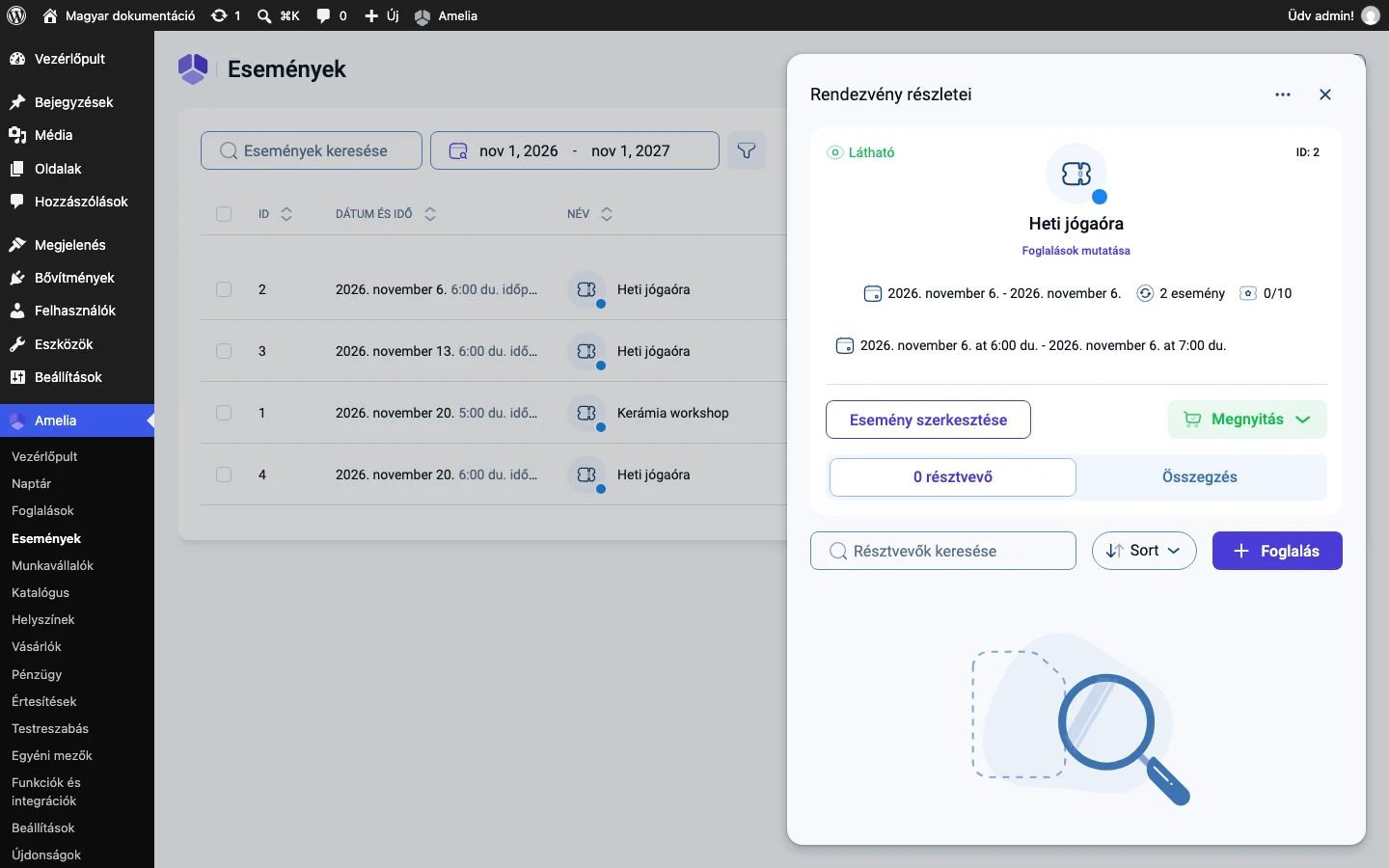
A panel tetején az alábbi műveletek vannak:
- Esemény szerkesztése: megnyitja a szerkesztőt.
- Állapotváltó: az esemény megnyitása vagy lemondása.
- Foglalások mutatása: az esemény foglalásainak listája.
Alatta két fül van:
- Résztvevők (például „2 résztvevő”): a résztvevők listája kereséssel és rendezéssel.
- Összegzés: a foglalások és a bevétel számszerű összesítése.
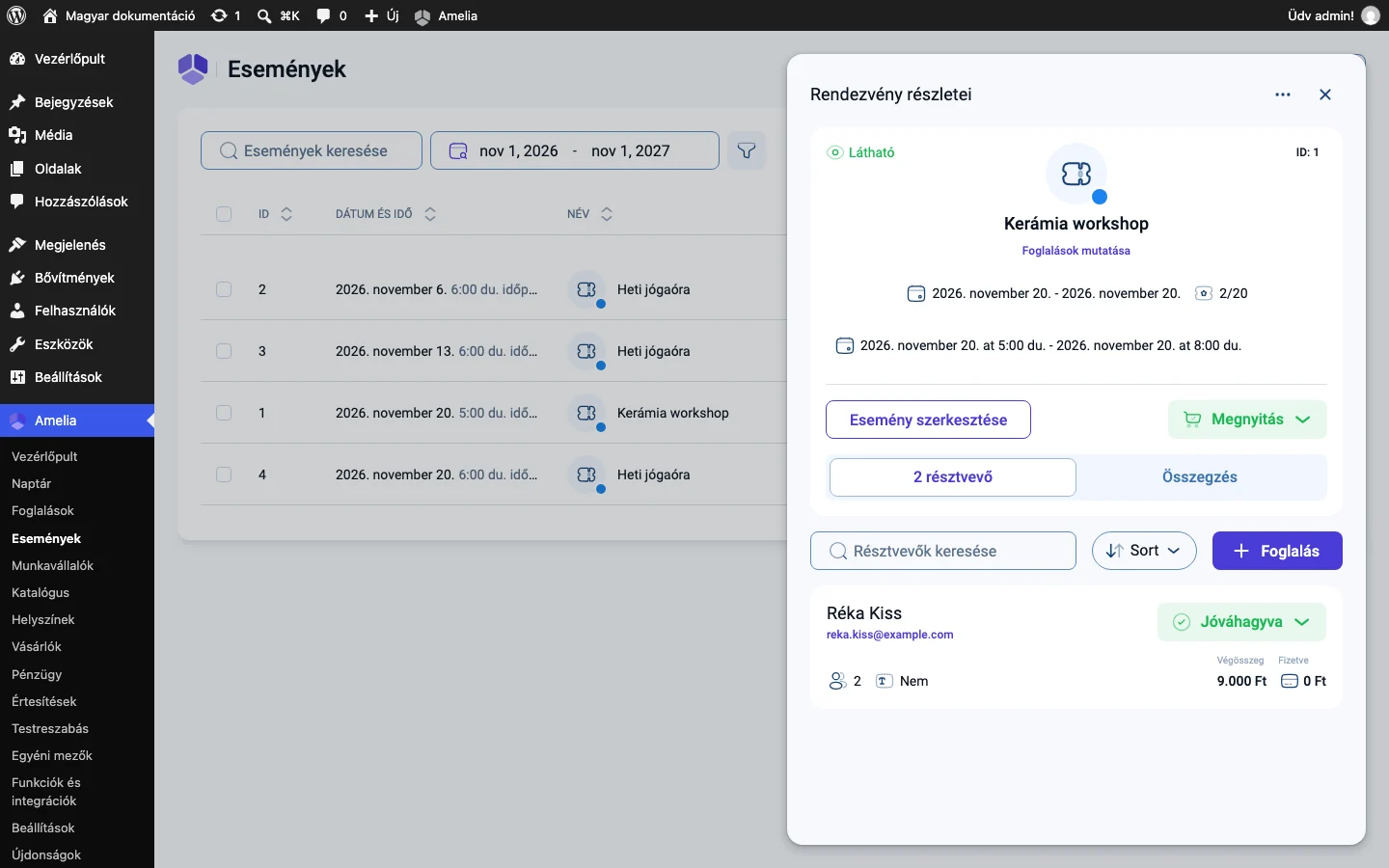
A + Foglalás gombbal új foglalást vehetsz fel az eseményhez: a Foglalások oldal új eseményfoglalás űrlapja nyílik meg, az esemény előre kiválasztva.
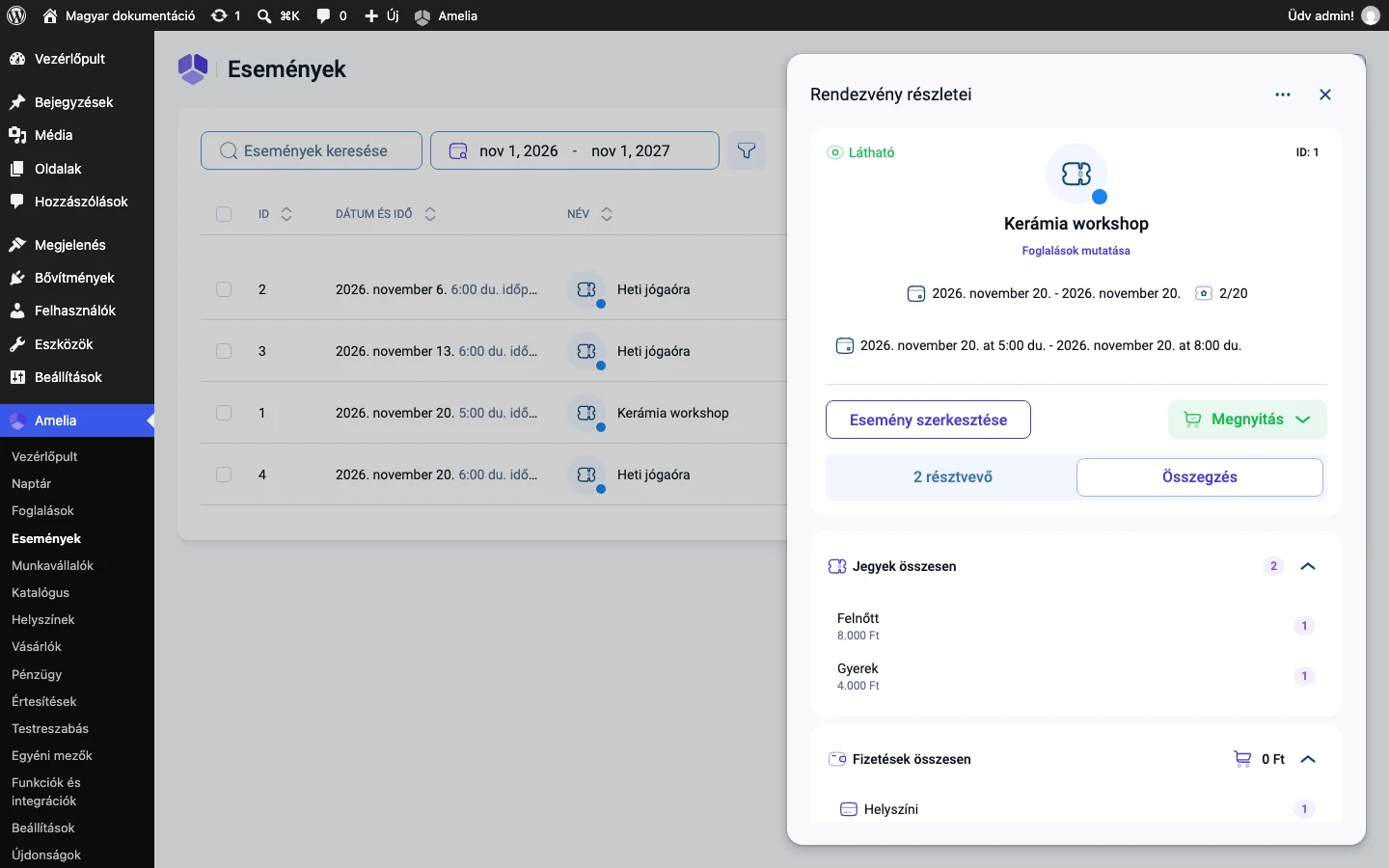
A résztvevők kezelése
Szekció neve “A résztvevők kezelése”Minden résztvevő sorában látod a nevét, az elérhetőségét, a foglalásában szereplő személyek számát és a fizetési adatokat. A foglalás állapota Jóváhagyva, Lemondva, Elutasítva vagy Nem jelent meg lehet. A Nem jelent meg csak az esemény lezajlása után választható. A résztvevőre kattintva megnyílnak a foglalás részletei, ahol szerkesztheted vagy törölheted a foglalást.
A panel három pontos menüje
Szekció neve “A panel három pontos menüje”A panel jobb felső sarkában lévő három pont ugyanazokat a műveleteket adja, mint a sorok menüje: Szerkesztés, Duplikálás, Elrejtés vagy Megjelenítés, Foglalások mutatása, Eseményoldal létrehozása, Foglalások exportálása és Törlés.
Tudnivalók
Szekció neve “Tudnivalók”- Az Események oldal csak az eseményeket listázza, az egyes foglalásokat nem.
- Az állapot legördülő csak az esemény állapotát módosítja.
- A Foglalások mutatása mindig az adott eseményre szűrt foglaláslistára visz.
- A Vizsgálat gomb csak bekapcsolt E-jegy QR-kód funkciónál látszik.
- A Név és a Dátum és idő oszlop mindig látszik.
Készült: