

 Magyarmagyar
Analytify Dashboard Widget
Google Analytics 4 statisztikák közvetlenül a WordPress Vezérlőpultján, az Analytify bővítmény kiegészítőjeként.
Az Analytify Dashboard Widget az Analytify (Google Analytics 4 integráció) alapbővítményének kiegészítője. Egy új dobozt tesz a WordPress Vezérlőpultjára, amelyben a weboldalad látogatottsági adatait látod, anélkül hogy meg kellene nyitnod az Analytify saját irányítópultját. Nincs saját beállítóoldala: a már beállított Analytify-kapcsolatot használja.
Követelmények
Szekció neve “Követelmények”- Az Analytify (
wp-analytify) bővítmény telepítve és bekapcsolva. Nélküle a widget nem működik. - Az Analytify összekötve a Google Analytics-fiókoddal, és kiválasztott webhelyprofillal.
- WordPress 4.0 vagy újabb.
Ha az Analytify nincs telepítve, a felületen figyelmeztetés jelenik meg egy telepítő hivatkozással. Ha telepítve van, de ki van kapcsolva, a figyelmeztetés a bekapcsolására szólít fel.
Telepítés és első lépések
Szekció neve “Telepítés és első lépések”- Telepítsd és kapcsold be az Analytify bővítményt.
- Telepítsd és kapcsold be az Analytify Dashboard Widget bővítményt.
- Az Analytify → Beállítások oldalon jelentkezz be a Google Analytics-fiókoddal, és engedélyezd az Analytify hozzáférését (részletek).
- Válaszd ki a weboldalad profilját a Profil fülön (részletek).
- Nyisd meg a Vezérlőpultot: a widget a többi doboz előtt, legelöl jelenik meg.
A widget
Szekció neve “A widget”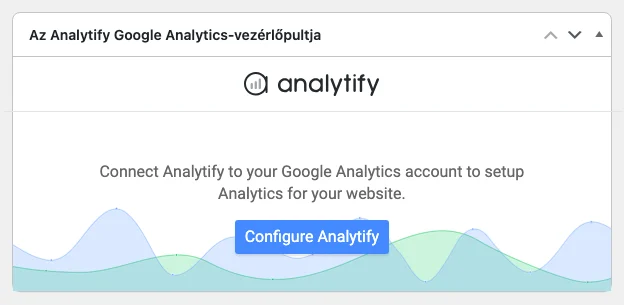
A doboz címe Az Analytify Google Analytics-vezérlőpultja. Amíg nincs összekötött Google Analytics-fiók és kiválasztott profil, a doboz csak egy felszólítást és egy Configure Analytify gombot mutat. A gomb az Analytify beállításaihoz visz. A kép ezt az állapotot mutatja. Az összekötés után a doboz a statisztikákat jeleníti meg.
A doboz a WordPress szokásos módján mozgatható, összecsukható, és a Képernyő-beállítások menüben elrejthető.
Időszak
Szekció neve “Időszak”A statisztikák időszakát a From: (Tól) és To: (Ig) mezővel, valamint az előre megadott időszakok listájával választhatod ki. A View Stats gombbal töltődnek be az adatok a kiválasztott időszakra.
Példa, a legtöbb látogatót hozó országok megtekintése:
- Válaszd ki az időszakot (például az elmúlt hetet, hónapot, vagy egy egyéni időszakot).
- A legördülő listából válaszd a Top Countries kimutatást.
- Kattints a View Stats gombra.
- A doboz megmutatja a kiválasztott időszak látogatóit országok szerint.
Ugyanígy működik a Top Pages is: kiválasztod, a View Stats gombra kattintasz, és megkapod a legtöbbet megtekintett oldalakat a megtekintések számával. Ebből látod, melyik tartalom a legvonzóbb a közönségednek, és miből érdemes többet készíteni.
Elérhető kimutatások
Szekció neve “Elérhető kimutatások”A legördülő listából választhatod ki, melyik kimutatást látod:
| Kimutatás | Mit mutat |
|---|---|
| General Statistics | Általános statisztikák az időszakra. Az Analytify Pro mellett a látogatók és megtekintések grafikonja is megjeleníthető (lásd a Szűrők és testreszabás fejezetet). |
| Real-Time | Valós idejű adatok, például az éppen online látogatók. Az Analytify Pro szükséges hozzá. |
| Top Pages | A legtöbbet megtekintett oldalak, lapozható táblázatban. |
| Top Posts | A legtöbbet megtekintett bejegyzések, lapozható táblázatban. |
| Top Countries | A látogatók országok szerint. |
| Top Cities | A látogatók városok szerint. |
| Keywords | A leggyakoribb kulcsszavak. |
| Top Referrers | A forgalmat hozó külső oldalak. |
| Visitors Devices | A látogatók eszközei (asztali gép, táblagép, mobil) tortadiagramon. Az Analytify Pro mellett érhető el. |
A Social Media kimutatás csak a régebbi, Universal Analytics módban jelenik meg, a Google Analytics 4 módban nem.
A táblázatok alapértelmezetten 5 sort mutatnak oldalanként, a sorok száma módosítható. A táblázatok oszlopai rendezhetők.
A doboz fejlécében egy ikon az Analytify teljes irányítópultjára visz.
A doboz alja
Szekció neve “A doboz alja”A doboz alján a Documentation hivatkozás látható. Mellette az Analytify Pro nélkül a Go Pro, Pro mellett az Add-ons hivatkozás jelenik meg.
Első lépések
- Telepítés és bekapcsolásAz Analytify alapbővítmény és az Analytify Dashboard Widget telepítése és bekapcsolása.
- Google Analytics 4 összekötéseGA4-tulajdon létrehozása, majd az Analytify összekötése a Google Analytics-fiókkal.
- Webhelyprofil kiválasztásaAnnak beállítása, hogy az Analytify melyik GA4-tulajdon adatait mutassa a Vezérlőpulton.
Szűrők és testreszabás
- Szűrők és testreszabásA widget megjelenésének és a táblázatok sorainak módosítása WordPress-szűrőkkel.
- Szűrők az Analytify irányítópultjáhozAz Analytify teljes irányítópultjának, grafikonjainak és kapcsolódó részeinek módosítása WordPress-szűrőkkel.
- Szűrők az e-mailes jelentésekhezAz Analytify e-mailes jelentéseinek módosítása WordPress-szűrőkkel.
Készült: