

 Magyarmagyar
Gyorsindítás: szolgáltatás és esemény
Az első munkavállaló, szolgáltatás vagy esemény létrehozása, kihelyezése az oldalra, és az első próbafoglalás.
Pár perc alatt elindulhatsz: egy munkavállaló, egy szolgáltatás és egy foglalási űrlap elég. Ha csak eseményeket szeretnél, a munkavállaló sem kell, az esemény a leggyorsabb kezdés.
Amíg nem aktiválod a vásárlási kódot a Beállítások → Aktiválás oldalon, az Amelia csak az ingyenes funkciókkal működik.
Szolgáltatás indítása
Szekció neve “Szolgáltatás indítása”1. Az első munkavállaló
Szekció neve “1. Az első munkavállaló”Minden foglalás egy munkavállalóhoz kötődik, ezért ezzel kezdesz.
- Nyisd meg az Amelia → Munkavállalók oldalt, és kattints a + Alkalmazott gombra.
- Add meg a Keresztnevet, a Vezetéknevet és az E-mail-címet. Ezek nélkül nem menthető.
- Kapcsold be a munkavállaló weboldalon való megjelenítését, különben a vásárlók nem tudják kiválasztani az űrlapon.
- Kattints a Mentés gombra.
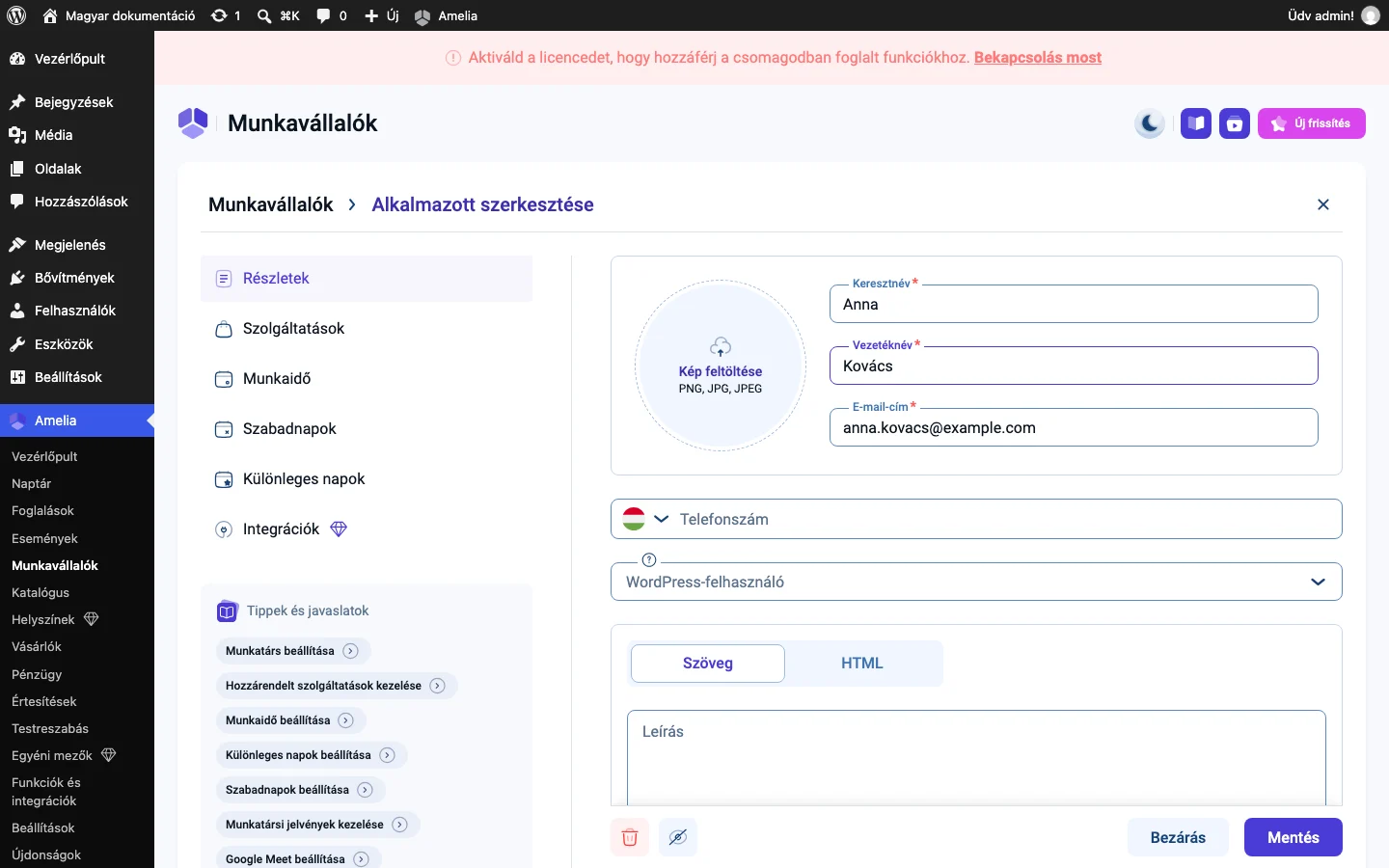
A képen a kötelező mezők és az opcionális Telefonszám látszik. Elsőre a telefonszám, a jelvény, a helyszín és az időzóna is kitölthető, de nem kötelező (időzónának az Amelia alapból a WordPress időzónáját használja).
Új munkavállalónál az Amelia automatikusan hétfőtől péntekig 9:00 és 17:00 közötti munkaidőt vesz fel. Amíg nincs szolgáltatás hozzárendelve, ez az időbeosztás nem foglalható. A munkaidőt a Munkaidő fülön átírhatod, szabadnapot és különleges napot is felvehetsz. Részletek: Munkavállalók.
2. Az első szolgáltatás
Szekció neve “2. Az első szolgáltatás”- Nyisd meg az Amelia → Katalógus oldalt.
- Ha még nincs kategória, kattints a Kategória hozzáadása gombra, és adj nevet neki.
- A kategórián belül kattints a + Szolgáltatás gombra.
- A Részletek fülön add meg a Nevet, válassz Színt és Kategóriát, és jelölj ki legalább egy munkavállalót.
- Kapcsold be a szolgáltatás weboldalon való megjelenítését. Kikapcsolva a vásárlók nem foglalhatják.
- Az Árazás és időtartam fülön add meg az időtartamot és az árat. Ingyenes szolgáltatásnál az ár legyen 0.
- Kattints a Mentés gombra.
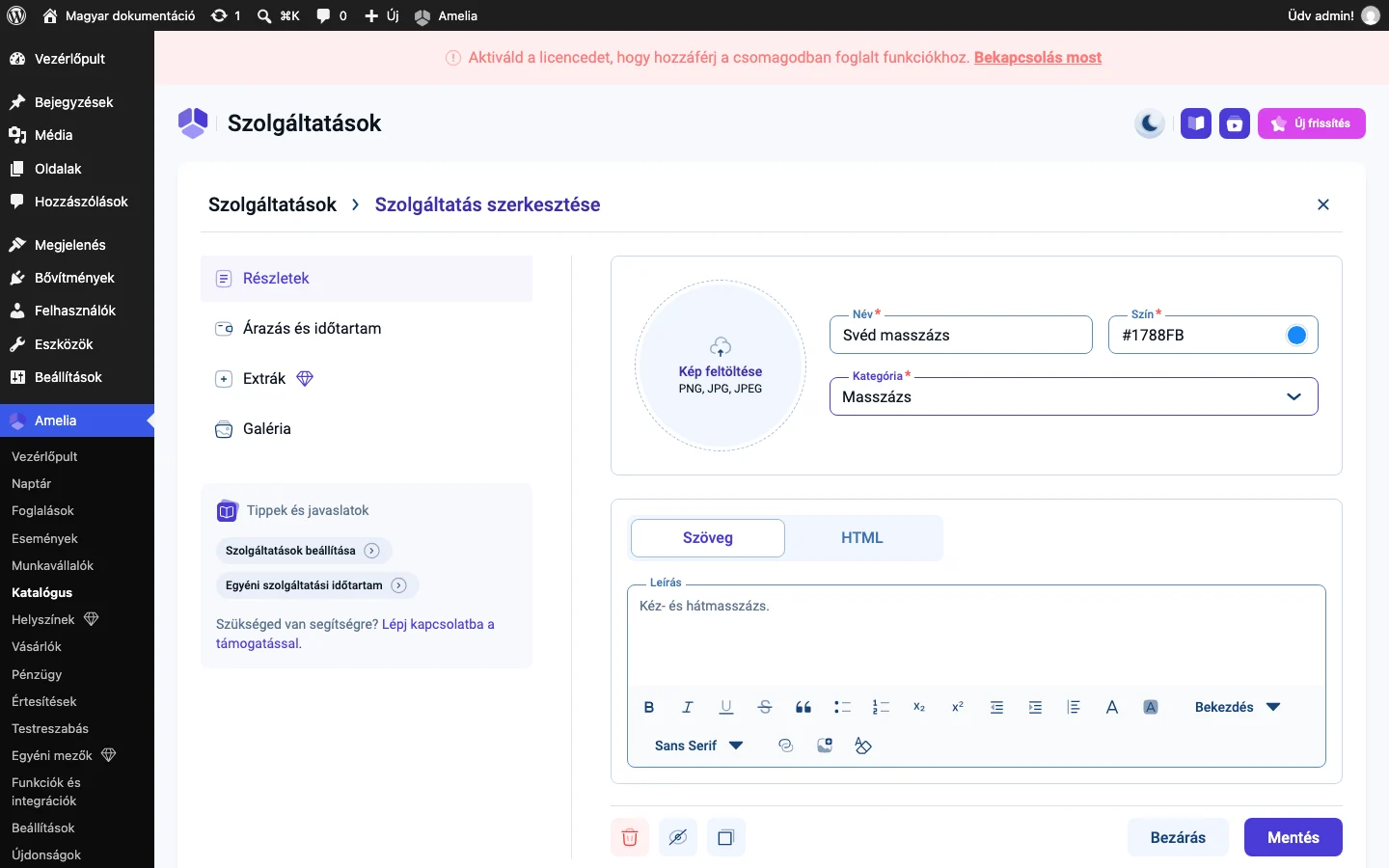
A név, a kategória, a munkavállaló, az időtartam és az ár kötelező. Opcionálisan rövid leírást adhatsz meg, és korlátozhatod, hány időpontot foglalhat egy vásárló. Az árazás, a kapacitás és a galéria további lehetőségeiről a Katalógus fejezetben olvashatsz.
3. A foglalási űrlap kihelyezése
Szekció neve “3. A foglalási űrlap kihelyezése”A leggyorsabb megoldás a lépésenkénti foglalási űrlap.
- Hozz létre egy új oldalt vagy bejegyzést a WordPressben.
- Szúrd be az űrlapot az alábbiak egyikével:
- az Amelia blokkal a blokkszerkesztőben (Gutenberg),
- az Amelia widgettel Elementorban vagy Diviben,
- a
[ameliastepbooking]shortcode-dal.
- Tedd közzé az oldalt. Az űrlap a weboldalon azonnal megjelenik.
Az összes űrlaptípus leírását a Foglalási űrlapok fejezet tartalmazza.
4. Az első próbafoglalás
Szekció neve “4. Az első próbafoglalás”- Nyisd meg a közzétett oldalt inkognitó ablakban.
- Válaszd ki a szolgáltatást (ha több van), egy szabad időpontot, add meg az adataidat, és erősítsd meg a foglalást.
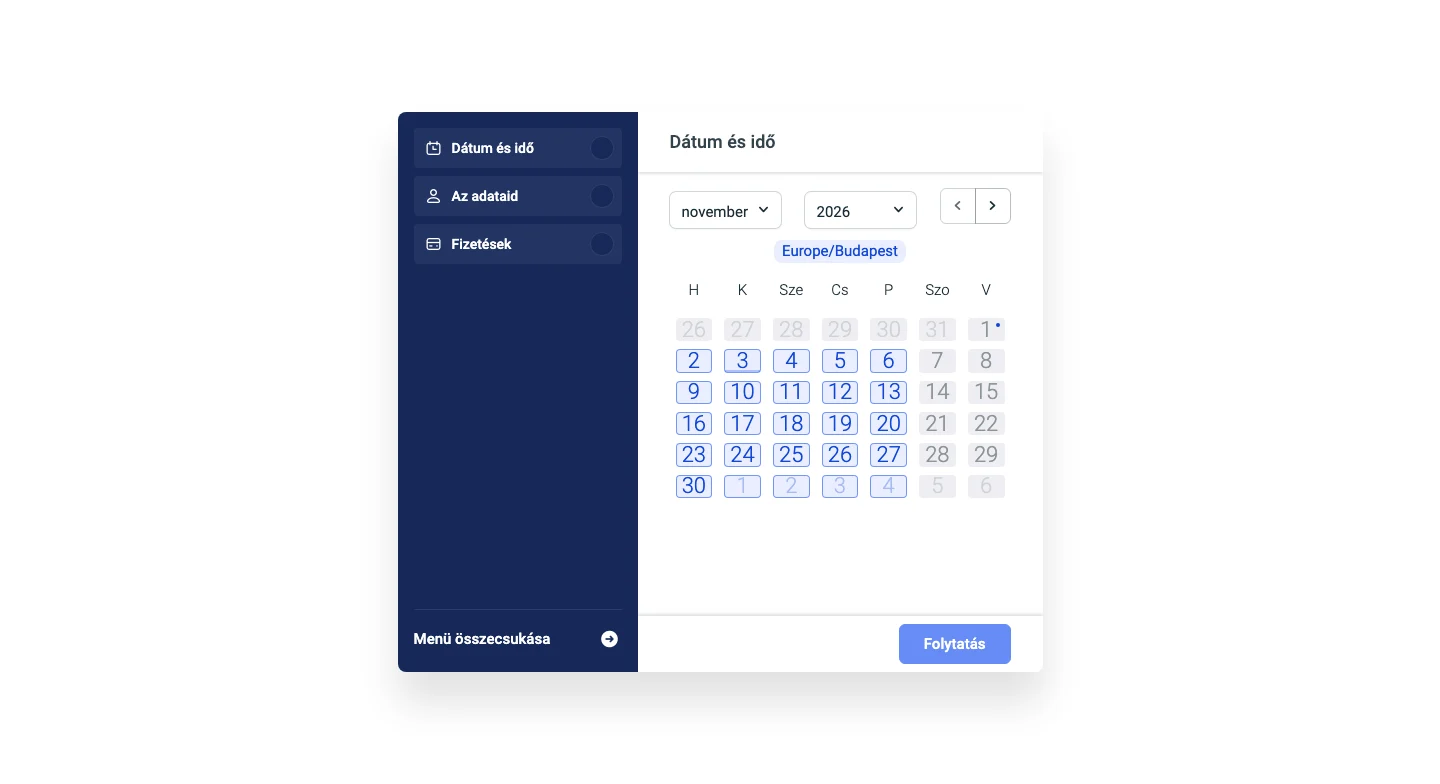
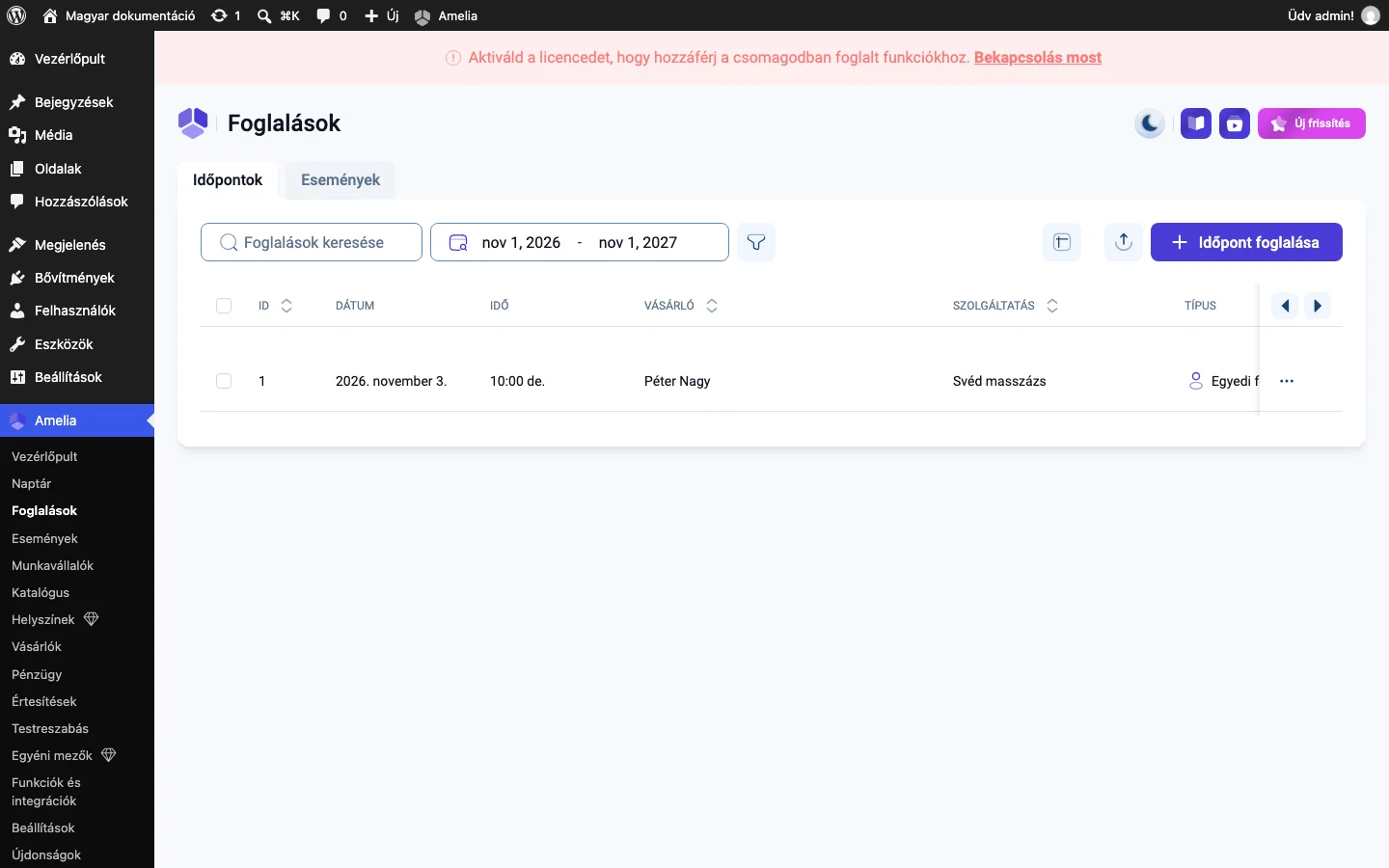
Ezután nyisd meg az Amelia → Foglalások oldalt: az Időpontok fülön látod az imént leadott foglalást. Innen jóváhagyhatod, szerkesztheted vagy lemondhatod. Részletek: Időpontok és foglalások.
Ezzel kész a működéshez szükséges minimum. Innen vehetsz fel további szolgáltatásokat, testreszabhatod az űrlapot, és beállíthatod az értesítéseket és a fizetést.
Esemény indítása
Szekció neve “Esemény indítása”Az esemény azért a leggyorsabb kezdés, mert nem igényel munkavállalót.
Esemény létrehozása
Szekció neve “Esemény létrehozása”- Nyisd meg az Amelia → Események oldalt, és kattints a jobb felső sarokban a + Esemény gombra.
- Kötelező mezők: a Név, a Szín (ha kihagyod, az Amelia automatikusan választ), a kezdés és a befejezés dátuma, valamint a kezdési és a befejezési idő. Minden más opcionális.
- Egyetlen napot a naptárban a napra duplán kattintva jelölhetsz ki. Dátumtartományhoz kattints az első napra, majd az utolsóra, és utána add meg az időt.
- Kattints a Mentés gombra.
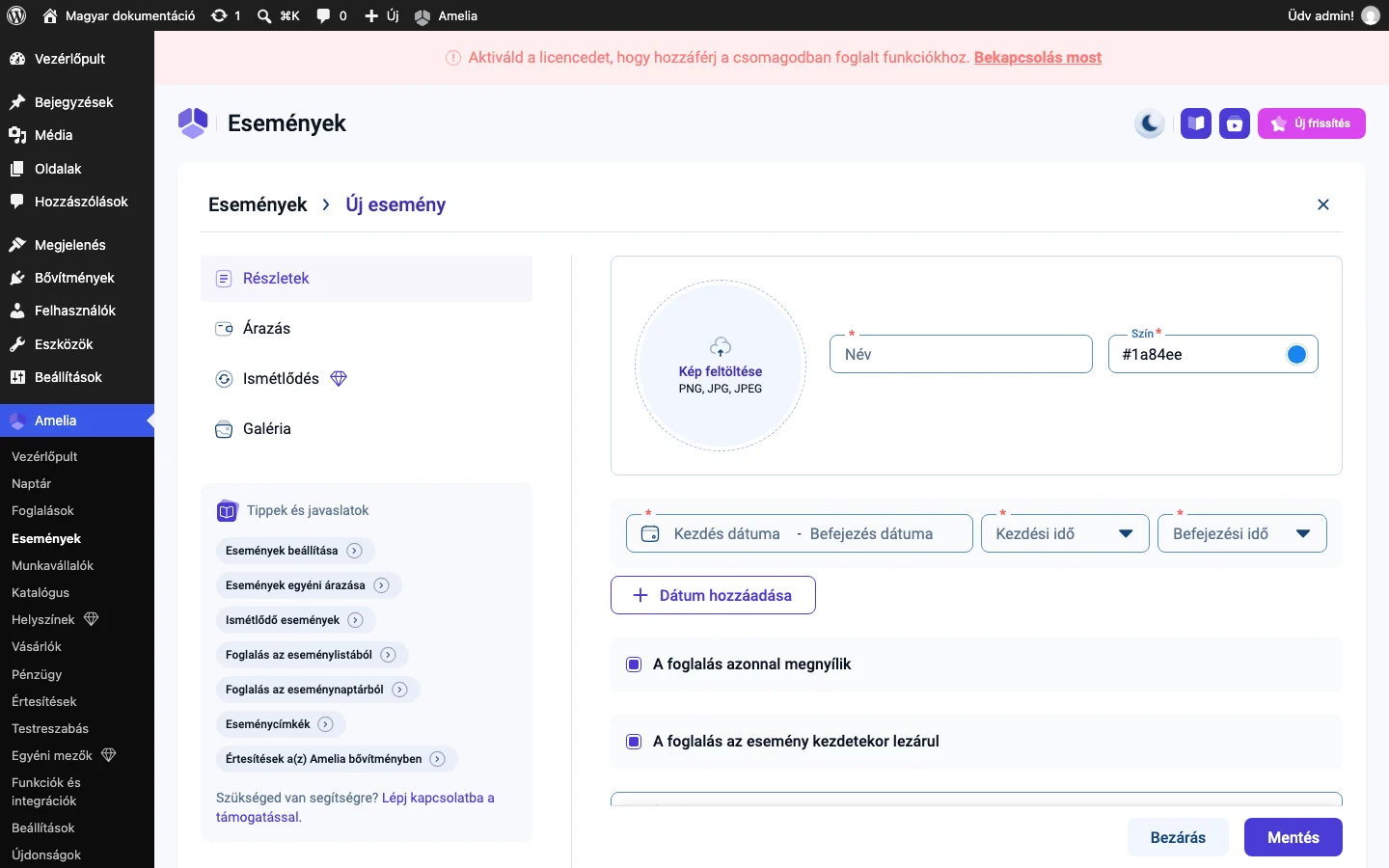
Több napot kijelölve többnapos eseményt kapsz, amely minden kijelölt napon ugyanabban az időben zajlik. Ha például december 2. és 5. között 9:00 és 10:00 az idő, az esemény ezen a négy napon mindig 9:00 és 10:00 között lesz. Ha az esemény külön tartományokban vagy külön alkalmakon zajlik, kattints a Dátum hozzáadása gombra: minden új blokk egy újabb alkalom vagy folytatás.
Opcionálisan megadhatsz helyszínt, szervezőt, címkéket, rövid leírást és képeket. Az esemény kapacitását és árát az Árazás fülön állítod be, ahol további beállítások is vannak. Részletek: Események.
Az esemény kihelyezése
Szekció neve “Az esemény kihelyezése”Mentés után az eseményt blokkal (Gutenberg, Elementor, Divi) vagy shortcode-dal jelenítheted meg:
[ameliaeventscalendarbooking]: naptár,[ameliaeventslistbooking]: lista.

A képen az eseménylista látszik a weboldalon az eseménnyel, a dátummal és az időponttal.
Az első eseményfoglalás
Szekció neve “Az első eseményfoglalás”- Nyisd meg az oldalt inkognitó ablakban.
- Kattints az eseményre, majd a foglalás gombra.
- Töltsd ki a résztvevő adatait, és erősítsd meg a foglalást.
A foglalást az Amelia → Foglalások oldal Események fülén látod a résztvevővel együtt. Innen vehetsz fel további dátumokat, állíthatsz díjat és létszámkorlátot, finomíthatod a leírást, és bekapcsolhatod az értesítéseket, a fizetést és az integrációkat.
Készült: