

 Magyarmagyar
Események
Esemény létrehozása: dátumok, foglalás nyitása és zárása, helyszín, szervező, címkék és leírás.
Az események az időpontoktól eltérően kapacitással rendelkező, meghirdetett alkalmak (nyílt nap, workshop, előadás). A vásárlók a weboldalon jelentkezhetnek rájuk.
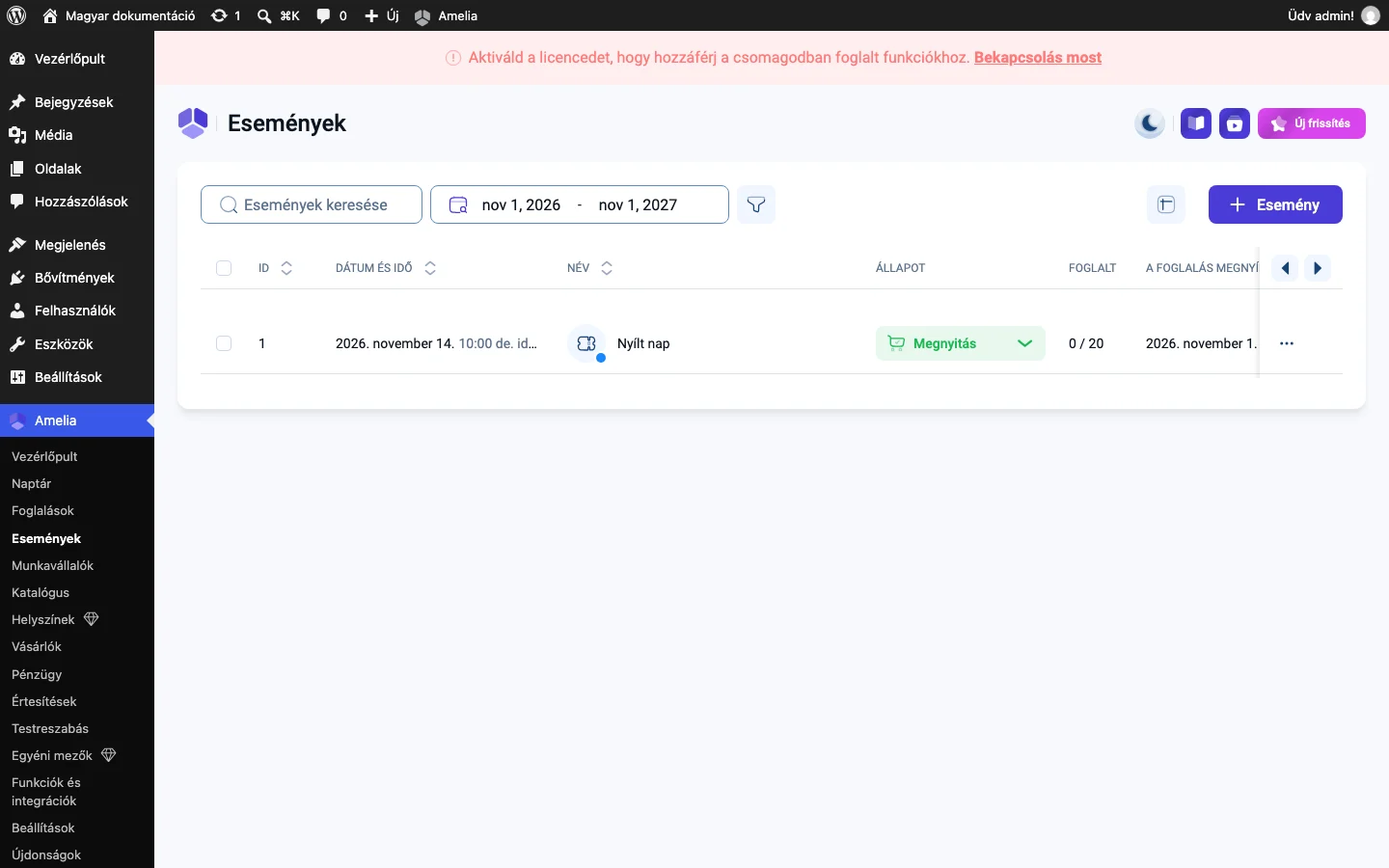
Az események kezelése (lista, szűrők, résztvevők, állapotok) az Események kezelése fejezetben van. Az árazás, a jegyek, az ismétlődés és a többi funkció külön fejezetekben szerepel, a tartalomjegyzékben találod őket.
A lista az eseményeket a kiválasztott dátumtartományban mutatja azonosítóval, dátummal és idővel, névvel, állapottal (például Megnyitás), a foglaltsággal (például 0 / 20) és a foglalás nyitásának időpontjával. Szűrhetsz munkavállalóra, résztvevőre, helyszínre és címkére. A résztvevőket nem itt, hanem a Foglalások oldalon kezeled.
Új esemény létrehozása
Szekció neve “Új esemény létrehozása”- Nyisd meg az Amelia → Események oldalt.
- Kattints a + Esemény gombra a jobb felső sarokban. A Részletek fül nyílik meg.
- Töltsd ki a kötelező adatokat, majd kattints a Mentés gombra.
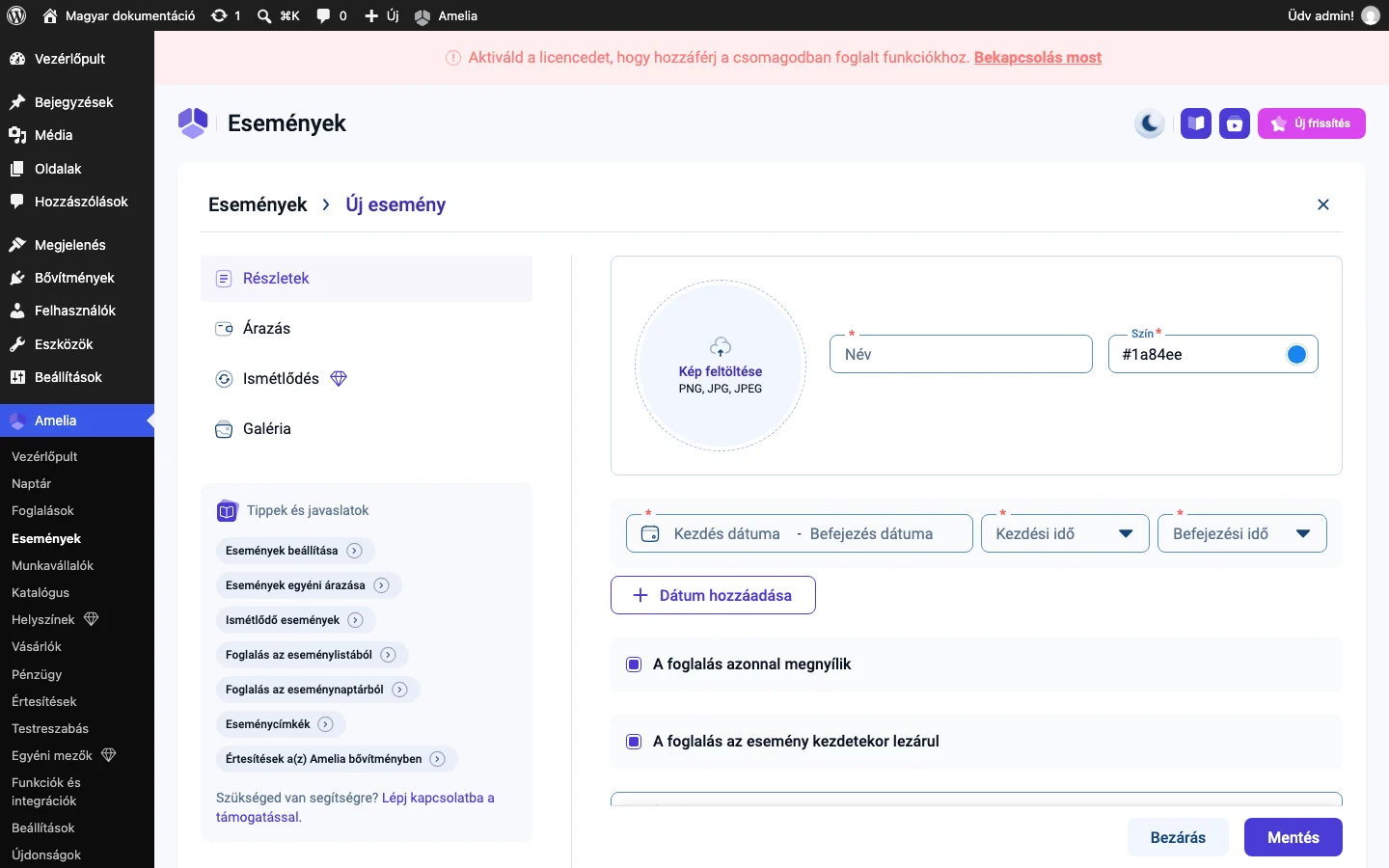
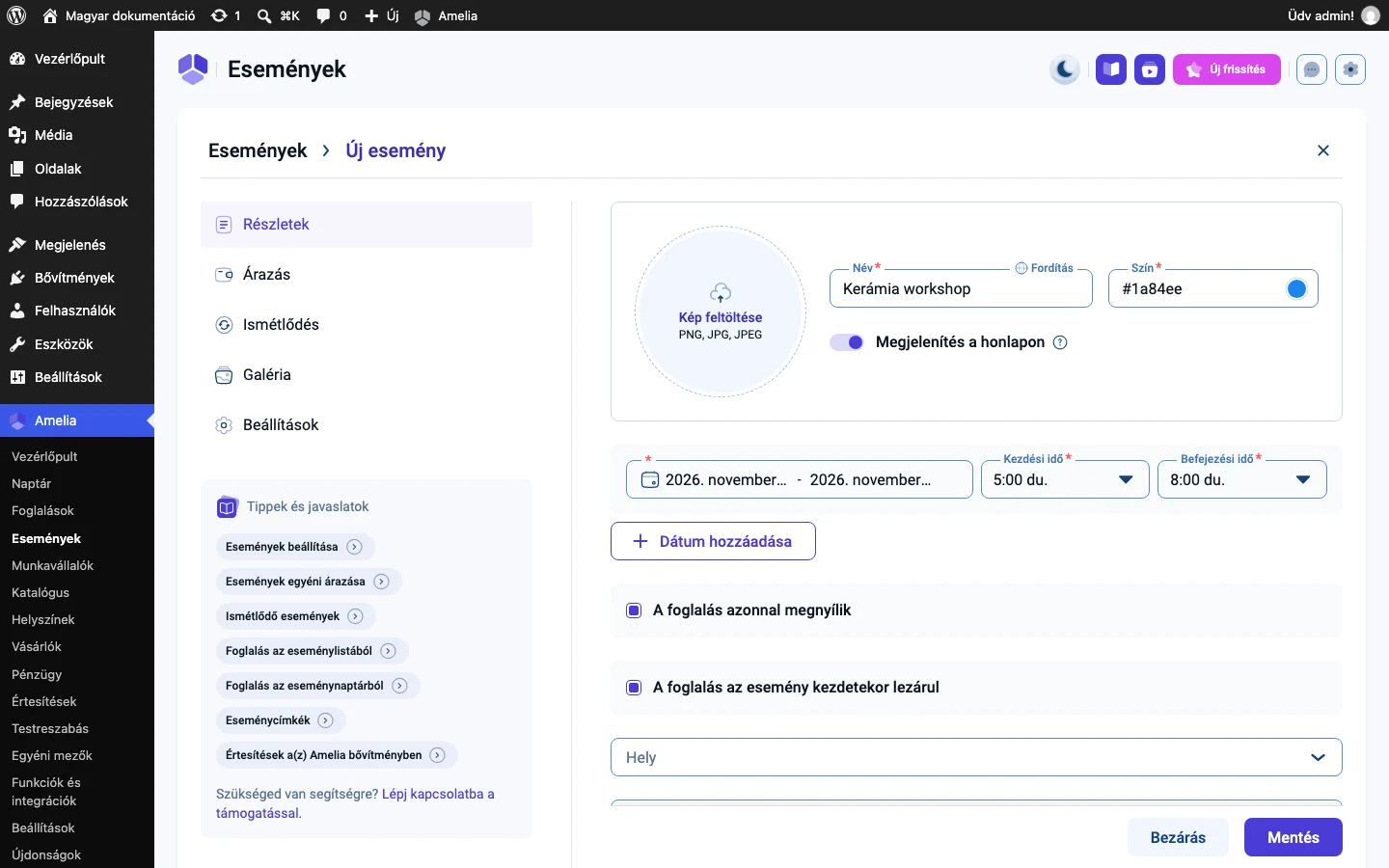
A képen a Név, a dátum és a kezdési, befejezési idő látszik kitöltve. A Megjelenítés a honlapon kapcsoló és a Szín mező is ezen a fülön van.
Az esemény szerkesztőjének fülei: Részletek, Árazás, Ismétlődés (magasabb licenc) és Galéria. Esemény közzétételéhez a Részletek fül elég. Árazáshoz, kapacitáshoz, előleghez, fizetési módokhoz és ismétlődéshez a többi fület használd.
Kötelező adatok:
- Név: ha több nyelvet engedélyeztél a Beállítások → Általános oldalon, lefordíthatod.
- Kezdés dátuma és Befejezés dátuma.
- Kezdési idő és Befejezési idő.
Minden más opcionális, például a kép, a leírás és a további dátumok. Az eseményhez feltöltött kép csak az eseménylista űrlapon, a listában jelenik meg. A Galéria fülön feltöltött képek az esemény előnézetében látszanak, amikor az eseménylistán a Bővebben gombra, vagy az eseménynaptáron az esemény kártyájára kattintanak.
Ismétlődő események
Szekció neve “Ismétlődő események”Az Ismétlődés fül csak akkor látszik, ha az Ismétlődő események funkció be van kapcsolva a Funkciók és integrációk oldalon. Itt állítod be, hogyan ismétlődjön az esemény, és mikor érjen véget a sorozat. A fülön az Esemény ismétlése kapcsolóval kezdesz.
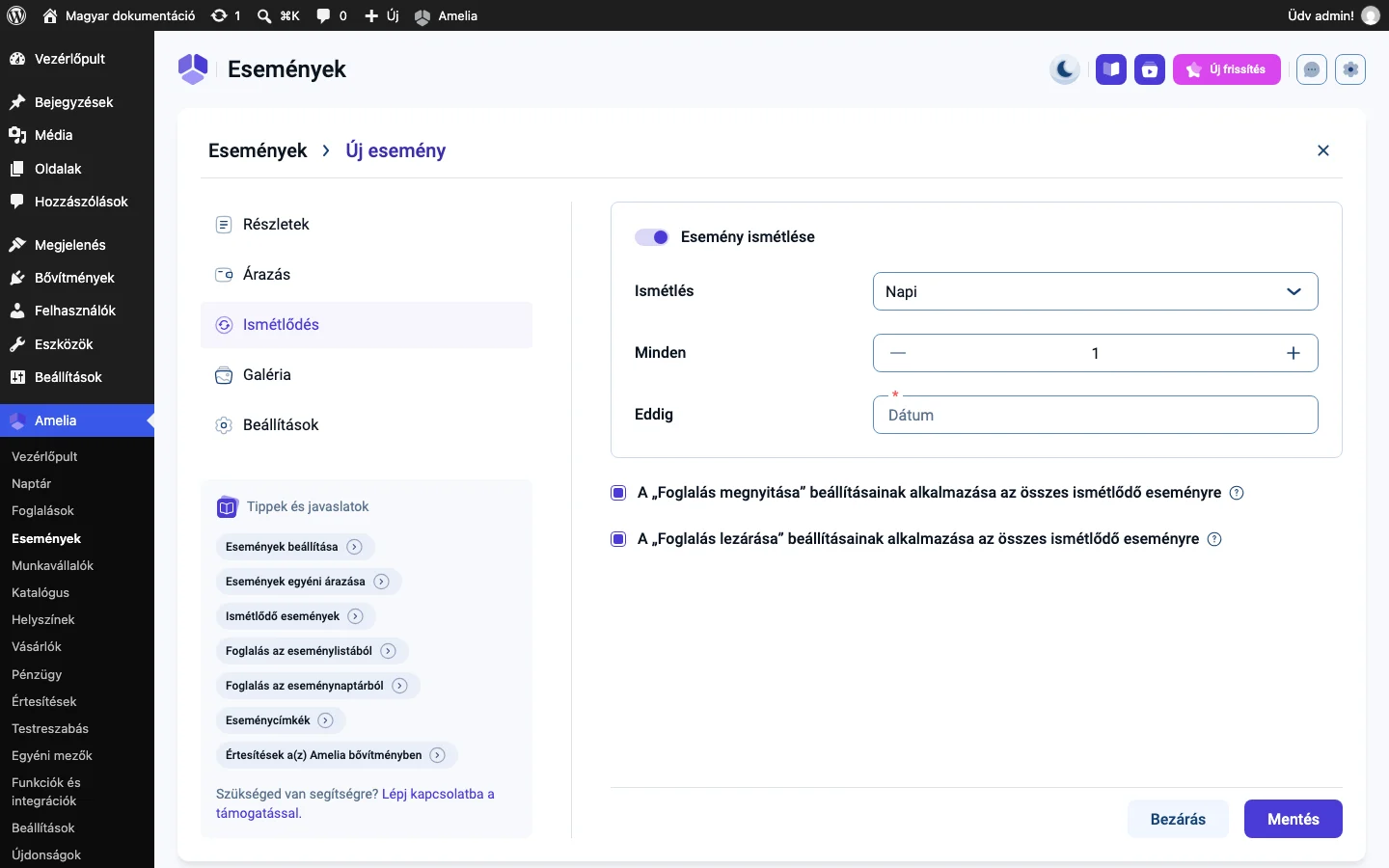
A képen az Ismétlés, a Minden és az Eddig mező látszik, alattuk a két jelölőnégyzet.
| Beállítás | Mit csinál |
|---|---|
| Ismétlés | Az ismétlés módja: napi, heti, havi vagy éves. |
| Minden | Az ismétlés lépésköze, például „2 naponta” vagy „3 hetente”. |
| Eddig | A sorozat utolsó napja. Kötelező mező. |
| A „Foglalás megnyitása” beállításainak alkalmazása az összes ismétlődő eseményre | Bejelölve a Részletek fülön megadott foglalásnyitási időpont minden alkalomra érvényes. |
| A „Foglalás lezárása” beállításainak alkalmazása az összes ismétlődő eseményre | Bejelölve a Részletek fülön megadott foglalászárási időpont minden alkalomra érvényes. |
Ha a foglalás megnyitására vagy lezárására vonatkozó jelölőnégyzetet kikapcsolod, az Amelia minden alkalomnál külön számolja ki az időpontot, az első eseménynél megadott szabály alapján.
Az ismétlődés nem végtelen: az Eddig dátumot mindig meg kell adnod, mert az Amelia az adott időszakra külön eseményeket hoz létre. Korlátlan ismétlés túl sok eseményt írna az adatbázisba.
Az ismétlődés minden alkalma önálló esemény az Ameliában: saját azonosítója, résztvevőlistája és kezelési lehetőségei vannak.
Galéria
Szekció neve “Galéria”A Galéria fülön feltöltött képek a weboldalon akkor jelennek meg, amikor a vásárló az eseménylistán a Bővebben gombra kattint, vagy az eseménynaptárban megnyitja az eseményt. A galéria opcionális, tetszőleges számú képet tartalmazhat. A képek teljes képernyős felugró ablakban látszanak, a vásárló a nyilakkal lapozhat közöttük.
Dátumok
Szekció neve “Dátumok”- Egynapos esemény: kattints a kezdő dátumra, majd kattints duplán a kívánt napra a naptárban.
- Folyamatos tartomány: kattints az első napra, majd az utolsóra. Utána add meg az esemény kezdő és záró idejét.
- Többnapos esemény: ugyanaz az időtartomány vonatkozik minden napra. Ha például január 3. és 7. között 12:00 és 16:00 az idő, az esemény minden nap 12:00 és 16:00 között zajlik.
- Szabálytalan napok: a Dátum hozzáadása gombbal több dátumcsoportot vehetsz fel, mindegyikhez más tartománnyal és idővel.
Foglalás nyitása és zárása
Szekció neve “Foglalás nyitása és zárása”- A foglalás azonnal megnyílik: az esemény létrehozásakor már lehet rá foglalni. Kikapcsolva megadhatod, mikor nyíljon meg a foglalás.
- A foglalás az esemény kezdetekor lezárul: az esemény kezdete után már nem lehet foglalni. Kikapcsolva megadhatsz egyedi zárási dátumot és időt.
Mindkét szabály az esemény dátumaihoz kötött: a foglalás nem nyílhat meg az esemény kezdete után, és nem zárulhat az esemény vége után.
Helyszín
Szekció neve “Helyszín”A Helyszín legördülő listából az Amelia → Helyszínek oldalon felvett helyszínek közül választhatsz. Ha az esemény helyszíne nincs a listában, használd az Egyedi cím mezőt: szabad szöveget fogad el, és felváltja a kiválasztott helyszínt. Ha helyszínt választasz a listából, az egyedi cím mező eltűnik.
Online megbeszélés, szervező, munkatársak
Szekció neve “Online megbeszélés, szervező, munkatársak”- Ha a Zoom be van kapcsolva az Amelián, megjelenik egy Zoom-felhasználó legördülő lista a Zoom-fiókodból. Minden foglaló vásárló kap egy ehhez az eseményhez generált Zoom-hivatkozást.
- A Szervező mezőben egyetlen munkavállalót jelölhetsz ki, aki a Google, Outlook vagy Apple naptáreseményekben szervezőként szerepel.
- A Munkatársak között megadott munkavállalók további stábként szerepelnek, és vendégként kerülnek be a szinkronizált naptáreseményekbe. Több is választható.
- A Google Meet és a Microsoft Teams nem rendelkezik külön legördülő listával. Ha a kiválasztott szervező össze van kötve a Google Naptárral vagy az Outlookkal, és a Meet vagy Teams integráció be van kapcsolva, az Amelia automatikusan létrehozza a megbeszélés hivatkozását. A hivatkozás bekerül a vásárlói értesítésekbe, ha a sablon tartalmazza a megfelelő helyőrzőt.
Címkék és leírás
Szekció neve “Címkék és leírás”- A címkékkel kategorizálhatod és szűrheted az eseményeket. A Címkék legördülő listában a már felvett címkék jelennek meg, tetszőleges számút kijelölhetsz. Ha még nincs címke, a lista „No data” üzenetet mutat. Új címkét a lista alján lévő Eseménycímkék kezelése hivatkozással vehetsz fel. Részletek: Eseménycímkék.
- A Leírás mező a beépített szövegszerkesztőt használja, vagy HTML módra váltható. Ha HTML-ről visszaváltasz szövegszerkesztőre, a csak HTML-ben létező formázás elvész. A leírás lefordítható a Beállítások → Általános oldalon felvett nyelvekre.
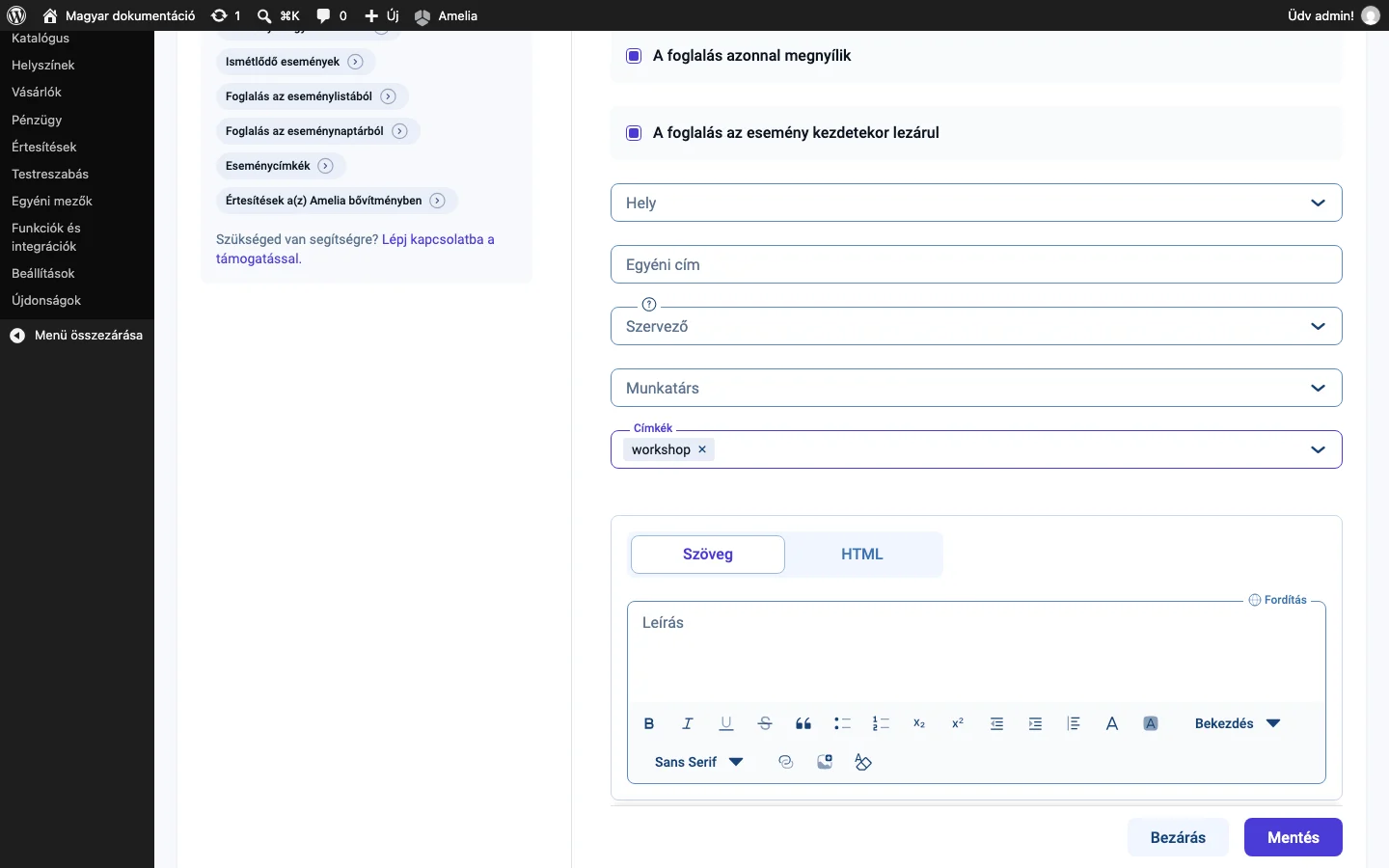
A képen a Hely, az Egyéni cím, a Szervező, a Munkatárs, a Címkék és a Leírás mező látszik.
Tudnivalók
Szekció neve “Tudnivalók”- Mentéshez legalább egy dátum kell.
- A foglalási szabályok nem léphetik túl az esemény dátumait.
- A helyszín és az egyedi cím kizárják egymást.
- Szervezőnek egy munkavállaló jelölhető ki, munkatársnak több.
- Hogy az esemény megjelenjen a weboldal foglalási űrlapjain, be kell kapcsolnod a weboldalon való megjelenítést.
Készült: