

 Magyarmagyar
Az eseményűrlapok testreszabása
Az eseménynaptár és az eseménylista űrlap megjelenésének beállítása: lépések, globális és lépésenkénti színek, feliratok.
Az eseményeket két űrlapon mutathatod meg a látogatóknak: az Eseménynaptár naptárnézetet, az Eseménylista pedig függőleges listát ad. Mindkettő ugyanazt a tervezési rendszert használja, mint a lépésenkénti űrlap: az Alap fülön a globális megjelenést, a Haladó fülön a lépésenkénti részleteket állítod.
Amint a vásárló kiválaszt egy eseményt, a foglalás mindkét űrlapon ugyanazokon a lépéseken halad végig: az esemény adatai, a „Hozol magaddal valakit?” felugró ablak, a vásárlói adatok, a fizetés és az utolsó visszaigazolás.
Az eseménynaptár
Szekció neve “Az eseménynaptár”Az Eseménynaptár interaktív naptárban mutatja az eseményeket: a vásárló dátum szerint böngészhet, megnyithatja az esemény adatait, és végigmehet a foglaláson. A naptár kiemelő színeinek és az események kártyáinak módosításával könnyebben megtalálható, ami a vásárlót érdekli.
Hol találod?
Szekció neve “Hol találod?”Nyisd meg az Amelia → Testreszabás oldalt, és az Eseménynaptár kártyán kattints a Folytatás gombra. Az előnézet a naptárt mutatja, a bal oldalon az Alap és a Haladó fül van.
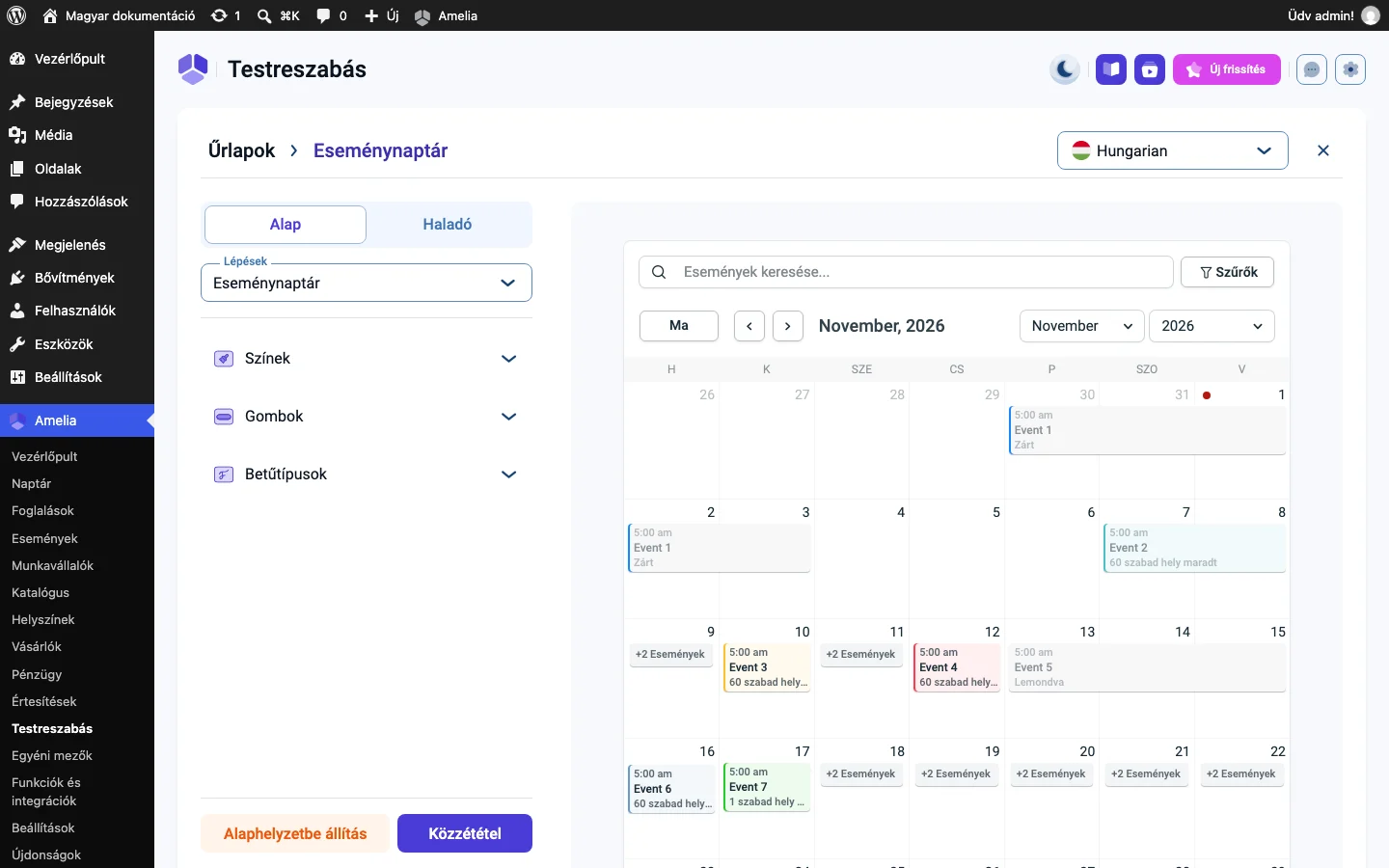
A Lépések legördülő menü pontjai:
| Lépés | Mit mutat |
|---|---|
| Eseménynaptár | A fő naptárnézet az események jelzőivel, az aktív napokkal és az egér fölé vitt állapotokkal. |
| Eseményinformációk | Az esemény részletei: leírás, időbeosztás, munkatársak és kapacitás. |
| „Hozol magaddal valakit?” felugró ablak | Akkor jelenik meg, ha az esemény több résztvevőt enged: itt választ a vásárló létszámot. |
| Esemény jegyei | A jegytípusok és az árak kiválasztása. |
| Vásárlói adatok | A résztvevő adatai, ugyanazzal a szerkezettel, mint a lépésenkénti űrlapon. |
| Fizetés | A fizetési mód, az árösszegzés és a fizetés elemei. |
| Gratulálunk | A foglalás utáni visszaigazoló képernyő. |
Minden lépésnek saját beállításai vannak, ezért egy lépés feliratainak, mezőinek vagy színeinek módosítása csak az éppen kiválasztott lépést érinti.
Alap fül
Szekció neve “Alap fül”Az Alap fül a teljes eseménynaptár-folyamatra vonatkozó globális stílust adja: a Színek, a Gombok és a Betűtípusok csoportban. A változás az összes lépésre érvényes, ezért nem kell lépésenként beállítanod. Mivel a naptárnak egyedi vizuális elemei vannak, a globális színek adják az alapot, és biztosítják, hogy a foglalás későbbi lépései is a választott témát kövessék.
Haladó fül
Szekció neve “Haladó fül”A Haladó fülön lépésenként három csoport áll rendelkezésre: Beállítások, Feliratok, Színek. A böngészési és a foglalási lépések beállításai eltérnek: a naptárlépésnél például a kijelölt napok, az inaktív napok és az eseményjelzők színét állíthatod, a foglalási lépéseknél pedig a mezők feliratait, a legördülő menük stílusát és a gombokat.
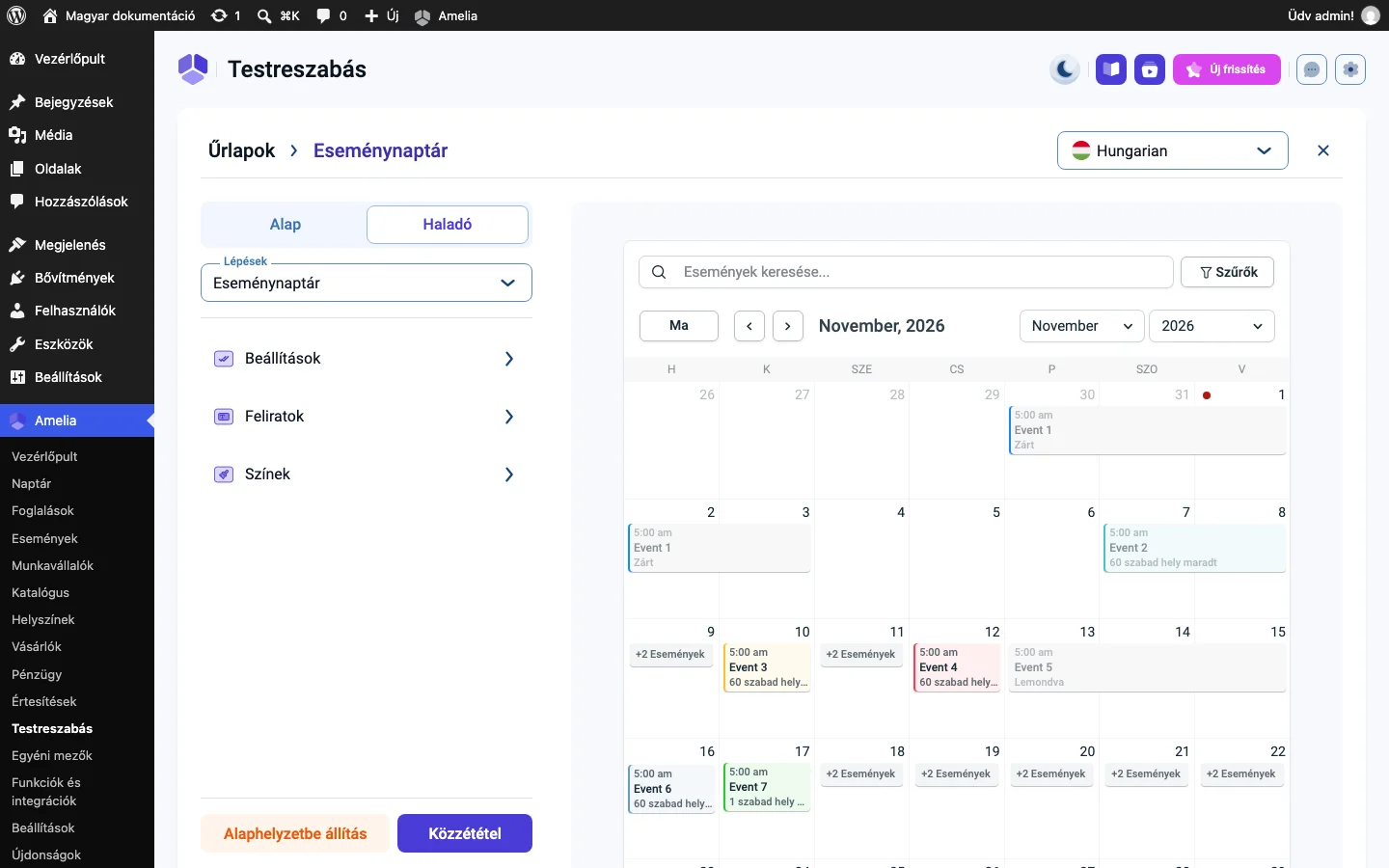
Tippek az eseménynaptárhoz
Szekció neve “Tippek az eseménynaptárhoz”- A naptár kiemelő színei között legyen elég kontraszt, hogy az események napjai jól felismerhetők legyenek.
- Nézd át alaposan az Eseményinformációk lépést, mert a hosszú leírások és képek térköz-módosítást igényelhetnek.
- A Feliratok csoporttal tedd érthetőbbé az esemény részleteit, a résztvevőkre vonatkozó útmutatást és a felugró ablakok címét.
- Mobilon próbáld ki a „Hozol magaddal valakit?” felugró ablakot, mert a mennyiségválasztó kisebb képernyőn máshogy jelenhet meg.
- A színvilágot tartsd összhangban a lépésenkénti űrlappal, hogy az esemény böngészése és a foglalás egységesnek hasson.
- Közzététel után ürítsd a gyorsítótárat, hogy a naptár színei és a feliratok megjelenjenek.
Az eseménylista
Szekció neve “Az eseménylista”Az Eseménylista az eseményeket függőleges listában mutatja a naptár helyett. Ez akkor jó, ha a vásárlók gyorsan át szeretnék nézni a közelgő dátumokat vagy a szűrt találatokat.
Hol találod?
Szekció neve “Hol találod?”Az Amelia → Testreszabás oldalon az Eseménylista kártyán kattints a Folytatás gombra. Az előnézet az eseményeket sorokban mutatja, a találatok számával, a kereső mezővel és a Szűrők gombbal.
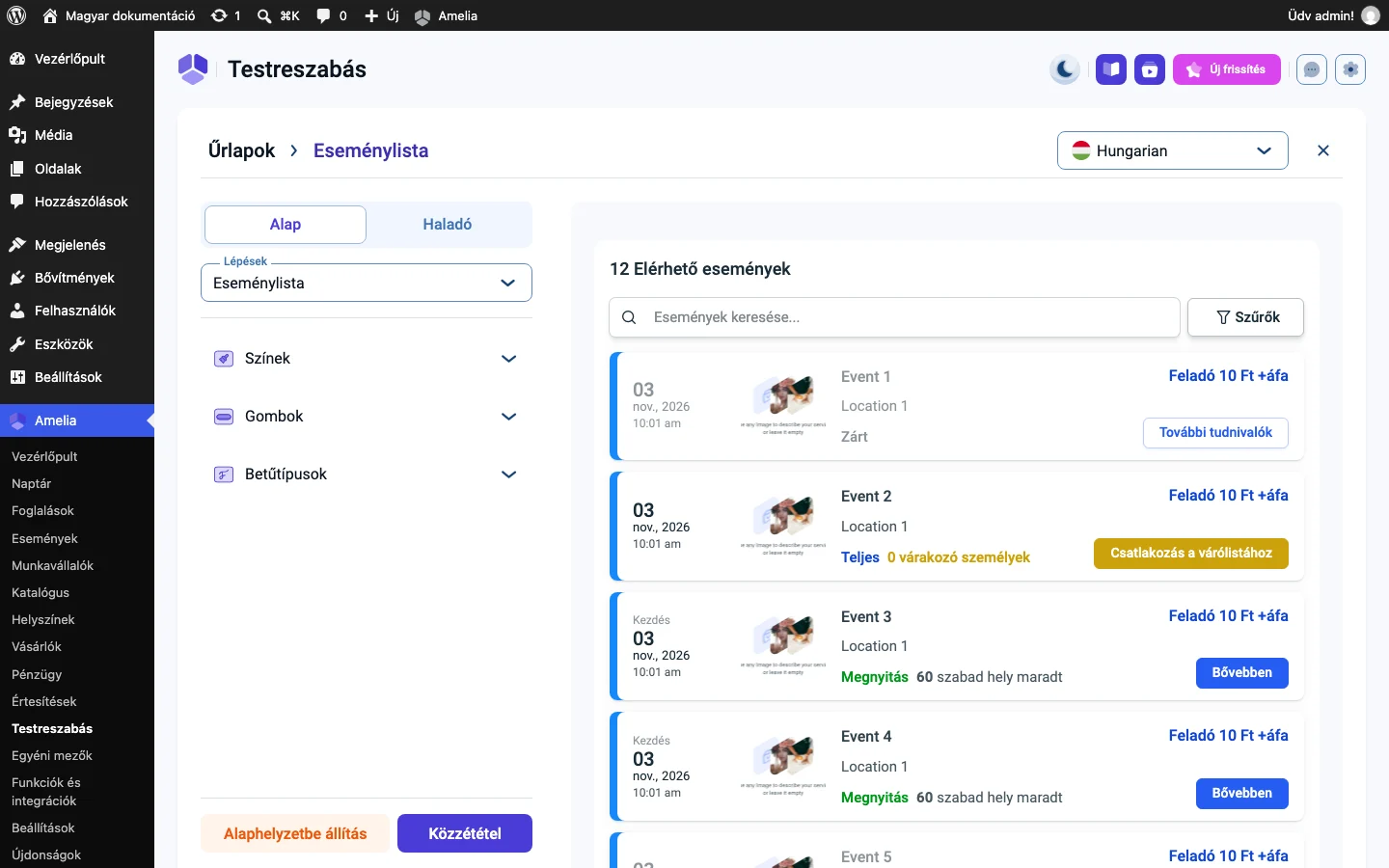
A Lépések legördülő menüben: Eseménylista, Eseményinformációk, „Hozol magaddal valakit?” felugró ablak, Esemény jegyei, Vásárlói adatok, Fizetés és Gratulálunk. Az Eseményinformációk és a további lépések ugyanúgy működnek, mint az eseménynaptárnál, ezért ha a naptárat már beállítottad, itt minden ismerős lesz.
| Lépés | Mit mutat |
|---|---|
| Eseménylista | Az események fő listája: minden esemény egy sor vagy kártya a dátummal, idővel, névvel és a legfontosabb adatokkal. |
| Eseményinformációk | Az esemény részletei: leírás, időbeosztás, munkatársak és helyszín. |
| „Hozol magaddal valakit?” felugró ablak | A több résztvevős eseményeknél a létszám megadása. |
| Esemény jegyei | A jegytípusok kiválasztása. |
| Vásárlói adatok | A résztvevő adatai, ugyanazokkal a mezőkkel, mint a lépésenkénti űrlapon. |
| Fizetés | Fizetési módok, árösszesítés és visszaigazolás. |
| Gratulálunk | A sikeres foglalás után látható végső képernyő. |
Alap fül
Szekció neve “Alap fül”Az Alap fül globális stílusa: Színek, Gombok, Betűtípusok. Itt állítod a fő és a kiemelő színeket, a gombok kinézetét és a betűtípust, amelyek az eseménylista minden lépésére érvényesek. Érdemes az Alap fülön kialakítani a megjelenést, mielőtt a lépésenkénti beállításokhoz nyúlsz.
Haladó fül
Szekció neve “Haladó fül”A Haladó fülön a kiválasztott lépéshez tartozó Beállítások, Feliratok és Színek csoport érhető el. A Beállítások a mezők működését és az elemek láthatóságát szabályozzák, a Feliratok a címeket, alcímeket és a gombok szövegét, a Színek a hátteret, a szegélyeket, a szövegeket és a kiemeléseket. Az Eseménylista lépésnél olyan beállítások is vannak, amelyek a lista elemeire jellemzők: hogyan nézzenek ki az eseménysorok, mi történjen az egér fölé vitelkor, és hogyan jelenjenek meg a jelvények (például a „Zárt” vagy a „Teljes” állapot).
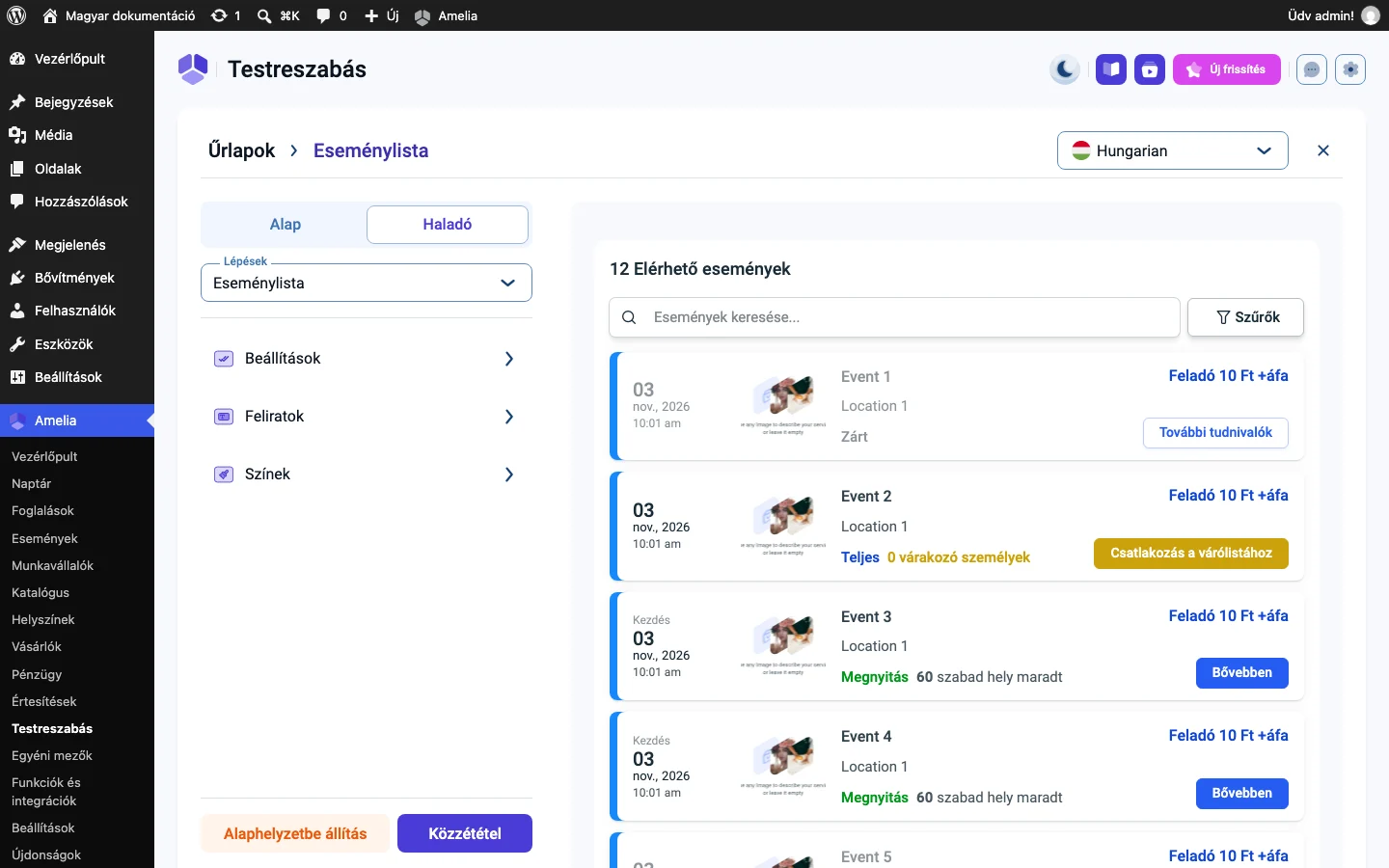
Tippek az eseménylistához
Szekció neve “Tippek az eseménylistához”- Az eseménysorok színe és az egér fölé vitt állapot egyértelműen mutassa, melyik esemény a kiválasztott vagy kattintható.
- A Feliratok csoporttal tisztázd az események címét, a kategóriacímkéket és a cselekvésre hívó gombokat a listában.
- A globális színeket és a betűtípusokat igazítsd az eseménynaptárhoz és a lépésenkénti űrlaphoz, hogy a különböző foglalási folyamatok egységesnek hassanak.
- Mobilon is próbáld ki az Eseménylista és az Eseményinformációk lépést, mert a hosszú eseménynevek és leírások befolyásolhatják a térközt és a sortörést.
- Nézd át a „Hozol magaddal valakit?” felugró ablakot, hogy a mennyiségválasztó asztali és mobil eszközön is könnyen használható legyen.
- A közzététel után ürítsd a gyorsítótárat, hogy a frissített listastílusok és feliratok megjelenjenek a látogatóknál.
Készült: