

 Magyarmagyar
Fizetési beállítások
A pénznem és az árformátum, a fizetési hivatkozás, az automatikus jóváhagyás és a fizetési módok közös beállításai az Ameliában.
A Beállítások → Fizetések oldalon adod meg a pénznemet, az árak megjelenítését, a fizetési hivatkozás működését, és azt, hogy a vásárlók milyen fizetési módokat választhatnak a foglaláskor.
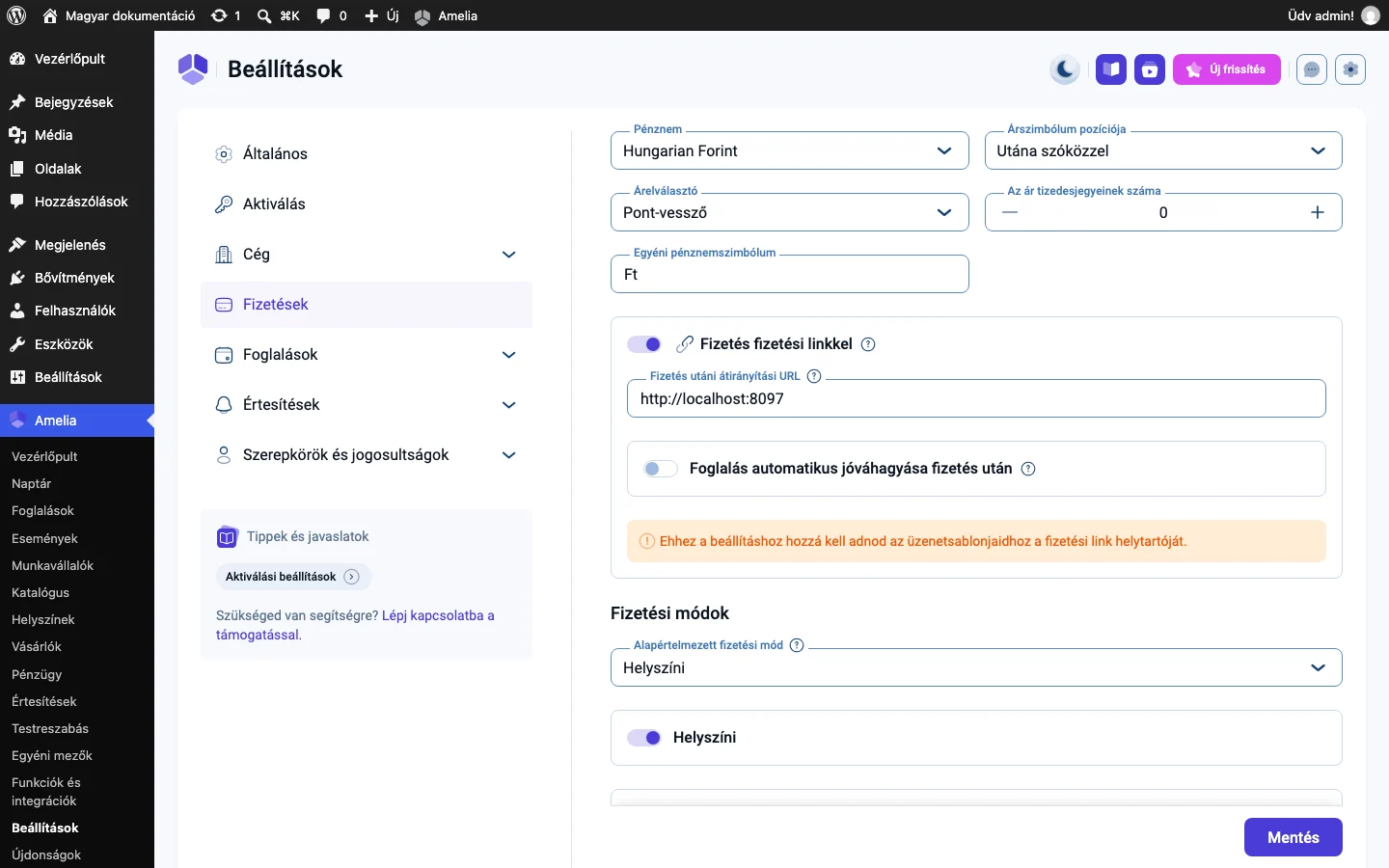
A képen a pénznem és az árformátum mezői, a bekapcsolt Fizetés fizetési linkkel kapcsoló az átirányítási URL-lel és az automatikus jóváhagyással, alatta a Fizetési módok lista kezdete látszik.
Pénznem és árformátum
Szekció neve “Pénznem és árformátum”| Beállítás | Mit csinál |
|---|---|
| Pénznem | A pénznem, amelyben az árak megjelennek. |
| Árszimbólum pozíciója | Az árszimbólum helye az összeghez képest, például Utána szóközzel. |
| Árelválasztó | Az ezres és a tizedes elválasztó jele. |
| Az ár tizedesjegyeinek száma | Hány tizedesjegy látszik az árakban. Az Amelia nullától ötig támogatja. |
| Egyéni pénznemszimbólum | Saját szimbólum, ha a kiválasztott pénznem szimbóluma nem megfelelő. Csak szöveget fogad el. |
Fizetés fizetési linkkel
Szekció neve “Fizetés fizetési linkkel”A Fizetés fizetési linkkel kapcsoló csak akkor jelenik meg, ha legalább egy online fizetési mód be van kapcsolva (a Funkciók és integrációk → Integrációk oldalon, majd a fizetési módoknál). Bekapcsolva az Amelia minden foglaláshoz egyedi fizetési hivatkozást készít, amelyet a vásárló az értesítésekben kap meg.
- Kapcsold be a Fizetés fizetési linkkel kapcsolót.
- A Fizetés utáni átirányítási URL mezőbe írd be annak az oldalnak a címét, ahová a vásárló a fizetés után érkezzen (például egy saját köszönőoldal).
- Add hozzá a fizetési hivatkozás helytartóját az értesítési sablonjaidhoz, különben a vásárló nem kapja meg a linket.
- Kattints a Mentés gombra.
Ha az Időpontok beállításaiban az alapértelmezett időpontállapot Függőben, megjelenik a Foglalás automatikus jóváhagyása fizetés után kapcsoló is. Bekapcsolva a foglalás állapota Függőben értékről Jóváhagyva értékre vált, amint az Amelia rögzíti a fizetést.
Fizetési módok
Szekció neve “Fizetési módok”Az Amelia a következő fizetési módokat kezeli: Helyszíni, PayPal, Stripe, WooCommerce, Razorpay, Mollie, Square és Barion. Az Alapértelmezett fizetési mód legördülő listában választod ki, melyik legyen előre kijelölve. Alapértelmezetten ez a Helyszíni. A Funkciók és integrációk → Integrációk oldalon bekapcsolt online fizetési módok itt kinyitható szekcióként jelennek meg.
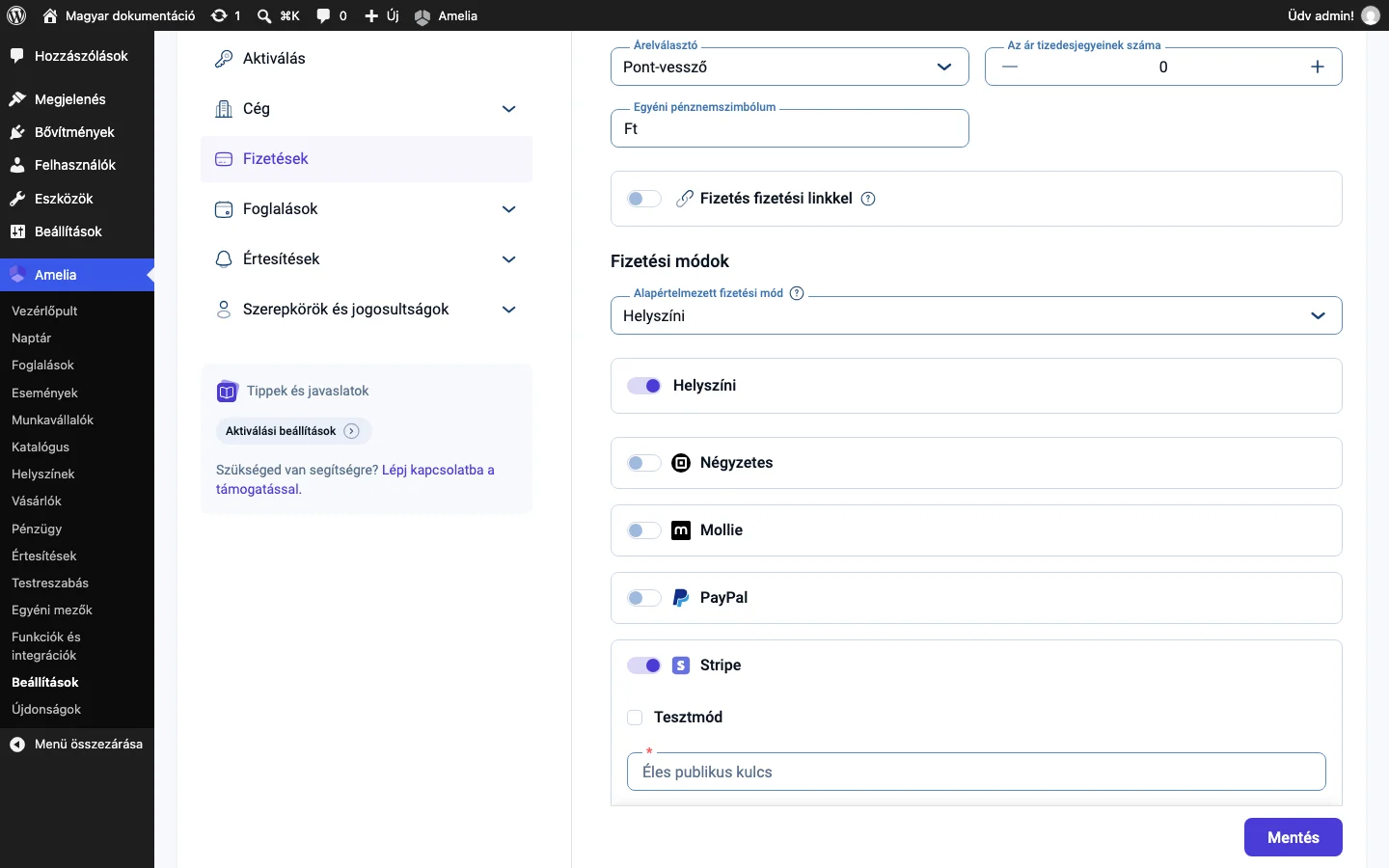
A képen a bekapcsolt Stripe szekció látszik a Tesztmód jelölőnégyzettel és a kulcsmezőkkel.
A Helyszíni kivételével minden fizetési módnál kinyitható szekcióban:
- megadhatod a szolgáltató saját beállításait (például a kulcsokat),
- külön leírást adhatsz meg az időpontokhoz, a csomagokhoz és az eseményekhez,
- a legördülő menükből helytartókat szúrhatsz be a leírásba,
- a leírást lefordíthatod az Általános beállításoknál felvett bármelyik nyelvre.
Így azt is te szabályozod, hogy a vásárló mit lát a fizetési oldalon, és milyen adat kerül a fizetés mellé a szolgáltatónál.
Az egyes fizetési módok részletes beállítását a saját fejezetük írja le: PayPal, Stripe, WooCommerce, Razorpay, Mollie, Square és Barion.
Készült: