

 Magyarmagyar
Admin Menu Editor Pro
A WordPress admin menü átszabása: átnevezés, áthelyezés, elrejtés, új menüpontok és szerepkör szerinti jogosultságok.
Az Admin Menu Editor Pro a WordPress admin oldalsó menüjét (és az almenüket) szerkeszthetővé teszi. Átnevezheted, átrendezheted, elrejtheted a menüpontokat, újakat vehetsz fel, és szerepkörönként vagy felhasználónként dönthetsz arról, ki mit lásson.
Mire jó?
Szekció neve “Mire jó?”- Menüpontok átnevezése, ikon és szín módosítása.
- Menüpontok áthelyezése húzással, kivágással és beillesztéssel, ábécé szerinti rendezés.
- Új menüpont felvétele: meglévő admin oldalra, egyedi URL-re, beágyazott oldalra vagy kattinthatatlan címkeként.
- Menüpont elrejtése szerepkör, felhasználó vagy mindenki elől (magadat kivéve).
- Beállítások exportálása és importálása, valamint WP-CLI parancsok.
Követelmények
Szekció neve “Követelmények”A bővítmény a WordPress admin felületén fut. Multisite hálózatban hálózati bővítményként vagy mu-plugins alatt is használható.
Telepítés és első lépések
Szekció neve “Telepítés és első lépések”- Telepítsd és aktiváld a bővítményt (Telepítés).
- Nyisd meg a Beállítások → Menu Editor Pro menüpontot.
- A szerkesztő az első megnyitáskor magától betölti a jelenlegi admin menüt.
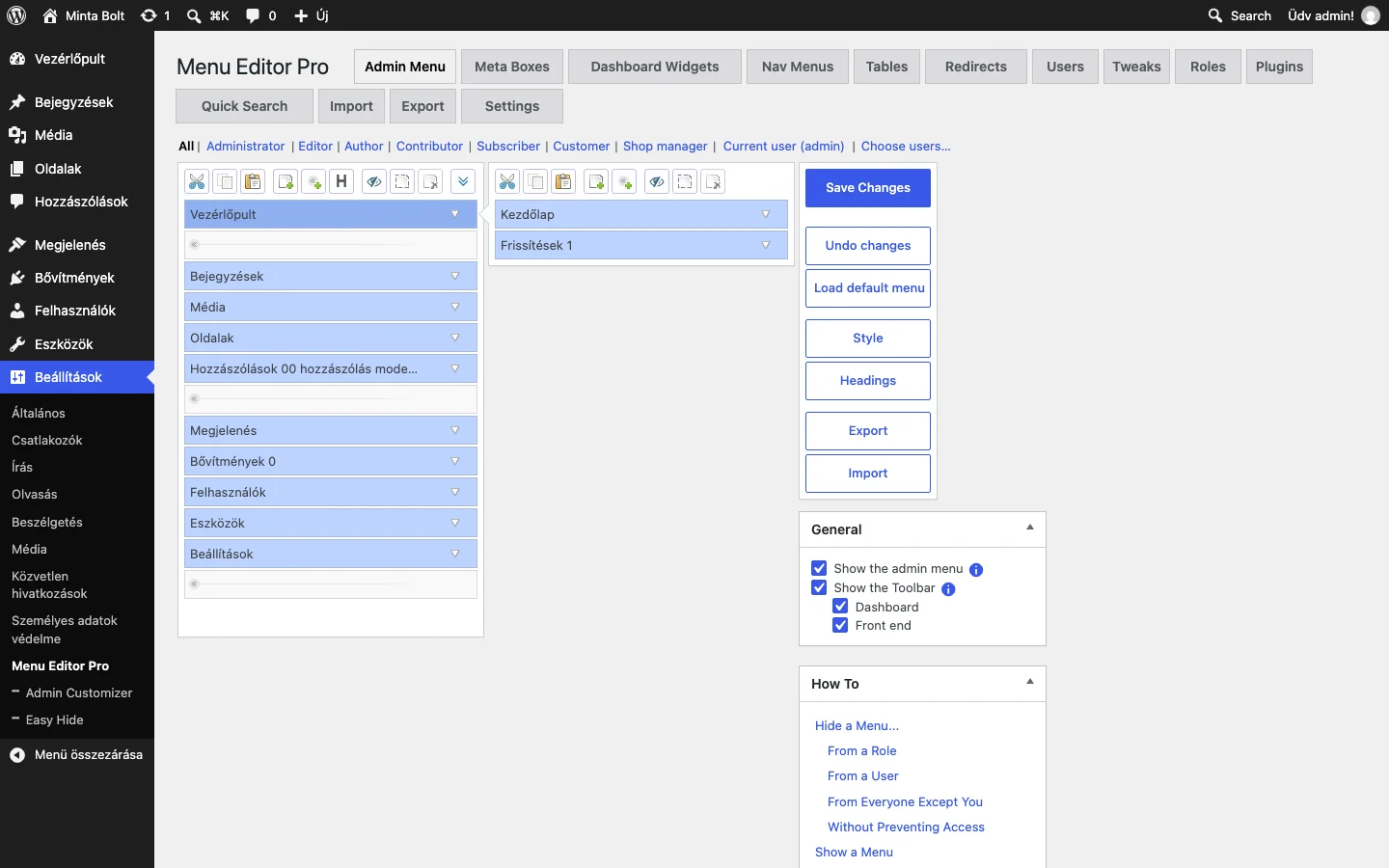
Bal oldalon a főmenü, mellette az almenü látszik. A tetején a szerepkörök listája van, jobb oldalon a Save Changes gomb és az általános beállítások. A felület feliratai a bővítményben angolul maradnak, ezért ebben a dokumentációban is így szerepelnek.
A szerkesztő felső fülei: Admin Menu, Meta Boxes, Dashboard Widgets, Nav Menus, Tables, Redirects, Users, Tweaks, Roles, Plugins, Quick Search, Import, Export, Settings.
- TelepítésÚj telepítés, váltás az ingyenes változatról és multisite telepítés.
- JogosultságokMenüpont elrejtése és megjelenítése szerepkörnek vagy felhasználónak, a Permissions ablak.
- Beállítások, import és exportA Settings fül beállításai, valamint a beállítások exportálása és importálása.
- WP-CLIAz admin-menu-editor parancs alparancsai: licenc, export, import és hozzáférés visszaállítása.
- GYIK és hibaelhárításGyakori kérdések, shortcode-ok az admin menüben, hibák és a menü visszaállítása.
Készült: