

 Magyarmagyar
A vásárlói és a munkatársi felület testreszabása
A vásárlói felület és a munkatársi felület megjelenésének beállítása: lépések és felugró ablakok, globális és lépésenkénti beállítások.
A vásárlói és a munkatársi felület is a Testreszabás oldalon állítható, ugyanúgy, mint a foglalási űrlapok: az Alap fülön a globális megjelenést, a Haladó fülön a nézetek részleteit szabod. A felületek beállításai a lépésenkénti űrlap rendszerére épülnek, ezért ha azt már ismered, itt minden ismerős lesz.
A mentés után az új megjelenés a felület minden beágyazásán érvényes az oldaladon, és ha van gyorsítótárazó bővítményed vagy CDN-ed, érdemes kiüríteni, hogy a vásárlók és a munkatársak azonnal az új kinézetet lássák.
A vásárlói felület
Szekció neve “A vásárlói felület”A vásárlói felületen a vásárlók a saját időpontjaikat, eseményeiket és csomagjaikat kezelik, ezért több nézete és felugró ablaka van, mint a foglalási űrlapoknak: profilkezelés, időpontkezelés és belépési folyamatok is tartoznak hozzá. A felület működéséről a Vásárlói felület fejezet szól.
Például stílusozhatod az oldalsávot, amely az Időpontok, Események és Csomagok szakaszokat listázza, és külön szabhatod testre az átütemezés és lemondás felugró ablakait.
Hol találod?
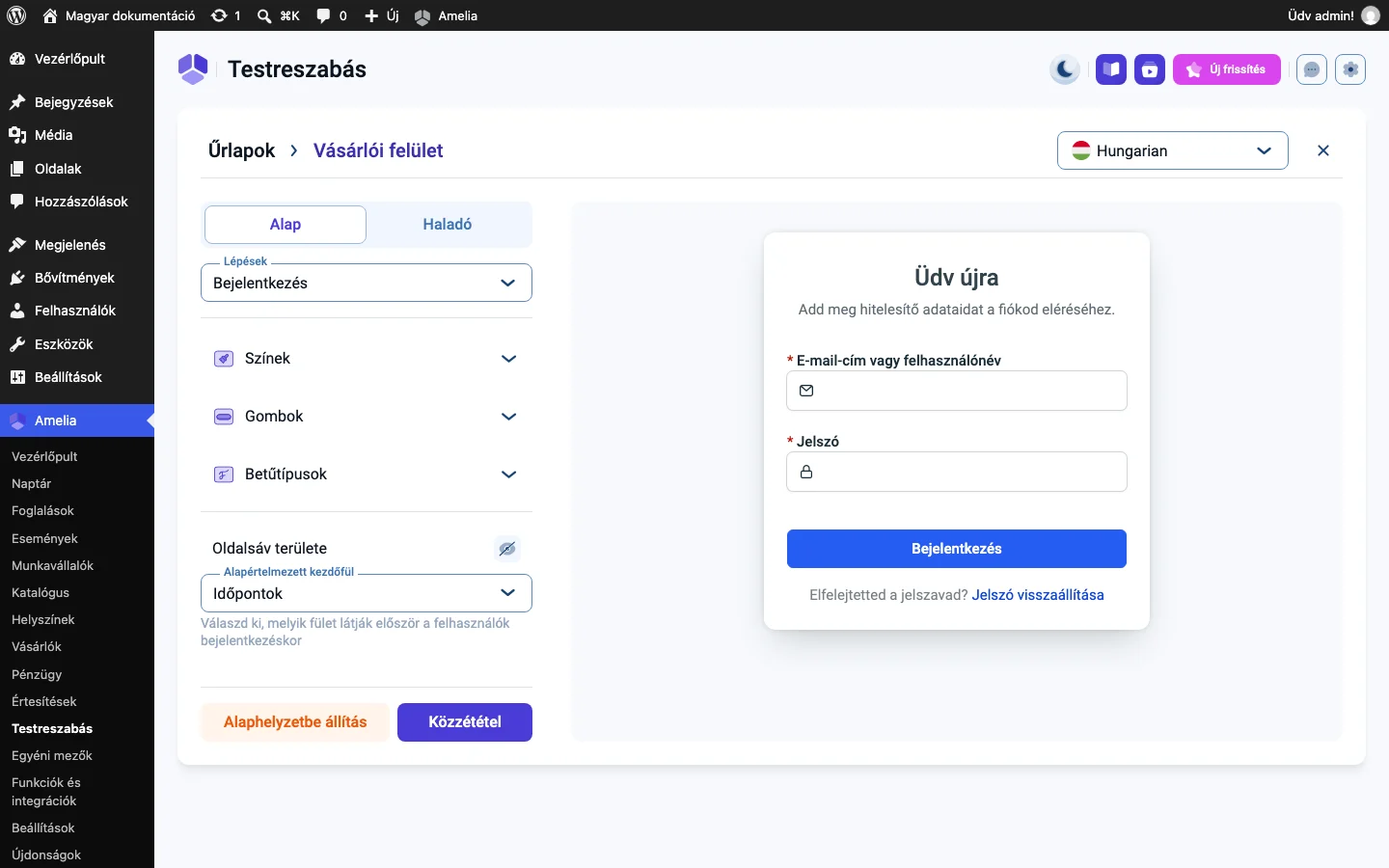
Szekció neve “Hol találod?”Nyisd meg az Amelia → Testreszabás oldalt, és a Vásárlói felület kártyán kattints a Folytatás gombra. Az előnézet a felületet mutatja, a bal oldalon az Alap és a Haladó fül, valamint a Lépések menü van. Mentéskor a változtatás a vásárlói felület minden beágyazására érvényes.
Alap fül
Szekció neve “Alap fül”Az Alap fül az egész vásárlói felület globális stílusa: a Színek, a Gombok és a Betűtípusok csoport. Ezek minden nézetre és felugró ablakra érvényesek, így összehangolhatod a felületet a foglalási űrlapjaiddal és a weboldalad témájával. Beállíthatod az oldalsáv és a tartalmi terület kinézetét, az olyan műveletek gombjait, mint az átütemezés vagy a lemondás, és gondoskodhatsz arról, hogy a szövegek mindenhol jól olvashatók maradjanak. Mivel a felületnek sok nézete van, érdemes az alapstílust az Alap fülön kialakítani, és csak utána finomítani nézetenként.
Az Oldalsáv területe kapcsolóval megjeleníthető vagy elrejthető az oldalsáv.
Haladó fül
Szekció neve “Haladó fül”A Haladó fülön a Lépések menüből kiválasztott nézethez tartozik a Beállítások, a Feliratok és a Színek csoport.
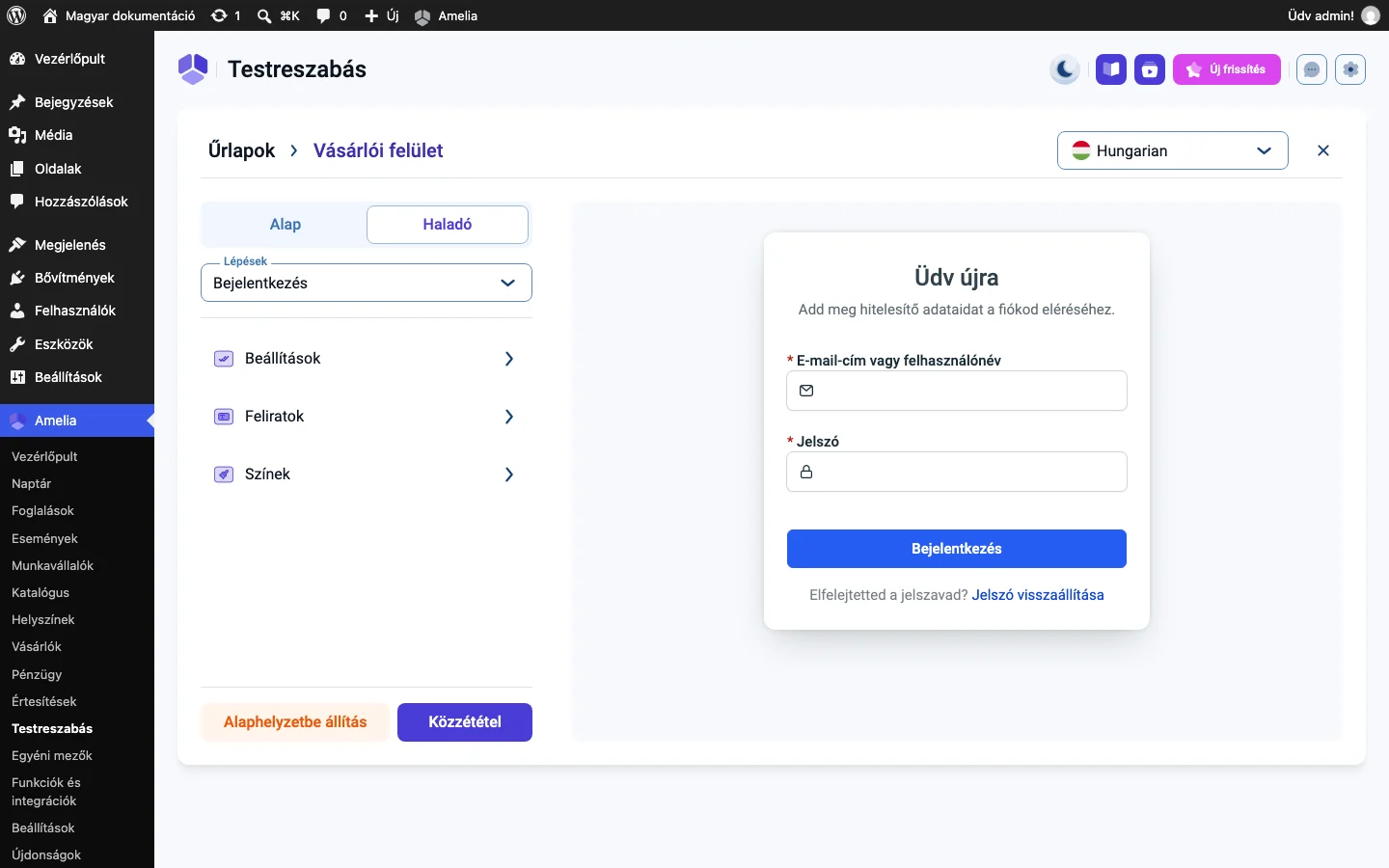
- A Beállítások szabályozzák, hogyan viselkednek az elemek, és mely vezérlők láthatók: gombok, oszlopok, ikonok.
- A Feliratok segítségével átírhatod a címeket, a szakaszok nevét, az oszlopfejléceket, a gombok szövegét és a rendszerüzeneteket.
- A Színek az egyes területek színét módosítják: az oldalsávét, a kártyák hátterét, a listasorokat, a felugró ablakokat és az átütemezéshez használt naptár elemeit.
Minden nézetnek más a beállításai, attól függően, mit jelenít meg.
A vásárlói felület nézetei
Szekció neve “A vásárlói felület nézetei”A Lépések legördülő menüben ezek a nézetek és felugró ablakok szerkeszthetők külön-külön:
| Nézet | Mit szabályoz |
|---|---|
| Oldalsáv területe | A bal oldali navigáció: a szakaszok feliratai, ikonjai és az aktív állapot. |
| Bejelentkezés | A bejelentkezési űrlap, amellyel a vásárlók e-mail-címmel és jelszóval lépnek be. |
| Hozzáférési link | Az a képernyő, amelyet a vásárló az e-mailben kapott hozzáférési linkkel nyitva lát. |
| Hozzáférési link sikeres megnyitása | A sikeres belépés utáni üzenet. |
| Új jelszó beállítása | A jelszó létrehozásának vagy visszaállításának nézete. |
| Profil | A profiloldal, ahol a vásárló a személyes adatait szerkeszti. |
| Profil törlése | A profil törlését kérő felugró ablak megjelenése és szövege. |
| Időpontok | Az időpontok fő nézete a listákkal, szűrőkkel és műveleti gombokkal. |
| Időpont átütemezése | Az átütemezéskor megjelenő naptár és felugró ablak. |
| Időpont lemondása | A lemondást megerősítő felugró ablak. |
| Események | Az eseményjelentkezések listája, az időpontokhoz hasonlóan. |
| Esemény lemondása | Az eseményjelentkezés lemondását megerősítő felugró ablak. |
| Csomagok | A megvásárolt csomagok és az állapotuk listája. |
| Csomagok időpontjai | Az adott csomaghoz tartozó időpontok nézete. |
| Időpont foglalása | A csomagból új időpont foglalásához használt felugró ablak. |
| Csomag lemondása | A megvásárolt csomag lemondását megerősítő felugró ablak. |
Mindegyik nézetet külön stílusozhatod, így a navigáció, a tartalmi nézetek és a megerősítő ablakok egységesek maradnak, miközben a saját céljukat tükrözik.
Tippek a vásárlói felülethez
Szekció neve “Tippek a vásárlói felülethez”- Az oldalsáv stílusa legyen egységes, hogy a vásárló könnyen felismerje az aktív szakaszt, és váltson az időpontok, események és csomagok között.
- A Bejelentkezés, a Hozzáférési link és az Új jelszó beállítása nézetet együtt nézd át, hogy a belépéssel kapcsolatos üzenetek érthetők és következetesek legyenek.
- Próbáld ki az összes felugró ablakot (átütemezés, lemondás, profil törlése) asztali gépen és mobilon is, hogy a szöveg és a gombok jól látszanak és könnyen megérinthetők.
- A felület színeit és betűtípusait hangold össze a foglalási űrlapokkal, hogy a foglalásról a kezelésre váltás ne tűnjön szétszakadtnak.
- A Feliratok csoporttal tedd érthetővé az oszlopfejléceket és a műveletgombok nevét, különösen a több műveletet tartalmazó listáknál.
A munkatársi felület
Szekció neve “A munkatársi felület”A munkatársi felület a munkavállalók saját helye az időpontjaik, eseményeik és belépésük kezeléséhez. A megjelenése ugyanúgy szabható, mint a többi űrlapé: az Alap fülön a globális beállítások, a Haladó fülön a részletes beállítások vannak. Kevesebb nézete van, mint a vásárlói felületnek, de mindegyiknek megvan a saját Beállítások, Feliratok és Színek csoportja, így az oldalsávot, a belépést és a beosztás nézeteit egymástól függetlenül stílusozhatod. A felület működéséről a Munkatársi felület fejezetben olvashatsz.
Például az oldalsáv színeit a márkádhoz igazíthatod, az időpontlistát pedig úgy alakíthatod, hogy a műveletgombok és az időpontok jól kiemelkedjenek.
Hol találod?
Szekció neve “Hol találod?”Az Amelia → Testreszabás oldalon a Munkatársi felület kártyán kattints a Folytatás gombra. Az előnézet azt mutatja, amit a munkavállalók látnak.
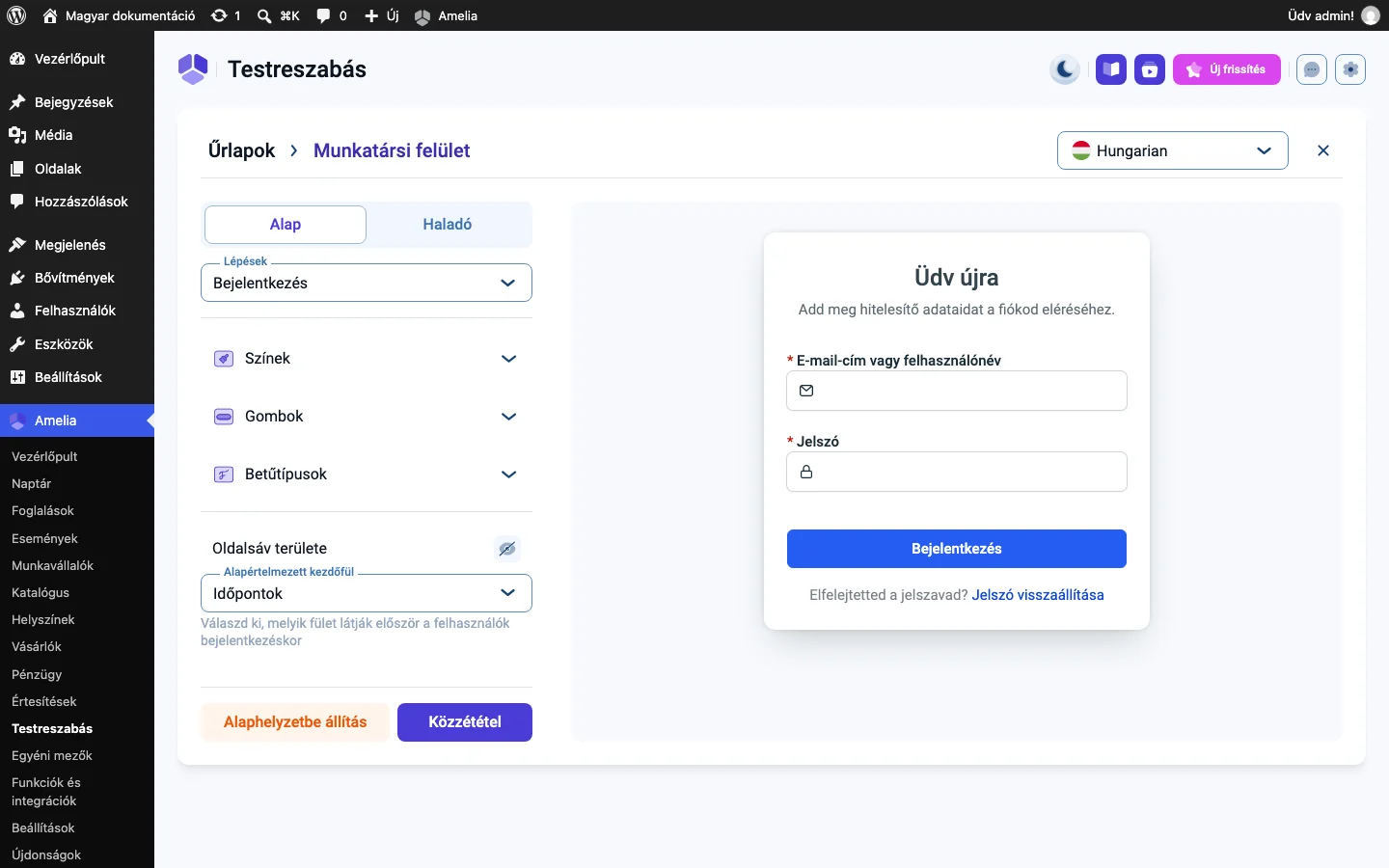
Az Alap fül a teljes felület megjelenését adja (színek, betűtípusok, gombok, az oldalsáv területe). Ezek a beállítások minden nézetre és felugró ablakra érvényesek, ezért itt érdemes kialakítani az alapot, majd a nézeteket finomítani. Az Alap fülön van egy Alapértelmezett kezdőfül legördülő menü is: itt választhatod ki, melyik fület lássák először a felhasználók bejelentkezéskor (alapértelmezés: Időpontok).
A Haladó fülön a következő nézetek szerkeszthetők külön:
| Nézet | Mit szabályoz |
|---|---|
| Oldalsáv területe | A szakaszok navigációja: ikonok, feliratok, az egér fölé vitt és az aktív elemek. |
| Bejelentkezés | A munkavállalók bejelentkezési űrlapja. |
| Hozzáférési link | Az a képernyő, ahol a munkavállaló megadja az e-mail-címét, hogy hozzáférési linket kapjon. |
| Hozzáférési link sikeres megnyitása | A hozzáférési link kérése után megjelenő visszaigazolás. |
| Új jelszó beállítása | A jelszó létrehozásának vagy visszaállításának nézete. |
| Időpontok | A beosztás fő nézete a közelgő és a korábbi időpontokkal és műveleti gombokkal. |
| Események | A munkavállalóhoz rendelt események listája, az időpontokhoz hasonló stílusban. |
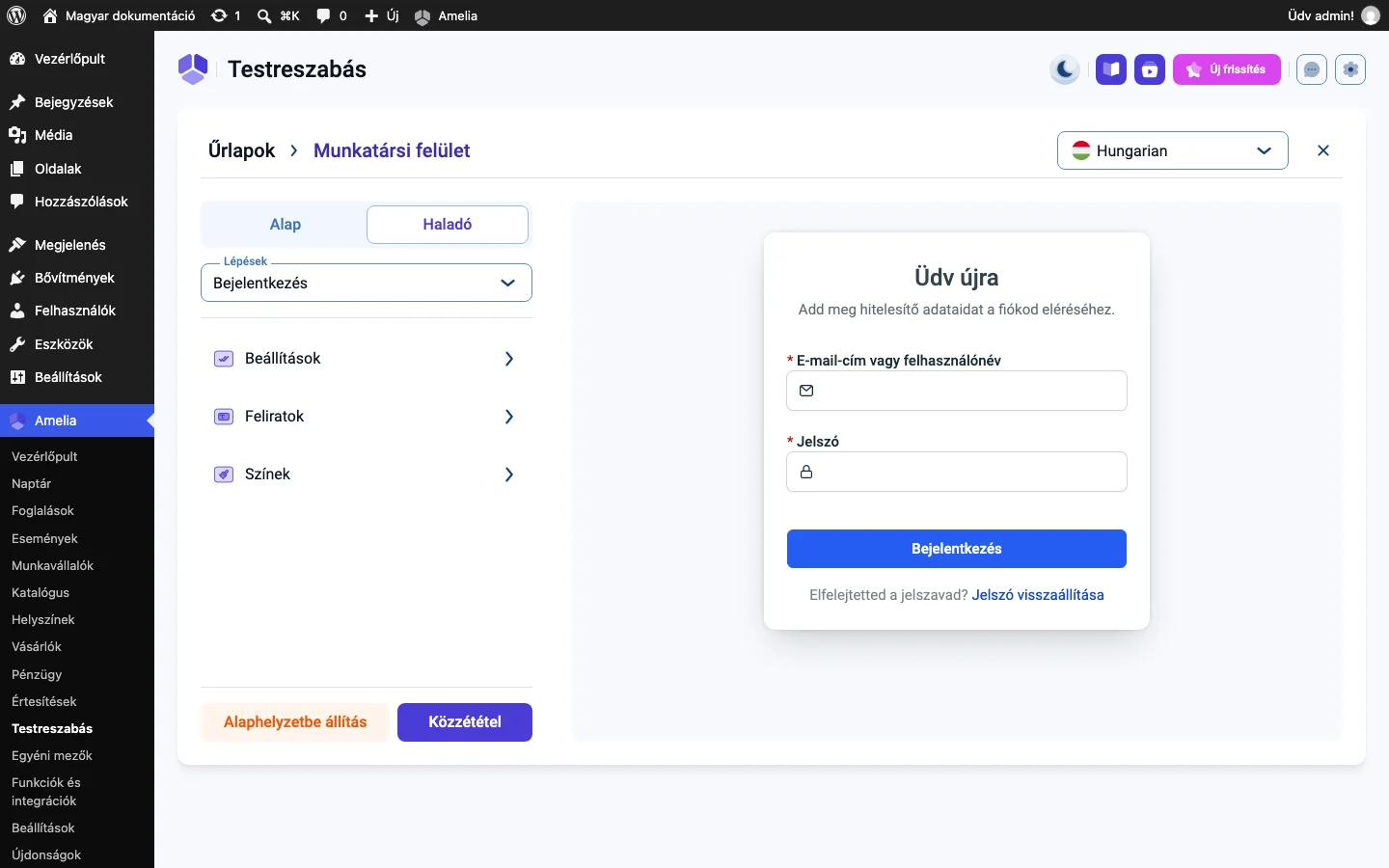
A Beállítások a láthatóságot és a mezők működését, a Feliratok a szövegek hangulatát és érthetőségét, a Színek az olyan területeket állítják, mint az oldalsáv, a tartalmi sorok, az időpontkártyák és az eseménylisták. Mivel kevesebb nézet van, mint a vásárlói felületnél, a Haladó beállítások egyszerűbbek, de a fejlécek, gombok, üzenetek és interaktív elemek mindegyike részletesen szabályozható. A mentés után a módosítás azonnal érvényes a felület minden beágyazásán.
Tippek a munkatársi felülethez
Szekció neve “Tippek a munkatársi felülethez”- Az oldalsáv színei és az aktív állapot legyenek egyértelműek, hogy a munkatársak könnyen váltsanak az időpontok és az események között.
- A Bejelentkezés és a Hozzáférési link nézetet együtt nézd át, hogy a belépési folyamat egységes legyen.
- Mobilon is próbáld ki az időpont- és eseménylistát, mert a hosszú szolgáltatásnevek vagy az egyedi feliratok hatással lehetnek az elrendezésre.
- A felület színeit igazítsd a foglalási űrlapokhoz, hogy az Amelia egységes legyen.
- A Feliratok csoporttal tedd érthetővé a gombok szövegét és a műveletek nevét, különösen, ha a munkatársak több szolgáltatást vagy helyszínt kezelnek.
- A mentés után ürítsd a gyorsítótárat, hogy a frissített felület minden munkatársnál helyesen jelenjen meg.
Készült: