

 Magyarmagyar
Az űrlapok testreszabása
Az Amelia → Testreszabás oldal: mely űrlapokat állíthatod, és hogyan szabhatod testre a lépésenkénti foglalási űrlap színeit, gombjait, feliratait és mezőit.
A Testreszabás oldalon minden előlapi űrlapnak és felületnek külön megjelenést adhatsz: a színeket, a betűtípusokat, a gombokat, a feliratokat és a mezők sorrendjét az oldal témájához és a márkádhoz igazíthatod, egyéni CSS nélkül. Minden űrlapnak saját beállításai vannak, így például a fő foglalási űrlap lehet élénk színű, a vásárlói felület pedig visszafogottabb, anélkül, hogy egymást befolyásolnák.
Hol találod?
Szekció neve “Hol találod?”Nyisd meg az Amelia → Testreszabás oldalt. Az oldal kártyákon mutatja az összes űrlapot, a Folytatás gombra kattintva pedig megnyílik az adott űrlap szerkesztője.
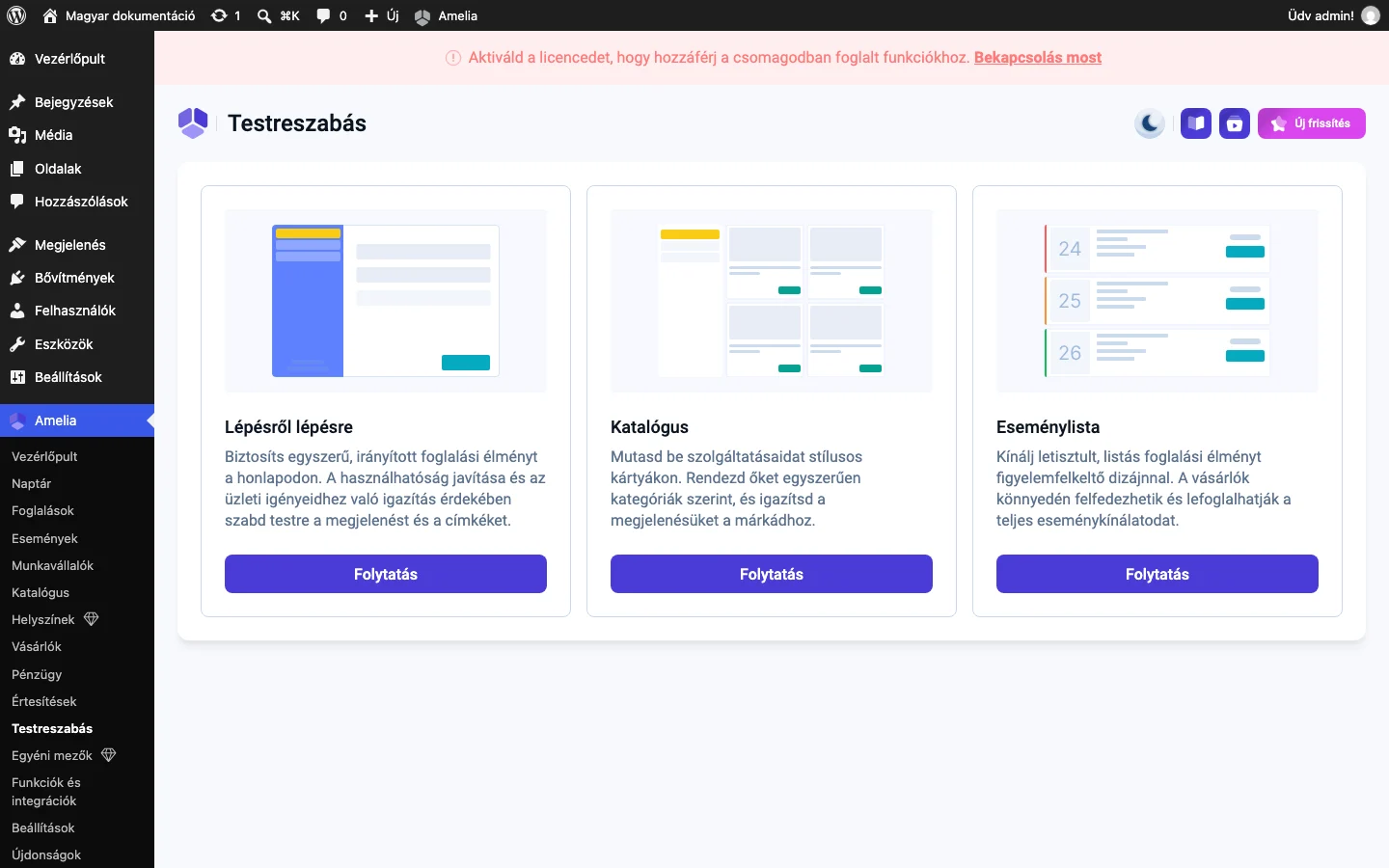
A kártyák: Lépésről lépésre, Katalógus, Eseménynaptár, Eseménylista, Vásárlói felület és Munkatársi felület.
| Űrlap | Mire való |
|---|---|
| Lépésről lépésre | A fő foglalási űrlap. A színrendszer és az elrendezés alapja a többi űrlapnak is. |
| Katalógus | Kártyás böngészés a kategóriák, szolgáltatások és csomagok között. |
| Eseménynaptár | Az események naptárnézete. |
| Eseménylista | Az események függőleges listája. |
| Vásárlói felület | A felület, ahol a vásárlók kezelik a foglalásaikat, csomagjaikat és adataikat. |
| Munkatársi felület | A munkavállalók felülete az időpontjaik és eseményeik kezeléséhez. |
A szerkesztő bal oldalán vannak a beállítások, jobb oldalán élő előnézet látszik, így a módosítás azonnal látható. Az előnézetben demóadat szerepel (például „Category 1”, „Event 1”), ez nem a saját tartalmad. A jobb felső sarokban nyelvet választhatsz (itt a Hungarian a kiválasztott), mert a feliratok nyelvenként külön módosíthatók. Az X gomb visszavisz az űrlapok listájához.
Két gomb van a szerkesztő alján:
- Közzététel: elmenti és élesíti a módosításaidat. A mentés után érdemes kiüríteni a weboldal gyorsítótárát (cache), hogy az új stílusok az előlapon is megjelenjenek.
- Alaphelyzetbe állítás: visszaállítja az űrlap gyári megjelenését.
Az Amelia kezelőfelületének világos vagy sötét módja nem hat az előlapi űrlapokra, mert azoknak saját beállításuk van a Testreszabás oldalon.
Mire figyelj testreszabáskor?
Szekció neve “Mire figyelj testreszabáskor?”- Használj nagy kontrasztú színeket, hogy a feliratok és a gombok különböző háttéren is olvashatók maradjanak.
- Próbáld ki az űrlapot mobilon és tableten is, mert a térközök és a gombok kisebb képernyőn máshogy jelenhetnek meg.
- A módosítások nem öröklődnek űrlapról űrlapra: minden űrlapot külön kell végignézni, és ha ugyanazt a megjelenést szeretnéd, kézzel meg kell ismételned.
- Csak akkor írj egyéni CSS-t, ha a Testreszabás beállításai nem fedik le az igényedet.
- Nagyobb módosítás után nézd át az előnézetet, hogy a szövegek, ikonok és lépések továbbra is rendezettek és jól olvashatók-e.
A lépésenkénti űrlap testreszabása
Szekció neve “A lépésenkénti űrlap testreszabása”A Lépésről lépésre űrlap a fő foglalási felület, és a többi űrlap is ugyanazt a tervezési rendszert használja. Itt érdemes először megismerni a színek és az elrendezés működését. A jobb oldali előnézetben látszik az oldalsáv a lépésekkel, a tartalom és a Folytatás gomb.
A szerkesztő bal oldalán két fül van: Alap és Haladó. A Lépések legördülő menüvel válthatsz az űrlap lépései között. A lista: Oldalsáv területe, Szolgáltatások, „Hozol magaddal valakit?” felugró ablak, Csomagok felugró ablaka, Extrák, Dátum és idő, Ismétlődő időpontok, Ismétlődés összefoglalója, Ismétlődő felugró ablak, Csomagok, Csomaginformáció, Csomag időpontjai, Csomag áttekintése, Vásárlói adatok, Fizetési összegzés és Gratulálunk.
Az Alap fül
Szekció neve “Az Alap fül”Az Alap fül a teljes űrlapra érvényes, globális beállításokat tartalmazza, bármelyik lépés van is kiválasztva. Ami itt változik, az minden lépésen megjelenik, így az egész folyamat egységes marad.
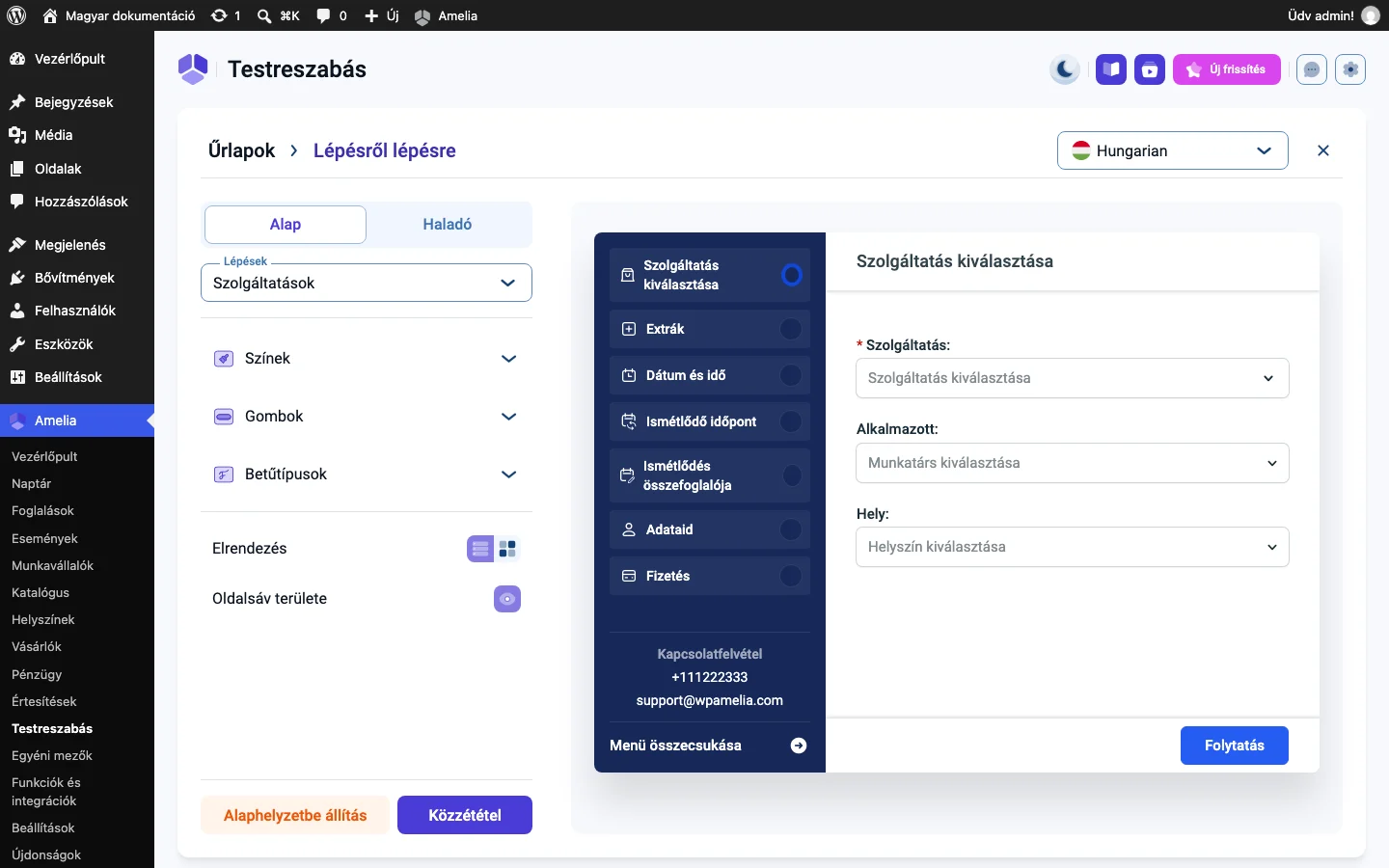
Az Alap fülön nyithatod le a három csoportot:
| Csoport | Mit állíthatsz |
|---|---|
| Színek | A globális színek: Kiemelőszín, Másodlagos, Kiemelő szöveg és Másodlagos szöveg. |
| Gombok | A gombok megjelenése. |
| Betűtípusok | Az űrlap betűtípusa. |
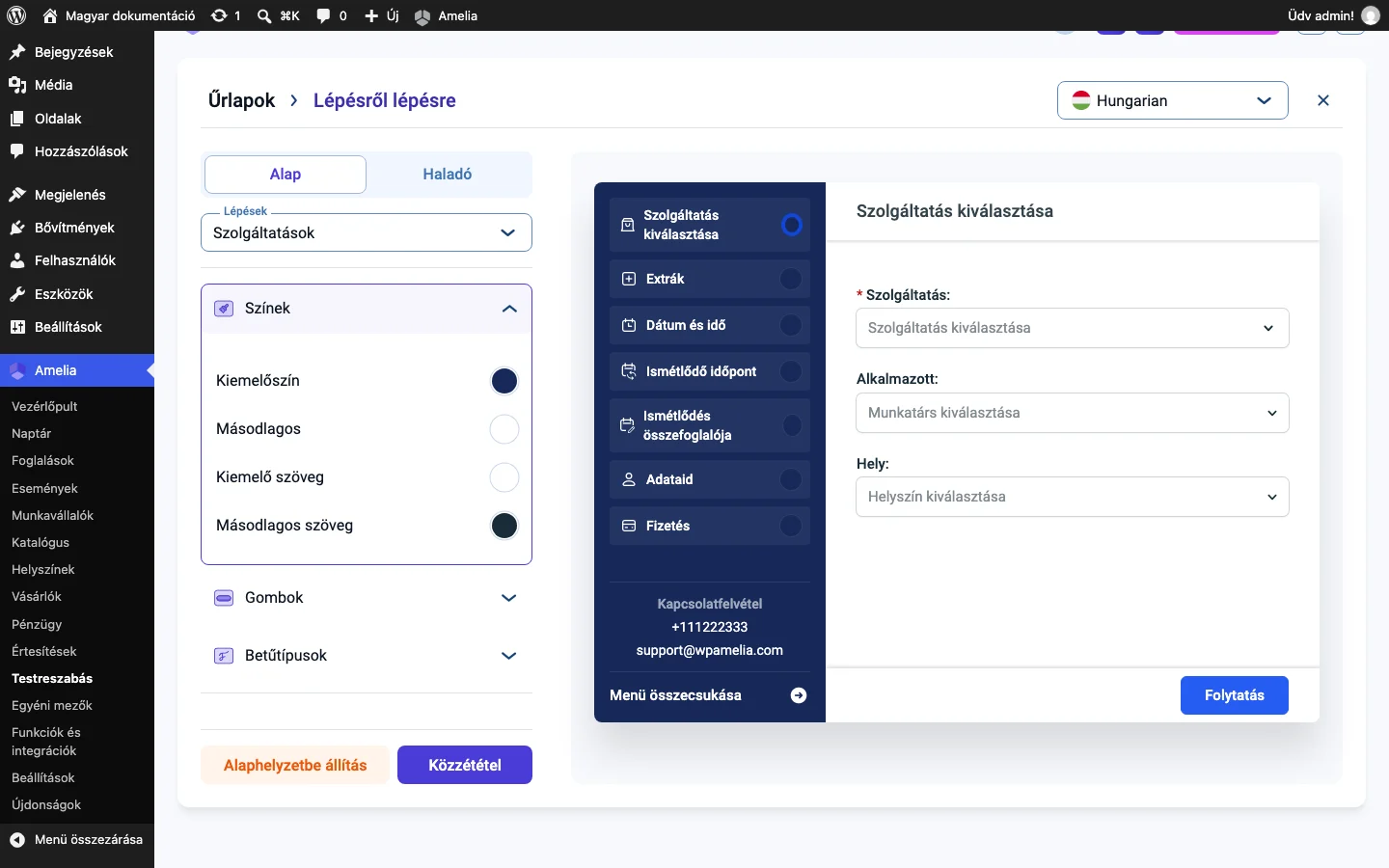
Az Elrendezés ikonpárjával a lista és a rács elrendezés között váltasz, az Oldalsáv területe kapcsolóval pedig megjelenítheted vagy elrejtheted az oldalsávot, attól függően, hogy mennyire sűrű megjelenést szeretnél. Először mindig az Alap fülön alakítsd ki az űrlap általános megjelenését, és csak utána finomíts lépésenként.
A Haladó fül
Szekció neve “A Haladó fül”A Haladó fül a lépések egyenkénti beállítására való. Míg az Alap a közös megjelenést adja, itt azt állíthatod, hogy egy adott lépés hogyan viselkedjen és nézzen ki. Minden lépéshez három csoport tartozik: Beállítások, Feliratok és Színek. A csoportra kattintva belépsz a részletekhez, a nyíl gombbal pedig visszalépsz.
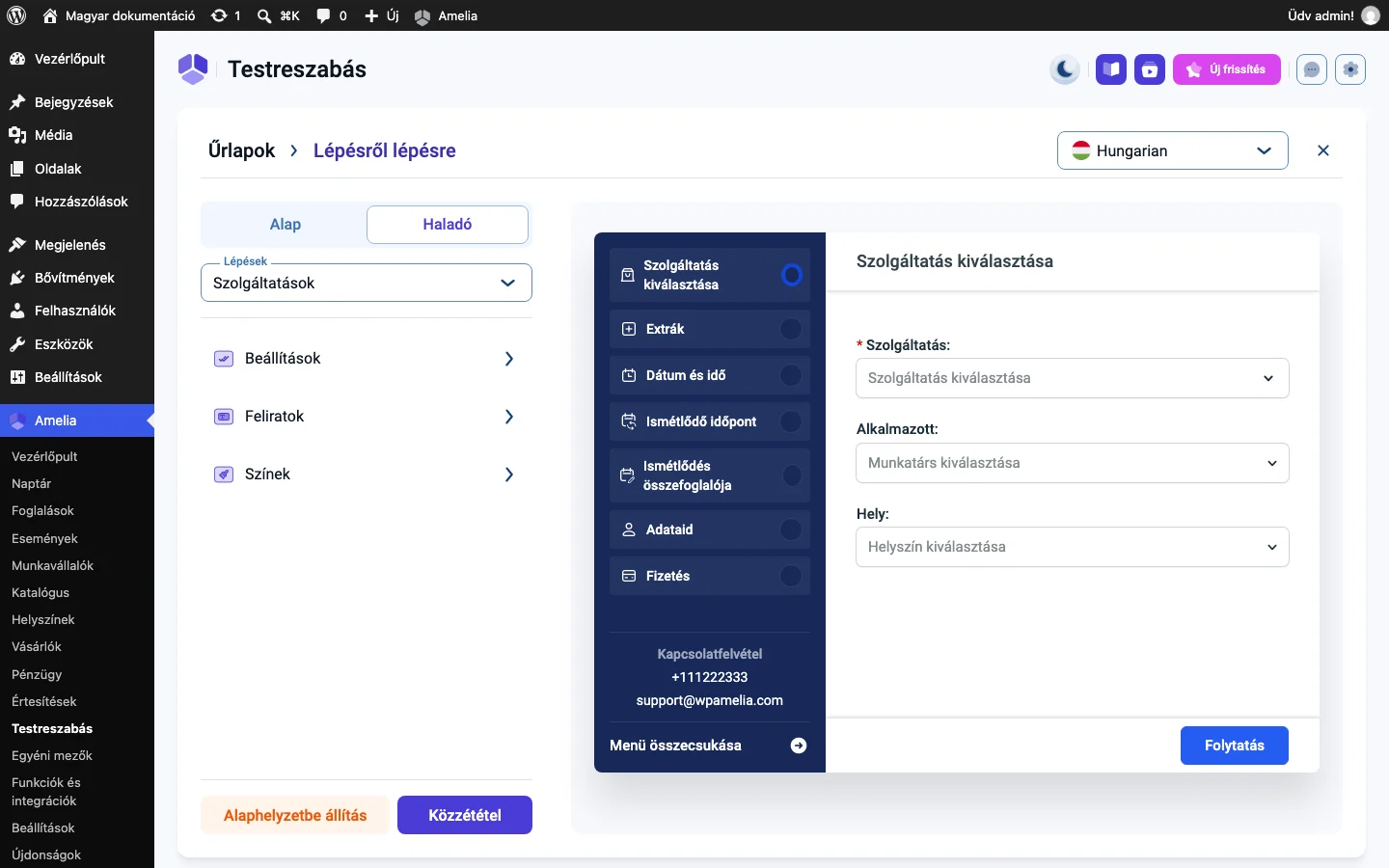
Beállítások
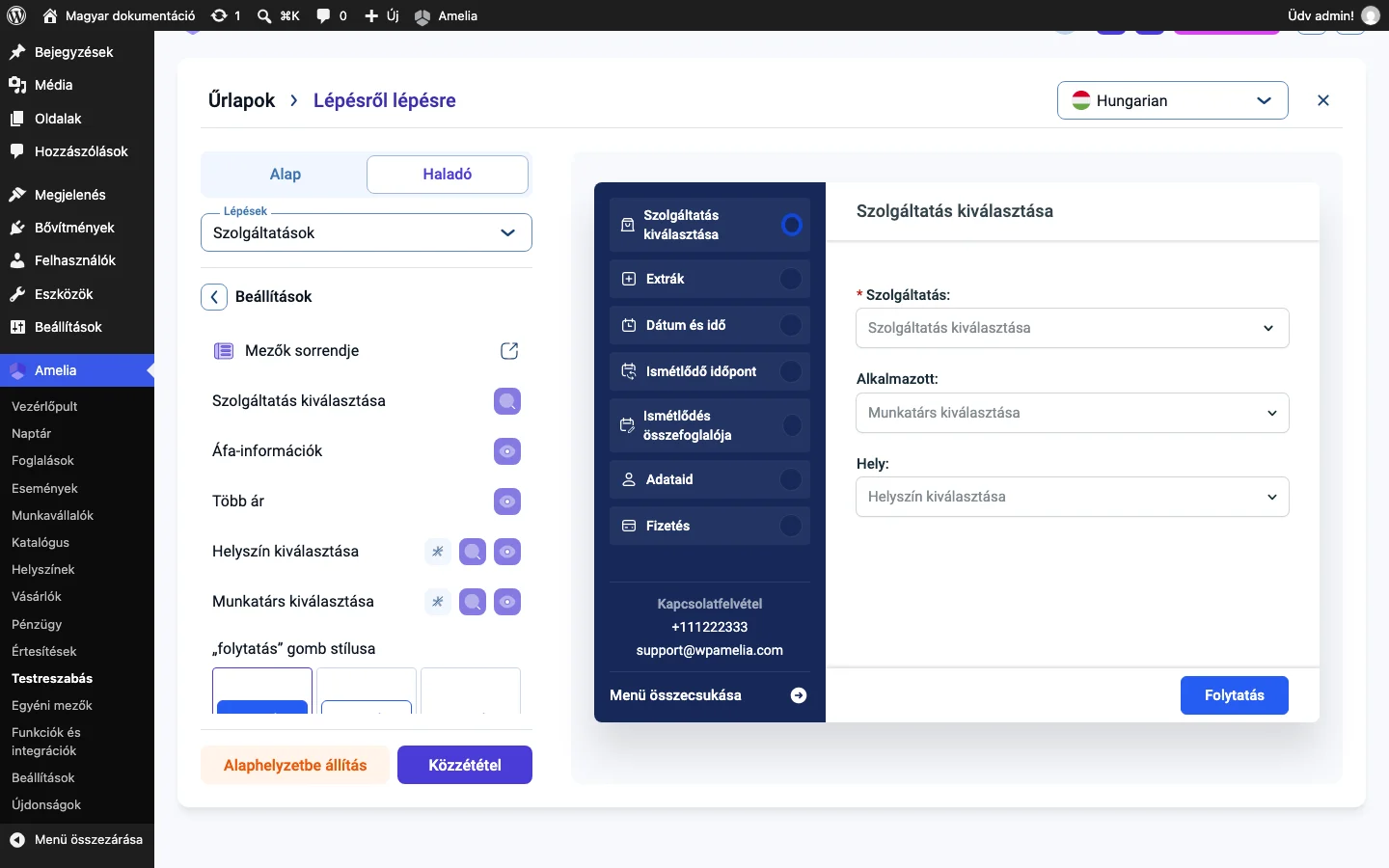
Szekció neve “Beállítások”A Beállítások a lépés mezőinek működését szabályozzák. A Szolgáltatások lépésen például:
- a Mezők sorrendje ikonnal átrendezheted a mezőket;
- minden mező sorában ikonok mutatják, hogy a mező kereshető-e, kötelező-e, illetve látható-e, és ezeket egyenként kapcsolhatod: a Szolgáltatás kiválasztása, az Áfa-információk, a Több ár, a Helyszín kiválasztása és a Munkatárs kiválasztása sorokban;
- a „folytatás” gomb stílusa kiválasztásával lépésenként más hangsúlyt adhatsz a gombnak: Kitöltött, Egyszerű vagy Szöveg.
Feliratok
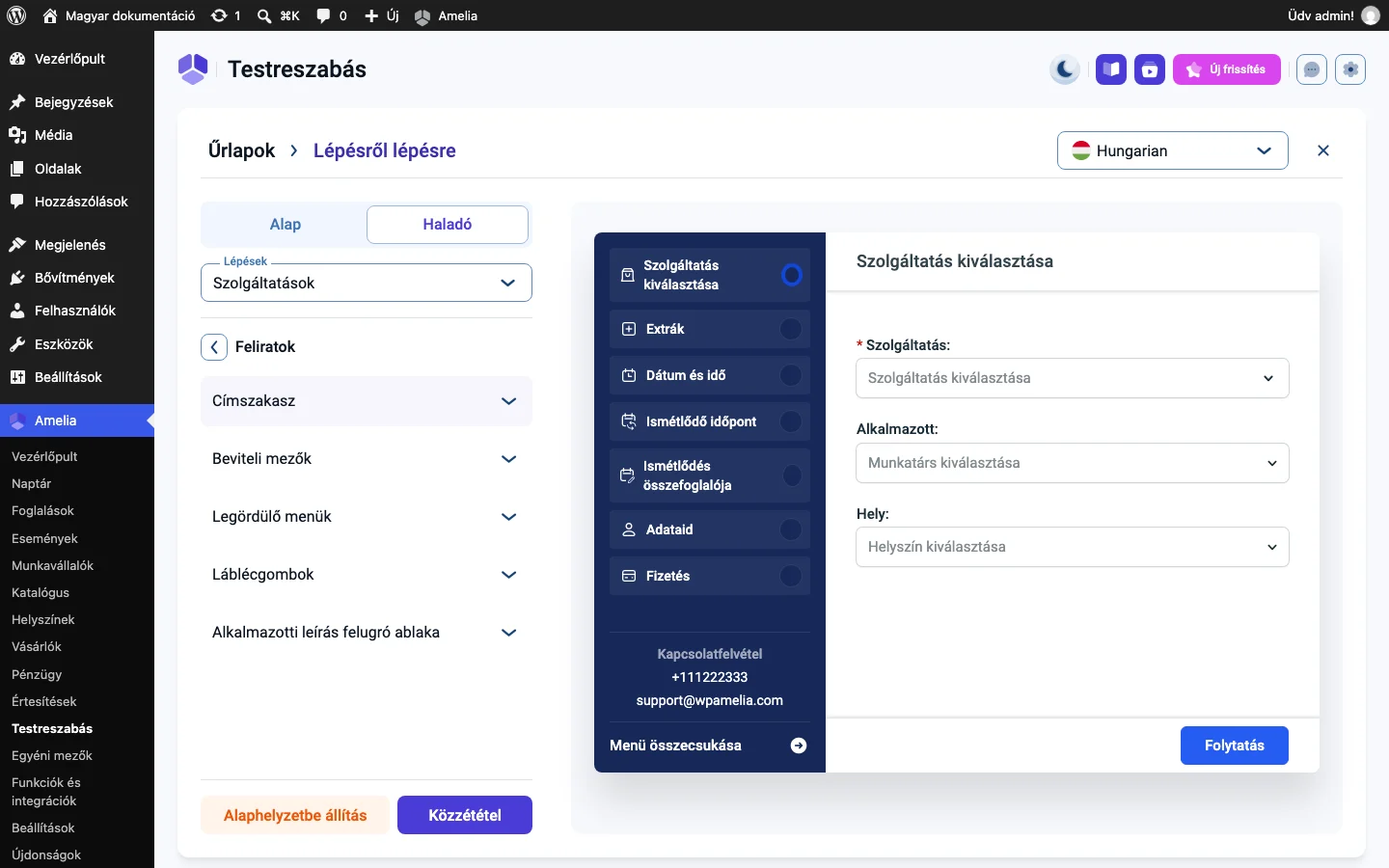
Szekció neve “Feliratok”A Feliratok csoportban átírhatod a lépésen megjelenő szövegeket: a címeket, a mezők és a legördülő menük feliratait, a gombok szövegét és a tájékoztató üzeneteket. A Szolgáltatások lépésen a csoportok: Címszakasz, Beviteli mezők, Legördülő menük, Láblécgombok és Alkalmazotti leírás felugró ablaka. Így a folyamat hangnemét a közönségedhez igazíthatod. A felugró ablakok szövegei külön módosíthatók, ez nem érinti a többi lépést.
Színek
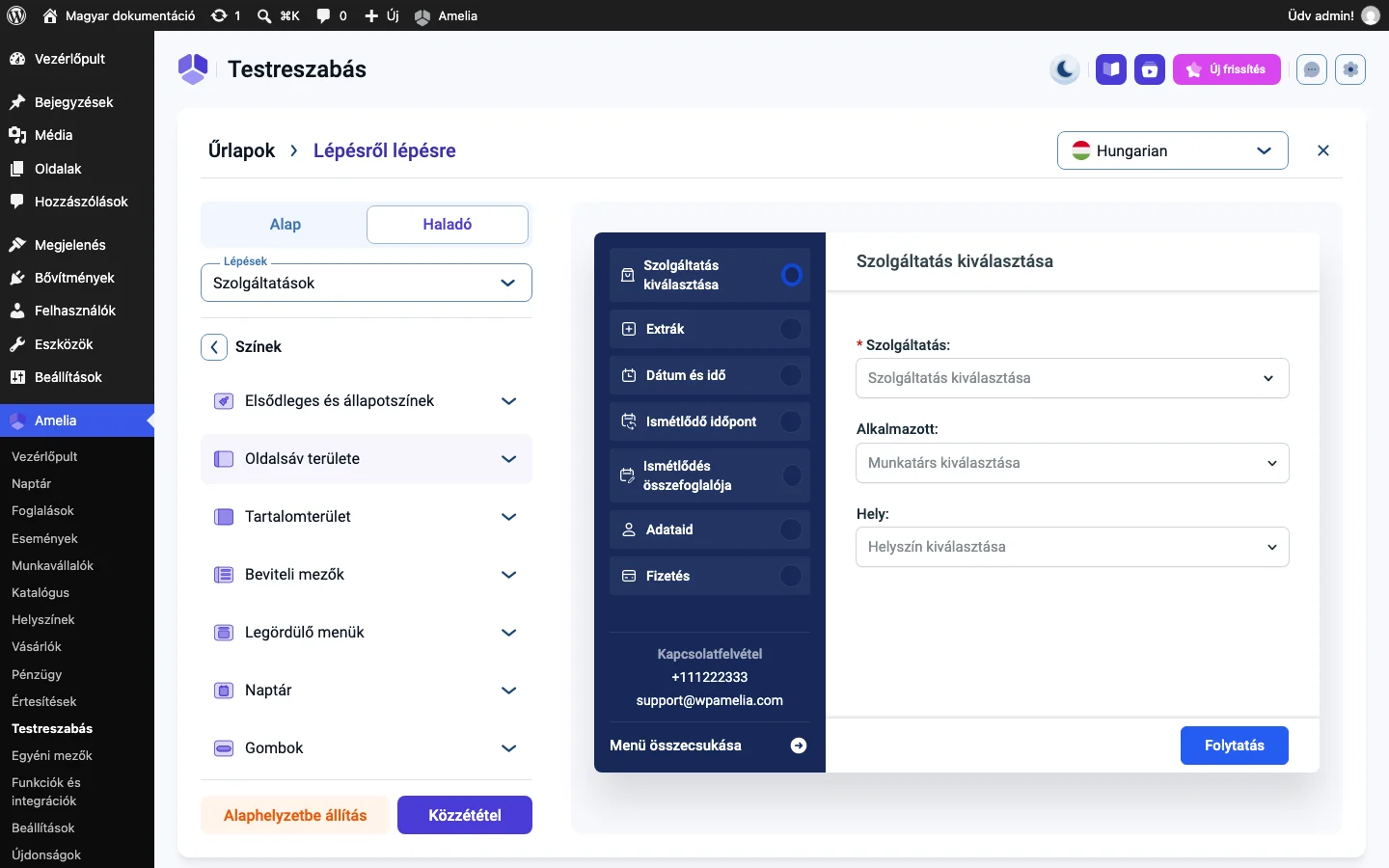
Szekció neve “Színek”A Színek az Alap fül globális színeit finomítják az adott lépésen. A Szolgáltatások lépésen a csoportok: Elsődleges és állapotszínek, Oldalsáv területe, Tartalomterület, Beviteli mezők, Legördülő menük, Naptár és Gombok. Így kiemelhetsz fontos lépéseket, vagy javíthatod a használhatóságot sok interaktív elemet tartalmazó lépésnél.
A naptárt tartalmazó lépéseknél külön színbeállítások vannak, ezeket érdemes külön átnézni.
Tippek a lépésenkénti űrlaphoz
Szekció neve “Tippek a lépésenkénti űrlaphoz”- Kisebb böngészőablakban nézd meg a mobil és tablet nézetet is, mert a gombok mérete és a térközök eltérhetnek.
- A Haladó fület akkor használd, ha egy lépés mezőinek működését vagy szövegeit kell pontosan szabályoznod.
- A mezők ikonjai megmutatják, hogy a mező kereshető, kötelező vagy látható-e.
- A mentés után ürítsd a gyorsítótárat, hogy az új megjelenés minden oldalon betöltődjön.
Készült: