

 Magyarmagyar
Az eseménynaptár foglalási űrlapja
Az eseménynaptár kihelyezése a weboldalra, a naptár használata a vásárló szemszögéből, az esemény adatai és az eseményfoglalás lépései.
Az eseménynaptár havi naptárnézetben mutatja az összes eseményedet, így a vásárlók könnyen áttekinthetik a dátumokat, szűrhetik a programot, és a naptárból közvetlenül foglalhatnak. Az űrlap magától igazodik ahhoz, ahogy az eseményeidet beállítottad.
Az eseménynaptár kihelyezése
Szekció neve “Az eseménynaptár kihelyezése”Az eseménynaptárat Gutenbergben, Elementorban vagy Diviben tudod kitenni, vagy a shortcode kézi beírásával. Az említett szerkesztőkben van Amelia modul: keress rá az „Amelia” szóra, válaszd az eseménynaptárat, és tedd közzé az oldalt. A modulban előre kiválaszthatsz paramétereket (egy adott eseményt, az ismétlődő eseményeket, helyszínt vagy címkét), és ezek automatikusan átírják a shortcode-ot a szerkesztőben.
| Shortcode | Mit mutat |
|---|---|
[ameliaeventscalendarbooking] |
A teljes eseménynaptárat. |
[ameliaeventscalendarbooking event=1] |
Csak az 1-es azonosítójú eseményt. |
[ameliaeventscalendarbooking event=1 recurring=1] |
Az 1-es azonosítójú eseményt az ismétlődő dátumaival együtt. |
[ameliaeventscalendarbooking tag='workshop'] |
Az összes „workshop” címkéjű eseményt. |
Az összes shortcode a Foglalási űrlapok fejezetben van felsorolva.
Így néz ki a vásárlónak
Szekció neve “Így néz ki a vásárlónak”A látogató egy havi naptárt lát, amelyen az elérhető események ki vannak emelve. Böngészhet dátum szerint, névre kereshet, és szűrhet.
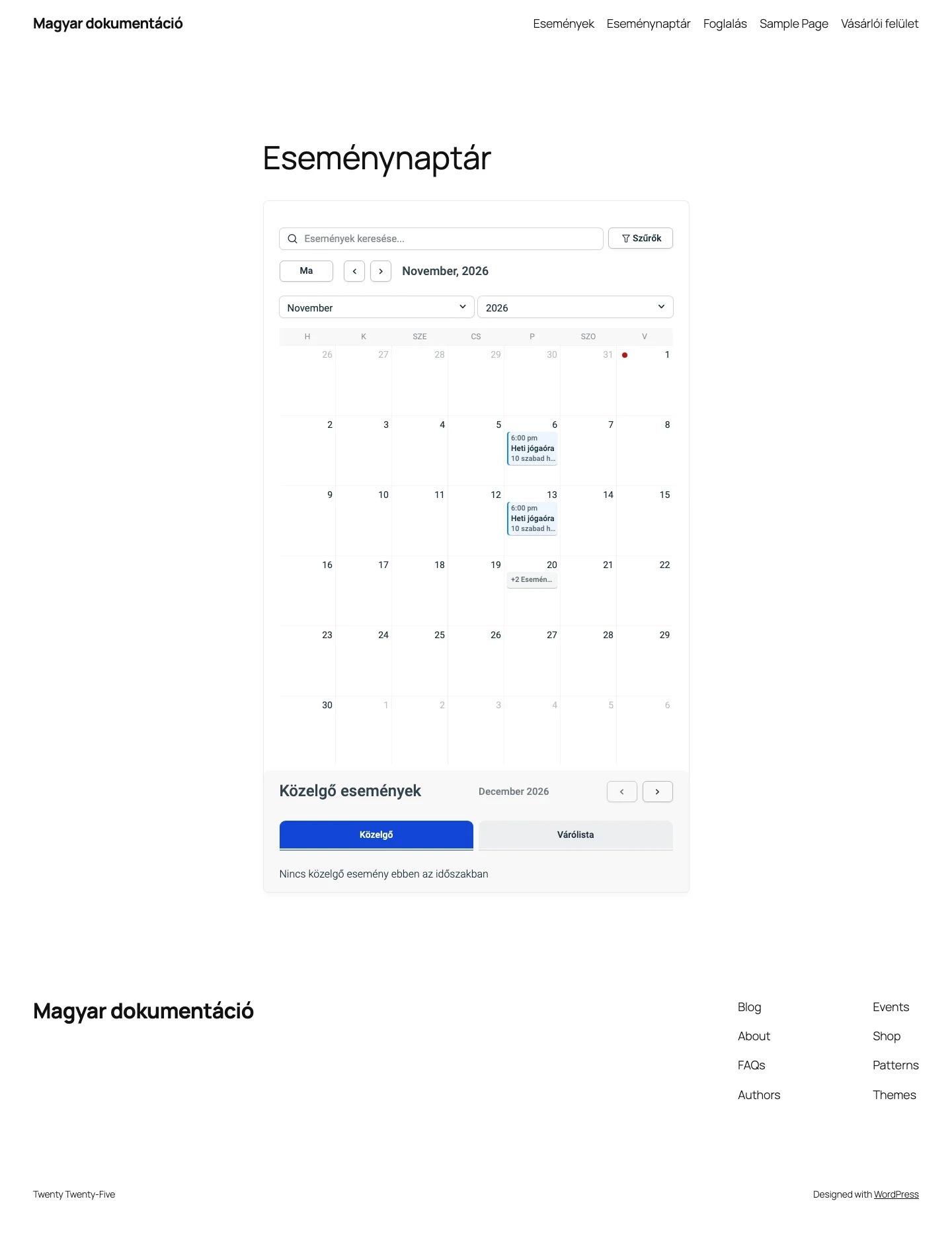
A felületen általában ezek szerepelnek:
- a Ma gomb, amely visszaugrik az aktuális hónapra;
- a hónapok közti lapozó nyilak és a hónap- és évválasztó;
- az Események keresése… mező;
- a Szűrők gomb;
- a Közelgő események panel a naptár alatt, a Közelgő és a Várólista füllel.
A naptár az eseményeket a megtartásuk napján mutatja. Ha egy napra több esemény esik, a naptár nem sorolja fel mindet, hanem egy „+2 Események” jellegű jelzést mutat (a szám az eseményeké). Egy napra vagy eseményre kattintva megnyílik az esemény adatai ablak.
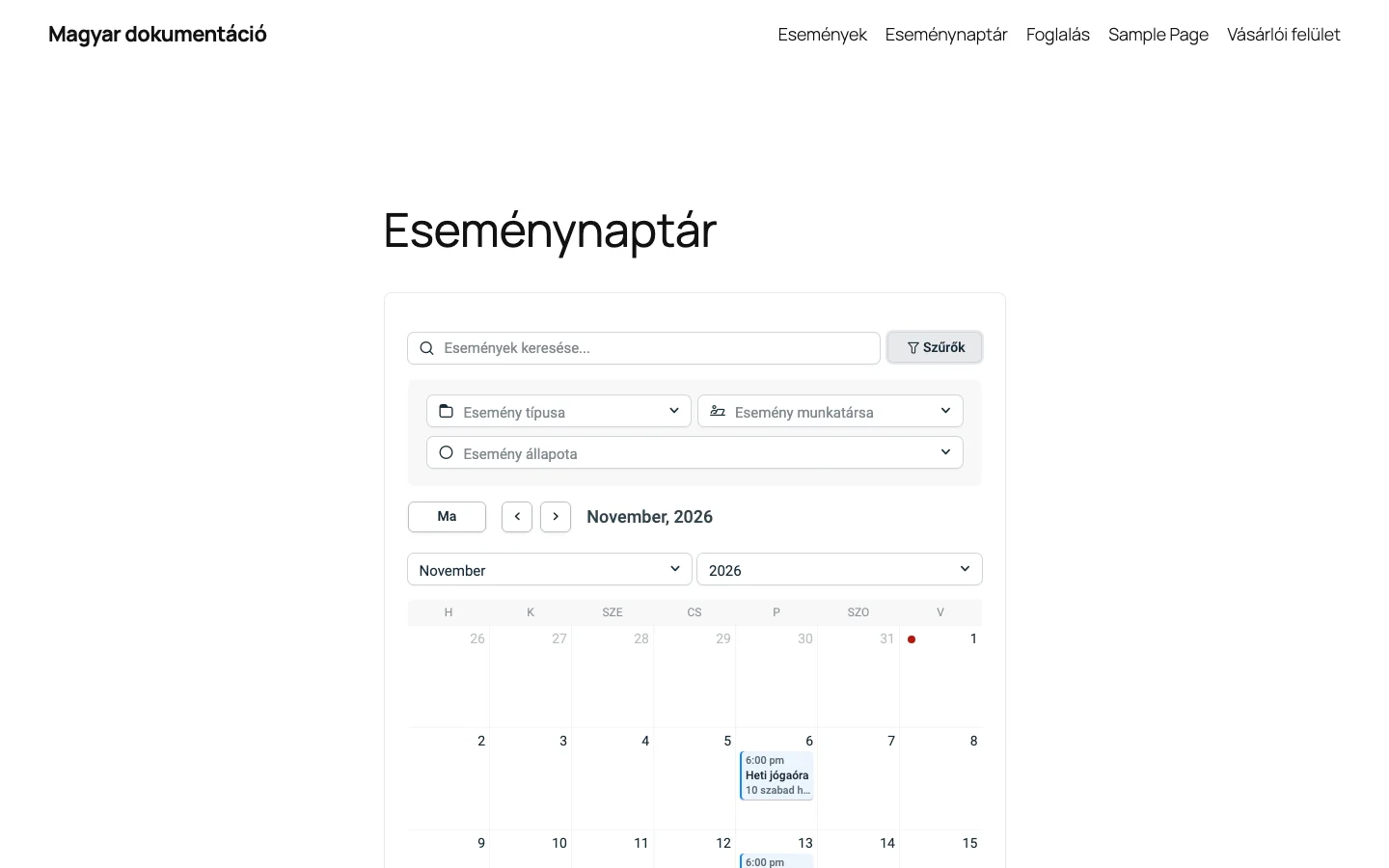
A Szűrők gombra kattintva legördülő menük jelennek meg: Esemény típusa, Esemény munkatársa és Esemény állapota. Hogy mely szűrők hasznosak, azt az események címkéi, munkatársai és állapotai határozzák meg.
Az esemény adatai
Szekció neve “Az esemény adatai”Az eseményre kattintva ugyanaz az adatok ablak nyílik meg, mint az eseménylistánál. A megjelenés és a foglalás menete teljesen azonos, akár a naptárból, akár a listából érkezik a vásárló.
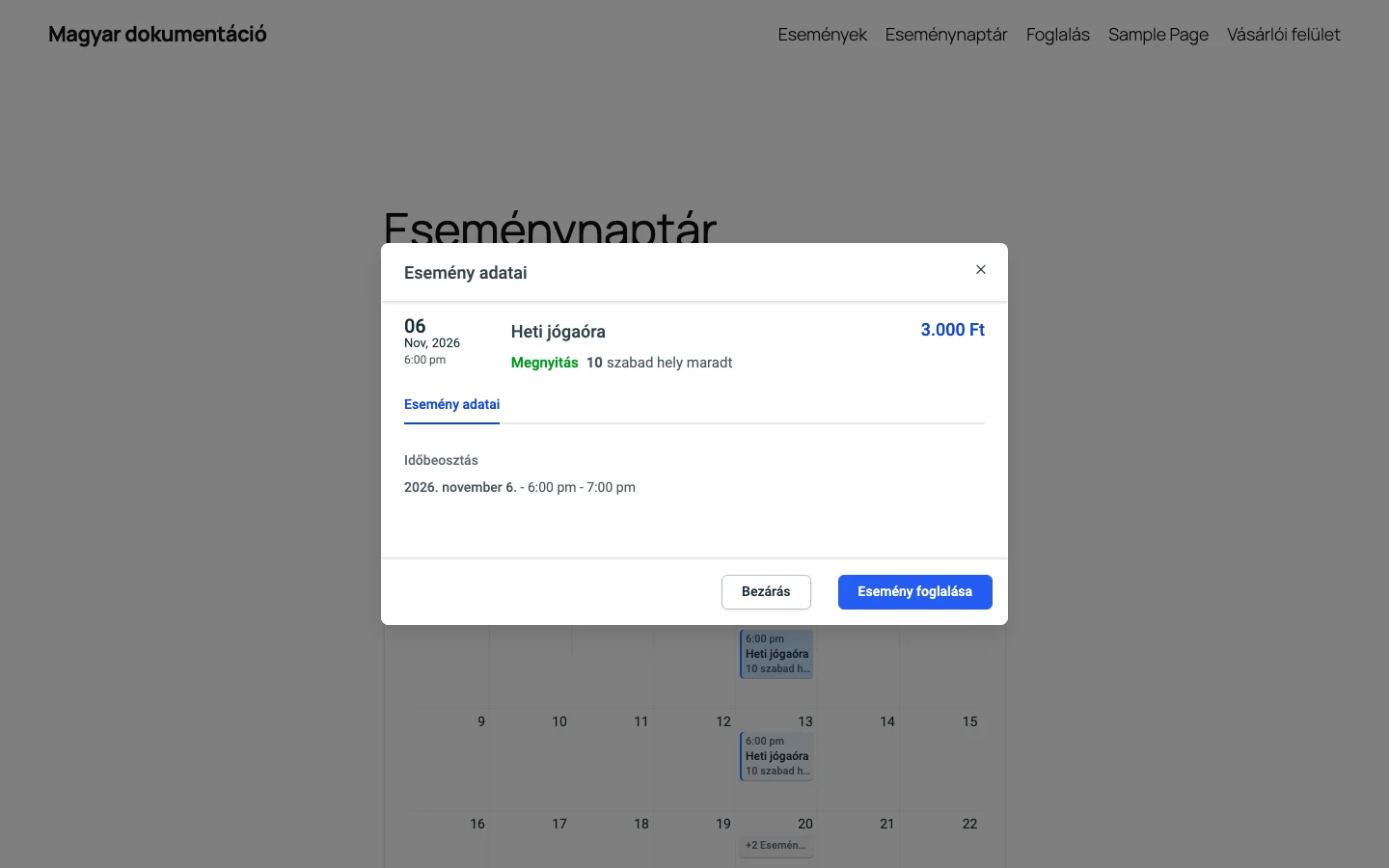
Az ablak tartalma:
- az esemény neve és a foglalás állapota (például Megnyitás);
- az esemény galériája, ha be van kapcsolva;
- a kezdő és a záró dátum;
- a szabad helyek száma és az összes hely;
- a helyszín adatai;
- az eseményhez rendelt címkék;
- az esemény leírása;
- a többnapos események teljes időbeosztása (Időbeosztás);
- a szervezők és a munkatársak leírása.
Az ablak alján az Esemény foglalása gomb van, mellette a Bezárás.
Foglalás a naptárból
Szekció neve “Foglalás a naptárból”Az Esemény foglalása gombra kattintva indul a foglalás. Ha az esemény több résztvevőt enged, először a létszámot kell megadni: az ablak megkérdezi, hány résztvevőnek szeretnél helyet foglalni, és kiírja a minimumot és a maximumot.
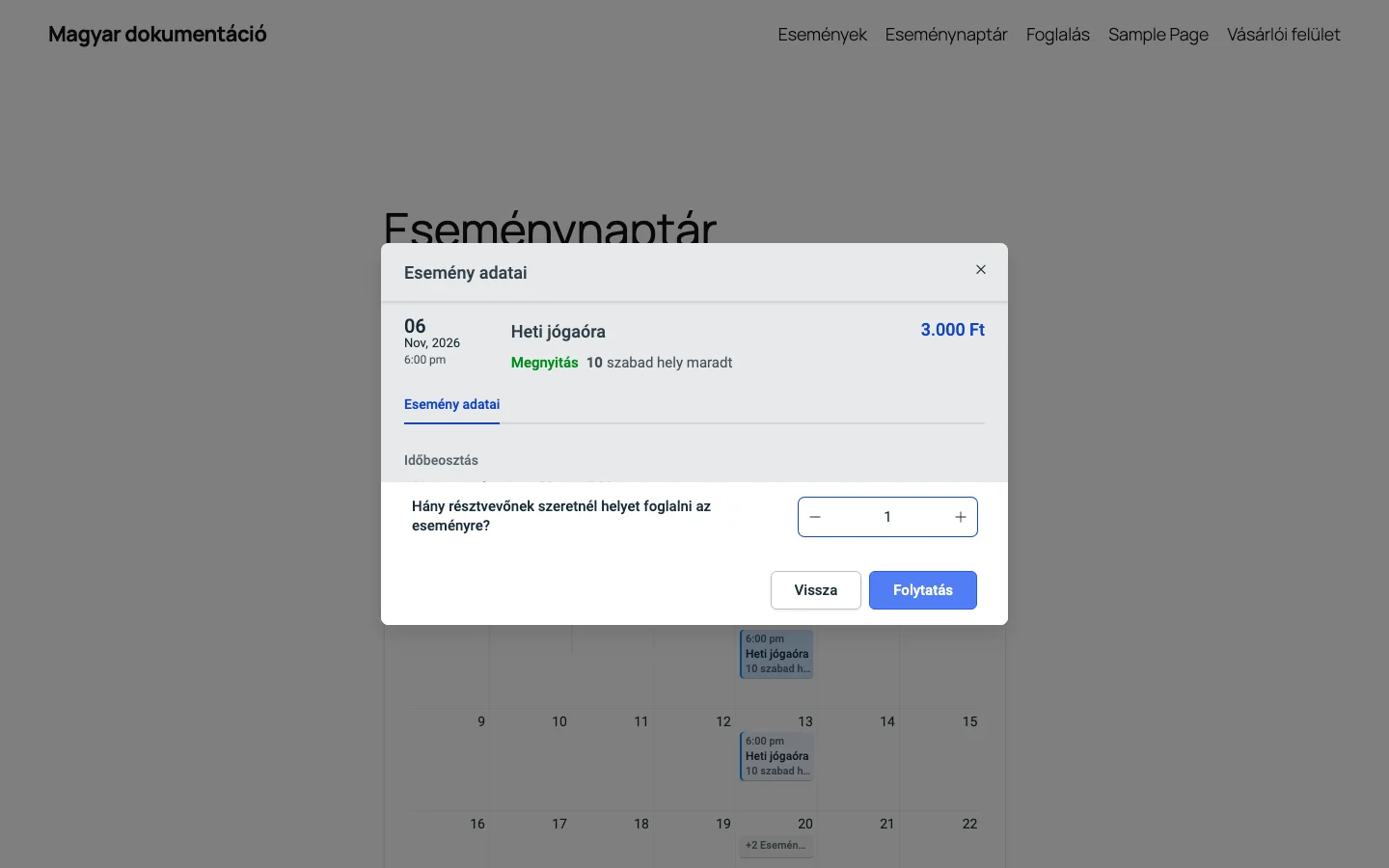
Ha az eseményhez jegytípusok vagy egyedi árak tartoznak, a következő lépésben a jegyválasztás jelenik meg. A jegyek beállításáról az Esemény jegyei fejezetben olvashatsz.
A létszám vagy a jegyek kiválasztása után a vásárló továbbmegy az Az adataid lépésre, majd a fizetésre, ha az engedélyezve van a Beállítások → Fizetések oldalon.
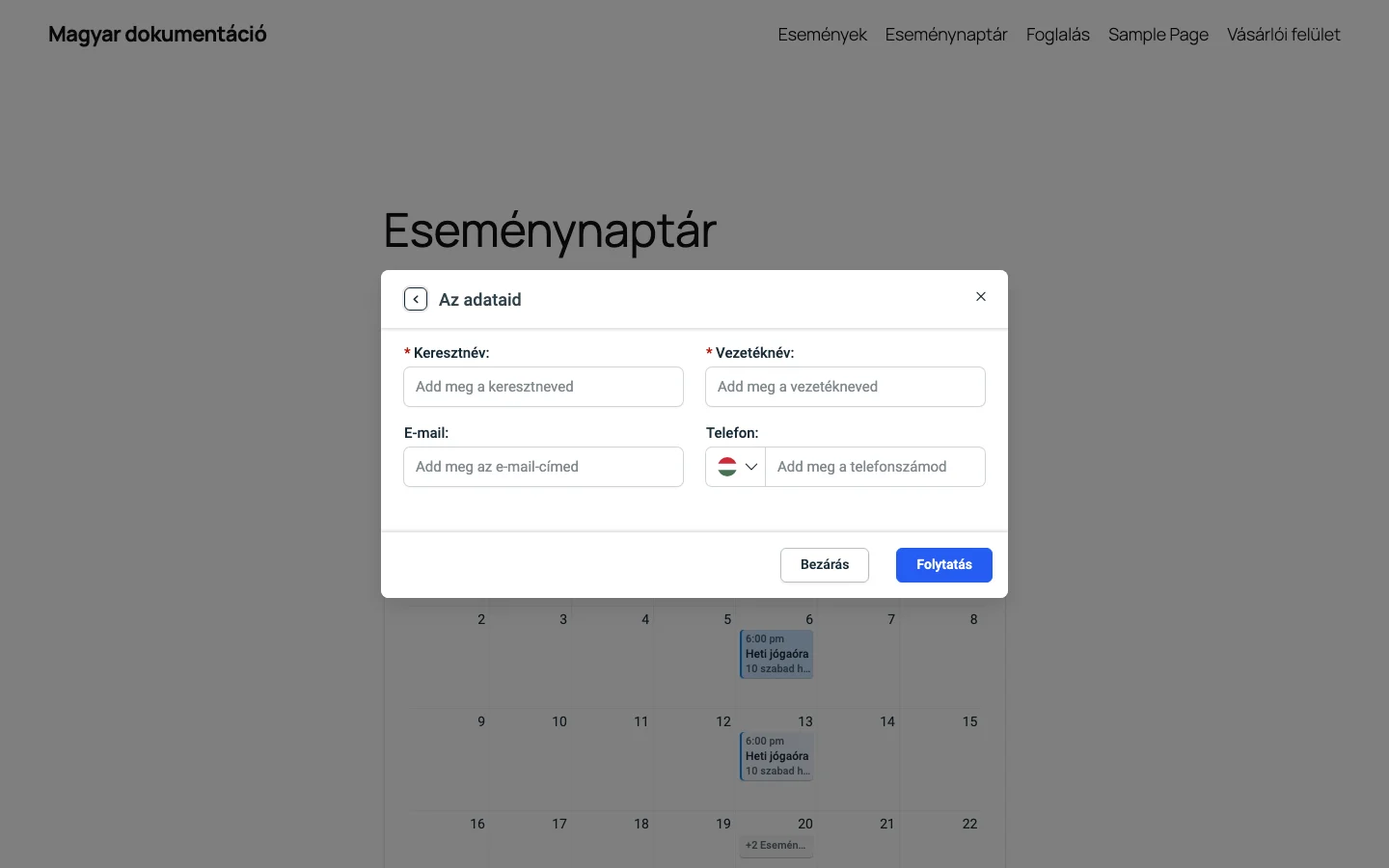
Az esemény kiválasztása utáni minden lépés megegyezik az eseménylista űrlapjával, a felület és a működés is azonos.
A foglalás után
Szekció neve “A foglalás után”A foglalás befejeztével a vásárló egy visszaigazoló ablakot lát az esemény adataival, és hozzáadhatja az eseményt a Google, az Outlook, a Yahoo vagy az Apple naptárához. Ha beállítottad a vásárlói felületet, ide is megjelenik egy hivatkozás. A Befejezés gomb frissíti az oldalt, kivéve, ha az esemény beállításaiban egyedi átirányítási URL-t adtál meg.
A naptárhoz adás gombjai az esemény összes adatát továbbítják a kiválasztott naptárnak, hogy az felajánlja az esemény létrehozását. Ez nem a Google, az Outlook vagy az Apple naptár integrációjának a működése, ezek bekapcsolása nélkül is használható.
Tudnivalók
Szekció neve “Tudnivalók”- Az esemény adatai ablak és a foglalás lépései azonosak az eseménylistáéval.
- A szűrők az eseményekhez rendelt címkéktől, helyszínektől és munkatársaktól függnek.
- A többnapos eseményeknél az összes dátum látszik, így a vásárló pontosan tudja, mikor kell megjelennie.
- Ha több esemény esik ugyanarra a napra, azok egy „+X Események” jelzés alá kerülnek.
- Az e-jegy QR-kódja csak az esemény pontos napján érvényesíthető (E-jegy QR-kód).
- A naptár magától követi az események, a kapacitás és az ütemezés módosításait.
- A megjelenést az Az eseményűrlapok testreszabása fejezetben leírtak szerint módosíthatod.
Készült: