

 Magyarmagyar
Foglalási űrlap felugró ablakban
Az Amelia beépített felugró ablaka: natív gombok Gutenbergben, Elementorban és Divi 5-ben, valamint a kézi beállítás CSS-osztállyal és shortcode-dal.
Az Amelia felugró ablakával a foglalási űrlap külön oldal nélkül, modális ablakban nyílik meg, amikor a látogató egy gombra vagy hivatkozásra kattint. A funkció be van építve az Ameliába, nem kell hozzá külön bővítmény.
Natív felugró gombok
Szekció neve “Natív felugró gombok”Gutenbergben, Elementorban és Divi 5-ben kész gombmodul van a felugró ablakhoz, nem kell kézzel osztályt vagy egyedi hivatkozást beállítanod. Jelenleg két modul érhető el:
- Foglalási gomb (a blokkválasztóban „Amelia: foglalási gomb”): a lépésenkénti foglalási űrlapot nyitja meg.
- Eseménylista-gomb (a blokkválasztóban „Amelia: eseménylista-gomb”): az eseménylista űrlapot nyitja meg.
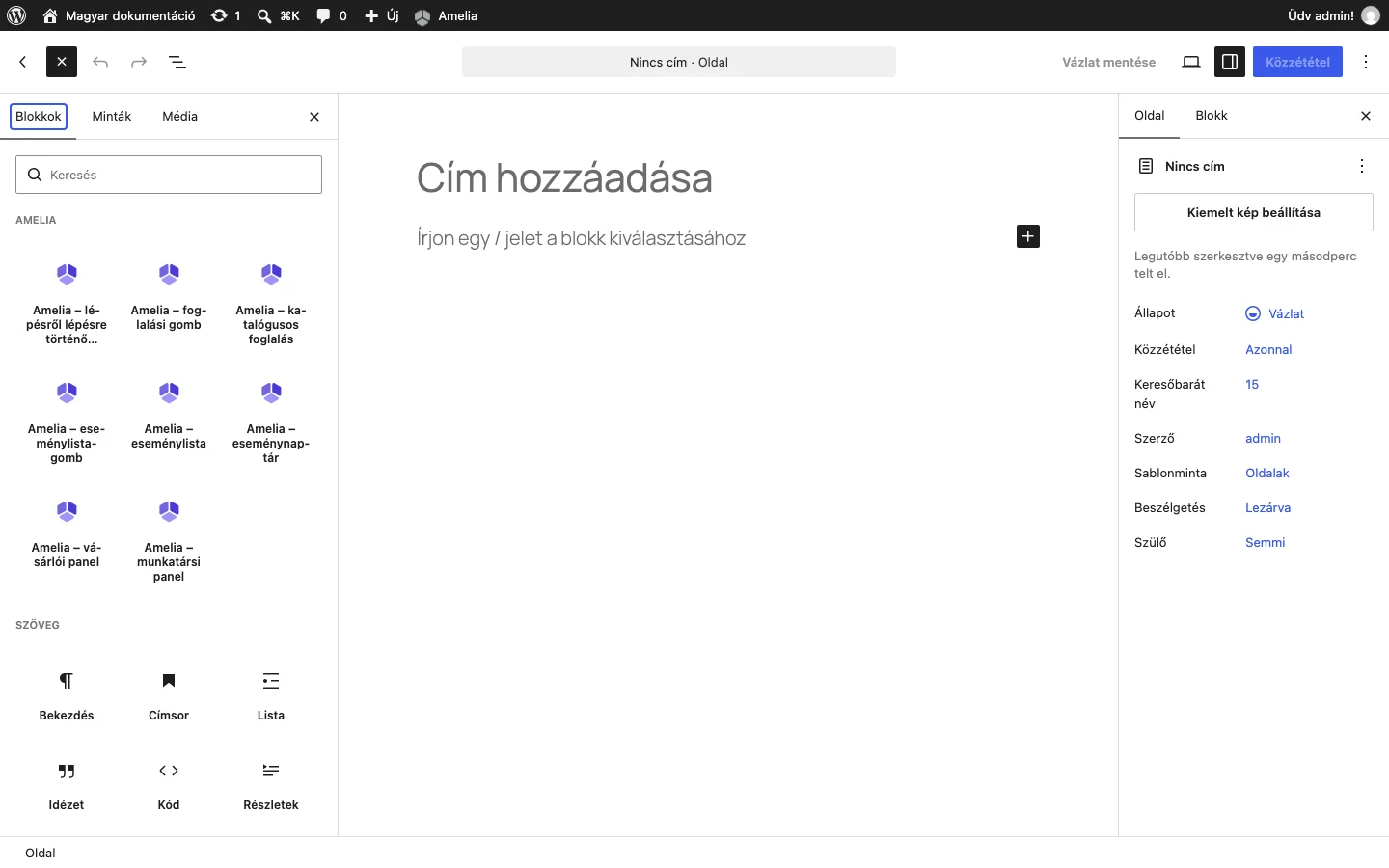
A képen a blokkválasztó látszik: az Amelia csoportban megtalálod a két gombot is.
A gomb beállítása:
- Add hozzá a gombmodult az oldalhoz.
- Írd át a gomb feliratát.
- Ha szeretnéd, kapcsold be a foglalási paraméterek előválasztását.
- A gombot a szerkesztő saját stílusbeállításaival formázd meg.
Az előválasztással kategóriát, szolgáltatást, munkavállalót, helyszínt, eseményt és más támogatott paramétert állíthatsz be előre. Ha nem választasz előre semmit, a felugró ablak az alapnézetet nyitja, és minden elérhető elemet mutat. A látogató a gombra kattintva a kiválasztott űrlapot felugró ablakban kapja meg.
Kézi beállítás
Szekció neve “Kézi beállítás”A kézi módszer az Amelia minden űrlapjával működik, és bármi indíthatja, ami CSS-osztályt kaphat: gomb, szöveges hivatkozás vagy ikon. Az űrlap a kattintás után jelenik meg modális ablakban, és bezárul, amikor a vásárló befejezi vagy elhagyja a foglalást.
1. Az indító elem létrehozása
Szekció neve “1. Az indító elem létrehozása”Tegyél az oldalra egy kattintható elemet, és adj neki egyedi CSS-osztályt. Gutenbergben például szúrj be egy Gombok blokkot, írd át a feliratát, majd a Haladó panelen add meg az osztályt, például amelia-popup. Az űrlap később erre az osztályra hivatkozik.
2. Az űrlap összekötése az indítóval
Szekció neve “2. Az űrlap összekötése az indítóval”Az űrlapot tetszőleges helyre elhelyezheted az oldalon, a builder modulokkal vagy shortcode-dal. Ha felugró ablakként állítod be, az Amelia automatikusan elrejti, és csak a kattintásra mutatja. Shortcode-nál ezeket az attribútumokat add hozzá:
trigger="osztalynev" trigger_type="class" in_dialog="1"Például a szűretlen lépésenkénti űrlap az amelia-popup osztályra:
[ameliastepbooking trigger="amelia-popup" trigger_type="class" in_dialog="1"]Gutenberg-, Elementor- vagy Divi-modulnál illeszd be az űrlap modulját, kapcsold be az Amelia felugró ablakos megjelenítés kapcsolóját, és az oldalsó menüben add meg az indítót és a típusát.
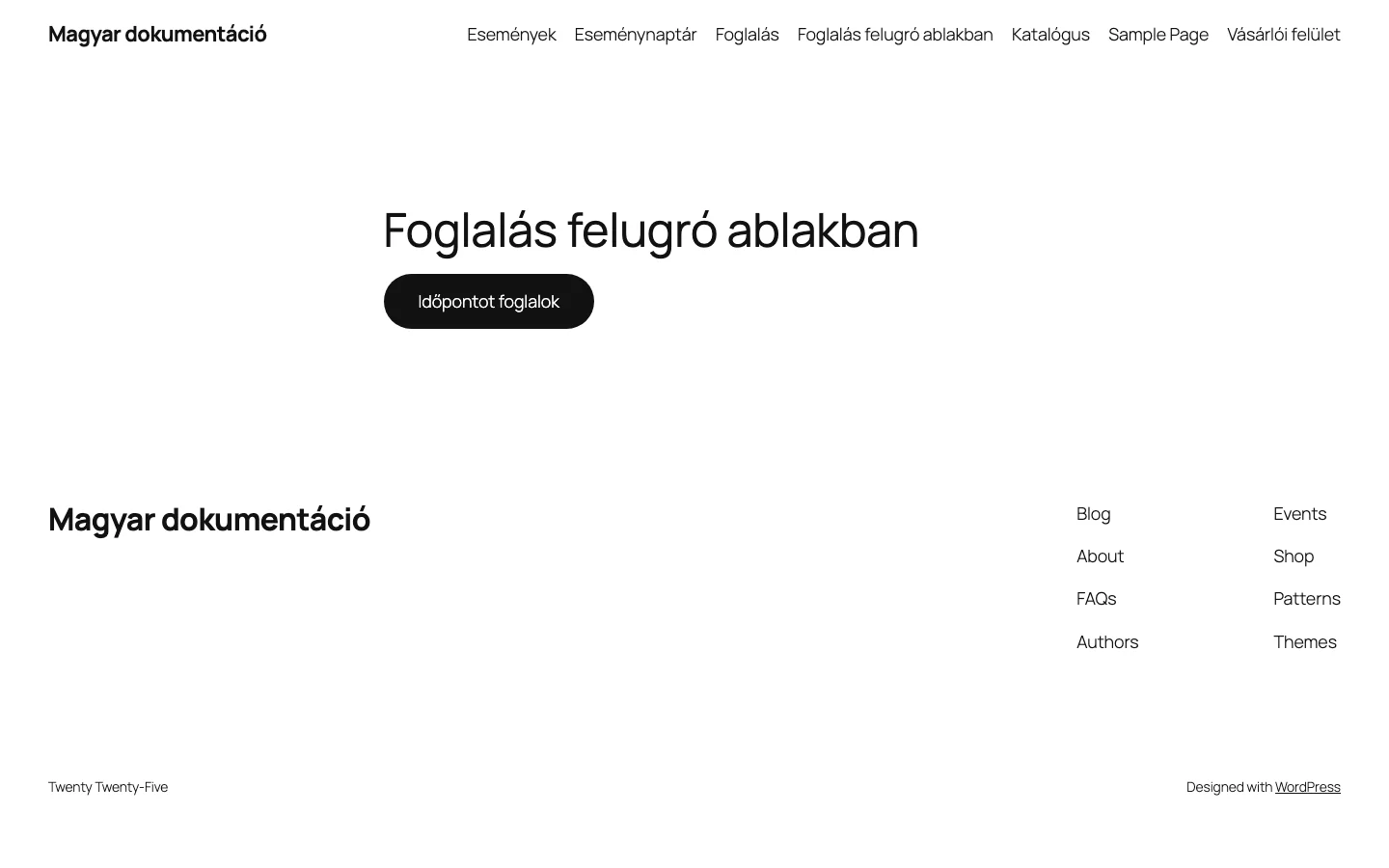
Kattintás előtt csak a gomb látszik, az űrlap rejtve van.
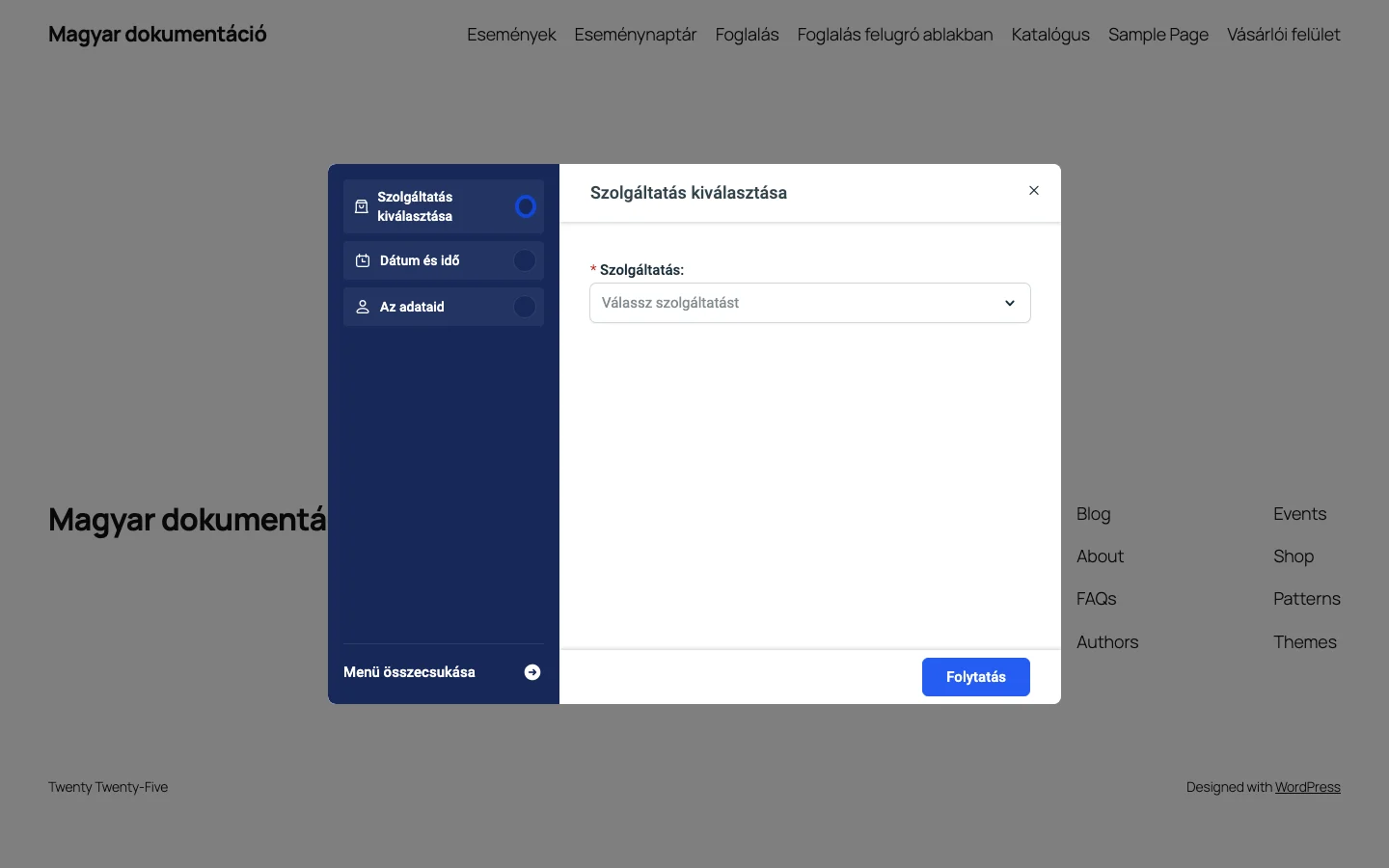
Kattintás után az űrlap az oldal fölött modális ablakban nyílik meg.
Szöveges hivatkozás vagy ikon indítóként
Szekció neve “Szöveges hivatkozás vagy ikon indítóként”Bármely HTML-elem lehet indító, amelyhez osztály adható. Egy egyszerű hivatkozásnak ugyanazt az osztályt add meg. A href értéke lehet üres vagy helyőrző, mert a működést az osztály adja, nem a hivatkozás célja.
Melyik űrlap és szerkesztő támogatja a natív gombot?
Szekció neve “Melyik űrlap és szerkesztő támogatja a natív gombot?”- Natív gombmodul csak a lépésenkénti foglalási és az eseménylista űrlaphoz van.
- A natív gombmodulok Gutenbergben, Elementorban és Divi 5-ben elérhetők.
- Minden más űrlaphoz és szerkesztőhöz a kézi beállítás kell: shortcode-attribútumok és indítóosztály.
Mire figyelj
Szekció neve “Mire figyelj”- A kézi beállítás bármilyen elemmel működik, amelyhez CSS-osztály adható.
- Az indító osztálynak pontosan egyeznie kell az űrlap
triggerértékével. - Kézi beállításnál az
in_dialog="1"attribútum kötelező. - Az űrlap shortcode-ja az oldalon bárhová kerülhet.
- Előválasztás nélkül a felugró ablak az alapnézetet nyitja, minden elérhető elemmel.
Készült: