

 Magyarmagyar
WhatsApp értesítések
A WhatsApp-integráció bekapcsolása, a Meta-sablonok összekötése az Amelia helyőrzőivel és az automatikus válaszüzenet beállítása.
Ha azt szeretnéd, hogy a vásárlók SMS vagy e-mail helyett WhatsApp-visszaigazolást vagy emlékeztetőt kapjanak, az Amelia automatikus WhatsApp-üzeneteket küldhet a csatlakoztatott WhatsApp Business fiókon át. A WhatsApp-integráció a Pro és az Elite licencben érhető el.
Mit tud, és mit nem?
Szekció neve “Mit tud, és mit nem?”Az Amelia a Meta WhatsApp Cloud API-ján át küld időpont- és eseményüzeneteket: visszaigazolást, átütemezést, emlékeztetőt, lemondást és utánkövetést. Az üzenetek az e-mailhez és az SMS-hez hasonlóan működnek, de minden üzenet egy, a Meta Business Managerben létrehozott és jóváhagyott sablonra épül. A Metában létrehozott sablonok változóit az Amelia megfelelő helyőrzőihez kell kapcsolnod.
A WhatsApp csak értesítésre használható:
- Az üzenet teljes tartalma a jóváhagyott sablonból jön. Az Amelia nem küldhet szabad szöveget vagy egyedi választ.
- Nincs kétirányú kommunikáció: ha a vásárló válaszol, a válasz nem jelenik meg az Ameliában.
- Csak egy automatikus válaszüzenet állítható be. Ezt az Amelia minden WhatsApp-üzenetre érkező válasz után elküldi.
- A sablon nyelvének egyeznie kell az Amelia értesítéseinél beállított nyelvvel. Ha a nyelvek nem egyeznek, az üzenet nem megy ki.
A WhatsApp-integráció bekapcsolása
Szekció neve “A WhatsApp-integráció bekapcsolása”- Nyisd meg az Amelia → Funkciók és integrációk oldalt, és válaszd az Integrációk fület.
- A WhatsApp kártyán kattints a Bekapcsolás gombra.
- Bekapcsolás után megjelenik a Beállítás gomb, amely a WhatsApp beállítóoldalra visz. Ugyanez az oldal elérhető az Amelia → Beállítások → Értesítések → WhatsApp menüponton át is.
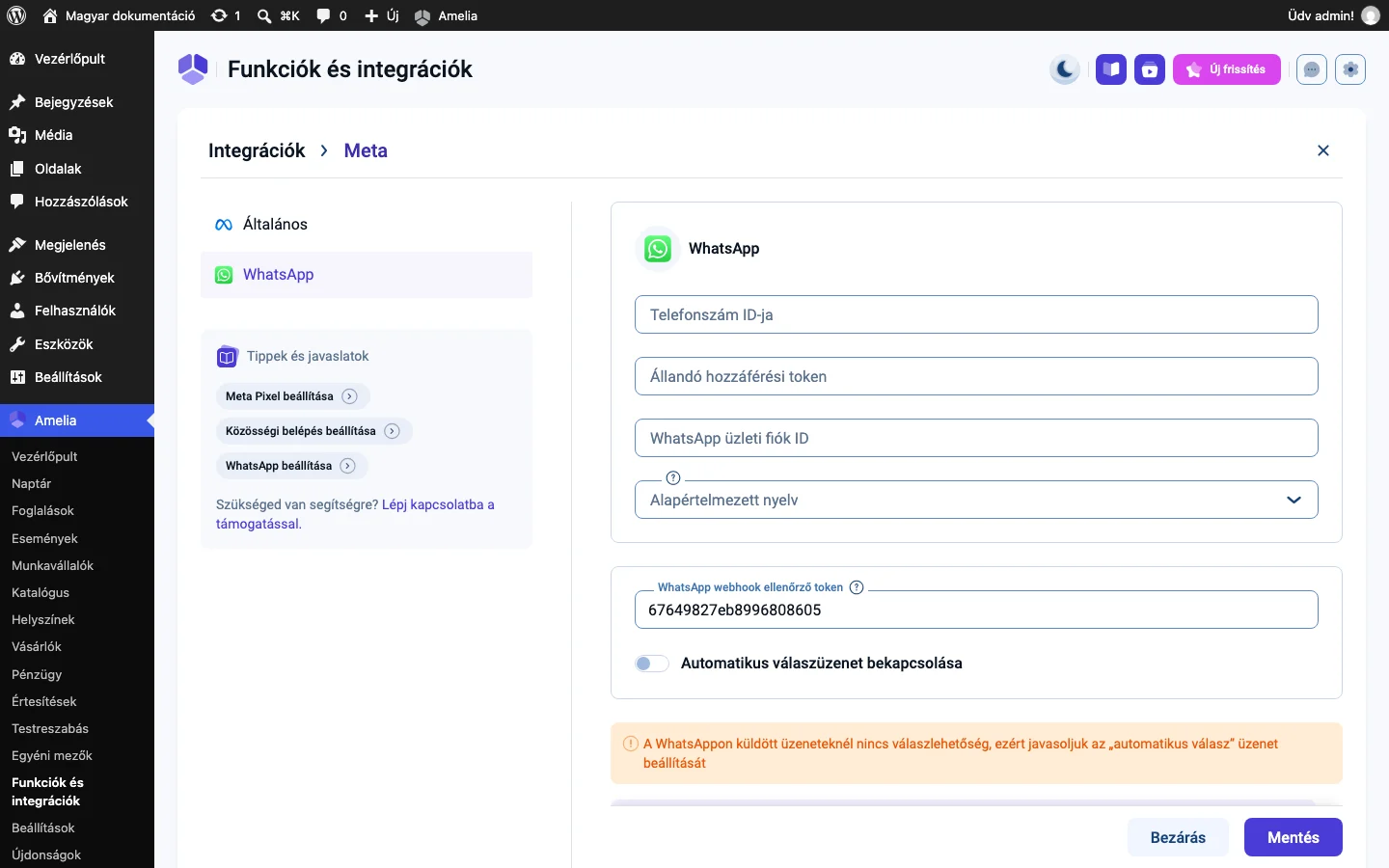
A beállítóoldalon a következő mezőket kell kitöltened. Az értékeket a Meta-oldali beállítás során kapod meg.
| Beállítás | Mit kell ide írni |
|---|---|
| Telefonszám ID-ja | A WhatsApp Business telefonszám azonosítója. |
| Állandó hozzáférési token | A Metában létrehozott állandó hozzáférési token. |
| WhatsApp üzleti fiók ID | A WhatsApp Business fiók azonosítója. |
| Alapértelmezett nyelv | A sablonok alapértelmezett nyelve. |
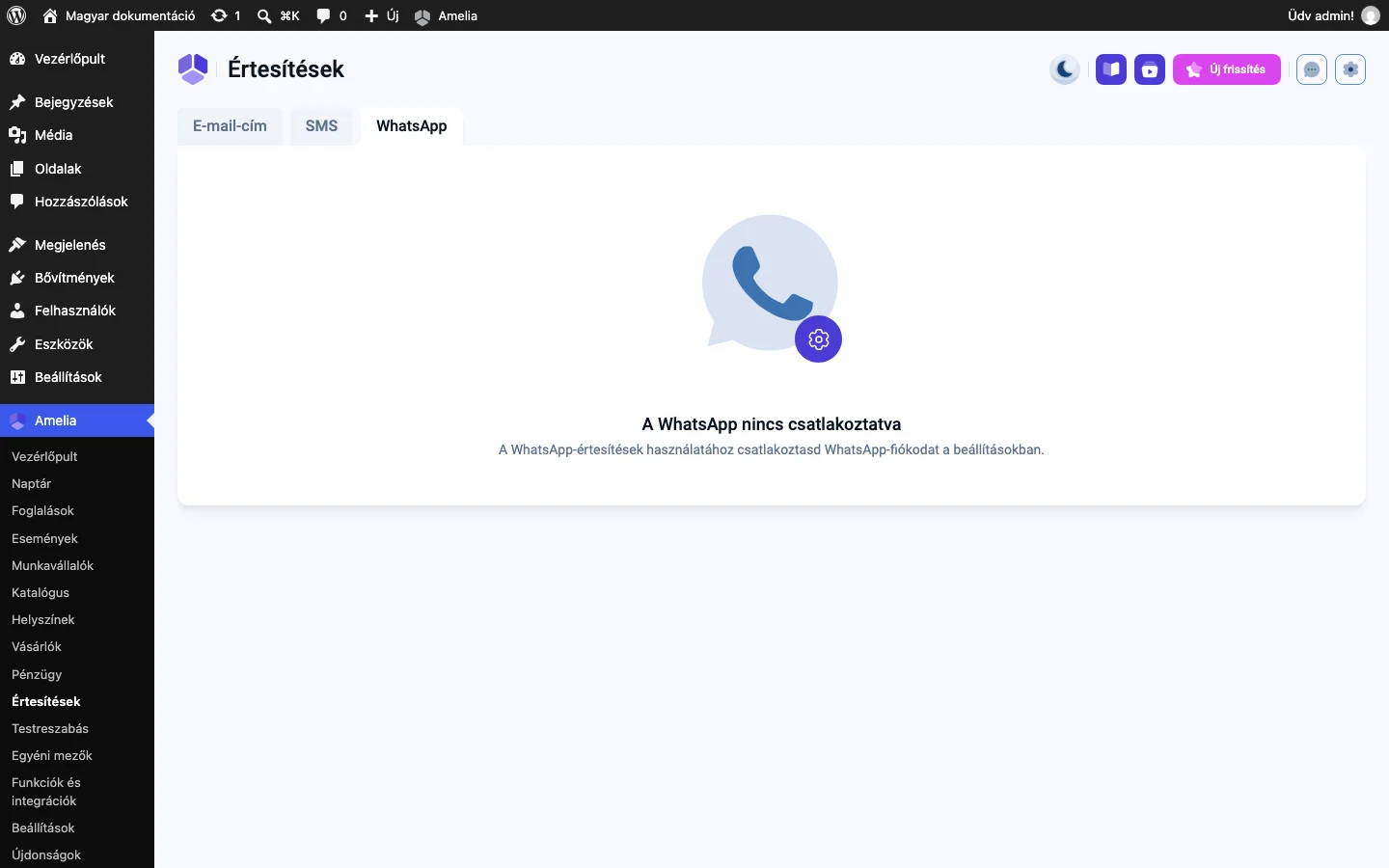
Amíg ezek a mezők üresek, az Amelia nem tud WhatsApp-értesítést küldeni, és az Amelia → Értesítések oldal WhatsApp füle azt mutatja, hogy A WhatsApp nincs csatlakoztatva.
A három azonosító (Telefonszám ID-ja, Állandó hozzáférési token, WhatsApp üzleti fiók ID) ugyanahhoz a WhatsApp Business fiókhoz tartozzon a Meta fejlesztői felületén. Mentéskor az Amelia ellenőrzi a megadott adatokat: ha érvénytelenek, a beállítások nem menthetők, így biztos lehetsz benne, hogy az értesítések kézbesítve lesznek.
A WhatsApp fül az Amelia → Beállítások → Értesítések alatt csak akkor jelenik meg, ha az integrációt bekapcsoltad a Funkciók és integrációk → Integrációk oldalon. Ha az integráció ki van kapcsolva, az Amelia nem küld WhatsApp-értesítést, akkor sem, ha a sablonok már be voltak állítva.
Az Alapértelmezett nyelv határozza meg, mely sablonok választhatók az értesítések beállításakor: a háttérfelületen csak az alapértelmezett nyelven létrehozott sablonok jelennek meg. Ha a vásárló olyan nyelven kap értesítést, amelyhez nincs sablon, az Amelia az alapértelmezett nyelvű változatot küldi.
Beállítás a Metában
Szekció neve “Beállítás a Metában”A WhatsApp Cloud API beállításához Meta fejlesztői fiók és WhatsApp Business fiók kell. A végén három értéket kapsz: a telefonszám azonosítóját, a WhatsApp üzleti fiók azonosítóját és az állandó hozzáférési tokent.
Meta-alkalmazás létrehozása
Szekció neve “Meta-alkalmazás létrehozása”- Nyisd meg a Meta for Developers felületét, és jelentkezz be a Facebook- vagy céges fiókoddal.
- Kattints jobb felül a My Apps (Alkalmazásaim) pontra. Ha először használod, a rendszer fejlesztői fiók létrehozására kér, azt végezd el.
- Kattints a Create App gombra, és add meg az alkalmazás nevét.
- A felhasználási esetnél válaszd az Other lehetőséget, a következő lépésben az alkalmazás típusának a Business típust.
- Erősítsd meg az alkalmazás nevét és az e-mail-címet, majd kattints a Create app gombra.
- A Facebook-jelszavad megadása után a Meta az alkalmazás vezérlőpultjára visz.
A WhatsApp termék hozzáadása
Szekció neve “A WhatsApp termék hozzáadása”- A vezérlőpulton keresd meg a WhatsApp kártyát, és kattints a Set up gombra. A Meta ilyenkor összekapcsol egy WhatsApp Business fiókot, vagy létrehoz egyet.
- Ha az üzleti fiók ki van választva, kattints a Start using the API gombra. A WhatsApp → API Setup oldalon látod az Ameliához szükséges adatokat: a telefonszám azonosítóját, a WhatsApp üzleti fiók azonosítóját és egy ideiglenes hozzáférési tokent.
- Az üzleti fiók azonosítóját másold ki. A telefonszám azonosítója itt a Meta által generált tesztszámé: ezt ne másold ki, és az ideiglenes tokent sem használja az Amelia éles működéshez.
Üzleti telefonszám hozzáadása és ellenőrzése
Szekció neve “Üzleti telefonszám hozzáadása és ellenőrzése”- A Quickstart oldalon görgess lejjebb, és kattints az Add phone number gombra.
- Add meg az üzleted nevét, e-mail-címét, weboldalát, országát, időzónáját, kategóriáját és leírását.
- Add meg a WhatsApp-üzenetküldéshez használt telefonszámot. Ha vezetékes szám, az ellenőrző kódot telefonhívással kérd (Phone call).
- Add meg a Meta által küldött ellenőrző kódot. Utána a szám aktív a WhatsApp Business fiókodban.
- Az API Setup oldalon a From részben most a frissen regisztrált számnak kell szerepelnie (ha nem, nyisd le a listát). Innen másold ki a Phone number ID értékét, és illeszd be az Ameliába.
Fontos: olyan telefonszámot nem használhatsz, amely már személyes vagy üzleti WhatsApp-fiókhoz tartozik, hacsak nem vagy kész eltávolítani az összes eszközről. Ha a szám már aktív a WhatsAppon, az összekötés leválasztja a mobilkészülékről, és Cloud API-számmá alakítja. Ezért új telefonszámot vagy a WhatsApp-értesítésekre fenntartott üzleti vezetékes számot érdemes használni.
Tesztüzenet (nem kötelező)
Szekció neve “Tesztüzenet (nem kötelező)”A Meta tesztkörnyezete ideiglenes számot és tokent ad. Felveheted a saját számodat a tesztlistára, és küldhetsz tesztüzenetet. Ez nem szükséges az Ameliához, mert a tesztszámok éles használatra nem alkalmasak. Az Ameliához a telefonszám azonosítója, az üzleti fiók azonosítója és az állandó hozzáférési token kell.
Állandó hozzáférési token létrehozása
Szekció neve “Állandó hozzáférési token létrehozása”- Nyisd meg a Meta Business Settings felületét, és menj a Users → System users oldalra. Hozz létre egy új rendszerfelhasználót admin szereppel.
- Az Add Assets résszel rendeld hozzá a korábban létrehozott Meta-alkalmazást a rendszerfelhasználóhoz.
- Az Accounts → WhatsApp accounts alatt rendeld hozzá ugyanezt a rendszerfelhasználót Full control (teljes hozzáférés) jogosultsággal.
- Térj vissza a System users oldalra, és kattints a Generate new token gombra.
- Válaszd ki az alkalmazást a legördülő listából, és kapcsold be a két jogosultságot:
whatsapp_business_messagingéswhatsapp_business_management. - Kattints a Generate token gombra. Másold ki a tokent, és tárold biztonságosan, mert a Meta az ablak bezárása után már nem mutatja meg újra.
Az értékek beillesztése az Ameliába
Szekció neve “Az értékek beillesztése az Ameliába”- Nyisd meg az Amelia → Funkciók és integrációk → Integrációk → WhatsApp → Beállítás oldalt.
- Illeszd be a Telefonszám ID-ja, az Állandó hozzáférési token és a WhatsApp üzleti fiók ID mezőbe a megfelelő értékeket.
- Válaszd ki az Alapértelmezett nyelv értéket úgy, hogy egyezzen a WhatsApp-sablonjaidban megadott nyelvvel.
- Mentsd a beállításokat.
Ezzel az Amelia össze van kötve a WhatsApp Business API-val. A következő lépés a sablonok beállítása.
WhatsApp-sablonok
Szekció neve “WhatsApp-sablonok”A WhatsApp sablonalapú rendszer, ezért minden Ameliából küldött értesítéshez előre jóváhagyott Meta-sablon kell. A sablonokban változók ({{1}}, {{2}} …) vannak, és mindegyiket egy Amelia-helyőrzőhöz kell kötnöd, hogy a megfelelő időpont- vagy eseményadat kerüljön az üzenetbe. A sablonok hozzárendelése az Amelia → Értesítések → WhatsApp fülön történik.
Sablon létrehozása a Metában
Szekció neve “Sablon létrehozása a Metában”- Nyisd meg a Meta Business Manager WhatsApp Managerét.
- Válaszd a Message Templates pontot, és kattints a Create template gombra.
- A kategória legyen Utility, a típus Default, majd kattints a Next gombra.
- A sablonszerkesztőben add meg a sablon nevét, a nyelvét és a tartalmát.
- A sablon állhat fejlécből, törzsből és láblécből, a változók formája {{1}}, {{2}}, {{3}}. Minden részben (fejléc, törzs, lábléc) külön számozod a változókat, tehát ha a fejlécben már használtad az {{1}}-et, a törzsben újra kell használnod.
- Görgess lejjebb, és adj meg a sablonhoz kontextust. A jobb oldalon látod az üzenet előnézetét.
- Kattints a Submit for review gombra. A WhatsApp ellenőrzése általában körülbelül egy órát vesz igénybe.
A jóváhagyott sablon zöld, Active - Quality pending állapotot mutat, az ellenőrzés alatt álló szürke, In review állapotú. A sablon neve csupa kisbetű legyen szóköz nélkül. Ha nagybetűt vagy szóközt írsz, a Meta automatikusan kisbetűre, illetve aláhúzásra cseréli.
Mi kerüljön a sablonba?
Szekció neve “Mi kerüljön a sablonba?”A legfontosabb a törzs, ahová a változók kerülnek. A fejléc nem kötelező. Egy példa törzs: „Hello {{1}}, Your appointment is scheduled for {{2}}”. Az {{1}} változót kötheted a %customer_full_name% helyőrzőhöz, a {{2}}-t a %appointment_start_date_time% helyőrzőhöz. A sablon nyelve egyezzen az Amelia WhatsApp-beállításaiban megadott Alapértelmezett nyelv értékkel.
Sablon hozzárendelése egy Amelia-értesítéshez
Szekció neve “Sablon hozzárendelése egy Amelia-értesítéshez”- Nyisd meg az Amelia → Értesítések oldalt, és váltsd a WhatsApp fülre.
- Válaszd ki azt az értesítést, amelyet WhatsApppon szeretnél küldeni.
- A legördülő listából válaszd ki a jóváhagyott WhatsApp-sablont.
- A sablon minden változójához válaszd ki a jobb oldali legördülő listából a megfelelő Amelia-helyőrzőt (például
%customer_full_name%,%service_name%,%appointment_start_date_time%). - Mentsd a változtatásokat.
Az Amelia küldéskor automatikusan behelyettesíti a helyőrzőket a foglalás adataival.
Nyelvek
Szekció neve “Nyelvek”A Metában minden sablon egy adott nyelven készül. Az Amelia WhatsApp-beállításainál (Funkciók és integrációk → Integrációk → WhatsApp → Beállítás) megadott Alapértelmezett nyelv egyezzen egy olyan nyelvvel, amelyre van Meta-sablonod. Ha a nyelvek nem egyeznek, a WhatsApp API elutasítja az üzenetet, és az értesítés nem megy ki. Többnyelvű webhelyen minden használt nyelvhez hozz létre sablonváltozatot.
Ellenőrzés
Szekció neve “Ellenőrzés”Ha minden be van állítva, nyisd meg bármelyik WhatsApp-os értesítést az Ameliában, és kattints a sablon alatt, a bal alsó sarokban lévő tesztküldés ikonra. Az Amelia a kiválasztott sablonnal és helyőrzőkkel próbaüzenetet küld. Ha sikerül, jó a beállítás. Ha nem, ellenőrizd a sablon nyelvét, a változók hozzárendelését és a WhatsApp-beállításoknál megadott értékeket.
Automatikus válaszüzenet
Szekció neve “Automatikus válaszüzenet”A WhatsApp-üzenetekre nem lehet válaszolni az Ameliában, ezért a vásárlók válaszai nem jutnak vissza hozzá. Hogy ne maradjanak megválaszolatlanul, bekapcsolhatod az automatikus válaszüzenetet: ez egy előre megadott üzenetet küld mindenkinek, aki válaszol. Az üzenethez az Amelia egy webhookot ad, és a Meta egy ellenőrző tokent kér az aktiválásához. A WhatsAppban érkező válaszok nem láthatók az Ameliában.
Bekapcsolás
Szekció neve “Bekapcsolás”- Nyisd meg a Funkciók és integrációk → Integrációk → WhatsApp → Beállítás oldalt, és görgess lejjebb.
- Kapcsold be az Automatikus válaszüzenet bekapcsolása kapcsolót.
- A WhatsApp automatikus válaszüzenet mezőbe írd be a válasz szövegét. Használhatsz helyőrzőket, például
%customer_full_name%vagy%company_phone%, hogy személyes legyen az üzenet.
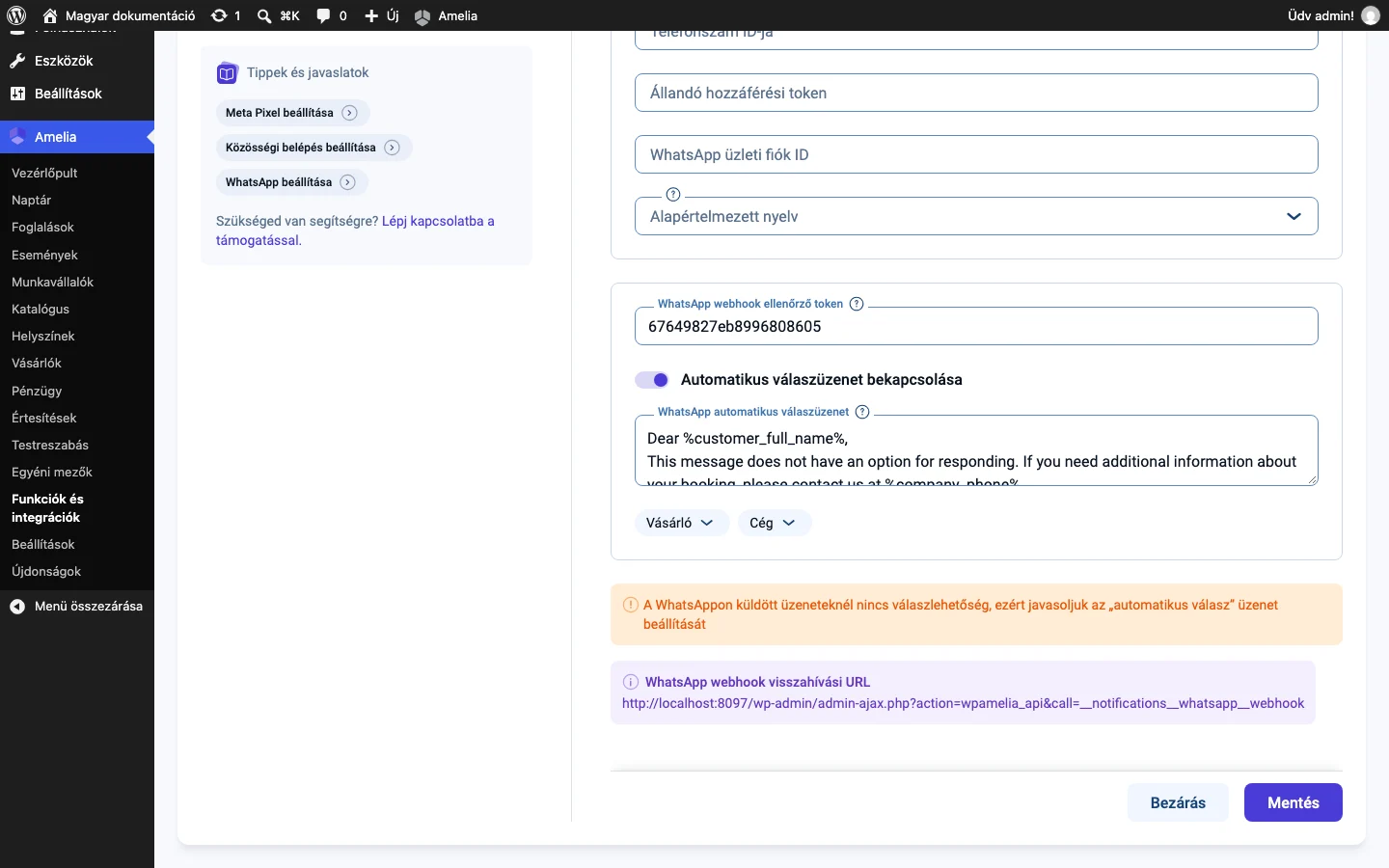
A képen a WhatsApp webhook ellenőrző token mező, a kapcsoló, az üzenetmező és alul a WhatsApp webhook visszahívási URL látszik. Az üzenet minden vásárlói válasz után egyszer megy ki, függetlenül attól, melyik értesítésre válaszoltak. Ha egy vásárló többször válaszol, minden alkalommal megkapja az automatikus választ.
Webhook ellenőrző token
Szekció neve “Webhook ellenőrző token”A WhatsApp webhook ellenőrző token egy azonosító, amelyet az Amelia hoz létre. A Meta az ellenőrzés során ezzel győződik meg arról, hogy a visszahívási URL a tiéd. Másold ki ugyanerről a beállítóoldalról, és illeszd be a Meta-alkalmazásba a webhook aktiválásakor.
Visszahívási URL
Szekció neve “Visszahívási URL”A WhatsApp webhook visszahívási URL a beállítóoldal alján látszik. A Meta ide továbbítja a vásárlók válaszait, hogy az Amelia elküldhesse az automatikus választ. Másold ki pontosan úgy, ahogy látod. Az Ameliában a bekapcsolt automatikus válaszon túl nem kell semmit módosítanod a webhook működéséhez.
Webhook aktiválása a Metában
Szekció neve “Webhook aktiválása a Metában”- Nyisd meg a Meta Developer Console alkalmazásait, és válaszd ki a WhatsApp-alkalmazásodat.
- Menj a WhatsApp → Configuration oldalra, keresd meg a webhook részt, és állítsd be a webhookot, vagy kattints az Edit gombra, ha már van.
- Illeszd be az Amelia visszahívási URL-jét a Callback URL mezőbe.
- Illeszd be az ellenőrző tokent a Verify token mezőbe.
- Mentsd a változásokat, majd kattints a Verify and save gombra.
Az ellenőrzés után a webhook aktív, és az automatikus válaszüzenet működni kezd.
Hogyan működik?
Szekció neve “Hogyan működik?”Ha egy vásárló válaszol egy Ameliából küldött WhatsApp-értesítésre, a Meta továbbítja a választ a visszahívási URL-re. Az Amelia megkapja az üzenetet, és azonnal elküldi az előre megadott automatikus választ. A válasz csak egyszer megy ki egy üzenetre, és nem folytat beszélgetést.
Mit érdemes és mit nem?
Szekció neve “Mit érdemes és mit nem?”- Írj egyértelmű útmutatást, például kérd meg a vásárlót, hogy hívjon vagy írjon e-mailt, ha segítség kell.
- Használj helyőrzőket a személyes hangvételhez.
- Tartsd rövidre a szöveget.
- Ne várj kétirányú beszélgetést az Ameliában.
- Ne használj jóvá nem hagyott tartalmat vagy nem támogatott karaktereket.
- Ne állíts be a WhatsApp-sablonétól eltérő nyelvet.
Az automatikus válasz mezőjében a kapcsoló bekapcsolásakor előre kitöltött, angol nyelvű szöveg áll. Írd át a saját, magyar szövegedre.
Tanácsok
Szekció neve “Tanácsok”- Figyeld a WhatsApp-kapcsolat állapotát: az üzenetek leállnak, ha a Meta-összeköttetés megszakad.
- A WhatsApp-üzenetek legyenek rövidebbek, mint az e-mailek.
- Csatornaváltás vagy domainváltás után próbáld ki újra a tesztküldéssel.
Készült: