

 Magyarmagyar
Outlook Naptár: munkavállalók bekötése
Hogyan csatlakoztatják a munkavállalók az Outlook Naptárt az Ameliához a háttérfelületen és a munkavállalói felületen: fiókok, naptárak, leválasztás.
Miután az Outlook Naptár integráció be van kapcsolva és be van állítva, minden munkavállalónak a saját Outlook-fiókját kell csatlakoztatnia, hogy a szinkron működjön. A munkavállalók több Outlook-fiókot és naptárat is bekötnek a rendelkezésre állás és a szinkron kezeléséhez.
A naptárszinkron munkavállalónként jön létre. Amíg egy munkavállaló nem csatlakoztatja az Outlook-fiókját, az időpontjai és eseményei nem szinkronizálódnak.
Kinek kell Outlook-fiókot csatlakoztatnia?
Szekció neve “Kinek kell Outlook-fiókot csatlakoztatnia?”Minden munkavállalónak, akinek az időpontjait vagy eseményeit szinkronizálni kell az Outlook Naptárral. Ez vonatkozik:
- a munkavállalóhoz rendelt időpontokra,
- azokra az eseményekre, amelyeknél a munkavállaló szervezőként vagy munkatársként szerepel.
Csatlakozás a háttérfelületen
Szekció neve “Csatlakozás a háttérfelületen”- A WordPress háttérfelületén nyisd meg az Amelia → Munkavállalók oldalt, és szerkeszd a munkavállalót.
- A munkavállaló profiljában nyisd meg az Integrációk lapot.
- Kattints az Outlook Naptár kártyára, majd a csatlakozás gombra.
Csatlakozás után a munkavállaló:
- legfeljebb 6 Outlook-fiókot köthet be,
- egy naptárat választhat, ahová az Amelia az eseményeket létrehozza,
- legfeljebb 6 naptárat jelölhet ki, amelyekben a Foglalt eseményeket keresi, és lezárja a rendelkezésre állást.
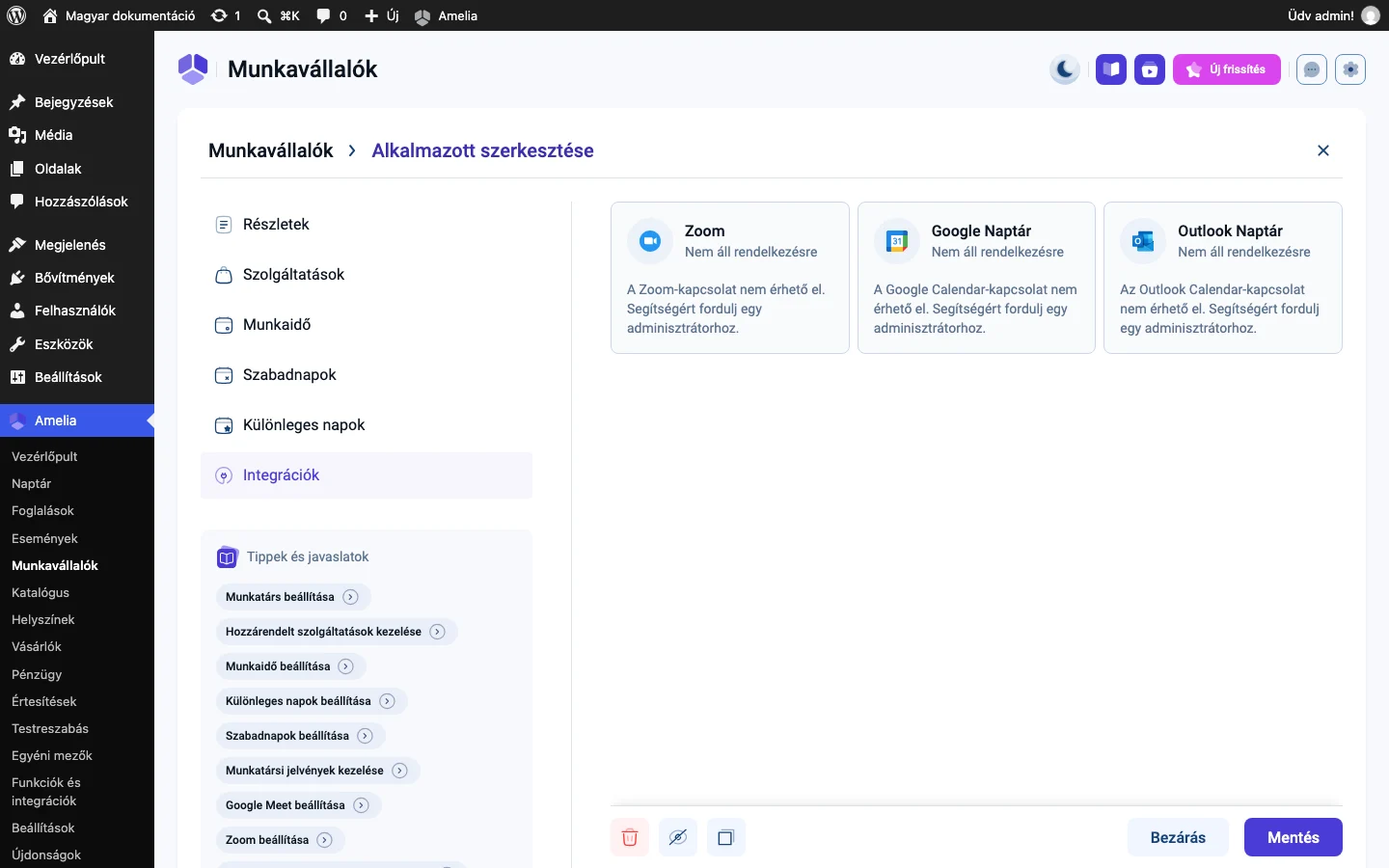
A képen a munkavállaló Integrációk lapja látszik, ahol a naptárintegrációk kártyái találhatók.
Csatlakozás a munkavállalói felületen
Szekció neve “Csatlakozás a munkavállalói felületen”Ha használod a munkavállalói felületet, a munkavállalók a Saját profil oldalról csatlakoztathatják az Outlook-fiókjukat. A profilbeállításokban az Outlook Naptár melletti gombbal indul a csatlakozás.
A bejelentkezés és a hozzáférés jóváhagyása után a munkavállalót visszairányítja a munkavállalói felületre, és a kapcsolat aktív lesz. Utána a munkavállaló ugyanúgy kezelheti a több fiókot és naptárat, mint a háttérfelületen: egy naptárt választ az események létrehozására, és további naptárakat a rendelkezésre állás ellenőrzésére.
Hogyan látom, hogy az Outlook-fiók csatlakoztatva van?
Szekció neve “Hogyan látom, hogy az Outlook-fiók csatlakoztatva van?”Sikeres csatlakozás után a csatlakozás gombja Leválasztás gombra változik, és a színe is megváltozik. A kártyán megjelennek a csatlakoztatott Outlook-fiókok, a szinkronhoz és a rendelkezésre állás ellenőrzéséhez kiválasztott naptárak.
Leválaszthatják a munkavállalók az Outlook Naptárukat?
Szekció neve “Leválaszthatják a munkavállalók az Outlook Naptárukat?”A munkavállalók bármikor leválaszthatják az Outlook-fiókjukat a Leválasztás gombbal a munkavállalói felületen, vagy a háttérfelületen, ha össze vannak kötve egy Amelia Munkavállaló szerepkörű WordPress-felhasználóval.
A leválasztás után az Amelia leállítja a munkavállaló időpontjainak és eseményeinek szinkronját, de a meglévő Outlook-eseményeket nem távolítja el magától.
A kétirányú szinkron megjelenése előtt Outlookhoz csatlakozott munkavállalóknak le kell választaniuk, majd újra csatlakoztatniuk a fiókot, hogy a kétirányú szinkron működjön. Ugyanez a megoldás, ha az Outlookban végzett változások már nem jelennek meg az Ameliában.
Mi történik a csatlakozás után?
Szekció neve “Mi történik a csatlakozás után?”- Az Ameliában létrehozott új időpontok szinkronizálódnak a kiválasztott Outlook-naptárba.
- A kiválasztott naptárak Foglalt eseményei lezárhatják a rendelkezésre állást az Ameliában, ha ez be van kapcsolva.
- Azok az események, amelyeknél a munkavállaló Szervező, bekerülnek az Outlookba.
- A több csatlakoztatott naptárat az Amelia csak a rendelkezésre állás ellenőrzésére használja, események létrehozására nem.
- Ezeknek az időpontoknak az áthelyezése vagy törlése az Outlookban átütemezi vagy elutasítja őket az Ameliában.
A szinkron viselkedése az integráció Általános lapján megadott Outlook Naptár beállításoktól függ.
Készült: