

 Magyarmagyar
Pénzügy
A Pénzügy oldal füleinek áttekintése: tranzakciók, számlák, kuponok és adók, szűrés, rendezés, táblázat szerkesztése és CSV-export.
Az Amelia → Pénzügy oldal egy helyen mutatja a foglalásokhoz tartozó pénzügyi adatokat. Itt nézheted át a tranzakciókat, kezelheted a számlákat, és ha bekapcsoltad, a kuponokat és az adókat is.
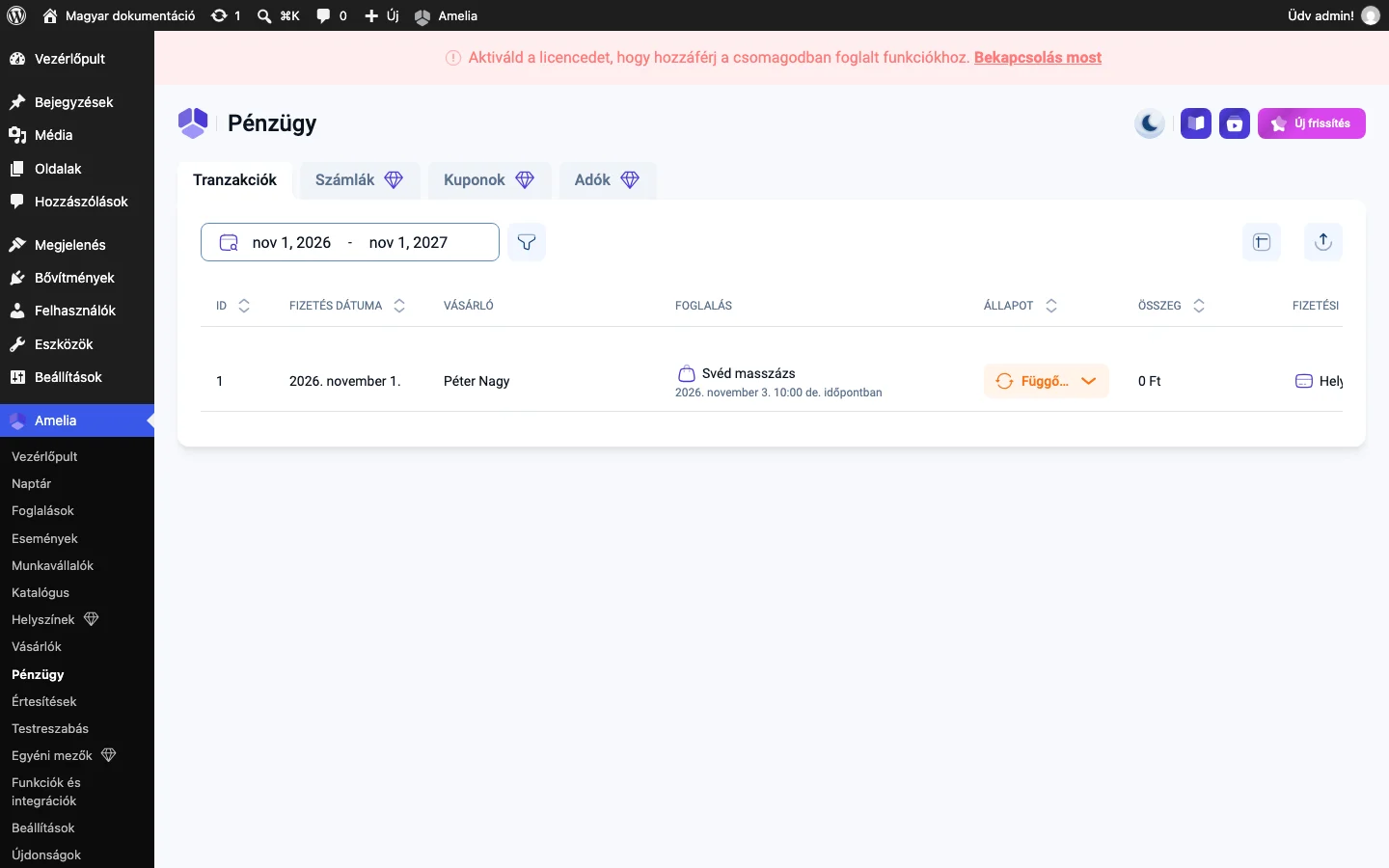
A fülek
Szekció neve “A fülek”A Számlák, Kuponok és Adók fül csak akkor látszik, ha a hozzájuk tartozó funkciót bekapcsoltad a Funkciók és integrációk → Funkciók oldalon, és a licenced tartalmazza. Minden fülnek saját szűrői és saját táblázata van.
| Fül | Tartalma |
|---|---|
| Tranzakciók | Az összes rögzített fizetés listája. |
| Számlák | A létrehozott számlák. Lásd Számlák. |
| Kuponok | Kedvezménykódok szolgáltatásokra, eseményekre és csomagokra. Lásd Kuponok. |
| Adók | A foglalásokra alkalmazott adókulcsok. Lásd Adók. |
Dátumtartomány és keresés
Szekció neve “Dátumtartomány és keresés”- A Tranzakciók és a Számlák fülön a lap tetején dátumtartomány-választó van.
- A Kuponok és az Adók fülön a dátumtartomány helyett keresőmező áll.
A tranzakciót vagy számlát mindig a foglalás létrehozásának dátuma szerint keresd, ne az időpont vagy az esemény napja szerint. A táblázatban ezért két különböző dátum látszik: a Fizetés dátuma azt mutatja, mikor jött létre a tranzakció vagy a számla, a foglalás sorában pedig külön szerepel, mikor lesz az időpont vagy az esemény.
Szűrés a tranzakcióknál
Szekció neve “Szűrés a tranzakcióknál”A szűrő ikonra kattintva a Tranzakciók fülön ezek a szűrők jelennek meg: Vásárló, Alkalmazott, Szolgáltatás, Esemény, Állapot és Foglalás típusa (időpontok, csomagok, események). A szűrőket együtt is használhatod.
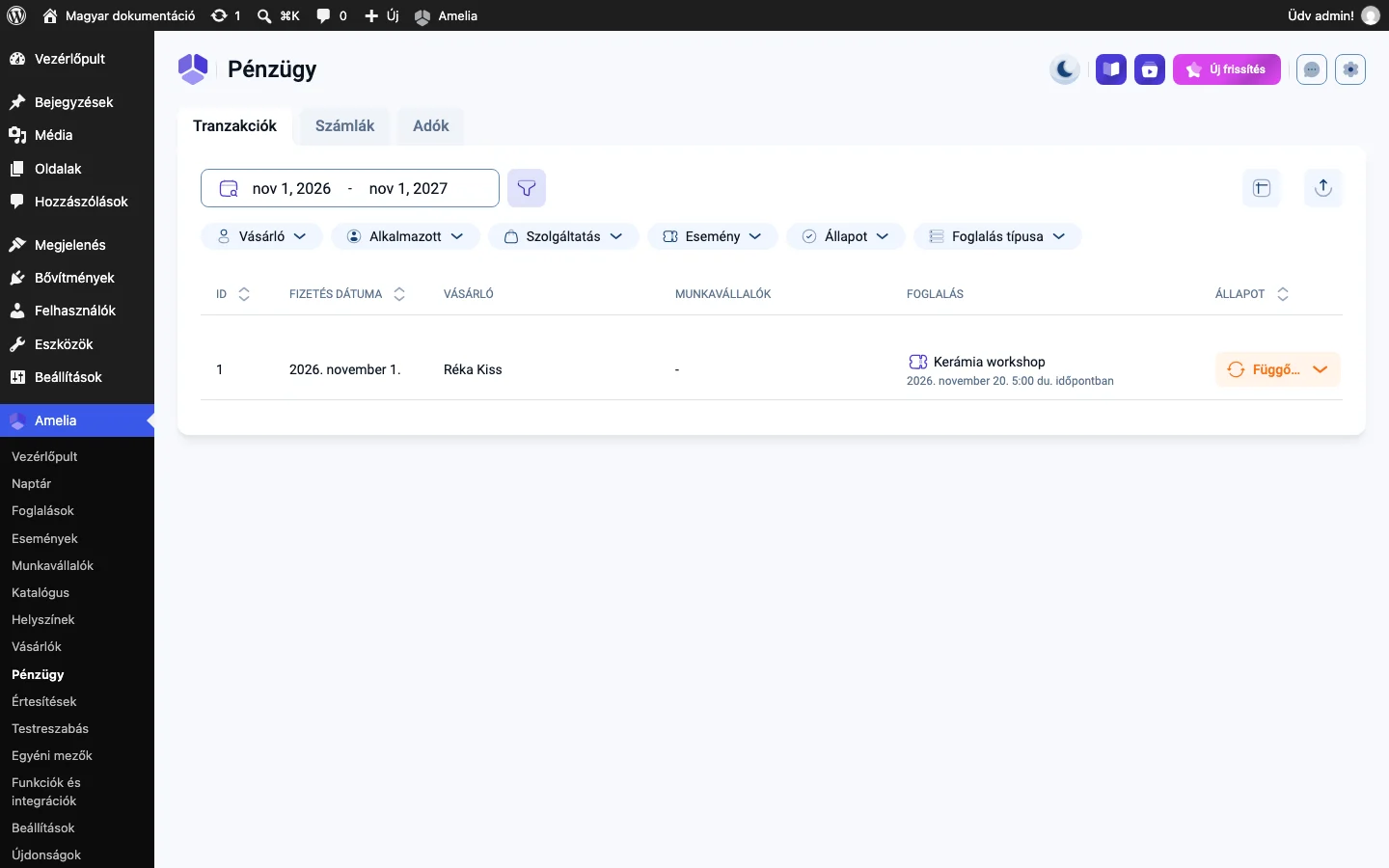
A képen a dátumtartomány mellett kinyitott szűrősor látszik.
Rendezés
Szekció neve “Rendezés”A tranzakciós táblázatban az ID, a Fizetés dátuma, az Állapot és az Összeg oszlop fejlécére kattintva rendezheted a sorokat.
A táblázat szerkesztése
Szekció neve “A táblázat szerkesztése”Minden fülön van egy táblázat szerkesztése gomb a jobb felső sarokban. A Táblázat szerkesztése ablakban a jelölőnégyzetekkel megmondod, mely oszlopok látszanak, az oszlopokat pedig fogd és vidd módszerrel átrendezheted.
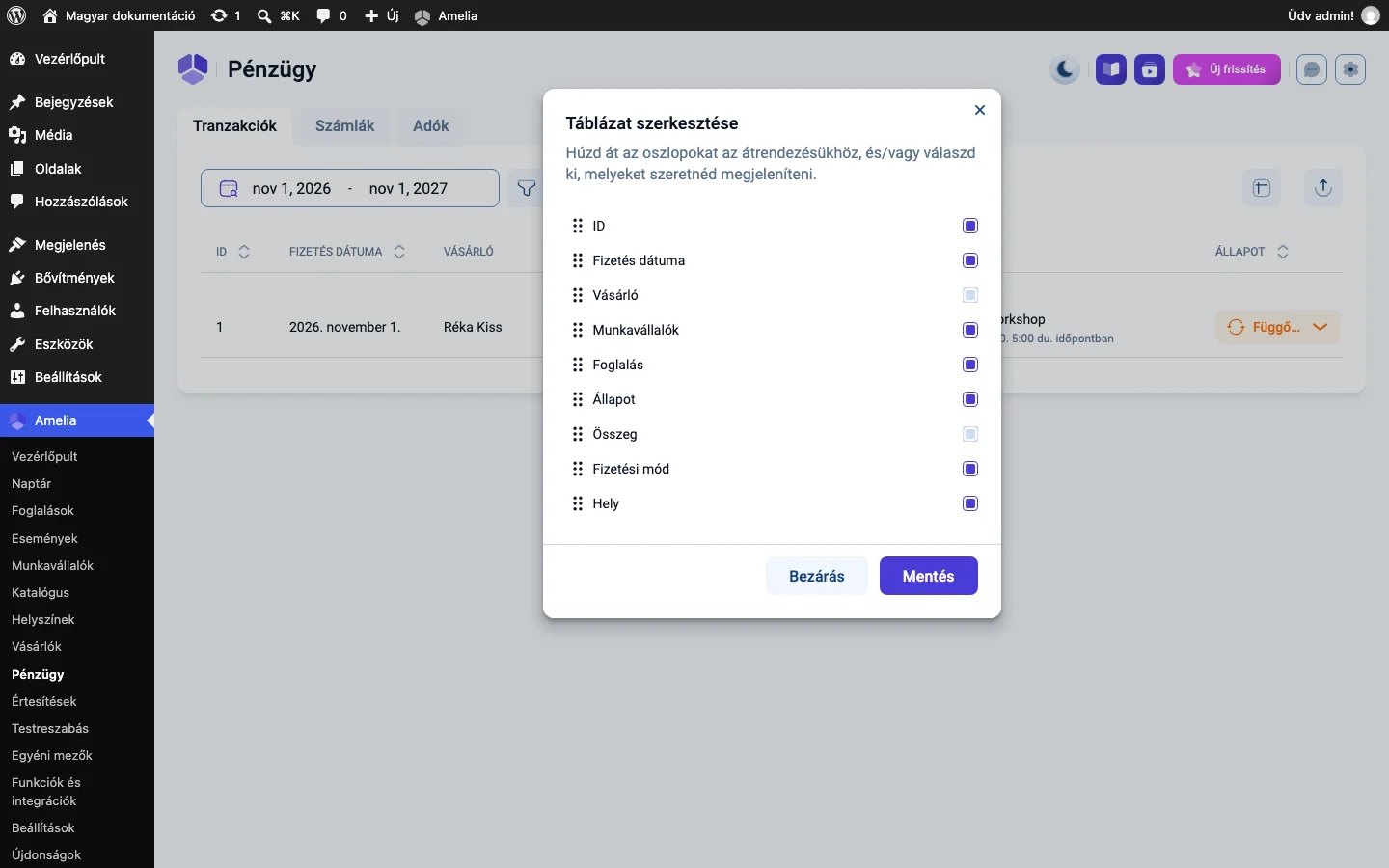
A képen az oszlopok listája látszik húzófogantyúkkal és jelölőnégyzetekkel, alul a Bezárás és a Mentés gombbal.
Tranzakciók exportálása
Szekció neve “Tranzakciók exportálása”A Tranzakciók fülön a táblázat szerkesztése gomb mellett található az exportálás gomb. Az Exportálás ablakban kiválasztod az elválasztót (alapból vessző), és bejelölöd, mely oszlopok kerüljenek a CSV-fájlba: Szolgáltatás/esemény, Foglalás kezdete, Vásárló, Vásárló e-mail címe, Alkalmazott, Munkatárs e-mail címe, Hely, Összeg, Módszer, Állapot, Fizetés dátuma és Fizetés létrehozva. A fájlt aztán jelentésekhez vagy a könyvelési program számára használhatod.
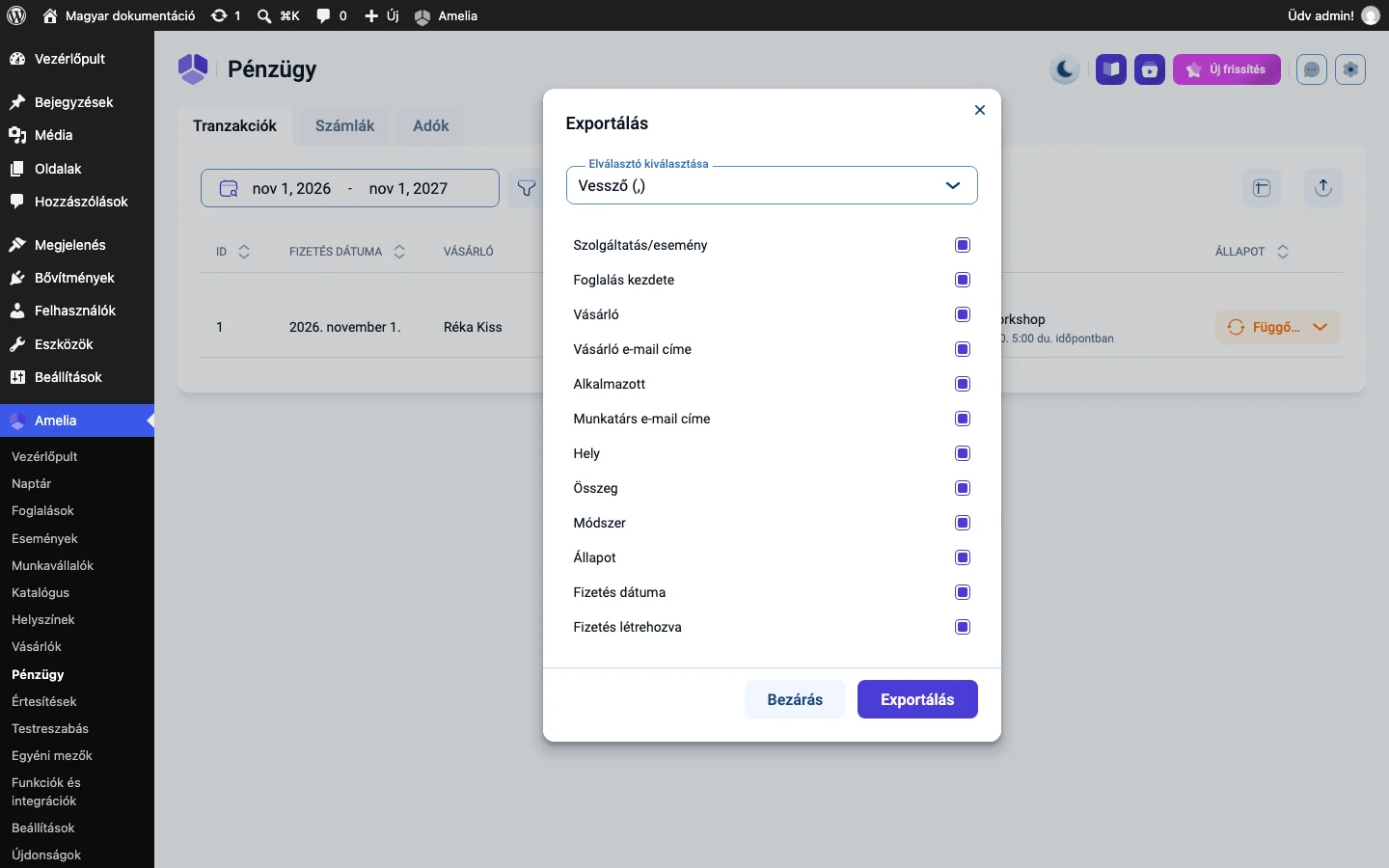
A képen az elválasztó legördülő listája és az exportálható oszlopok jelölőnégyzetei látszanak.
A Számlák, a Kuponok és az Adók fül
Szekció neve “A Számlák, a Kuponok és az Adók fül”Ezek a fülek a tranzakciókhoz hasonlóan épülnek fel, saját szűrőkkel és táblázatszerkesztéssel. A számlák az állapotot és az összeget, a kuponok a kedvezmény szabályait, az érvényességet és a felhasználást, az adók a beállított adókulcsokat és azok láthatóságát mutatják. Új kupont és új adót közvetlenül a saját füléről vehetsz fel.
Készült: