

 Magyarmagyar
Nyilvános eseményoldal
Egyetlen eseményhez tartozó, megosztható oldal: automatikus és kézi létrehozás, szerkesztés, URL és a foglalás menete.
Ha egy közelgő eseményt külön szeretnél népszerűsíteni (például közösségi médiában), nem kell a vendégeket az összes eseményt felsoroló oldalra küldeni. A nyilvános eseményoldal egyetlen, saját webcímmel rendelkező oldal, amelyen csak az adott esemény, a dátumai, a jegyei és a foglalás gombja látszik. A funkció minden Amelia-csomagban elérhető, az ingyenes (Lite) változatban is.
Az eseménylista és az eseménynaptár foglalási űrlapjától eltér: azok egyszerre több eseményt mutatnak, címke, hely vagy dátum szerint szűrhetők, ez az oldal viszont csak azt az egy eseményt mutatja, amelyhez létrehoztad. Közvetlen megosztásra való: közösségi bejegyzésben, hírlevélben vagy üzenetben.
Automatikus létrehozás
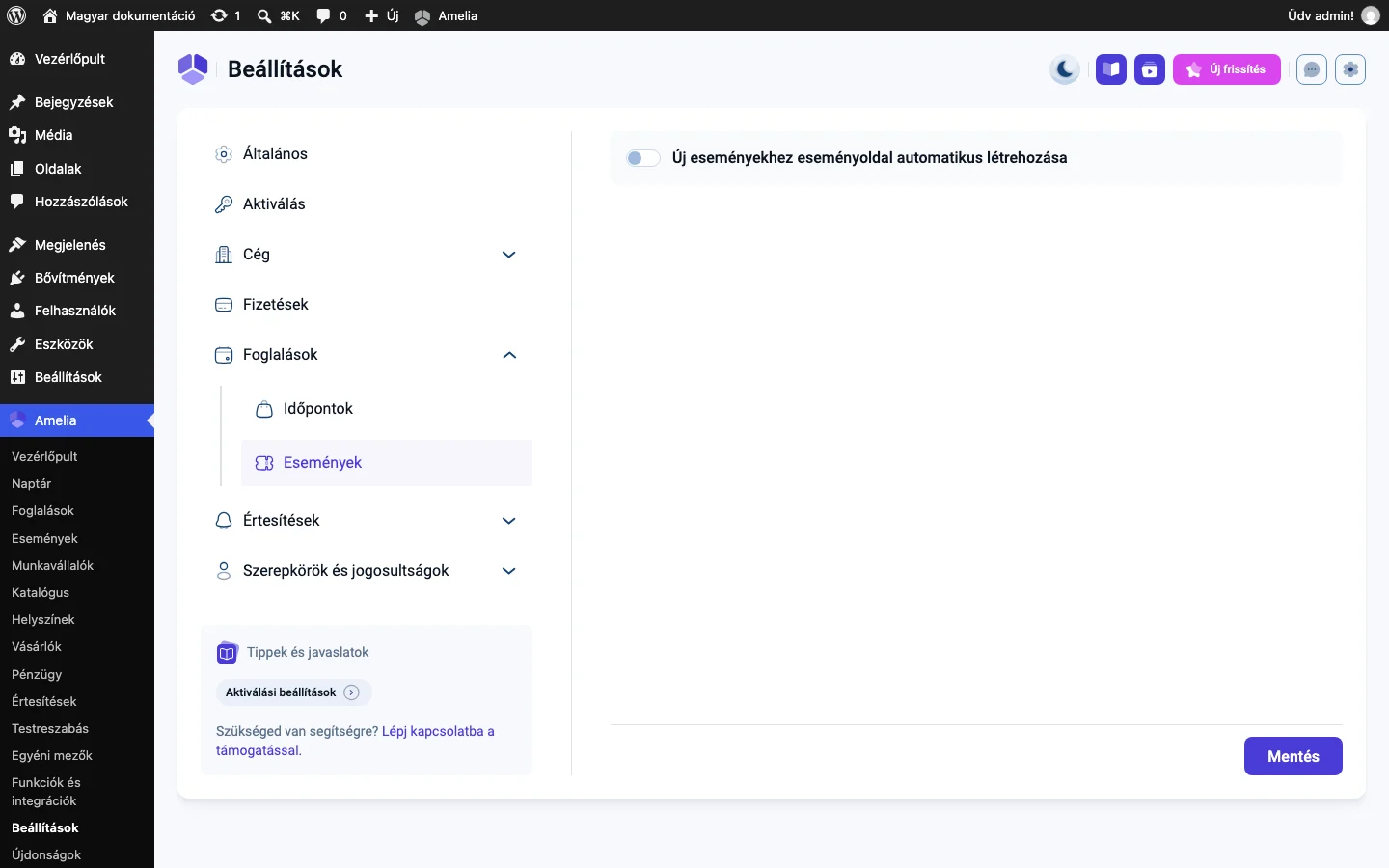
Szekció neve “Automatikus létrehozás”Nyisd meg a Beállítások → Foglalások → Események oldalt, és kapcsold be az Új eseményekhez eseményoldal automatikus létrehozása kapcsolót, majd kattints a Mentés gombra. Ettől kezdve minden új eseményhez automatikusan létrejön a saját nyilvános oldala, az események létrehozásának módján semmi sem változik.
Oldal létrehozása kézzel
Szekció neve “Oldal létrehozása kézzel”Ha az automatikus létrehozás ki van kapcsolva, bármelyik eseményhez létrehozhatsz oldalt. Két lehetőség van:
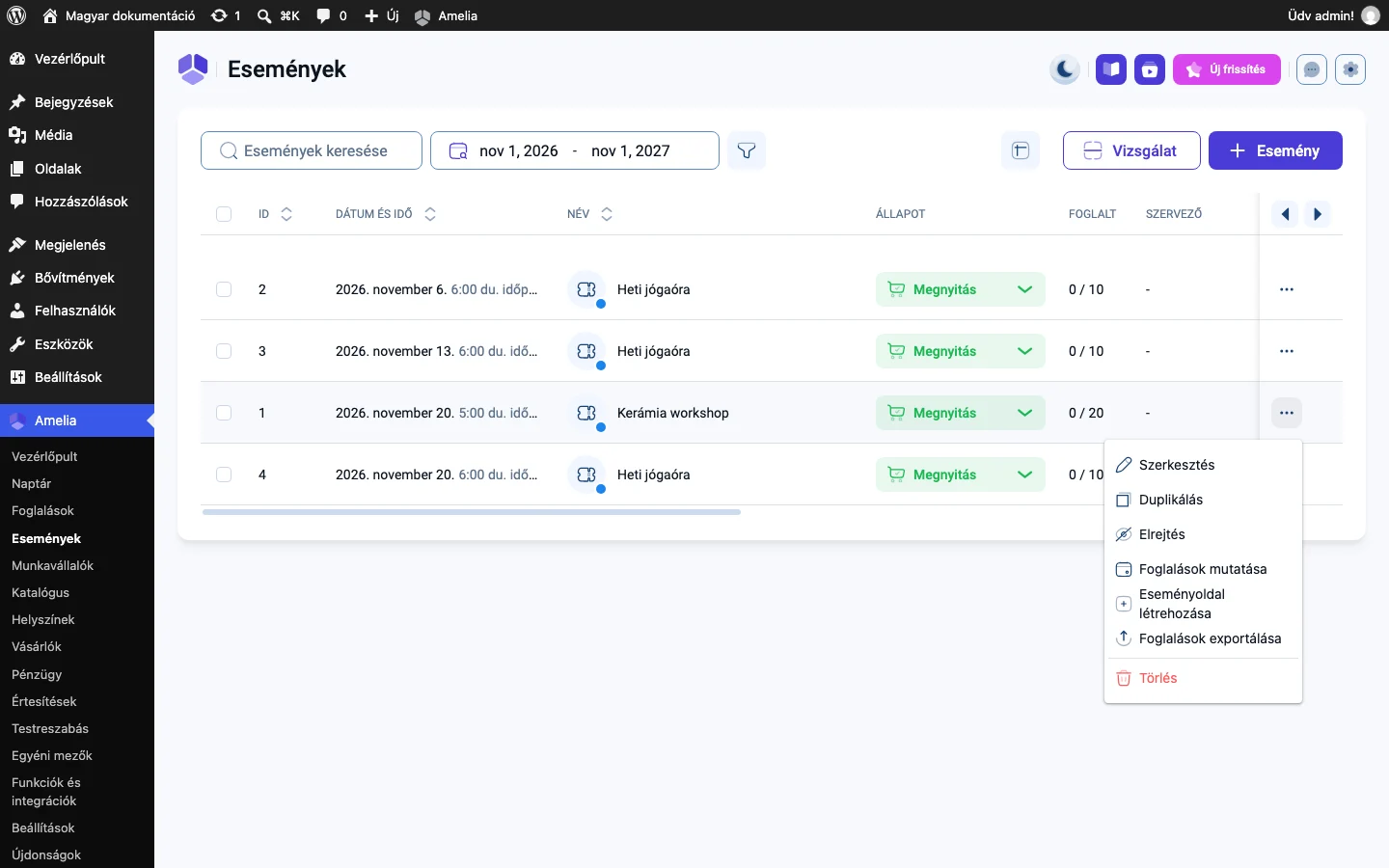
- az esemény sorának három pontos menüjében válaszd az Eseményoldal létrehozása pontot,
- vagy nyisd meg az eseményt szerkesztésre, és kattints a színmező alatti Eseményoldal létrehozása gombra.
Az oldal létrejötte után ezek a lehetőségek az oldal szerkesztésére váltanak.
Az eseményoldal szerkesztése
Szekció neve “Az eseményoldal szerkesztése”Az eseményoldal szerkesztőjét csak az Ameliából érheted el: a három pontos menüből, vagy az esemény szerkesztőjében lévő gombbal. Ez megnyitja az Eseményoldal szerkesztése képernyőt, ahol a címet és a közvetlen hivatkozást (webcímrészt) módosíthatod. Az oldal kialakítása és elrendezése ezen túl nem szerkeszthető.
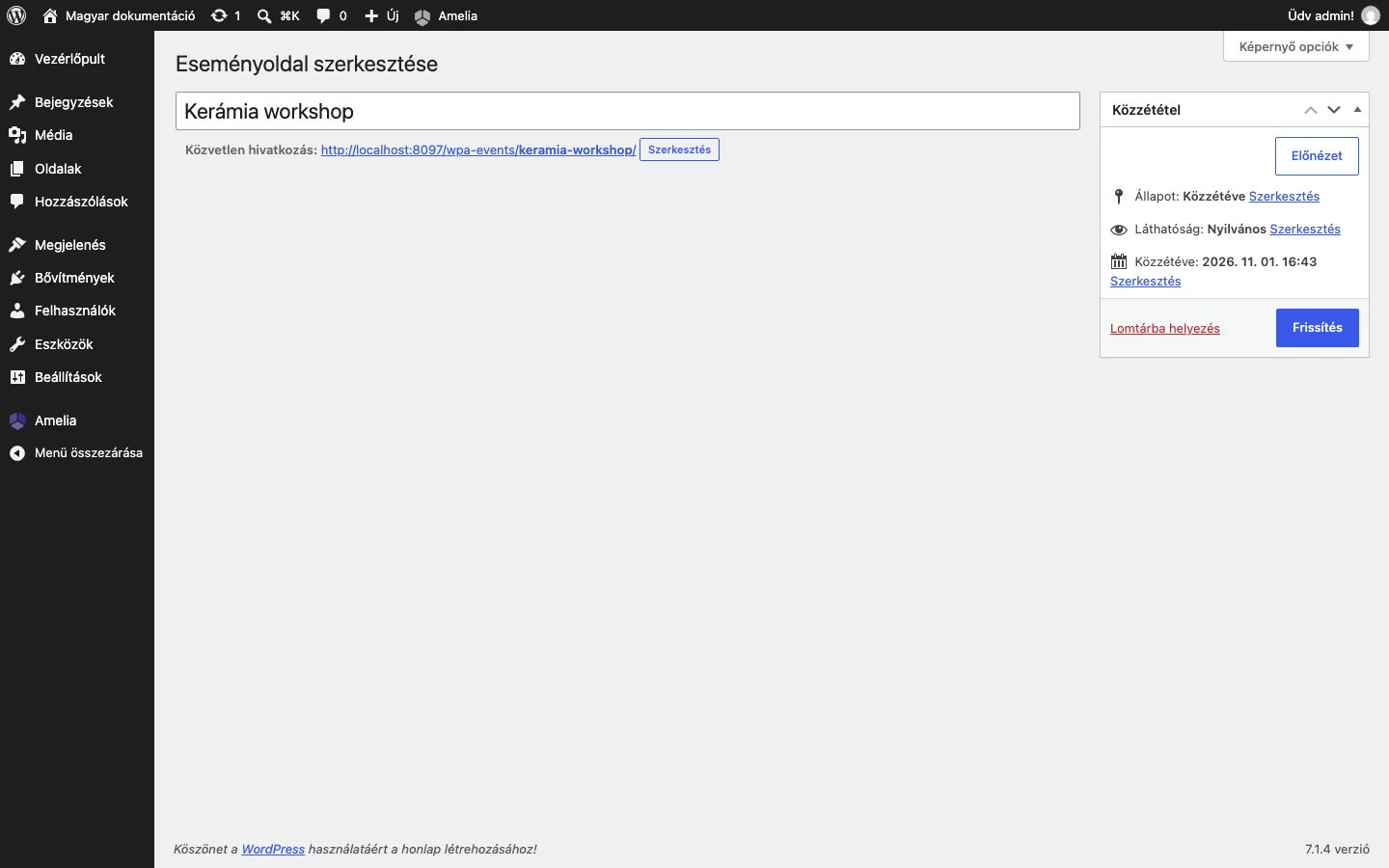
A WordPress szokásos közzétételi beállításaival az oldalt piszkozatra állíthatod, vagy módosíthatod a láthatóságát. Az oldal nem jelenik meg a WordPress Oldalak és Bejegyzések menüjében. Az eseményoldal szerkesztőjéből az Az esemény kezelése itt hivatkozással térhetsz vissza az eseményhez az Ameliában.
Hol találom az oldal webcímét?
Szekció neve “Hol találom az oldal webcímét?”Az oldal webcíme a címmező alatt, Közvetlen hivatkozás néven látszik. Másold ki, és használd az esemény önálló népszerűsítésére: közösségi hirdetésben, hírlevélben vagy üzenetben, az összes eseményt tartalmazó lista vagy naptár nélkül.
Mit lát a vásárló az eseményoldalon?
Szekció neve “Mit lát a vásárló az eseményoldalon?”Az oldalon megjelenik az esemény képe, neve, címe és az Időbeosztás az összes alkalom dátumával és időpontjával. Alatta a leírás, a szervező, a rendelkezésre álló jegytípusok árakkal és az Esemény foglalása gomb áll.
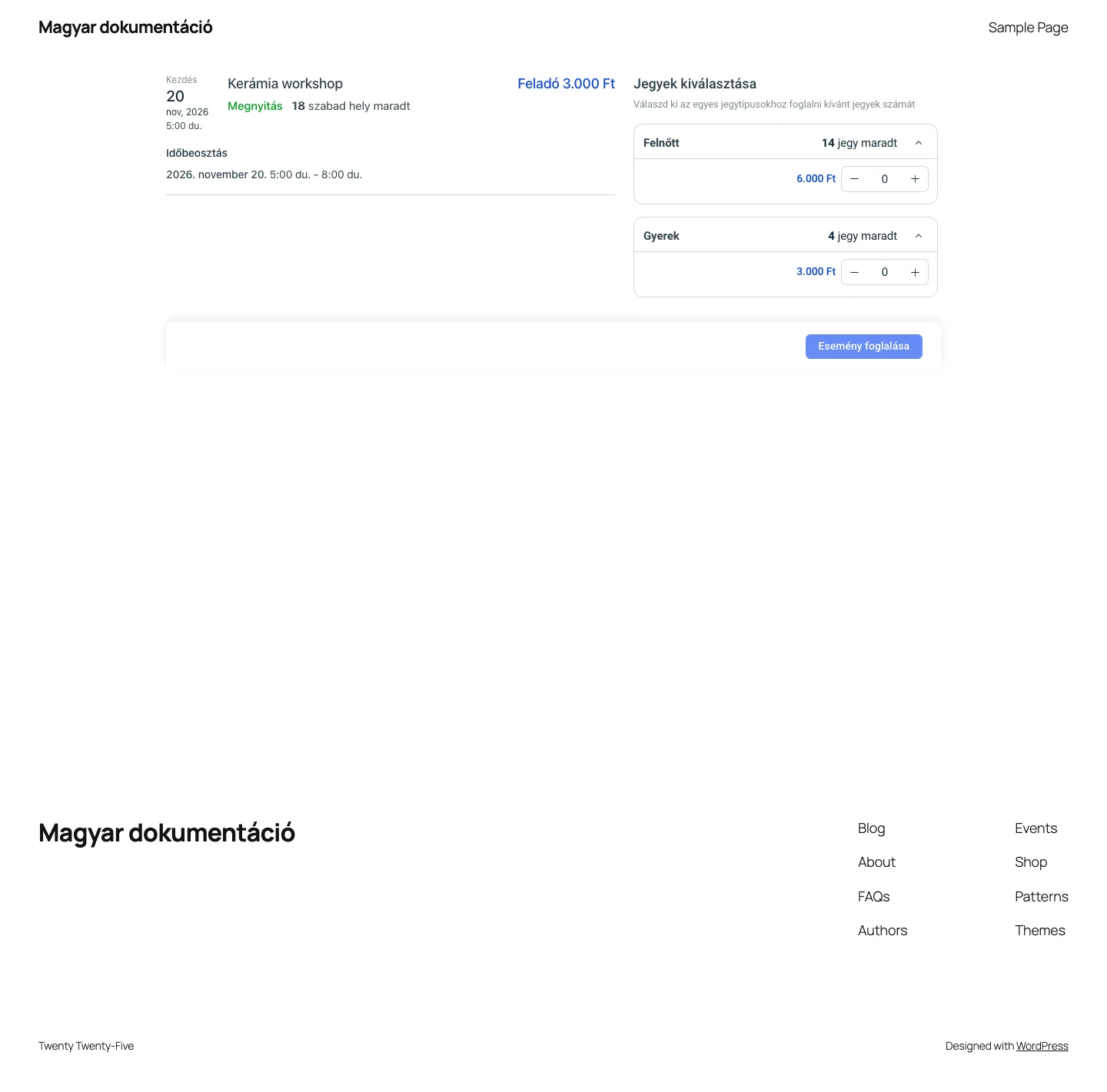
A képen az esemény kezdete, állapota, a szabad helyek száma, a legkisebb jegyár, az időbeosztás és a jegyek kiválasztása látszik.
Hogyan foglal a vásárló az eseményoldalról?
Szekció neve “Hogyan foglal a vásárló az eseményoldalról?”- A vásárló kiválasztja a jegyek darabszámát (ha az eseményhez tartoznak jegyek), majd az Esemény foglalása gombra kattint.
- Megnyílik az adatmegadó lépés: megadja a nevét, e-mail-címét és telefonszámát, valamint az általad beállított egyéb mezőket (például fájlfeltöltés vagy számlázási cím).
- A Folytatás gombra kattintva továbblép a fizetésre (ha be van kapcsolva), majd a visszaigazoló képernyőre. Ez ugyanúgy működik, mint a többi foglalási űrlapnál.
Mivel az oldal önálló, és csak az adott eseményt tartalmazza, jól használható közösségi bejegyzésekben, hírlevelekben vagy SMS-kampányokban mindenhol, ahol a látogatót közvetlenül az eseményre szeretnéd vinni.
Készült: