

 Magyarmagyar
Foglalási egyéni mezők
Az egyéni mezők bekapcsolása és beállítása, a foglaláshoz kötött mezők létrehozása, mezőtípusok, értesítési helyőrzők, és az értékek megtekintése a háttérfelületen.
Az egyéni mezőkkel a név, az e-mail-cím és a telefonszám mellett további adatokat is bekérhetsz a vásárlóktól a foglaláskor vagy a profiljukban. Egy klinika például megkérdezheti a páciens egészségügyi megjegyzéseit az időpont előtt, egy műhelyszervező pedig összegyűjtheti a résztvevők preferenciáit és hozzájárulását közvetlenül a foglalási űrlapon.
Mindkét fajta mező az alapmezők alatt jelenik meg a foglalási űrlapon, de másképp tárolódnak:
- A foglalási mezők értéke az adott időpont- vagy eseményfoglaláshoz tartozik, és ezzel együtt tárolódik. Ez a fejezet róluk szól.
- A vásárlói mezők a vásárló profiljában tárolódnak, és a későbbi foglalásoknál is elérhetők. Róluk a Vásárlói egyéni mezők fejezet szól.
Az egyéni mezők a megfelelő licencszint része, ezért a licenc aktiválása előtt zárolva lehetnek.
Mire jók az egyéni mezők?
Szekció neve “Mire jók az egyéni mezők?”Az egyéni mezők rugalmas adatgyűjtési réteget adnak, amellyel a foglalási űrlapot a saját munkafolyamatodhoz igazíthatod:
- szövegmezőt, legördülő listát, jelölőnégyzetet, rádiógombot, fájlfeltöltést, dátumválasztót és címmezőt adhatsz hozzá;
- a mező címkéjét és láthatóságát szolgáltatásonként vagy eseményenként szabhatod;
- megadhatod, hogy melyik mező kötelező, és melyik nem;
- lefordíthatod a címkéket és az értékeket többnyelvű oldalakhoz;
- a beküldött értékeket megnézheted és szerkesztheted az időpontoknál, az esemény résztvevőinél és az egyéni mezők kezelőfelületén.
Az egyéni mezők bekapcsolása és beállítása
Szekció neve “Az egyéni mezők bekapcsolása és beállítása”Az Amelia → Funkciók és integrációk oldal Funkciók fülén az Egyéni mezők kártyán találod az egyéni mezők funkciót: a Bekapcsolás gomb aktiválja, utána megjelenik a Beállítás és a Kikapcsolás gomb. Bekapcsolt állapotban az Amelia menüben megjelenik az Egyéni mezők menüpont.
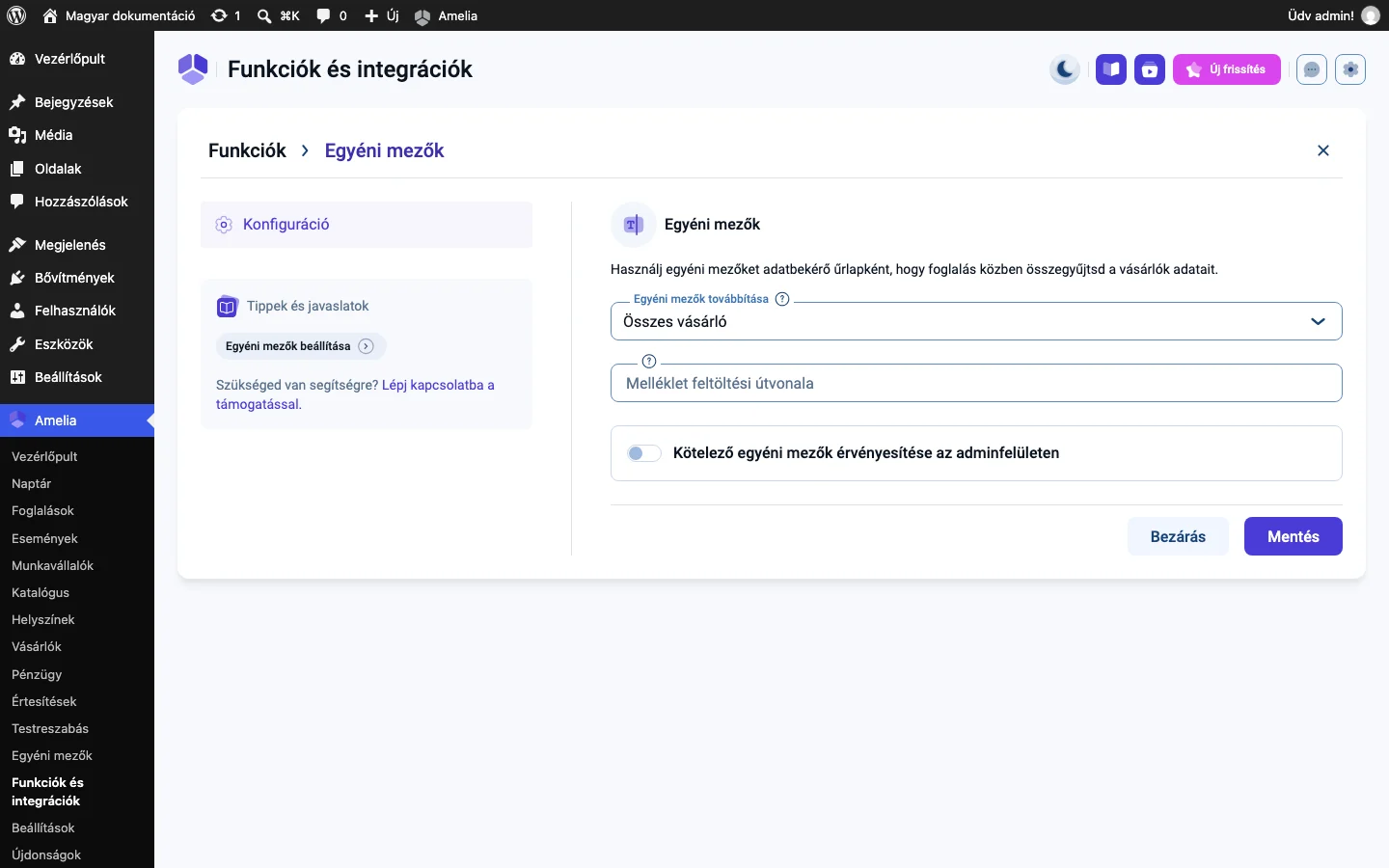
A Beállítás gombra kattintva megnyílik a beállítóoldal, ahol megadhatod, hogyan viselkedjenek az egyéni mezők csoportos foglalásnál, hova kerüljenek a feltöltött mellékletek, és kötelező legyen-e a mezők kitöltése a háttérfelületen felvett foglalásoknál.
| Beállítás | Mit csinál |
|---|---|
| Egyéni mezők továbbítása | Csoportos foglalásnál ez szabályozza, hogyan kerülnek az egyéni mezők értékei a munkavállalóknak küldött értesítő e-mailekbe. Összes vásárló: minden értesítés tartalmazza az újonnan hozzáadott és az összes korábban foglaló vásárló egyéni mezőinek adatait. Ha a másik lehetőséget választod, az értesítés csak az éppen foglalt vásárló adatait tartalmazza. Az értékek csak akkor jelennek meg az értesítésben, ha az értesítési sablonba beillesztetted a megfelelő egyéni mező helyőrzőjét. |
| Melléklet feltöltési útvonala | Itt adod meg, hova mentsék a Melléklet típusú mezővel feltöltött fájlokat. Üresen hagyva az alapértelmezett WordPress-mappába kerülnek: wp-content/uploads/amelia/. Egyéni mappához relatív útvonalat írj be, például uploads/custom-attachments/: így a fájlok a wp-content/uploads/custom-attachments/ mappába kerülnek, teljes kiszolgálói elérési út megadása nélkül. |
| Kötelező egyéni mezők érvényesítése az adminfelületen | Kikapcsolt állapotban a háttérfelületen felvett foglalások a kötelező mezők kitöltése nélkül is menthetők. Bekapcsolva a kötelező mezőket a háttérfelületen létrehozott foglalásoknál is ki kell tölteni. |
A módosítás után kattints a Mentés gombra.
Foglalási egyéni mezők létrehozása
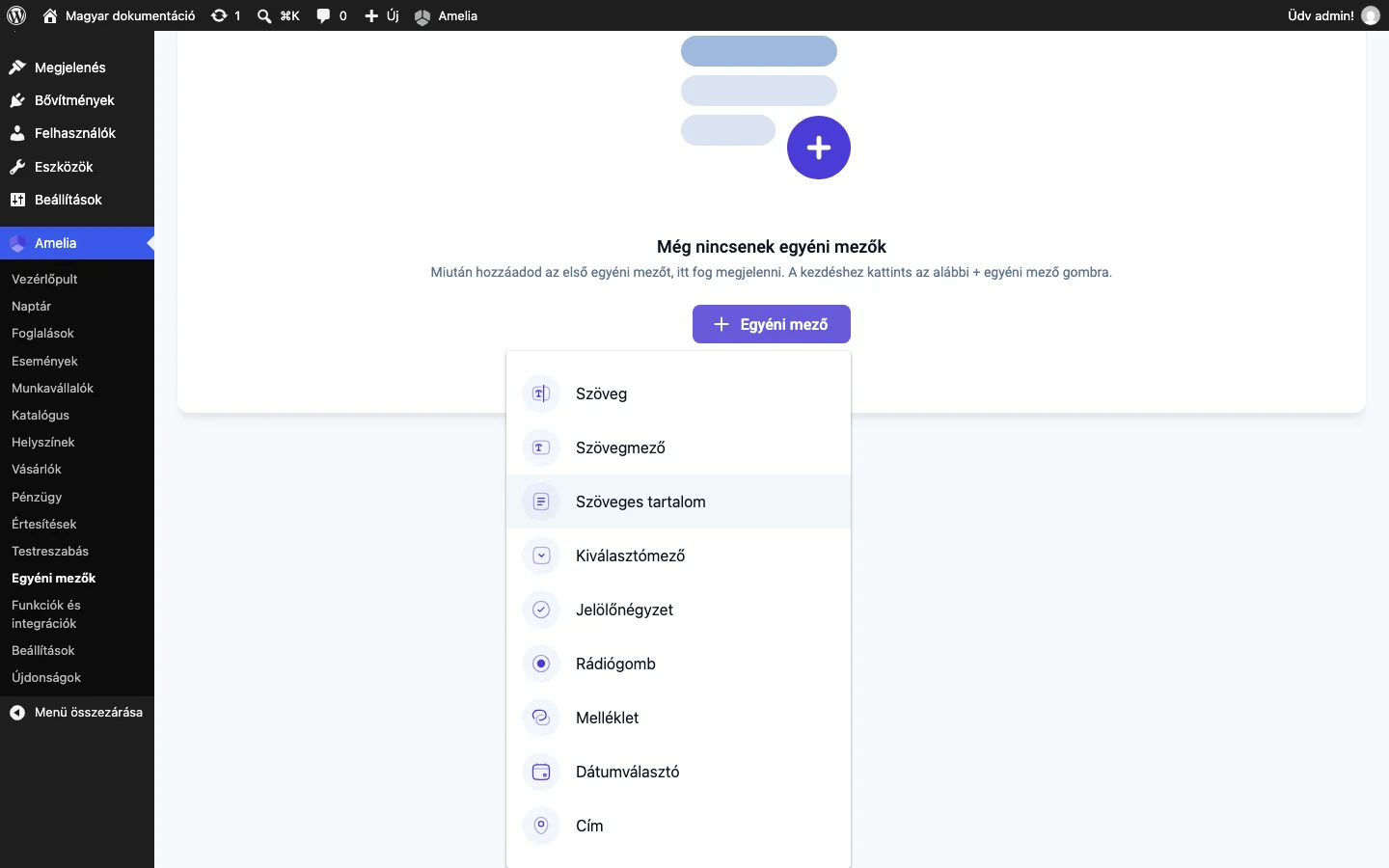
Szekció neve “Foglalási egyéni mezők létrehozása”A foglaláshoz kötött mezőket az Amelia → Egyéni mezők oldalon kezeled. Az oldalon két fül van: Foglalás és Vásárló. A Foglalás fül az alapértelmezett. Amíg nincs mező, az oldal a „Még nincsenek egyéni mezők” üzenetet mutatja.
- Kattints az + Egyéni mező gombra.
- Válaszd ki a mező típusát a listából.
- Az Egyéni mező hozzáadása ablakban állítsd be a mezőt.
- Kattints a Mentés gombra.
Mezőtípusok
Szekció neve “Mezőtípusok”| Típus | Mire való |
|---|---|
| Szöveg | Rövid, egysoros válasz. |
| Szövegmező | Hosszabb, többsoros szöveg. |
| Szöveges tartalom | Statikus szövegblokk útmutatónak vagy jogi figyelmeztetésnek. Támogatja a kattintható hivatkozást (<a href> jelöléssel). |
| Kiválasztómező | Legördülő lista előre megadott értékekkel. |
| Jelölőnégyzet | Egy vagy több lehetőség kiválasztása (kattintható hivatkozás <a href> jelöléssel). |
| Rádiógomb | Csak egy lehetőség kiválasztása a listából (kattintható hivatkozás <a href> jelöléssel). |
| Melléklet | Fájlfeltöltés a vásárlótól. |
| Dátumválasztó | Egy konkrét dátum kiválasztása. |
| Cím | A címadatok automatikus kitöltése, ha a Google Maps API be van állítva. |
A Melléklet mező csak a .jpg, .jpeg, .png, .pdf, .xls, .txt és .csv fájlokat fogadja el. A támogatott típusok bővítése (például .zip engedélyezése) haladó felhasználóknak az adatbázis közvetlen módosításával lehetséges, a bővítmény felületén nem.
A Cím mező Google Maps automatikus kiegészítéséhez érvényes API-kulcsot kell megadnod az Amelia → Beállítások → Általános oldalon, és a Google Cloud-fiókodban be kell kapcsolnod a számlázást, mert a Google a használati korlátokat és az árakat az Ameliától függetlenül szabja meg. API-kulcs nélkül a Cím mező egyszerű szövegmezőként viselkedik.
A mező beállításai
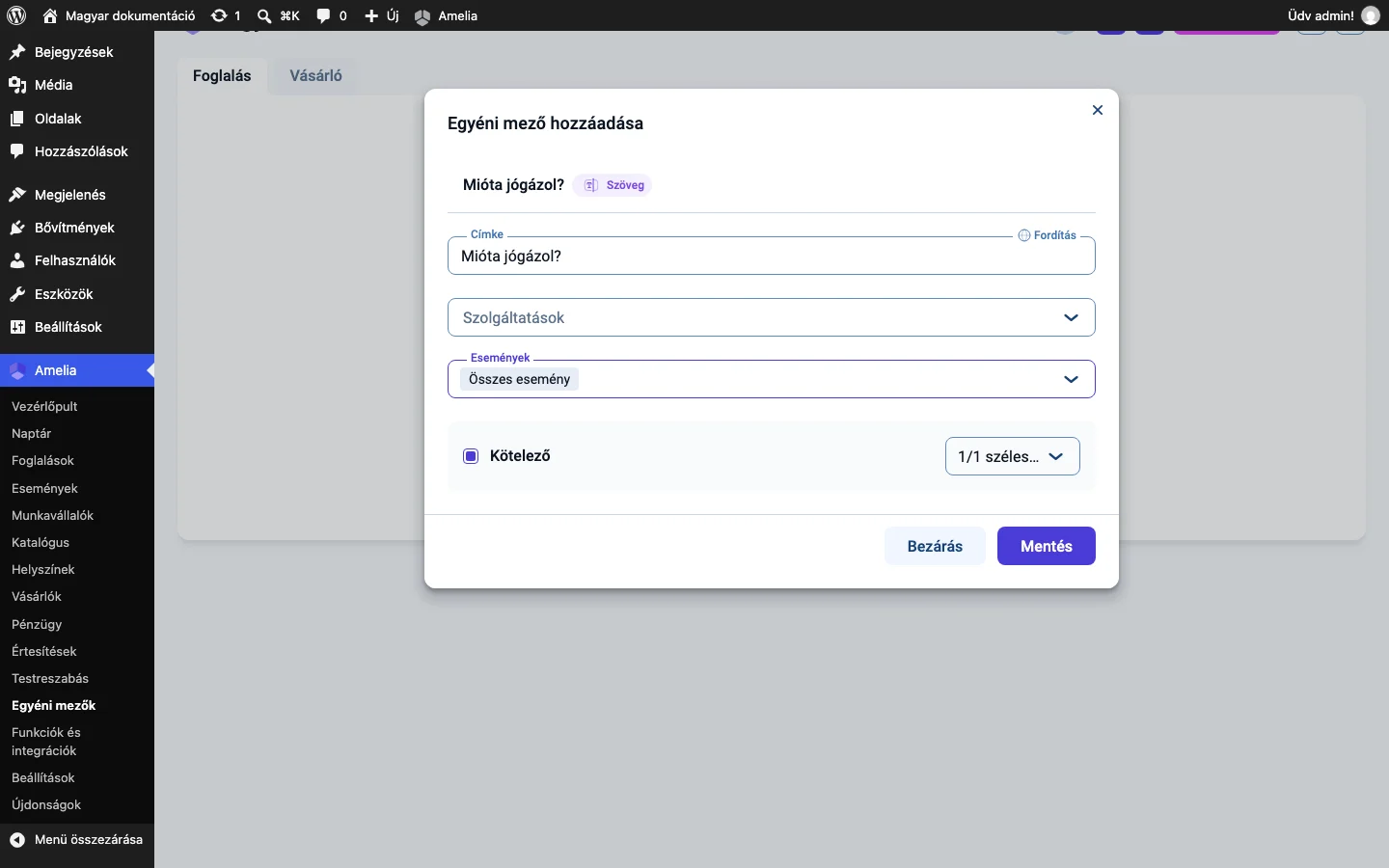
Szekció neve “A mező beállításai”Az Egyéni mező hozzáadása ablak (meglévő mezőnél az Egyéni mező szerkesztése) tetején a mező címkéje és típusa látszik.
| Beállítás | Mit csinál |
|---|---|
| Címke | A mező neve, ahogy a vásárlók látják. |
| Fordítás | Többnyelvű oldalon a címke és a lehetőségek fordítása, ha az Amelia beállításaiban több nyelv is engedélyezve van. |
| Szolgáltatások | Mely szolgáltatásoknál jelenjen meg a mező. |
| Események | Mely eseményeknél jelenjen meg a mező. Az Összes esemény választásával minden jelenlegi esemény bekerül. |
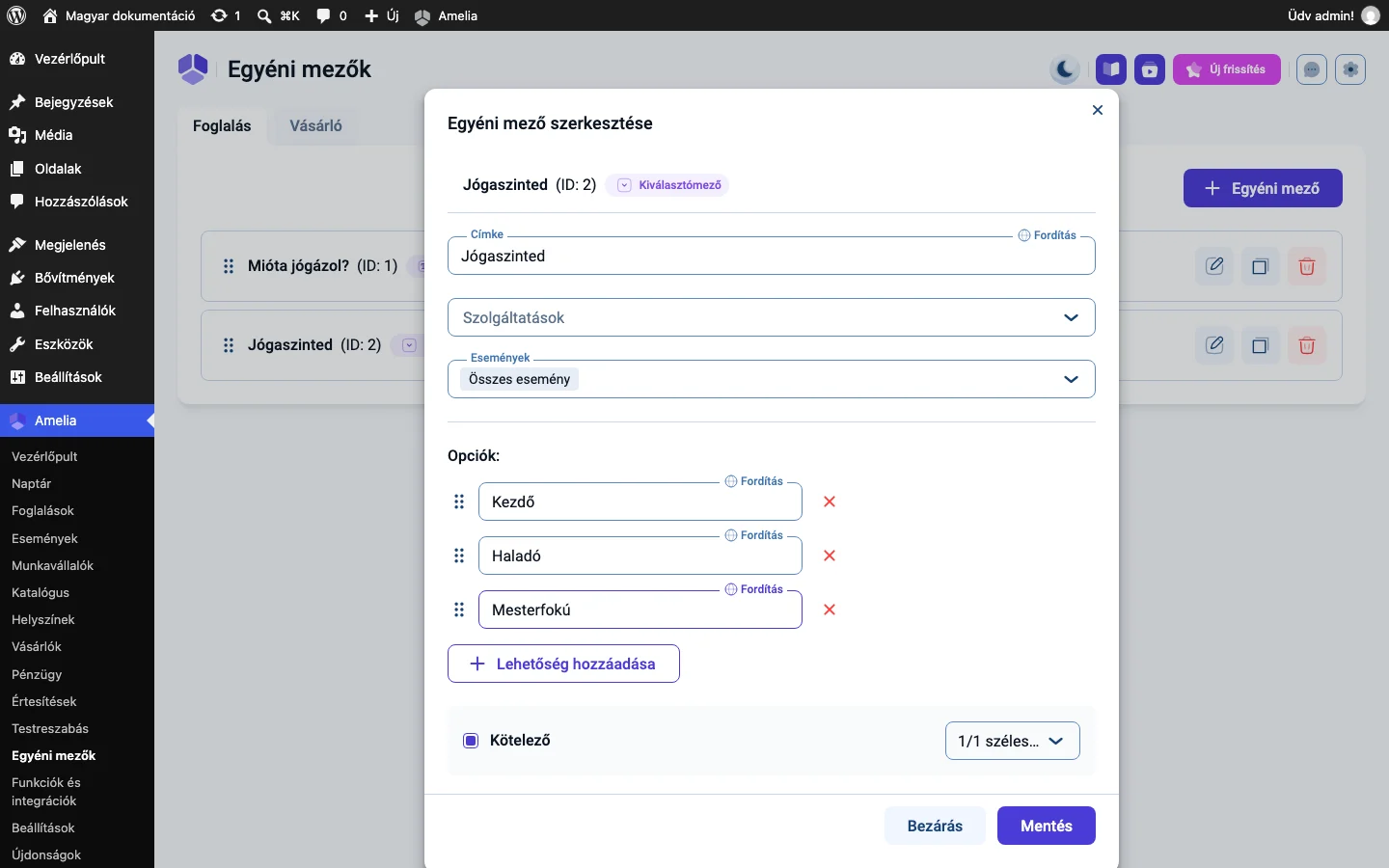
| Opciók | A Kiválasztómező, a Jelölőnégyzet és a Rádiógomb típusnál a választható értékek, a Lehetőség hozzáadása gombbal. |
| Kötelező | Kötelező-e kitölteni a mezőt a foglalás befejezése előtt. Alapértelmezetten be van jelölve. |
| Szélesség | Az elrendezés: 1/1 (teljes szélesség) vagy 1/2 (fél szélesség). |
A Kiválasztómező típusnál a Lehetőség hozzáadása gombbal adhatod meg a választható értékeket, és a fogantyúval át is rendezheted őket.
A mentés után a mező típusát már nem lehet módosítani, ezért érdemes már az elején a megfelelőt választani.
A Melléklet mezővel feltöltött fájlok alapértelmezés szerint a wp-content/uploads/amelia/ mappába kerülnek. A helyet az egyéni mezők beállításainál a Melléklet feltöltési útvonala mezőben módosíthatod egy relatív útvonallal, például uploads/bookings/.
Szerkesztés, törlés, másolás, átrendezés
Szekció neve “Szerkesztés, törlés, másolás, átrendezés”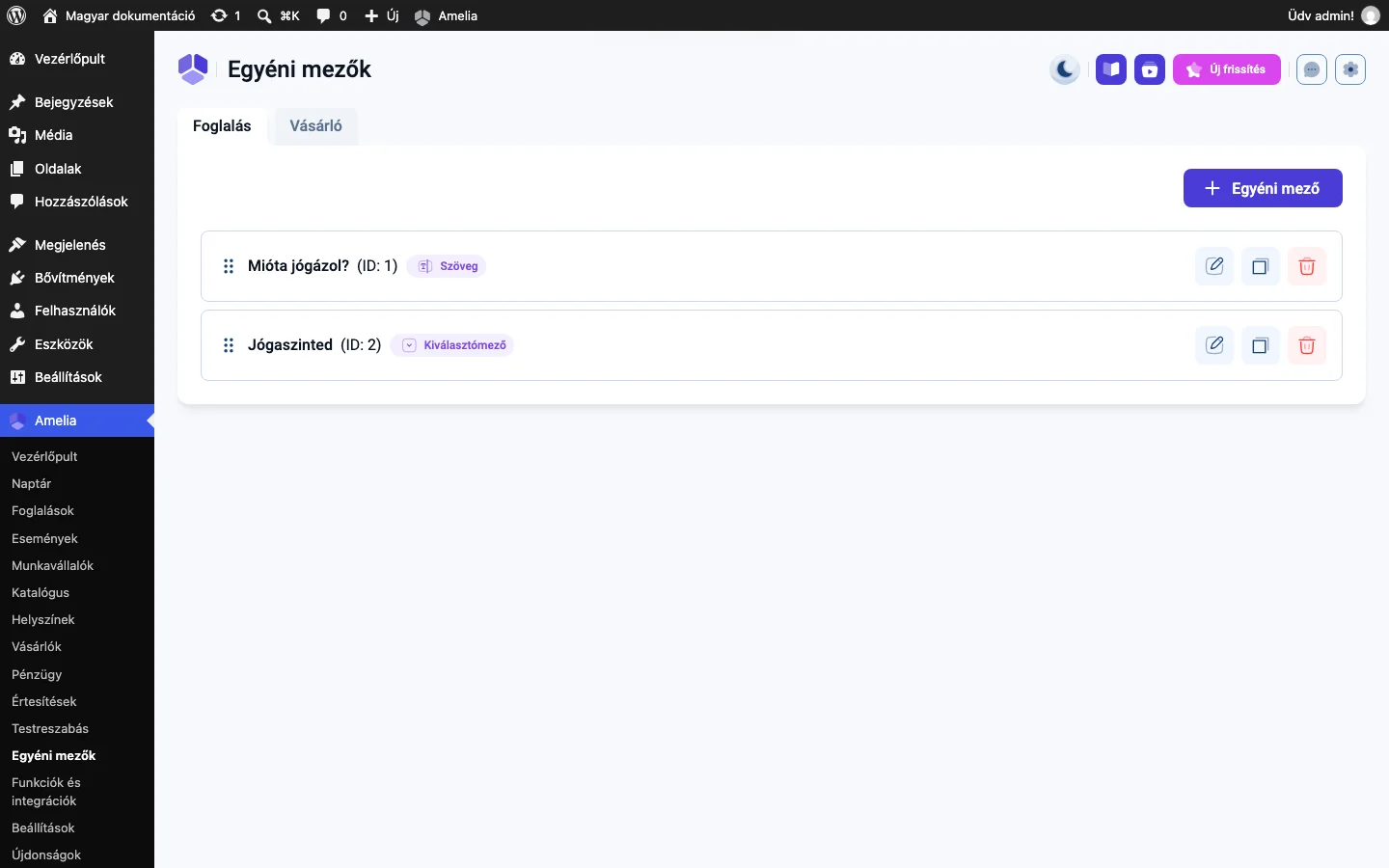
A lista minden műveletét közvetlenül a soron érheted el:
- Átrendezés: húzd a mezőket a bal oldali fogantyúval, és így változik a megjelenési sorrend az űrlapon.
- Szerkesztés: a ceruza ikonra kattintva újra megnyílik a beállítóablak.
- Másolás: a másolás ikonnal egy meglévő mezőről másolatot készíthetsz.
- Törlés: a kuka ikonnal véglegesen eltávolítod a mezőt.
Hogyan jelennek meg az előlapon?
Szekció neve “Hogyan jelennek meg az előlapon?”A mentés után frissítsd a foglalási oldalt, és haladj végig a foglalási folyamaton addig a lépésig, ahol a vásárló az adatait adja meg. Az egyéni mezők az alapvető vásárlói adatok alatt jelennek meg. A foglalási beállítástól függően előbb ki kell választani a szolgáltatást, a munkatársat, a helyszínt, a dátumot és az időpontot, hogy a mezők láthatóvá váljanak.
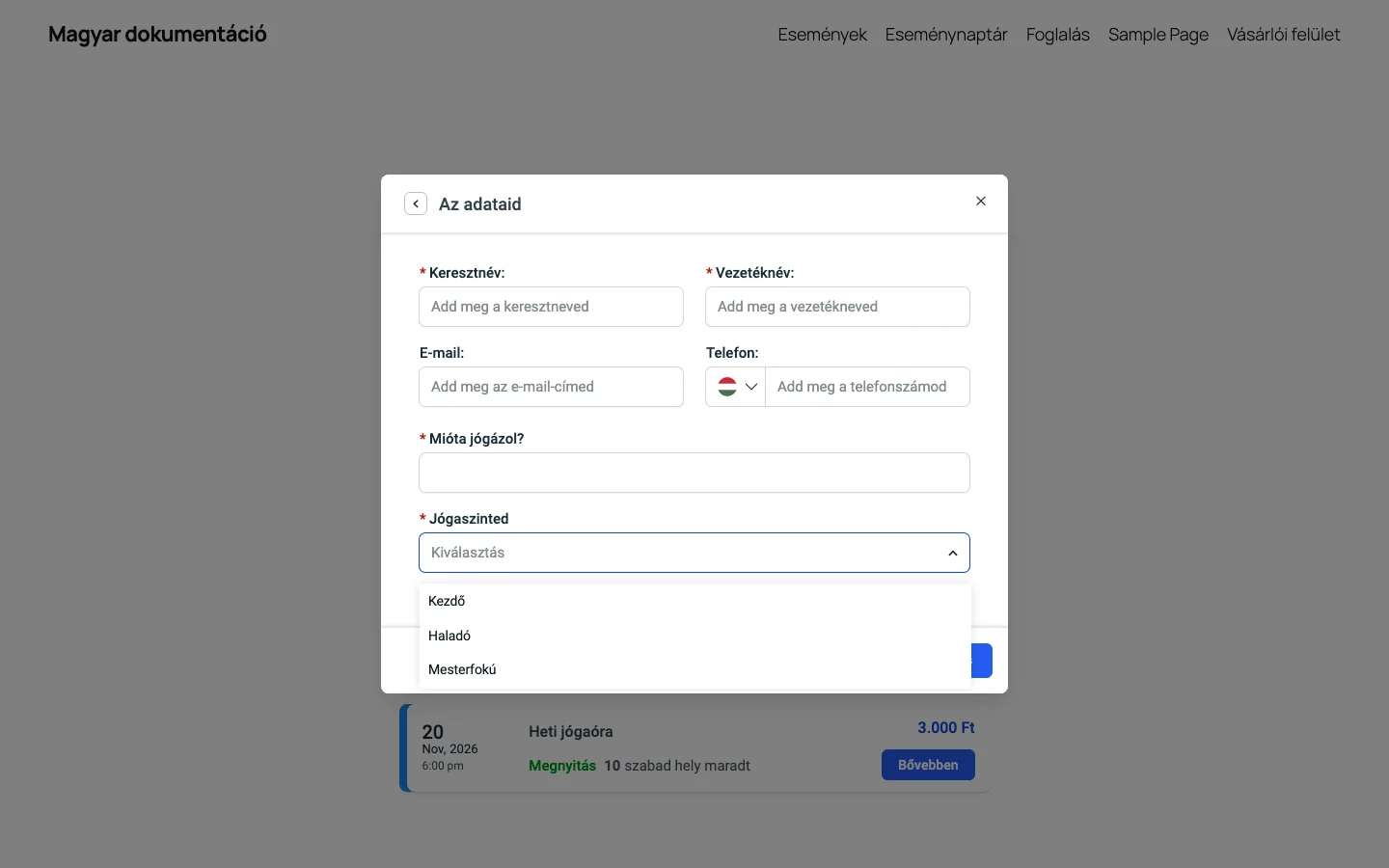
A képen a Mióta jógázol? szövegmező és a Jógaszinted kiválasztómező látszik az Az adataid lépésen.
Egyéni mezők az értesítésekben
Szekció neve “Egyéni mezők az értesítésekben”Minden egyéni mezőt beilleszthetsz az e-mail- és SMS-értesítésekbe az értesítési sablonok szerkesztőjéből. Az Amelia → Értesítések oldalon nyiss meg egy sablont, görgess a szerkesztő alatti tartalmi helyőrzőkhöz, és az egyéni mezők legördülő listájában megtalálod az összes mező címét. A mező nevére kattintva a helyőrző a kurzor helyére kerül a sablonban ilyen formában:
%custom_field_1%%custom_field_2%%custom_field_3%A listában a mezők valódi címe látszik, így nem kell kitalálnod, melyik helyőrző melyik mezőhöz tartozik.
Az értékek a háttérfelületen
Szekció neve “Az értékek a háttérfelületen”A foglaláskor megadott egyéni mezők értékei a foglalással együtt tárolódnak, és az időpont vagy az esemény adatai közt két helyen láthatók:
- Az Amelia → Foglalások oldalon egy időpont sorára kattintva megnyílik az oldalsó adatpanel, amelyben külön Egyéni mezők szakasz mutatja a vásárló által megadott összes értéket.
- Az időpont Szerkesztés gombjával megnyíló ablak Egyéni mezők szakaszában az értékeket szükség esetén kézzel is megnézheted és módosíthatod.
További fájltípusok engedélyezése a Melléklet mezőhöz
Szekció neve “További fájltípusok engedélyezése a Melléklet mezőhöz”A Melléklet mező alapból a WordPress biztonsági szabályait követi, ezért például .zip fájlt nem fogad el. Haladó felhasználók az adatbázisban kézzel bővíthetik az engedélyezett kiterjesztések listáját. Az Amelia a beállításait a WordPress options táblájában tárolja (az előtag a telepítéstől függ, alapesetben wp_options), és a lista ennek az egyik sorában van.
Mielőtt hozzányúlsz, készíts biztonsági mentést az adatbázisról. Az adatbázis közvetlen szerkesztéséből adódó hibákra a bővítmény nem tud támogatást nyújtani.
- Nyisd meg az adatbázist egy eszközzel, például phpMyAdminnal vagy Adminerrel.
- Keresd meg az
optionstáblát (példáulwp_options). - Az
option_nameoszlopban keresd meg azamelia_settingsnevű sort. Pontosan egy ilyen sor van. - Szerkeszd a sort, és az értékben keresd meg a
customFieldsAllowedExtensionsrészt. - Itt kiterjesztés és MIME-típus párok sorakoznak, például
".docx":"application/msword". Az utolsó pár után add hozzá az újakat, például:".zip":"application/zip",".gz":"application/x-gzip". - Mentsd a sort.
- Ürítsd a webhely gyorsítótárát (és a kiszolgáló- vagy CDN-szintű gyorsítótárat, ha használsz ilyet), majd frissítsd a foglalási oldalt.
- Próbáld ki egy
.zipfájl feltöltésével a Melléklet mezőn keresztül.
Ügyelj a formára: az előző pár után vessző kell, a lista utolsó párja után viszont nem. Egyes adatbázis-kezelő eszközök a típus elválasztóját \/ alakban mutatják / helyett, mindkettő érvényes.
A feltöltött fájlok ezután is letölthetők a Foglalások vagy az Események háttérfelületi oldaláról, mint bármelyik másik melléklet.
Tudnivalók
Szekció neve “Tudnivalók”- A törölt mezőt nem lehet visszaállítani.
- A mezők módosítása vagy törlése a meglévő foglalásokat nem érinti, csak az új időpontok és események használják a frissített mezőket.
- Az új szolgáltatások és események nem öröklik automatikusan a mezőket, kivéve, ha az Összes szolgáltatás vagy az Összes esemény van kiválasztva.
- A Cím mezőhöz Google Maps API-kulcs kell, különben egyszerű szövegmezőként működik.
- A Melléklet mező csak a
.jpg,.jpeg,.png,.pdf,.xls,.txtés.csvformátumot fogadja el. - HTML-formázás csak a Szöveges tartalom, a Jelölőnégyzet és a Rádiógomb mezőben használható.
- A mezőtípus a létrehozás után nem módosítható.
- A fordítás csak akkor érhető el, ha a többnyelvűség be van kapcsolva az Ameliában.
- Ne használd az egyéni mezőket fizetés ellenőrzésére vagy a foglalhatóság szabályozására.
Készült: