

 Magyarmagyar
Stripe, Google Pay, Apple Pay és Stripe Connect
A Stripe bekapcsolása, teszt- és éles mód, fizetési módok, metaadatok, nyugták, Google Pay, Apple Pay és a fizetések megosztása a Stripe Connecttel.
A Stripe bankkártyás fizetést ad a foglalási űrlaphoz. A Stripe-ra épül a Google Pay és az Apple Pay is, valamint a Stripe Connect, amellyel a bevételt automatikusan megoszthatod a munkavállalókkal. A Stripe-kulcsok megadása a Beállítások → Fizetések oldalon történik, a Stripe szekcióban.
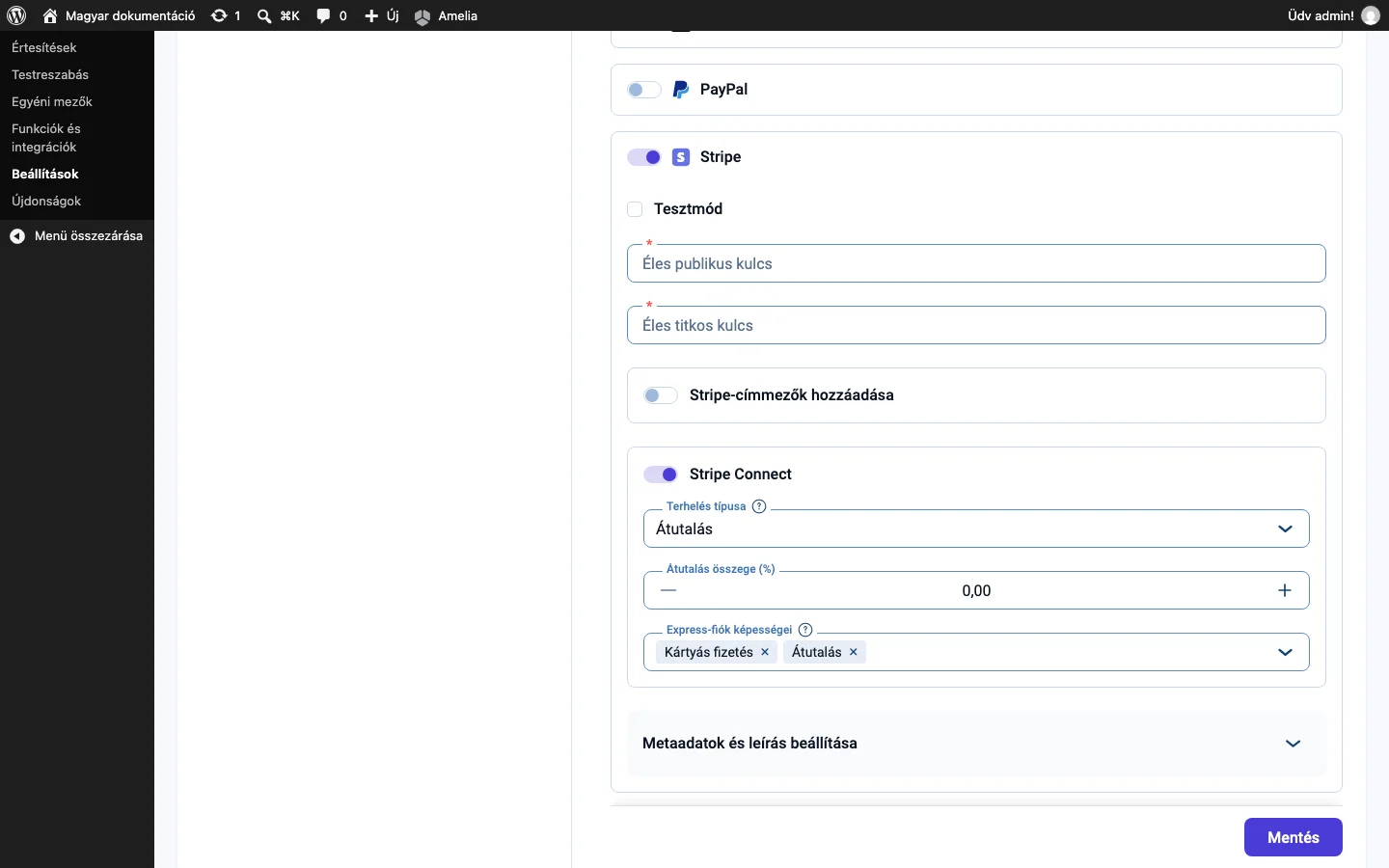
A képen a Stripe szekció látszik a kulcsmezőkkel, a Stripe-címmezők hozzáadása kapcsolóval és a bekapcsolt Stripe Connect résszel (Terhelés típusa, Átutalás összege (%), Express-fiók képességei).
A Stripe bekapcsolása
Szekció neve “A Stripe bekapcsolása”A Stripe-integrációval a vásárlók bankkártyával fizethetnek időpontokért, eseményekért, csomagokért és kosárfoglalásokért közvetlenül az oldaladon, a foglalási folyamatból kilépés nélkül. A Stripe-integráció a Standard, a Pro és az Elite licencben érhető el.
- Nyisd meg az Amelia → Funkciók és integrációk oldalt, és váltsd az Integrációk fülre.
- A Stripe kártyán kapcsold be az integrációt, majd kattints a Beállítás gombra. A Beállítások → Fizetések oldalra jutsz.
- Görgess a Stripe szekcióhoz, és kapcsold be a kapcsolóval.
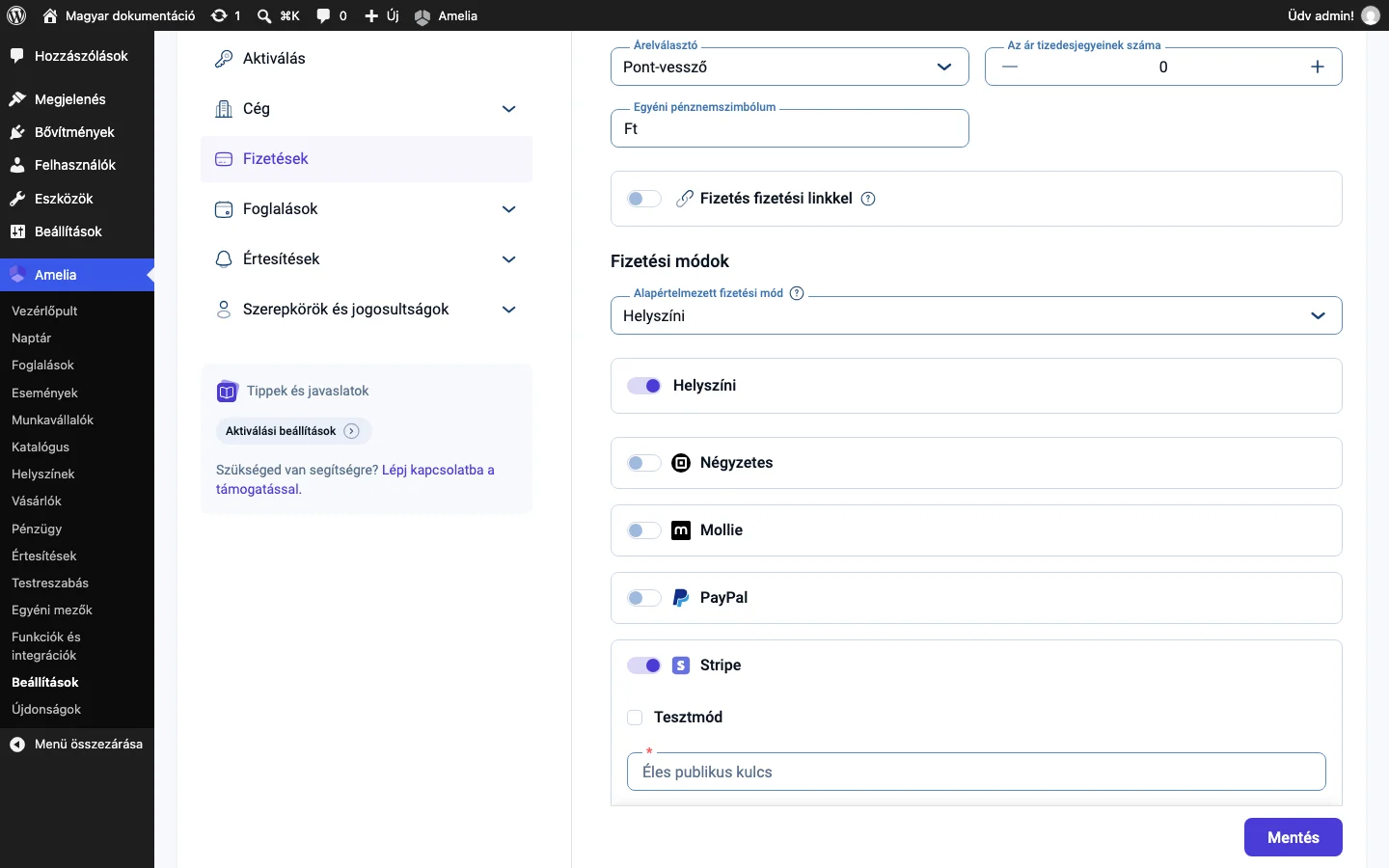
A képen a bekapcsolt Stripe szekció látszik a Tesztmód jelölőnégyzettel és a kulcsmezőkkel.
A bekapcsolás után a Stripe automatikusan engedélyezve lesz az összes meglévő szolgáltatásnál, csomagnál és eseménynél. Ennek ellenére ellenőrizd az elemeknél, amelyeken fizetést akarsz kínálni: a szolgáltatás, a csomag vagy az esemény szerkesztésében a Beállítások fülön görgess lefelé, és győződj meg róla, hogy a Stripe fizetési mód be van kapcsolva.
Az Amelia a beállításkor ellenőrzi a Stripe API-kulcsokat. Ha érvénytelenek, figyelmeztetés jelenik meg, és az integráció nem menthető. Az ellenőrzés a teszt- és az éles kulcsokra is vonatkozik, így megelőzi a fizetési hibákat a pénztárnál.
Stripe-címmezők hozzáadása
Szekció neve “Stripe-címmezők hozzáadása”A Stripe-címmezők hozzáadása kapcsoló szabályozza, hogy a Stripe címmezői megjelenjenek-e a fizetésnél. Bekapcsolva a címmezők közvetlenül a Stripe-ból érkeznek, és a vásárló a kártyaadatok megadása közben tölti ki őket. Ez további ellenőrzést ad, és a Stripe-fiókod beállításától vagy a helyi szabályozástól függően kötelező is lehet.
Teszt- és éles mód
Szekció neve “Teszt- és éles mód”A Stripe teszttranzakciókat és éles fizetéseket is kezel, a Tesztmód jelölőnégyzettől függően.
- Teszt: kapcsold be a Tesztmódot a Stripe-irányítópult jobb felső sarkában, majd másold át a teszt publikus kulcsot és a teszt titkos kulcsot az Ameliába. Az Ameliában is kapcsold be a Tesztmód jelölőnégyzetet. Ezekkel a kulcsokkal valódi kártyaterhelés nélkül próbálhatod ki a fizetést.
- Éles: hagyd kikapcsolva a Tesztmódot, és add meg az Éles publikus kulcs és az Éles titkos kulcs értékét.
A kulcsokat a Stripe-irányítópulton a Developers → API keys (Fejlesztők, API-kulcsok) részben találod. Mindig a pk_live kezdetű tokent másold át, ne az mk_ kezdetű azonosítót.
Az éles Stripe-fizetéshez érvényes SSL-tanúsítvány kell az oldaladon a PCI-megfelelés miatt. Az éles Stripe emellett 0,50 dollár alatti összeget nem dolgoz fel, ezért az ennél olcsóbb szolgáltatásokat nem lehet Stripe-pal fizetni éles módban.
Tudnivalók a teszteléshez
Szekció neve “Tudnivalók a teszteléshez”Tesztmódban a Stripe a kártyákat országspecifikus szabályok szerint ellenőrzi. Érdemes az országodnak megfelelő tesztkártyát használni, mert sok gyakori tesztkártya amerikai vagy brit, és irányítószám-ellenőrzést is tartalmaz. Teszteléskor 3-5 számjegyet beírhatsz az irányítószámmezőbe az ellenőrzés teljesítéséhez, de a kártya viselkedése a kártyaszámhoz tartozó országtól függ. Ha az országodban nincs irányítószám, az éles pénztárnál a vásárló nem is látja ezt a mezőt. Az országnak megfelelő tesztkártyával kapod a legpontosabb próbát.
Fizetési módok a Stripe-on át
Szekció neve “Fizetési módok a Stripe-on át”A bankkártyán kívül a vásárlók bármilyen módszerrel fizethetnek, amely a Stripe-fiókodban be van kapcsolva, és az adott foglaláshoz elérhető. Ilyen például az Apple Pay, a Google Pay, a Link, a Klarna, az iDEAL, a Bancontact, a Przelewy24, a Revolut Pay, a Bizum és az MB WAY. Az Ameliában nincs külön beállítás az egyes módszerekhez: a Stripe összekötése után a Stripe által kínált módszerek maguktól megjelennek a fizetési lépésben.
További fizetési módok bekapcsolása
Szekció neve “További fizetési módok bekapcsolása”A további módszereket a Stripe-irányítópulton kapcsolod be, nem az Ameliában, általában a Settings → Payment methods (Beállítások, Fizetési módok) részben. Egyik módszer alapból be van kapcsolva, másikhoz rövid aktiválás vagy a Stripe jóváhagyása kell.
Miért nem látszik egy fizetési mód a foglalási űrlapon?
Szekció neve “Miért nem látszik egy fizetési mód a foglalási űrlapon?”Egy módszer csak akkor jelenik meg, ha a Stripe az adott foglaláshoz elérhetőnek tartja. A Stripe ezeket nézi:
- a módszer be van kapcsolva a Stripe-fiókodban,
- a Stripe-fiókod olyan országban van, amely támogatja a módszert,
- a vásárló olyan országban van, amely támogatja,
- a foglalás pénzneme támogatott a módszernél.
A szabályok szolgáltatónként eltérnek, néhány példa:
- az iDEAL hollandiai vásárlóknak szól, és EUR-ral működik,
- a Bancontact belgiumi vásárlóknak szól, és EUR-ral működik,
- a Przelewy24 lengyelországi vásárlóknak szól, PLN-nel vagy EUR-ral,
- a Bizum spanyolországi vásárlóknak szól, EUR-ral,
- a Klarna kiválasztott országokban érhető el, főleg Európában, az Egyesült Királyságban, az Egyesült Államokban, Kanadában, Ausztráliában és Új-Zélandon, országonként eltérő minimum- és maximumösszeggel,
- a Link Brazíliában és Indiában nem érhető el.
A területi elérhetőséget, a támogatott pénznemeket és a korlátokat a Stripe és a szolgáltatók határozzák meg, és változhatnak. A friss szabályokért nézd meg a módszer oldalát a Stripe dokumentációjában.
Nem támogatott fizetési módok
Szekció neve “Nem támogatott fizetési módok”Azok a módszerek, amelyek a pénztár után órákkal vagy napokkal erősítik meg a fizetést, nem érhetők el az Ameliában, ezért a Stripe nem mutatja őket az űrlapon. Ilyenek a banki terhelések és átutalások (SEPA, ACH és BACS beszedés), valamint a utalványos és QR-kódos módszerek (például Boleto, OXXO, Konbini, Multibanco, PromptPay és PayNow). Az Ameliának azt kell tudnia, hogy a fizetés megtörtént, amíg a vásárló még a foglalási folyamatban van.
Egyes módszerek, például az iDEAL, a Bancontact, a Przelewy24, a Revolut Pay és a Klarna a szolgáltató oldalára vagy egy felugró ablakba viszik a vásárlót a fizetés megerősítéséhez. Utána a vásárló visszatér a foglalási űrlapra, és befejezi a foglalást.
Metaadatok és leírás
Szekció neve “Metaadatok és leírás”A Metaadatok és leírás beállítása szakaszban szabályozod, milyen foglalási adatot küld az Amelia a Stripe-nak minden fizetéssel. A PayPallal ellentétben a Stripe metaadatot (kulcs-érték párokat) és leírást is fogad. Több metaadatmezőt és külön leírást adhatsz meg időpontoknak, eseményeknek, csomagoknak és kosárfizetéseknek. Mindkettőben használhatsz helytartókat: a vásárló adatait, a szolgáltatásokat, a munkavállalókat, a helyszíneket, a fizetéseket, az extrákat, a kuponokat és az egyéni mezőket. Így a Stripe-irányítópulton könnyebben azonosítod és egyezteted a tranzakciókat.
Automatikus fizetési nyugta
Szekció neve “Automatikus fizetési nyugta”A Stripe automatikusan elküldheti a fizetési nyugtát azoknak a vásárlóknak, akik a pénztárnál megadták az e-mail-címüket. Ezt teljesen a Stripe-fiókodból szabályozod: a Stripe-irányítópulton a Settings → Business → Customer emails (Beállítások, Üzlet, Vásárlói e-mailek) részen a Payments (Fizetések) alatt kapcsold be a nyugtát a sikeres fizetésekre és a visszatérítésekre. Az Ameliában nincs további teendő: a Stripe-ban bekapcsolva a nyugták automatikusan kimennek. Ha a levél tartalmát és kinézetét te akarod irányítani, kikapcsolhatod a Stripe nyugtáit, és az Amelia saját e-mail-értesítéseire támaszkodhatsz.
Tudnivalók
Szekció neve “Tudnivalók”- A Stripe globális bekapcsolása után mindig ellenőrizd, hogy a szolgáltatásoknál, csomagoknál és eseményeknél is be van-e kapcsolva.
- Tesztelj Tesztmódban, és éles fizetések fogadása előtt válts éles módra.
- Éles Stripe-fizetés előtt gondoskodj SSL-tanúsítványról.
- A metaadatokkal és a leírásokkal könnyebben azonosítod a Stripe-tranzakciókat.
Google Pay és Apple Pay
Szekció neve “Google Pay és Apple Pay”A Google Pay és az Apple Pay egyetlen érintéssel fizethetővé teszi a foglalást: a vásárló a digitális pénztárcájából fizet, nem kell kézzel beírnia a kártyaadatokat. Ezek a Stripe-integráción keresztül működnek, ezért az Ameliában nincs külön beállításuk, csak a Stripe-nak kell teljesen beállítva lennie.
A pénztárca gombja magától megjelenik a fizetésnél, ha teljesül mindhárom feltétel:
- a vásárló támogatott eszközt és böngészőt használ,
- be van jelentkezve az Apple Pay vagy Google Pay pénztárcájába,
- a Stripe-fiókodban (Dashboard) ezek a fizetési módok engedélyezve vannak.
Ha valamelyik nem teljesül, a pénztárca nem jelenik meg, és a Stripe a szokásos kártyaadat-bevitelt mutatja. Hogy melyik gomb látszik (Apple Pay iOS-en, Google Pay Androidon), a Stripe dönti el.
Mobilon a Stripe a kisebb képernyőhöz igazítja a megjelenést: a pénztárca gombja a fizetési rész tetején látszik, alatta egymás alatt állnak a kártyamezők.
- A jogosultságot a Stripe ellenőrzi, nem az Amelia.
- Az Apple Pay-hez a Stripe-ban a domain ellenőrzése szükséges.
- A pénztárcás fizetés ugyanúgy zajlik, és ugyanazt a nyugtát adja, mint a sima Stripe-fizetés.
Stripe Connect
Szekció neve “Stripe Connect”A Stripe Connect a Pro és az Elite licencben érhető el. Segítségével a bankkártyás fizetés a fő Stripe-fiókod és a munkavállalók Stripe-fiókjai között oszlik meg, így nem kell kézzel szétosztanod a pénzt. Például egy fodrászatban a vásárló a te fiókodnak fizet, a stylist részesedése pedig a foglalás kifizetése után automatikusan a stylist saját fiókjára kerül.
Fogalmak
Szekció neve “Fogalmak”- Platform: a fő Stripe-fiókod, amelyet a Beállítások → Fizetések → Stripe résznél kötöttél be.
- Standard fiók: a munkavállaló saját, szokásos Stripe-fiókja saját felülettel.
- Express fiók: egyszerűsített Stripe-fiók, amelyet a munkavállaló a Stripe Connect bekötése közben hoz létre, és a Platformhoz kapcsolódik.
A fiókok beállítása a Stripe-ban történik: a Platform fiókja és a csatlakoztatott munkavállalói fiókok képességei (card_payments és transfers). Ha egy fizetés vagy kifizetés nem megy át, az általában a Stripe oldali hiányzó vagy korlátozott képesség miatt van, ezért mindig a Stripe Dashboardon nézd meg a fiók állapotát.
A Stripe Connect bekapcsolása a Stripe-ban
Szekció neve “A Stripe Connect bekapcsolása a Stripe-ban”Mielőtt az Ameliában bekapcsolod, a Stripe Dashboard Connect részében engedélyezned kell a Connectet. Kövesd a Stripe bevezetőjét: add meg az üzleti adataidat, és válaszd ki, hogyan mozogjon a pénz a platform és a munkavállalók között. A Stripe megkérdezi, hogy a díjat a platformon terheli-e, majd utalja tovább a csatlakoztatott fiókokra, vagy a csatlakoztatott fiókok közvetlenül terhelik a vásárlót, és alkalmazásdíjat fizetnek neked.
A Stripe Connect bekapcsolása az Ameliában
Szekció neve “A Stripe Connect bekapcsolása az Ameliában”- A Funkciók és integrációk → Integrációk oldalon kapcsold be a Stripe integrációt.
- Nyisd meg a Beállítások → Fizetések oldalt, és nyisd ki a Stripe szekciót.
- Ha a Platform Stripe-fiókja még nincs bekötve, add meg a Stripe-kulcsokat.
- Kapcsold be a Stripe Connect kapcsolót.
A kapcsoló alatt ezek a beállítások jelennek meg:
| Beállítás | Mit csinál |
|---|---|
| Terhelés típusa | Átutalás vagy közvetlen terhelés. |
| Átutalás összege (%) | Átutalásnál megadja, a foglalás összegének hány százaléka megy a munkavállalónak. |
| Alkalmazásdíj (%) | Közvetlen terhelésnél megadja, hány százalékot kap a Platform a munkavállalóktól. |
| Express-fiók képességei | Az Express-fiókokon szükséges képességek: Kártyás fizetés és Átutalás. |
Átutalás és közvetlen terhelés
Szekció neve “Átutalás és közvetlen terhelés”- Átutalás: a teljes foglalási összeget először a Platform fiókján terheli a rendszer, majd a megadott százalékot átutalja a munkavállaló csatlakoztatott fiókjára. A Stripe-díjat ilyenkor a Platform fizeti.
- Közvetlen terhelés: a foglalás összegét közvetlenül a munkavállaló csatlakoztatott fiókján terheli a rendszer, és az Ameliában megadott alkalmazásdíj automatikusan a Platformra kerül. A Stripe-díjat ilyenkor a munkavállaló fizeti.
Példák:
- Egy borbélyműhelyben a hajvágás ára 30, és minden borbély 80%-ot kap. Átutalásnál a 30 a Platformon terhelődik, 24 megy a borbély fiókjára, 6 marad a Platformnál.
- Egy edzőteremben a külső edzők maguk szabják az árat, és 10% díjat fizetnek a foglalási oldal használatáért. Közvetlen terhelésnél az edző a teljes összeget a saját fiókján terheli, a 10% pedig alkalmazásdíjként a Platformra kerül.
Átutalásnál a Platform fiókján elegendő, pozitív elérhető egyenleg kell az átutalás pillanatában, legalább akkora, mint az átutalandó összeg. Az újonnan befejezett fizetések pénze nem azonnal elérhető: először függő egyenlegbe kerül, és csak a Stripe elszámolási ideje után válik elérhetővé. Ha az átutalás idején kevesebb az elérhető egyenleg, a Stripe elutasítja az átutalást „elégtelen egyenleg” hibával, még akkor is, ha a fizetés maga teljesült. Ezért tarts a Platform fiókján tartalékot ugyanabban a pénznemben.
Munkavállalók összekötése a háttérfelületen
Szekció neve “Munkavállalók összekötése a háttérfelületen”Ha a munkavállalóknak már van csatlakoztatott Stripe-fiókjuk:
- Nyisd meg az Amelia → Munkavállalók oldalt, és szerkeszd a munkavállalót.
- Az Integrációk fülön keresd meg a Stripe Connect kártyát.
- A legördülő listában válaszd ki a munkavállalóhoz tartozó csatlakoztatott fiókot. Az Amelia a megfelelő fiókokat listázza.
Az összekötés után munkavállalónként külön Átutalás összeget vagy Alkalmazásdíjat is megadhatsz, attól függően, melyik terhelés típust választottad. Így eltérő százalékot adhatsz az egyes munkavállalóknak, például egyiküknek 50%-ot, másiknak 70%-ot. Ha a fiókokat közvetlenül a Stripe-ban hoztad létre, győződj meg róla, hogy a card_payments és a transfers képesség engedélyezve van rajtuk.
Összekötés a munkatársi felületről
Szekció neve “Összekötés a munkatársi felületről”A munkavállalók maguk is összekötik Stripe-fiókjukat, adminisztrátori közreműködés nélkül:
- Belépés után a munkatársi felületen kattintson a nevére a bal felső sarokban, és válassza a profil megnyitását.
- Nyissa meg az Integrációk fület, ahol a Stripe Connect gomb látszik.
- Ha még nincs összekötött fiók, a gomb elindítja a Stripe Connect bevezetőjét, ahol fiókot hozhat létre vagy meglévőt köthet össze. Ha már van összekötött fiók, a rész a kapcsolat adatait mutatja, és lehetőséget ad a leválasztásra.
A százalékokat és a díjakat továbbra is az adminisztrátor állítja be a háttérfelületen, a munkavállaló nem módosíthatja a saját részesedését.
Tudnivalók a Stripe Connecthez
Szekció neve “Tudnivalók a Stripe Connecthez”- A Platformnak a Stripe-ban arculattal (logó, színek) kell rendelkeznie. Ha ezt nem állítod be a Stripe Dashboardon, mielőtt meghívod a munkavállalókat, előfordulhat, hogy nem tudják befejezni a csatlakoztatott fiókjuk bevezetőjét.
- A bekapcsolás előtt a Stripe-ban teljesen állítsd be a Stripe-ot és a Stripe Connectet.
- Átutalást akkor használj, ha a fizetést a Platformon szeretnéd fogadni, és abból osztasz részesedést.
- Közvetlen terhelést akkor használj, ha a munkavállalók vagy külsősök közvetlenül a vásárlótól kapják a pénzt, és te díjat kapsz.
- Ellenőrizd minden munkavállaló fiókján a
card_paymentsés atransfersképességet. - Rendszeresen vesd össze a százalékokat a megállapodásaiddal.
Készült: